

במדריך הזה מוסבר איך להפעיל מודעות לבדיקה בשילוב המודעות שלכם. חשוב להפעיל מודעות בדיקה במהלך שלב הפיתוח כדי שתוכלו ללחוץ עליהן בלי לחייב בתשלום את המפרסמים ב-Google. אם תלחצו על יותר מדי מודעות בלי להפעיל את מצב הבדיקה, המערכת עשויה לדווח על פעילות לא חוקית בחשבון שלכם.
יש שתי דרכים לקבל מודעות לבדיקה:
משתמשים באחת מיחידות המודעות לדוגמה של Google.
משתמשים ביחידת המודעות שלכם ומפעילים מכשירי בדיקה.
דרישות מוקדמות
משלימים את השלבים של תחילת העבודה.
מייבאים את Google Mobile Ads Unity Plugin לאפליקציית Unity.
יחידות מודעות לדוגמה
הדרך הכי מהירה להפעיל בדיקות היא להשתמש ביחידות מודעות ייעודיות לבדיקה ש-Google מספקת. יחידות המודעות להדגמה ש-Google מספקת לא משויכות לחשבון Ad Manager שלכם, כך שאין סיכון שהחשבון יפיק תנועה פסולה בזמן השימוש ביחידות המודעות האלה.
חשוב לציין שצריך להשתמש ביחידות שונות של מודעות בדיקה ש-Google מספקת, בהתאם לפלטפורמה. כדי לשלוח בקשות למודעות בדיקה ב-iOS, צריך להשתמש ביחידת מודעות ייעודית לבדיקה ל-iOS. כדי לשלוח בקשות למודעות בדיקה ב-Android, צריך להשתמש ביחידת מודעות ייעודית לבדיקה ל-Android.
דוגמאות ליחידות של מודעות בכל פורמט ב-Android וב-iOS:
| פורמט מודעה | מזהה יחידת מודעות לדוגמה |
|---|---|
| מודעות בפתיחת אפליקציה | /21775744923/example/app-open |
| מודעת באנר בגודל קבוע | /21775744923/example/fixed-size-banner |
| מודעת באנר מותאמת ומעוגנת | /21775744923/example/adaptive-banner |
| מעברון | /21775744923/example/interstitial |
| מודעות מתגמלות | /21775744923/example/rewarded |
| מודעות מעברון מתגמלות | /21775744923/example/rewarded-interstitial |
| מודעות מותאמות | /21775744923/example/native |
| סרטון מותאם | /21775744923/example/native-video |
יחידות המודעות האלה מפנות לנכסי קריאייטיב ספציפיים לבדיקה.
הפעלת מכשירי בדיקה
אם אתם רוצים לבצע בדיקות יסודיות יותר עם מודעות שנראות כמו מודעות אמיתיות, אתם יכולים להגדיר את המכשיר שלכם כמכשיר בדיקה ולהשתמש במזהים של יחידות המודעות שיצרתם בממשק האינטרנט של Ad Manager. אפשר להוסיף מכשירי בדיקה בממשק האינטרנט או באופן אוטומטי באמצעות Google Mobile Ads Unity Plugin.
כדי להוסיף את המכשיר כמכשיר בדיקה, פועלים לפי השלבים הבאים.
הוספת מכשיר הבדיקה בממשק האינטרנט של Ad Manager
כדי להוסיף מכשיר בדיקה ולבדוק גרסאות חדשות או קיימות של אפליקציות בצורה פשוטה ולא תוכניתית, אפשר להשתמש בממשק האינטרנט של Ad Manager.
הוספת מכשיר בדיקה באמצעות קוד
אם אתם רוצים לבדוק מודעות באפליקציה בזמן הפיתוח, בצעו את השלבים הבאים כדי לרשום את מכשיר הבדיקה באופן פרוגרמטי.
מריצים אפליקציה שהוגדרה עם Google Mobile Ads Unity Plugin ושולחים בקשה להצגת מודעה באמצעות אחד ממזהי יחידות המודעות הייעודיות לבדיקה שמופיעים למעלה. רשימת קוד.
...
private void RequestBanner()
{
    #if UNITY_ANDROID
        string adUnitId = "ca-app-pub-3940256099942544/6300978111";
    #elif UNITY_IPHONE
        string adUnitId = "ca-app-pub-3940256099942544/2934735716";
    #else
        string adUnitId = "unexpected_platform";
    #endif

    // Create a 320x50 banner at the top of the screen.
    bannerView = new BannerView(adUnitId, AdSize.Banner, AdPosition.Top);
    // Create an empty ad request.
    AdRequest request = new AdRequest();
    // Load the banner with the request.
    bannerView.LoadAd(request);
}
בודקים במסוף או בפלט של logcat אם יש הודעה שנראית כך:
Android
I/Ads: Use
  RequestConfiguration.Builder
    .setTestDeviceIds(Arrays.asList("33BE2250B43518CCDA7DE426D04EE231"))
  to get test ads on this device.
iOS
<Google> To get test ads on this device, set:
  GADMobileAds.sharedInstance.requestConfiguration.testDeviceIdentifiers =
  @[ @"2077ef9a63d2b398840261c8221a0c9b" ];
מעתיקים ללוח את המזהה של מכשיר הבדיקה, שמורכב מאותיות ומספרים.
משנים את הקוד כדי להוסיף את מזהי מכשירי הבדיקה לרשימה
RequestConfiguration.TestDeviceIds.RequestConfiguration requestConfiguration = new RequestConfiguration(); requestConfiguration.TestDeviceIds.Add("2077ef9a63d2b398840261c8221a0c9b");
מגדירים את
requestConfigurationבאופן גלובלי לערךMobileAds.MobileAds.SetRequestConfiguration(requestConfiguration);
מריצים מחדש את האפליקציה. אם הוספתם את המכשיר כמכשיר בדיקה בצורה נכונה, תראו את התווית מודעת בדיקה במרכז החלק העליון של מודעות באנר, מודעות מעברון ומודעות מתגמלות:

אפשר ללחוץ ללא חשש על מודעות שמסומנות בתווית מודעת בדיקה. בקשות, חשיפות וקליקים על מודעות בדיקה לא מופיעים בדוחות של החשבון.
עכשיו, כשהמכשיר רשום כמכשיר בדיקה, אפשר להתחיל לקבל מודעות בדיקה מציאותיות יותר. כדי לעשות את זה, מחליפים את
adUnitIDהבדיקה בadUnitIDמשלכם.
בדיקה באמצעות Unity Editor
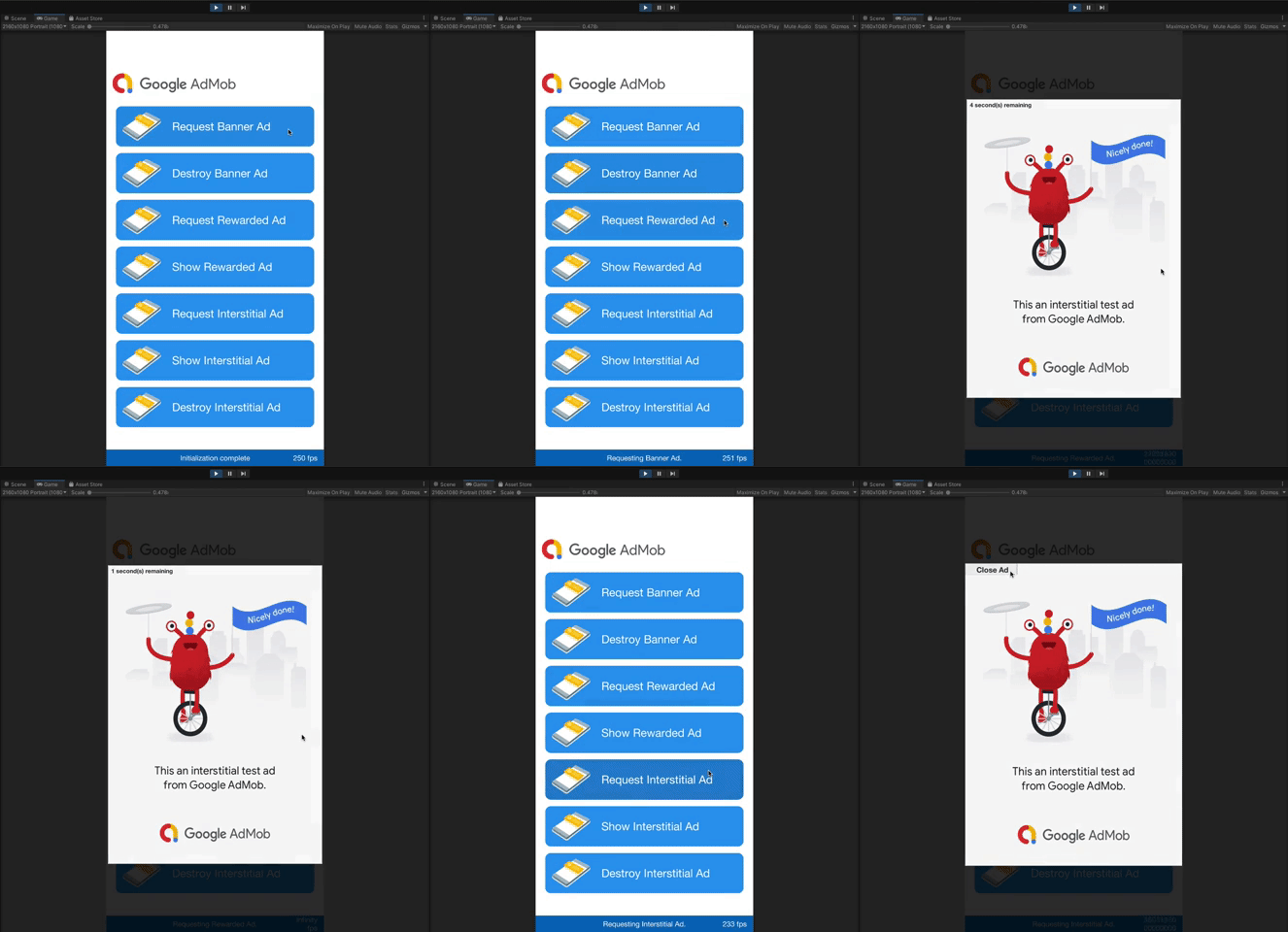
החל מגרסה 5.4.0, אפשר לבדוק את המודעות ישירות בכלי Unity Editor. העורך יוסיף תמונה מוכנה מראש שתספק חוויה דומה לאופן שבו המודעות בפועל יתנהגו בפלטפורמה לנייד.
בדיקה באמצעות תהליך בחירת הרשת (Mediation)
ביחידות המודעות לדוגמה של Google מוצגות רק מודעות Google Ads. כדי לבדוק את הגדרות תהליך בחירת הרשת, צריך להשתמש בגישה של הפעלת מכשירי בדיקה.
במודעות שמוצגות באמצעות תהליך בחירת הרשת (Mediation) לא מוצגת התווית מודעת בדיקה. באחריותכם לוודא שהפעלתם מודעות בדיקה בכל אחת מהרשתות בתהליך בחירת הרשת, כדי שהרשתות האלה לא יסמנו את החשבון שלכם בגלל פעילות לא חוקית. מידע נוסף זמין במדריך לשימוש בגישור של כל רשת.
אם אתם לא בטוחים אם מתאם של רשת מודעות בתהליך בחירת הרשת תומך במודעות בדיקה, הכי בטוח להימנע מלחיצה על מודעות מהרשת הזו במהלך הפיתוח. אפשר להשתמש בשיטה MediationAdapterClassName() בכל אחד מפורמטי המודעות כדי לגלות איזו רשת מודעות הציגה את המודעה הנוכחית.