

คู่มือนี้อธิบายวิธีเปิดใช้โฆษณาทดสอบในการผสานรวมโฆษณา คุณต้องเปิดใช้โฆษณาทดสอบในขั้นตอนการพัฒนาเพื่อช่วยให้คลิกโฆษณาได้โดยไม่มีการเรียกเก็บเงินผู้ลงโฆษณา Google หากคลิกโฆษณามากเกินไปโดยที่ไม่อยู่ในโหมดทดสอบ บัญชีของคุณอาจถูกแจ้งว่าไม่เหมาะสมเนื่องจากมีกิจกรรมที่ไม่ถูกต้อง
คุณรับโฆษณาทดสอบได้ 2 วิธีดังนี้
ใช้หน่วยโฆษณาตัวอย่างของ Google
ใช้หน่วยโฆษณาของตัวคุณเองแล้วเปิดใช้อุปกรณ์ทดสอบของคุณ
ข้อกำหนดเบื้องต้น
ทำตามขั้นตอนเริ่มต้นใช้งานให้เสร็จสมบูรณ์
นำเข้า Google Mobile Ads Unity Plugin ไปยังแอป Unity
หน่วยโฆษณาตัวอย่าง
วิธีที่รวดเร็วที่สุดในการเริ่มทดสอบก็คือการใช้หน่วยโฆษณาทดสอบที่ Google ให้ไว้ ซึ่งหน่วยโฆษณานี้จะไม่ผูกกับบัญชี Ad Manager ดังนั้น บัญชีของคุณจึงไม่มีความเสี่ยงในการสร้างการเข้าชมที่ไม่ถูกต้องเมื่อใช้หน่วยโฆษณาเหล่านี้
โปรดทราบว่าควรใช้หน่วยโฆษณาทดสอบที่ Google จัดหาให้แตกต่างกันไปตามแพลตฟอร์ม คุณจะต้องใช้หน่วยโฆษณาทดสอบ iOS สำหรับ การส่งคำขอโฆษณาทดสอบใน iOS และหน่วยโฆษณาทดสอบ Android สำหรับการส่งคำขอ ใน Android
ต่อไปนี้คือหน่วยโฆษณาตัวอย่างสำหรับแต่ละรูปแบบทั้งใน Android และ iOS
| รูปแบบโฆษณา | รหัสหน่วยโฆษณาตัวอย่าง |
|---|---|
| โฆษณาเปิดแอป | /21775744923/example/app-open |
| แบนเนอร์ขนาดคงที่ | /21775744923/example/fixed-size-banner |
| แบนเนอร์แบบปรับขนาดได้ที่ยึดตำแหน่งไว้ | /21775744923/example/adaptive-banner |
| โฆษณาคั่นระหว่างหน้า | /21775744923/example/interstitial |
| โฆษณาที่มีการให้รางวัล | /21775744923/example/rewarded |
| โฆษณาคั่นระหว่างหน้าที่มีการให้รางวัล | /21775744923/example/rewarded-interstitial |
| เนทีฟ | /21775744923/example/native |
| วิดีโอเนทีฟ | /21775744923/example/native-video |
หน่วยโฆษณาเหล่านี้ชี้ไปยังครีเอทีฟโฆษณาทดสอบที่เฉพาะเจาะจง
เปิดใช้อุปกรณ์ทดสอบ
หากต้องการทดสอบอย่างละเอียดมากขึ้นด้วยโฆษณาที่ดูเหมือนโฆษณาจริง คุณสามารถกำหนดค่าอุปกรณ์เป็นอุปกรณ์ทดสอบและใช้รหัสหน่วยโฆษณาของคุณเองที่สร้างไว้ในอินเทอร์เฟซเว็บของ Ad Manager ได้แล้ว คุณเพิ่มอุปกรณ์ทดสอบได้ทั้งในอินเทอร์เฟซเว็บหรือแบบเป็นโปรแกรมโดยใช้ Google Mobile Ads Unity Plugin
ทําตามขั้นตอนด้านล่างเพื่อเพิ่มอุปกรณ์เป็นอุปกรณ์ทดสอบ
เพิ่มอุปกรณ์ทดสอบในอินเทอร์เฟซเว็บของ Ad Manager
หากต้องการเพิ่มอุปกรณ์ทดสอบและทดสอบบิลด์แอปใหม่หรือที่มีอยู่ด้วยวิธีง่ายๆ ที่ไม่ใช่แบบเป็นโปรแกรม ให้ใช้อินเทอร์เฟซเว็บของ Ad Manager
เพิ่มอุปกรณ์ทดสอบแบบเป็นโปรแกรม
หากต้องการทดสอบโฆษณาในแอปขณะพัฒนา ให้ทำตาม ขั้นตอนด้านล่างเพื่อลงทะเบียนอุปกรณ์ทดสอบโดยอัตโนมัติ
เรียกใช้แอปที่กำหนดค่าด้วย Google Mobile Ads Unity Plugin และส่งคำขอโฆษณา โดยใช้รหัสหน่วยโฆษณาทดสอบรายการใดรายการหนึ่งที่ระบุไว้ข้างต้น รายการโค้ด
...
private void RequestBanner()
{
    #if UNITY_ANDROID
        string adUnitId = "ca-app-pub-3940256099942544/6300978111";
    #elif UNITY_IPHONE
        string adUnitId = "ca-app-pub-3940256099942544/2934735716";
    #else
        string adUnitId = "unexpected_platform";
    #endif

    // Create a 320x50 banner at the top of the screen.
    bannerView = new BannerView(adUnitId, AdSize.Banner, AdPosition.Top);
    // Create an empty ad request.
    AdRequest request = new AdRequest();
    // Load the banner with the request.
    bannerView.LoadAd(request);
}
ตรวจสอบเอาต์พุตของคอนโซลหรือ Logcat เพื่อหาข้อความที่มีลักษณะดังนี้
Android
I/Ads: Use
  RequestConfiguration.Builder
    .setTestDeviceIds(Arrays.asList("33BE2250B43518CCDA7DE426D04EE231"))
  to get test ads on this device.
iOS
<Google> To get test ads on this device, set:
  GADMobileAds.sharedInstance.requestConfiguration.testDeviceIdentifiers =
  @[ @"2077ef9a63d2b398840261c8221a0c9b" ];
คัดลอกรหัสอุปกรณ์ทดสอบที่เป็นตัวอักษรและตัวเลขไปยังคลิปบอร์ด
แก้ไขโค้ดเพื่อเพิ่มรหัสอุปกรณ์ทดสอบลงในรายการ
RequestConfiguration.TestDeviceIdsRequestConfiguration requestConfiguration = new RequestConfiguration(); requestConfiguration.TestDeviceIds.Add("2077ef9a63d2b398840261c8221a0c9b");
ตั้งค่า
requestConfigurationเป็นMobileAdsทั่วโลกMobileAds.SetRequestConfiguration(requestConfiguration);
เรียกใช้แอปอีกครั้ง หากเพิ่มอุปกรณ์เป็นอุปกรณ์ทดสอบอย่างถูกต้อง คุณจะเห็นป้ายกำกับโฆษณาทดสอบที่กึ่งกลางด้านบนของโฆษณาแบนเนอร์ โฆษณาคั่นระหว่างหน้า และโฆษณาที่มีการให้รางวัล

คุณสามารถคลิกโฆษณาที่มีป้ายกำกับโฆษณาทดสอบนี้ได้ คำขอ การแสดงผล และการคลิกโฆษณาทดสอบจะไม่แสดงในรายงานของบัญชี
ตอนนี้อุปกรณ์ของคุณลงทะเบียนเป็นอุปกรณ์ทดสอบแล้ว คุณจึงเริ่มรับโฆษณาทดสอบที่สมจริงมากขึ้นได้โดยแทนที่
adUnitIDทดสอบด้วยadUnitIDของคุณเอง
การทดสอบด้วย Unity Editor
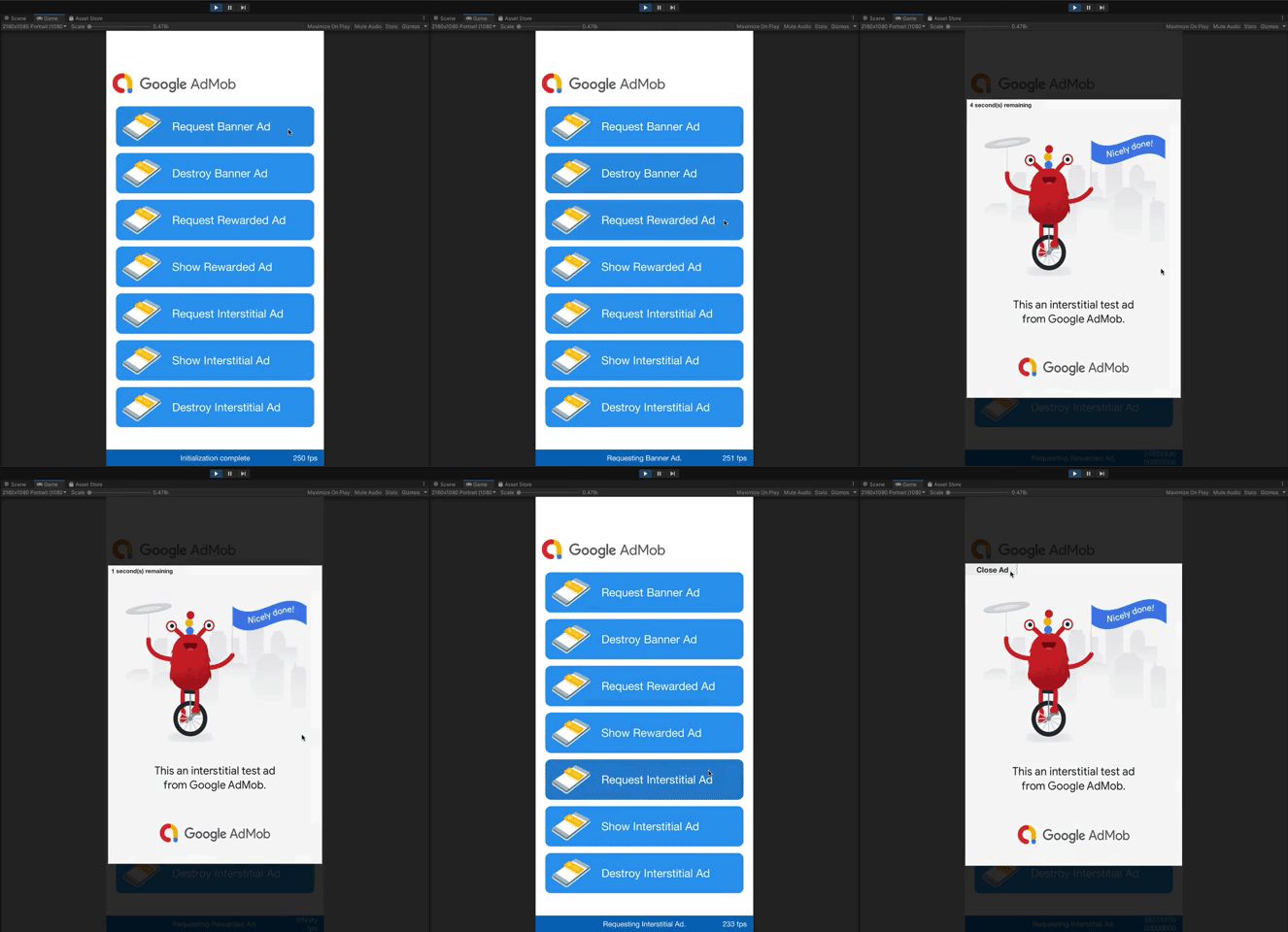
ตั้งแต่เวอร์ชัน 5.4.0 เป็นต้นไป คุณจะทดสอบโฆษณาได้โดยตรงใน Unity Editor เอดิเตอร์จะเพิ่มรูปภาพสำเร็จรูปเพื่อให้ประสบการณ์การใช้งานคล้ายกับ ลักษณะการทำงานของโฆษณาจริงบนแพลตฟอร์มอุปกรณ์เคลื่อนที่
การทดสอบกับสื่อกลาง
หน่วยโฆษณาตัวอย่างของ Google จะแสดงเฉพาะโฆษณา Google หากต้องการทดสอบการกำหนดค่าสื่อกลาง คุณต้องใช้แนวทางเปิดใช้อุปกรณ์ทดสอบ
โฆษณาที่แสดงผ่านสื่อกลางไม่แสดงป้ายกำกับโฆษณาทดสอบ คุณมีหน้าที่ ตรวจสอบว่าได้เปิดใช้โฆษณาทดสอบสำหรับเครือข่ายสื่อกลางแต่ละเครือข่ายแล้ว เพื่อไม่ให้ เครือข่ายเหล่านี้แจ้งว่าบัญชีของคุณไม่เหมาะสมเนื่องจากมีกิจกรรมที่ไม่ถูกต้อง ดูข้อมูลเพิ่มเติมได้ในคู่มือสื่อกลางของแต่ละเครือข่าย
หากไม่แน่ใจว่าอแดปเตอร์เครือข่ายโฆษณาสื่อกลางรองรับโฆษณาทดสอบหรือไม่
วิธีที่ปลอดภัยที่สุดคือหลีกเลี่ยงการคลิกโฆษณาจากเครือข่ายนั้นในระหว่างการพัฒนา คุณสามารถใช้MediationAdapterClassName()ในรูปแบบโฆษณาใดก็ได้เพื่อดูว่าเครือข่ายโฆษณาใดแสดงโฆษณาปัจจุบัน