

Mit dem Google Mobile Ads Unity-Plug-in können Unity-Entwickler mobile Google-Anzeigen in Android- und iOS-Apps ausliefern, ohne Java- oder Objective-C-Code schreiben zu müssen. Das Plug-in bietet eine C#-Schnittstelle zum Anfordern von Anzeigen, die von C#-Skripts in Ihrem Unity-Projekt verwendet wird.
Diese Anleitung richtet sich an Publisher, die eine Unity-App monetarisieren möchten.
Vorbereitung
- Verwenden Sie den Unity Editor 2019.4 oder höher.
- Wir empfehlen Version 2022.2 oder höher.
- Für die Bereitstellung auf iOS
- Xcode 16.0 oder höher
- iOS 13.0 oder höher
- CocoaPods
- Für die Bereitstellung auf Android
- Android API-Level 23 oder höher
- Android API-Level 35 oder höher
Das Android API-Level wird unter Project Settings > Player > Android > Other Settings > Other Settings festgelegt.
Mobile Ads for Unity-Plug-in importieren
OpenUPM-CLI
Wenn Sie die OpenUPM-CLI installiert haben, können Sie die OpenUPM-Registrierung mit dem folgenden Befehl installieren:
openupm add com.google.ads.mobile
.unitypackage-Plug-in-Assets entfernen
Wenn Sie von der Verwendung eines .unitypackage zu OpenUPM wechseln, müssen Sie die Assets manuell vom alten Speicherort deinstallieren. Entfernen Sie die folgenden Verzeichnisse, die aus dem .unitypackage importiert wurden:
- Assets/ExternalDependencyManager
- Assets/GoogleMobileAds
- Assets/Plugins/Android/googlemobileads-unity.aar
- Assets/Plugins/Android/GoogleMobileAdsPlugin
- Assets/Plugins/iOS/GADUAdNetworkExtras
- Assets/Plugins/iOS/unity-plugin-library.a
OpenUPM mit UI
- Öffnen Sie die Einstellungen des Paketmanagers indem Sie im Unity-Menü die Option Edit > Project Settings > Package Manager auswählen.
Fügen Sie OpenUPM als registrierte Registrierung zum Fenster „Package Manager“ hinzu:
Name: OpenUPM
URL: https://package.openupm.com
Scopes: com.google
Öffnen Sie das Menü des Paketmanagers, indem Sie im Unity Menü die Option Window > Package Manager auswählen.
Wählen Sie im Drop-down-Menü für den Managerbereich My Registries aus.
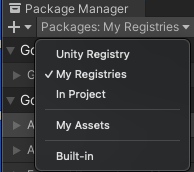
Wählen Sie in der Paketliste das Paket Google Mobile Ads for Unity aus und klicken Sie auf Install.
.unitypackage-Plug-in-Assets entfernen
Wenn Sie von der Verwendung eines .unitypackage zu OpenUPM wechseln, müssen Sie die Assets manuell vom alten Speicherort deinstallieren. Entfernen Sie die folgenden Verzeichnisse, die aus dem .unitypackage importiert wurden:
- Assets/ExternalDependencyManager
- Assets/GoogleMobileAds
- Assets/Plugins/Android/googlemobileads-unity.aar
- Assets/Plugins/Android/GoogleMobileAdsPlugin
- Assets/Plugins/iOS/GADUAdNetworkExtras
- Assets/Plugins/iOS/unity-plugin-library.a
OpenUPM
Rufen Sie das Versionstag der neuesten Version ab. Das zurückgegebene Tag, ohne das
vPräfix, ist die Google Mobile Ads Unity Plugin Version.macOS und Linux
curl -sS https://api.github.com/repos/googleads/googleads-mobile-unity/releases/latest | jq -r '.tag_name'Windows PowerShell
(Invoke-RestMethod -Uri "https://api.github.com/repos/googleads/googleads-mobile-unity/releases/latest").tag_name
Ändern Sie die Datei
Packages/manifest.json, um die registrierte OpenUPM-Registrierung und -Abhängigkeit mit der Version hinzuzufügen, die Sie mit dem vorherigen Befehl erhalten haben:{ "scopedRegistries": [ { "name": "google", "url": "https://package.openupm.com", "scopes": [ "com.google" ] } ], "dependencies": { "com.google.ads.mobile": "11.5.0" } }
.unitypackage-Plug-in-Assets entfernen
Wenn Sie von der Verwendung eines .unitypackage zu OpenUPM wechseln, müssen Sie die Assets manuell vom alten Speicherort deinstallieren. Entfernen Sie die folgenden Verzeichnisse, die aus dem .unitypackage importiert wurden:
- Assets/ExternalDependencyManager
- Assets/GoogleMobileAds
- Assets/Plugins/Android/googlemobileads-unity.aar
- Assets/Plugins/Android/GoogleMobileAdsPlugin
- Assets/Plugins/iOS/GADUAdNetworkExtras
- Assets/Plugins/iOS/unity-plugin-library.a
Aus GitHub importieren
- Laden Sie die
.unitypackageVersion von GitHub herunter. - Importieren Sie die
.unitypackage-Datei, indem Sie im Unity-Menü Assets > Import package > Custom Package auswählen und alle Elemente importieren.
Ad Manager-App-ID festlegen
Wählen Sie im Unity-Editor im Menü Assets > Google Mobile Ads > Settings aus.
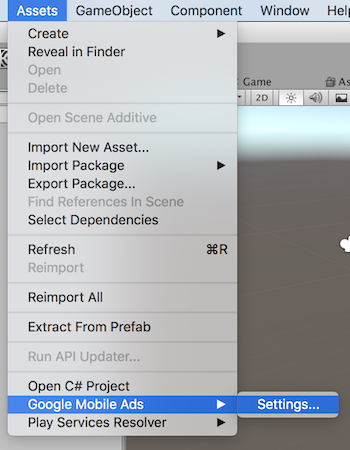
Geben Sie in jedem Feld Ihre Android- und iOS Ad Manager-App-ID ein.
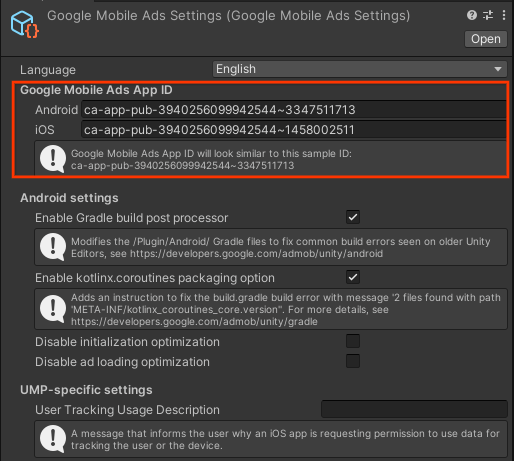
Google Mobile Ads Unity Plugin speichert diese Einstellungen als Text in der
Assets/GoogleMobileAds/Resources/GoogleMobileAdsSettings.asset
Konfigurationsdatei.
SDK initialisieren
Bevor Sie Anzeigen laden, muss Ihre App Google Mobile Ads Unity Plugin durch
Aufruf von MobileAds.Initialize() initialisieren. Dies muss nur einmal erfolgen, idealerweise beim Start der App.
Hier sehen Sie ein Beispiel für den Aufruf von MobileAds.Initialize():
Mit Unity-Objekten im Hauptthread interagieren
Google Mobile Ads Unity Plugin löst Anzeigenereignisse in einem Hintergrundthread aus. Wenn Anzeigen-Callbacks mit Unity-Objekten wie UnityEngine interagieren, planen Sie diese Arbeit explizit im Unity-Hauptthread mit der Methode MobileAdsEventExecutor.ExecuteInUpdate ein. Weitere Informationen zur Implementierung finden Sie unter Anzeigenereignisse im Unity-Hauptthread auslösen.
Anzeigenformat auswählen
Google Mobile Ads Unity Plugin ist jetzt in Ihrer Unity-App enthalten, wenn Sie sie auf der Android- oder iOS-Plattform bereitstellen. Sie können jetzt eine Anzeige implementieren. AdMob bietet eine Reihe verschiedener Anzeigenformate, sodass Sie das Format auswählen können, das die beste Nutzererfahrung bietet.
Banner
Banneranzeigenblöcke enthalten rechteckige Werbeanzeigen, die einen Teil der App-Oberfläche einnehmen. Sie können nach einer festgelegten Zeitspanne automatisch aktualisiert werden. Damit sehen Nutzer an derselben Stelle regelmäßig neue Werbung, auch wenn sie nicht zu einem anderen Bereich der App wechseln. Dieses Anzeigenformat ist außerdem am einfachsten zu implementieren.
Interstitial
Mit Interstitial-Anzeigenblöcken werden ganzseitige Anzeigen in Ihrer App bereitgestellt. Die Anzeigenblöcke sollten an natürlichen Unterbrechungs- oder Übergangspunkten platziert werden, z. B. in einer Gaming-App nach Abschluss eines Levels.
Interstitial-Anzeigen implementieren
Nativ

Native Anzeigen sind Anzeigen, bei denen Sie die Darstellung von Assets wie Überschriften und Call-to-Action-Elementen in Ihren Apps anpassen können. Wenn Sie die Anzeige selbst gestalten, können Sie eine natürliche, unaufdringliche Anzeigenpräsentation erstellen, die zu einer umfassenden Nutzererfahrung beiträgt.
Native Anzeigen implementieren
Verfügbar
Blöcke für Anzeigen mit Prämie geben Nutzern die Möglichkeit, Spiele zu spielen, an Umfragen teilzunehmen oder sich Videos anzusehen und im Gegenzug In-App-Prämien wie Münzen, Extraleben oder Punkte zu erhalten. Sie können je nach Anzeigenblock verschiedene Prämien festlegen und angeben, welche Prämienwerte oder -artikel die Nutzer erhalten.
Anzeigen mit Prämie implementieren