

Wtyczka Unity do reklam mobilnych Google umożliwia deweloperom Unity wyświetlanie reklam mobilnych Google w aplikacjach na Androida i aplikacjach na iOS bez konieczności pisania kodu w języku Java lub Objective-C. Wtyczka udostępnia interfejs C# do wysyłania żądań reklam, który jest używany przez skrypty C# w projekcie Unity.
Ten przewodnik jest przeznaczony dla wydawców, którzy chcą zarabiać na aplikacji Unity.
Wymagania wstępne
- Użyj edytora Unity w wersji 2019.4 lub nowszej.
- Zalecamy wersję 2022.2 lub nowszą.
- Wdrażanie na iOS
- Xcode w wersji 16.0 lub nowszej,
- Kierowanie na iOS 13.0 lub nowszy
- CocoaPods
- To deploy to Android
- Minimalny poziom interfejsu API Androida: 24 lub wyższy
- Kierowanie na poziom interfejsu API Androida 35 lub wyższy
Poziom interfejsu API Androida jest ustawiany w sekcji Project Settings > Player > Android > Other Settings > Other Settings (Ustawienia projektu > Odtwarzacz > Android > Inne ustawienia > Inne ustawienia).
Importowanie wtyczki Reklamy mobilne dla środowiska Unity
OpenUPM-CLI
Jeśli masz zainstalowany interfejs wiersza poleceń OpenUPM, możesz zainstalować rejestr OpenUPM za pomocą tego polecenia:
openupm add com.google.ads.mobile
Usuń .unitypackage komponent wtyczki
Jeśli przechodzisz z .unitypackage na OpenUPM, musisz ręcznie odinstalować zasoby ze starej lokalizacji. Usuń te katalogi zaimportowane z .unitypackage:
- Assets/ExternalDependencyManager
- Assets/GoogleMobileAds
- Assets/Plugins/Android/googlemobileads-unity.aar
- Assets/Plugins/Android/GoogleMobileAdsPlugin
- Assets/Plugins/iOS/GADUAdNetworkExtras
- Assets/Plugins/iOS/unity-plugin-library.a
OpenUPM z interfejsem
- Otwórz ustawienia menedżera pakietów, wybierając w menu Unity opcję Edit > Project Settings > Package Manager (Edytuj > Ustawienia projektu > Menedżer pakietów).
Dodaj OpenUPM jako rejestr o ograniczonym zakresie do okna Menedżera pakietów:
Name: OpenUPM
URL: https://package.openupm.com
Scopes: com.google
Otwórz menu menedżera pakietów, wybierając w Unity opcję Okno > Menedżer pakietów.
W menu zakresu menedżera wybierz Moje rejestry.

Na liście pakietów wybierz Google Mobile Ads for Unity i kliknij Install (Zainstaluj).
Usuń .unitypackage komponent wtyczki
Jeśli przechodzisz z .unitypackage na OpenUPM, musisz ręcznie odinstalować zasoby ze starej lokalizacji. Usuń te katalogi zaimportowane z .unitypackage:
- Assets/ExternalDependencyManager
- Assets/GoogleMobileAds
- Assets/Plugins/Android/googlemobileads-unity.aar
- Assets/Plugins/Android/GoogleMobileAdsPlugin
- Assets/Plugins/iOS/GADUAdNetworkExtras
- Assets/Plugins/iOS/unity-plugin-library.a
OpenUPM
Pobierz tag wersji najnowszej wersji. Zwrócony tag, z wyłączeniem prefiksu
v, to wersja Google Mobile Ads Unity Plugin.macOS i Linux
curl -sS https://api.github.com/repos/googleads/googleads-mobile-unity/releases/latest | jq -r '.tag_name'Windows PowerShell
(Invoke-RestMethod -Uri "https://api.github.com/repos/googleads/googleads-mobile-unity/releases/latest").tag_name
Zmodyfikuj plik
Packages/manifest.json, aby dodać rejestr i zależność OpenUPM, używając wersji uzyskanej za pomocą poprzedniego polecenia:{ "scopedRegistries": [ { "name": "google", "url": "https://package.openupm.com", "scopes": [ "com.google" ] } ], "dependencies": { "com.google.ads.mobile": "11.6.0" } }
Usuń .unitypackage komponent wtyczki
Jeśli przechodzisz z .unitypackage na OpenUPM, musisz ręcznie odinstalować zasoby ze starej lokalizacji. Usuń te katalogi zaimportowane z .unitypackage:
- Assets/ExternalDependencyManager
- Assets/GoogleMobileAds
- Assets/Plugins/Android/googlemobileads-unity.aar
- Assets/Plugins/Android/GoogleMobileAdsPlugin
- Assets/Plugins/iOS/GADUAdNetworkExtras
- Assets/Plugins/iOS/unity-plugin-library.a
Importuj z GitHuba
- Pobierz wersję
.unitypackagez GitHuba. - Zaimportuj plik
.unitypackage, wybierając opcję menu Unity Zasoby > Importuj pakiet > Pakiet niestandardowy i importując wszystkie elementy.
Opcjonalnie: wyłączanie External Dependency Managera
Jeśli zarządzasz bibliotekami Androida i iOS za pomocą własnych narzędzi do kompilacji, możesz wyłączyć pakiet com.unity.external-dependency-manager:
W edytorze Unity wybierz Window > Package Manager (Okno > Menedżer pakietów) i usuń pakiet External Dependency Manager (com.unity.external-dependency-manager). Usunięcie tego pakietu spowoduje odznaczenie opcji Włącz External Dependency Manager w sekcji Zasoby > Reklamy mobilne Google > Ustawienia.
Instalowanie starszej wersji Menedżera zależności zewnętrznych
Jeśli Twój projekt korzysta z Unity 2022.2 lub starszej wersji, po wyłączeniu pakietu Unity możesz zainstalować starszy pakiet com.google.external-dependency-manager Google:
- Pobierz najnowszy plik
.unitypackageze strony z wersjami External Dependency Manager for Unity i wybierz Assets > Import Package > Custom Package (Zasoby > Importuj pakiet > Pakiet niestandardowy). Uruchom to polecenie interfejsu wiersza poleceń OpenUPM:
openupm add com.google.external-dependency-manager
Ręczne konfigurowanie zależności natywnych
Jeśli nie używasz pakietu External Dependency Manager, dodaj wymagane biblioteki z plików Assets/GoogleMobileAds/Editor/GoogleMobileAdsDependencies.xml i Assets/GoogleMobileAds/Editor/GoogleUmpDependencies.xml do plików kompilacji:
W przypadku Androida wybierz Edit > Project Settings > Player > Android > Publishing Settings > Build (Edytuj > Ustawienia projektu > Odtwarzacz > Android > Ustawienia publikowania > Kompilacja) i włącz Custom Main Gradle Template (Niestandardowy główny szablon Gradle). Dodaj wymagane biblioteki z plików
GoogleMobileAdsDependencies.xmliGoogleUmpDependencies.xmldo blokudependenciesw plikuAssets/Plugins/Android/mainTemplate.gradle:implementation 'com.google.android.gms:play-services-ads:25.5.0' implementation 'com.google.android.ump:user-messaging-platform:4.0.0'Dodaj też pakiety
androidx.constraintlayout:constraintlayout,androidx.lifecycle:lifecycle-processiandroidx.fragment:fragment, używając wersji z plikuGoogleMobileAdsDependencies.xml.W przypadku iOS wyeksportuj projekt Xcode. Dodaj wymagane pody z plików
GoogleMobileAdsDependencies.xmliGoogleUmpDependencies.xmldo plikuPodfilew wyeksportowanym folderze projektu:pod 'Google-Mobile-Ads-SDK' pod 'GoogleUserMessagingPlatform'Następnie uruchom to polecenie w wyeksportowanym folderze projektu na iOS:
pod install --repo-update
Ustawianie identyfikatora aplikacji w usłudze Ad Manager
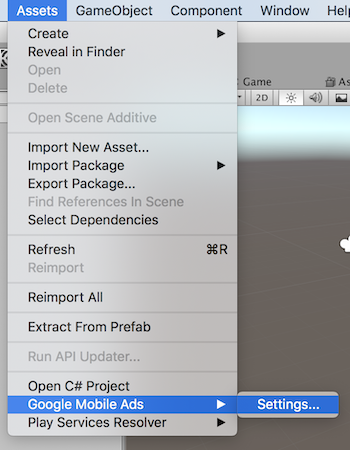
W edytorze Unity wybierz w menu Assets (Zasoby) > Google Mobile Ads (Reklamy mobilne Google) > Settings (Ustawienia).
W każdym polu wpisz identyfikator aplikacji Ad Managera na Androida i iOS.
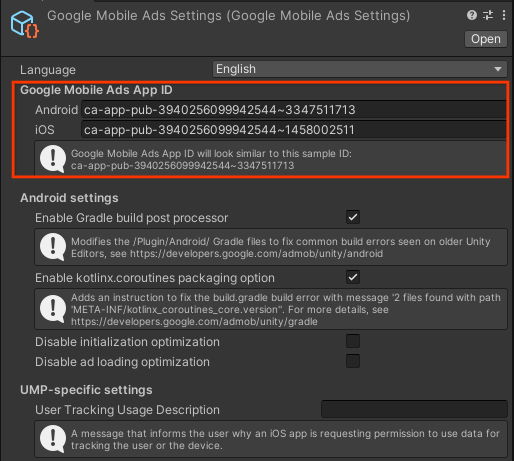
Google Mobile Ads Unity Plugin zapisuje te ustawienia jako tekst w pliku konfiguracji Assets/GoogleMobileAds/Resources/GoogleMobileAdsSettings.asset.
Inicjowanie pakietu SDK
Zanim aplikacja wczyta reklamy, musi zainicjować Google Mobile Ads Unity Plugin, wywołując funkcję MobileAds.Initialize(). Należy to zrobić tylko raz, najlepiej przy uruchomieniu aplikacji.
Oto przykład wywołania MobileAds.Initialize():
Interakcja z obiektami Unity w głównym wątku
Google Mobile Ads Unity Plugin wywołuje zdarzenia reklamowe w wątku w tle. Jeśli wywołania zwrotne reklam wchodzą w interakcję z obiektami Unity, takimi jak UnityEngine, wyraźnie zaplanuj to działanie w głównym wątku Unity za pomocą metody MobileAdsEventExecutor.ExecuteInUpdate. Szczegółowe informacje o implementacji znajdziesz w artykule Wywoływanie zdarzeń reklamowych w głównym wątku Unity.
Wybierz format reklamy
Google Mobile Ads Unity Plugin jest teraz uwzględniany w aplikacji Unity podczas wdrażania na platformie Android lub iOS. Możesz już wdrożyć reklamę. AdMob oferuje wiele różnych formatów reklam, dzięki czemu możesz wybrać ten, który zapewni użytkownikom najlepsze wrażenia.
Baner
W jednostkach banerów reklamowych wyświetlane są prostokątne reklamy, które zajmują część układu aplikacji. Mogą one być automatycznie odświeżane po upływie określonego czasu. Oznacza to, że użytkownicy zobaczą nowe reklamy w regularnych odstępach czasowych, nawet jeśli pozostaną na tym samym ekranie w aplikacji. Jest to format reklamy najprostszy do wdrożenia.
Implementowanie banerów reklamowych
Pełnoekranowa
Pełnoekranowe jednostki reklamowe wyświetlają w aplikacji reklamy zajmujące całą stronę. Umieść je w naturalnych przerwach i przejściach w interfejsie aplikacji, np. po ukończeniu poziomu w grze w aplikacji z grą mobilną.
Zaimplementuj reklamy pełnoekranowe
Natywna
Reklamy natywne to reklamy, w których możesz dostosować sposób prezentowania w aplikacjach komponentów takich jak nagłówki i wezwania do działania. Dzięki samodzielnemu stylizowaniu reklamy możesz tworzyć naturalne, nienachalne prezentacje reklam, które mogą wzbogacić wrażenia użytkowników.
Z nagrodą
Jednostki reklamowe z nagrodą umożliwiają użytkownikom granie w gry, wypełnianie ankiet lub oglądanie filmów, aby zdobywać nagrody w aplikacji, takie jak monety, dodatkowe życia lub punkty. Możesz ustawić różne nagrody w różnych jednostkach reklamowych i określić wartości nagród oraz elementy, które otrzymają użytkownicy.