

В этом руководстве показано, как использовать Google Mobile Ads Unity Plugin для загрузки и отображения объявлений от PubMatic с помощью медиации , включая интеграцию с системой назначения ставок. В нем рассказывается о том, как добавить PubMatic в конфигурацию медиации рекламного блока и как интегрировать SDK и адаптер PubMatic в приложение Unity.
Поддерживаемые интеграции и форматы рекламы
Адаптер медиации Ad Manager для PubMatic обладает следующими возможностями:
| Интеграция | |
|---|---|
| Торги | |
| Водопад | |
| Форматы | |
| Приложение открыто | |
| Баннер | |
| Интерстициальный | 1 |
| Награжден | 1 |
| Вознагражденный интерстициальный | |
1. Этот формат находится в стадии бета-тестирования. Обратитесь к своему менеджеру по работе с клиентами, чтобы запросить доступ.
Требования
- Новейший Google Mobile Ads Unity Plugin
- Unity 2019.4 или выше
- Для развертывания на Android
- Android API уровня 23 или выше
- Для развертывания на iOS
- Целевая версия iOS для развертывания — 13.0 или выше.
- Рабочий проект Unity, настроенный с использованием Google Mobile Ads Unity Plugin . Подробности см. в разделе «Настройка Google Mobile Ads Unity Plugin .
- Организуйте посредничество.
Шаг 1: Настройка параметров в пользовательском интерфейсе PubMatic.
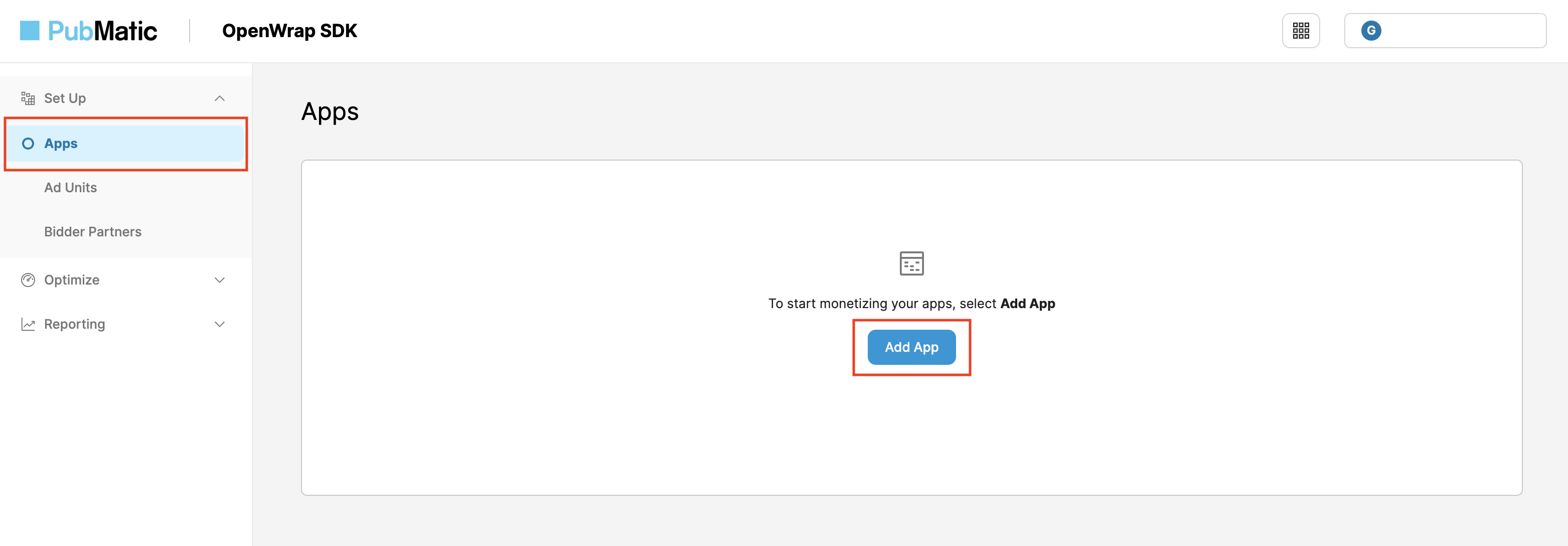
Зарегистрируйтесь или войдите в свою учетную запись PubMatic и выберите карточку OpenWrap SDK .
Добавить новое приложение
Перейдите на вкладку «Приложения» и нажмите кнопку «Добавить приложение» .
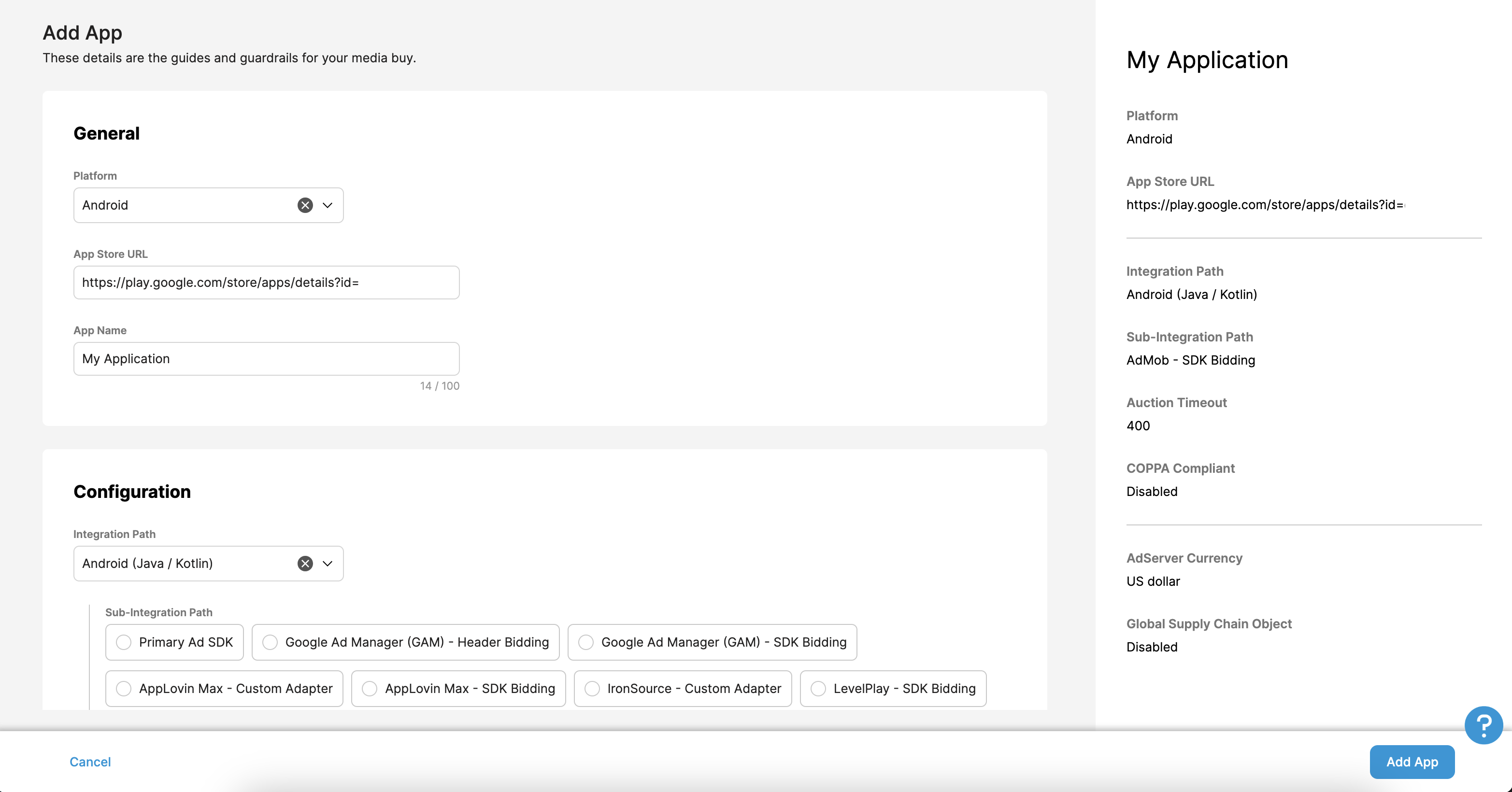
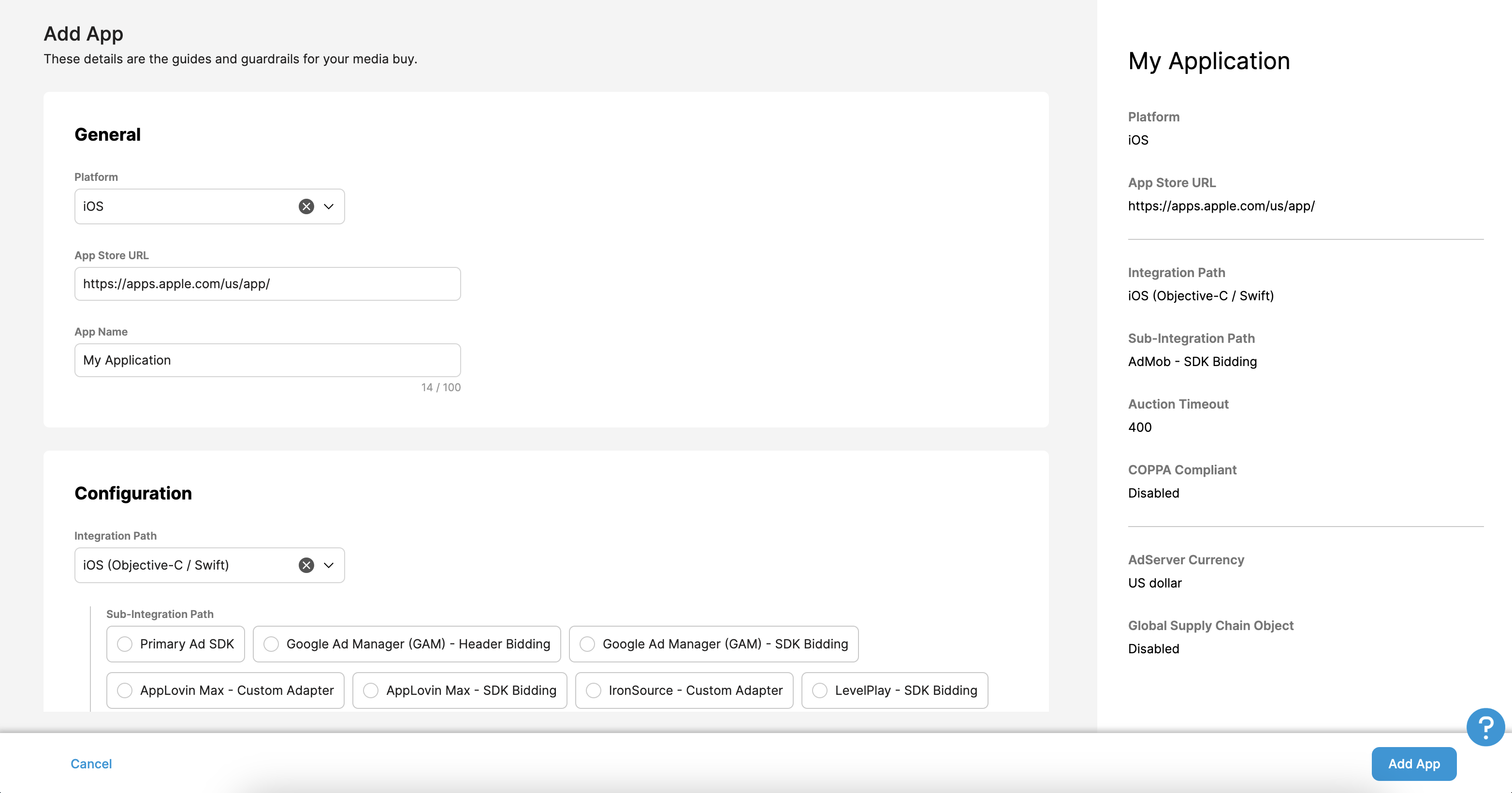
Выберите платформу , а также URL-адрес App Store и название приложения .
Android
В разделе «Путь интеграции» выберите Unity и укажите AdMob - SDK Bidding в качестве пути субинтеграции . Затем нажмите кнопку «Добавить приложение» .
iOS
В разделе «Путь интеграции» выберите Unity и укажите AdMob - SDK Bidding в качестве пути субинтеграции . Затем нажмите кнопку «Добавить приложение» .
Обновите файл app-ads.txt.
Файл app-ads.txt, созданный в рамках инициативы IAB Tech Lab для авторизованных продавцов приложений , помогает гарантировать, что рекламный инвентарь вашего приложения продается только через авторизованные вами каналы. Чтобы предотвратить значительные потери дохода от рекламы, вам потребуется внедрить файл app-ads.txt . Если вы еще этого не сделали, создайте файл app-ads.txt для Ad Manager .
Перед окончательным завершением разработки вашего приложения вам будут предложены соответствующие записи для добавления в app-ads.txt .
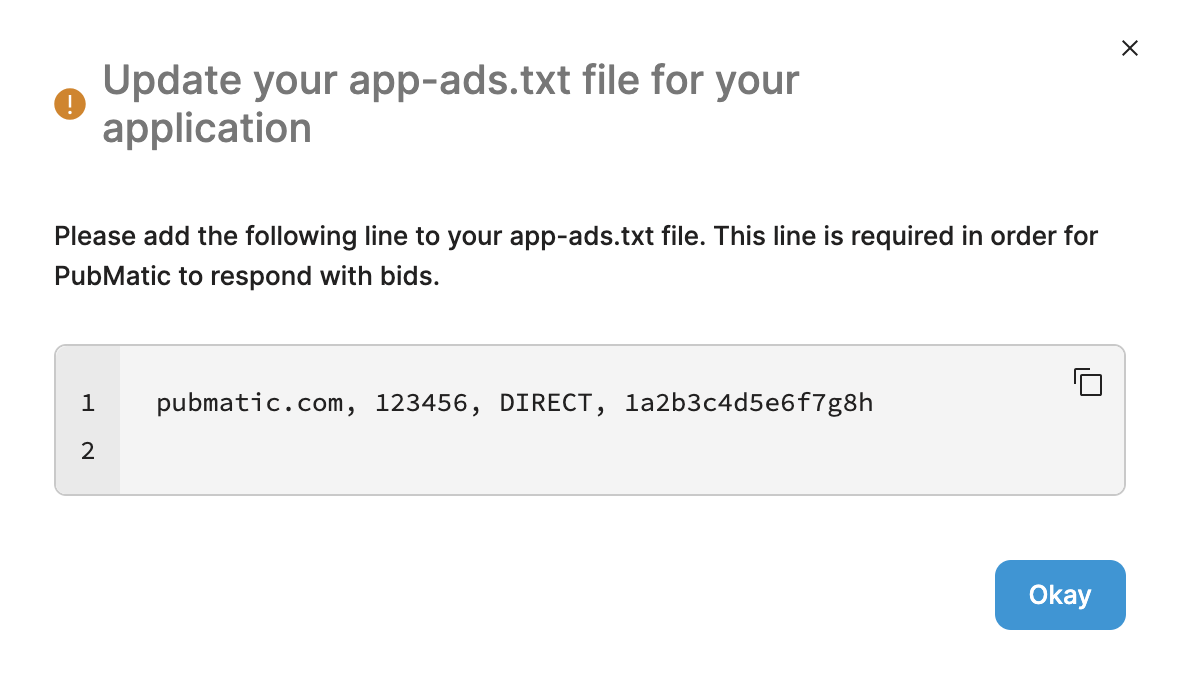
Для получения дополнительной информации о том, как внедрить файл app-ads.txt в PubMatic, см. раздел «Как внедрить файл app-ads.txt» .
Идентификатор профиля
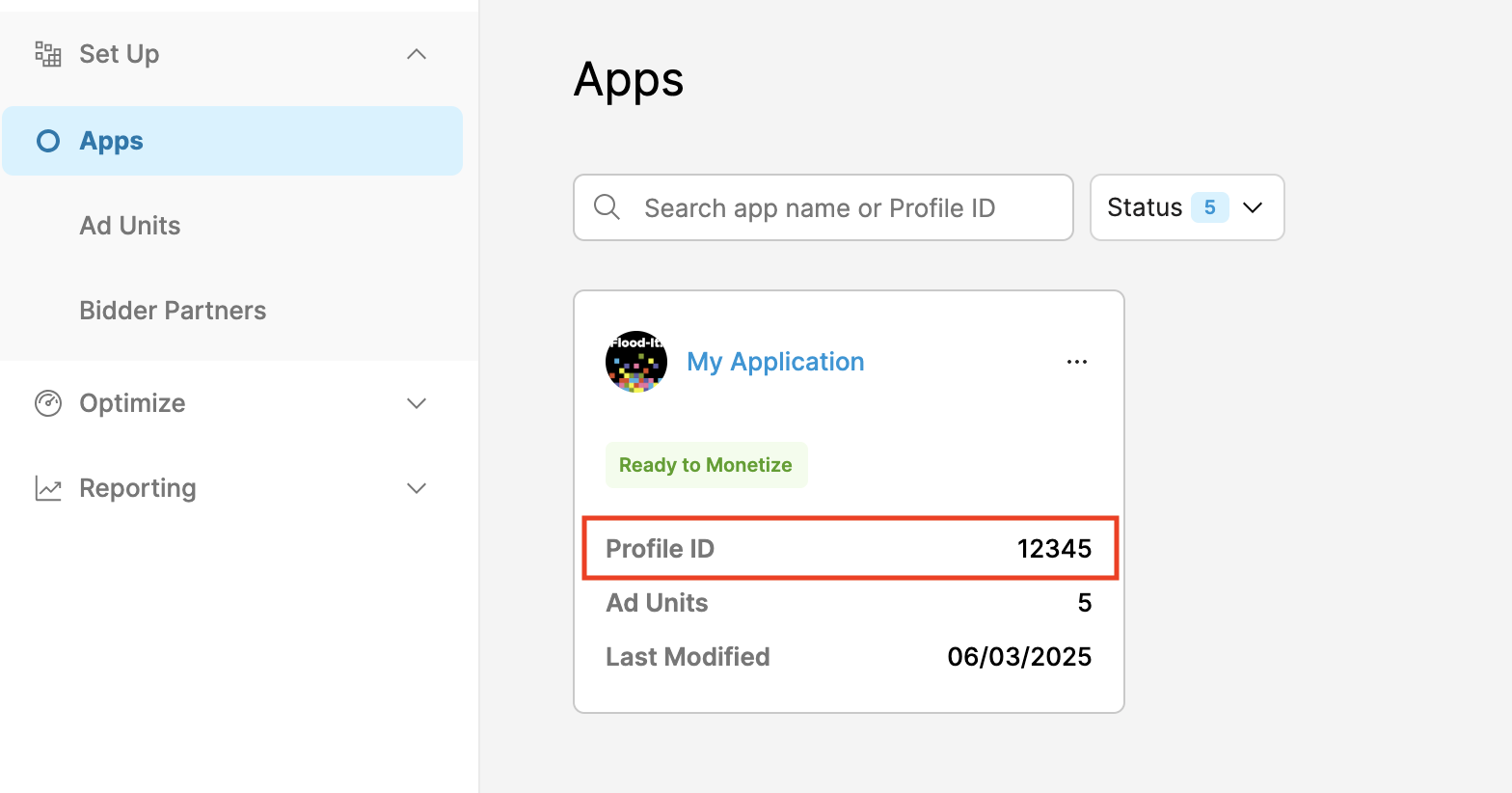
После создания приложения перейдите на вкладку «Приложения» и запишите идентификатор профиля вашего нового приложения.
Создайте рекламный блок
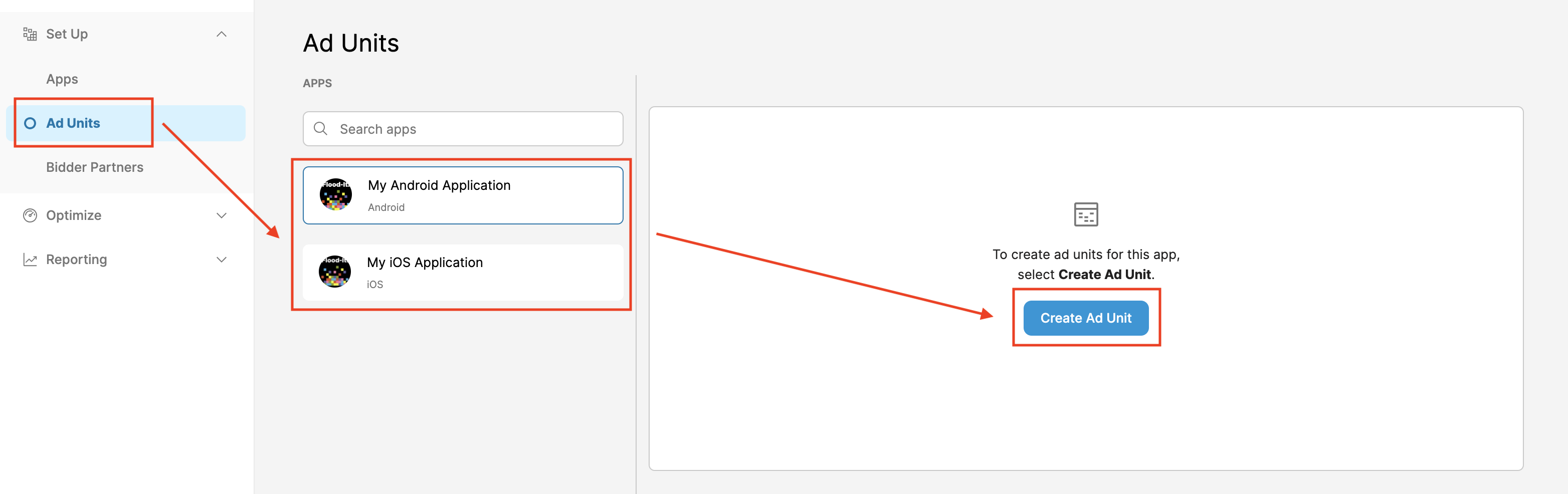
На вкладке «Рекламные блоки» выберите приложение, созданное в предыдущем разделе, и нажмите кнопку «Создать рекламный блок» .
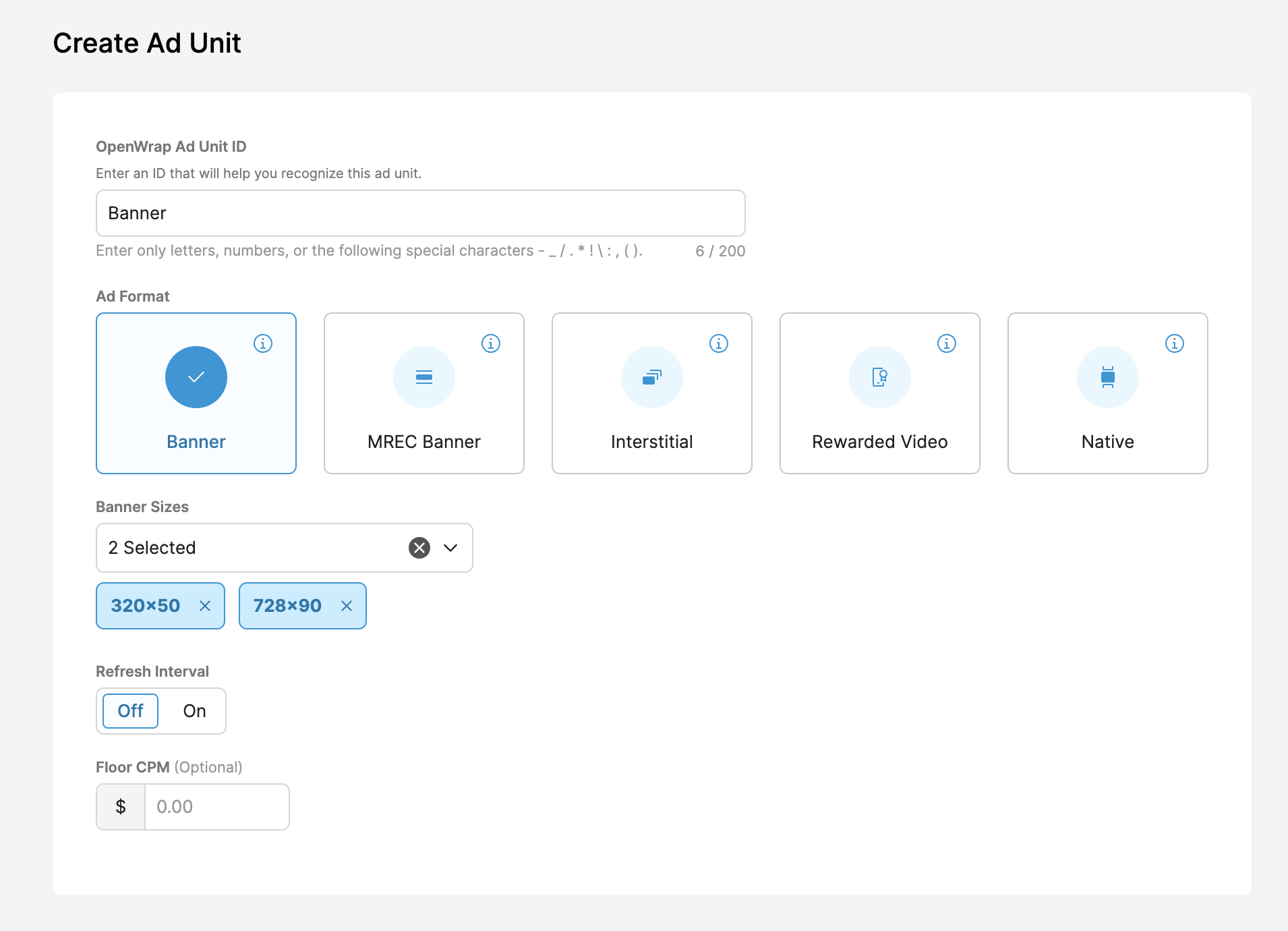
Заполните форму, указав данные вашего рекламного блока, и нажмите «Сохранить» .
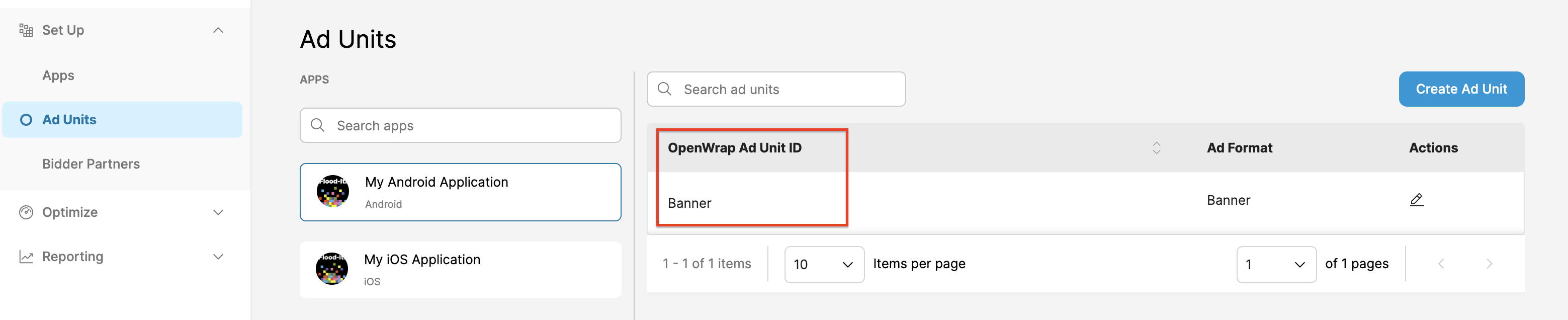
Запишите идентификатор вашего нового рекламного блока OpenWrap .
Получите свой идентификатор издателя.
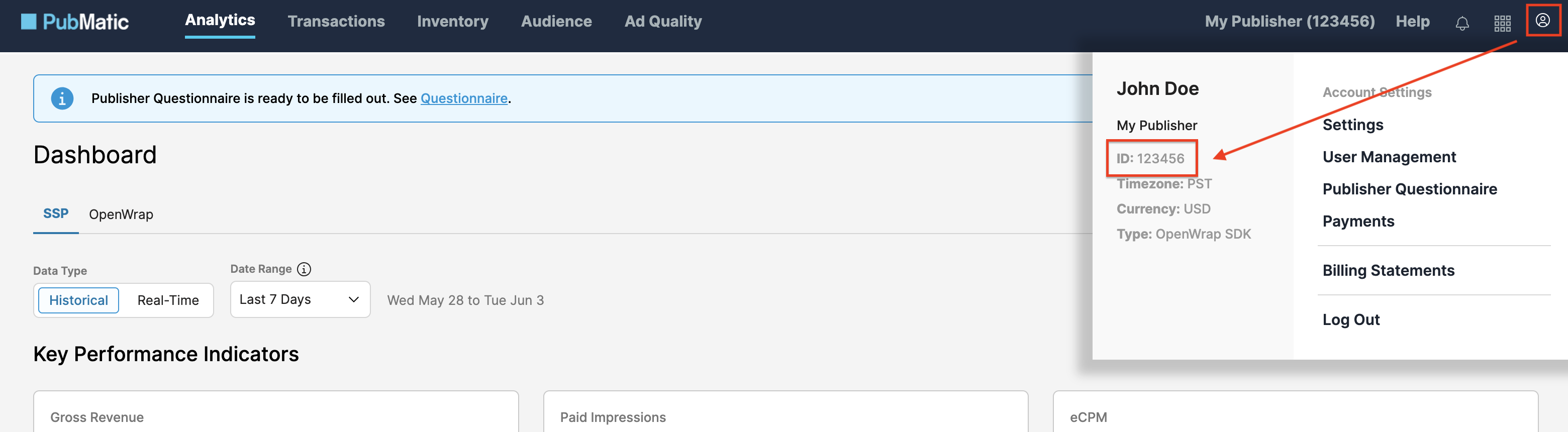
Перейдите на панель аналитики . Наведите курсор на значок профиля и запишите свой ID .
Шаг 2: Настройте параметры PubMatic в пользовательском интерфейсе Ad Manager.
Настройте параметры медиации для вашего рекламного блока.
Android
Инструкции см. в шаге 2 руководства для Android .
iOS
Инструкции см. в шаге 2 руководства для iOS .
Добавить PubMatic в список рекламных партнеров, соответствующих требованиям GDPR и законодательству штатов США.
Чтобы добавить PubMatic в список рекламных партнеров, соответствующих европейским и американским государственным нормативным требованиям, в пользовательском интерфейсе Ad Manager, выполните действия, описанные в настройках европейских и американских нормативных требований.
Шаг 3: Импортируйте SDK и адаптер PubMatic.
OpenUPM-CLI
Если у вас установлен OpenUPM-CLI , вы можете установить плагин Google Mobile Ads PubMatic OpenWrap SDK Mediation Plugin for Unity в свой проект, выполнив следующую команду из корневого каталога проекта:
openupm add com.google.ads.mobile.mediation.pubmaticOpenUPM
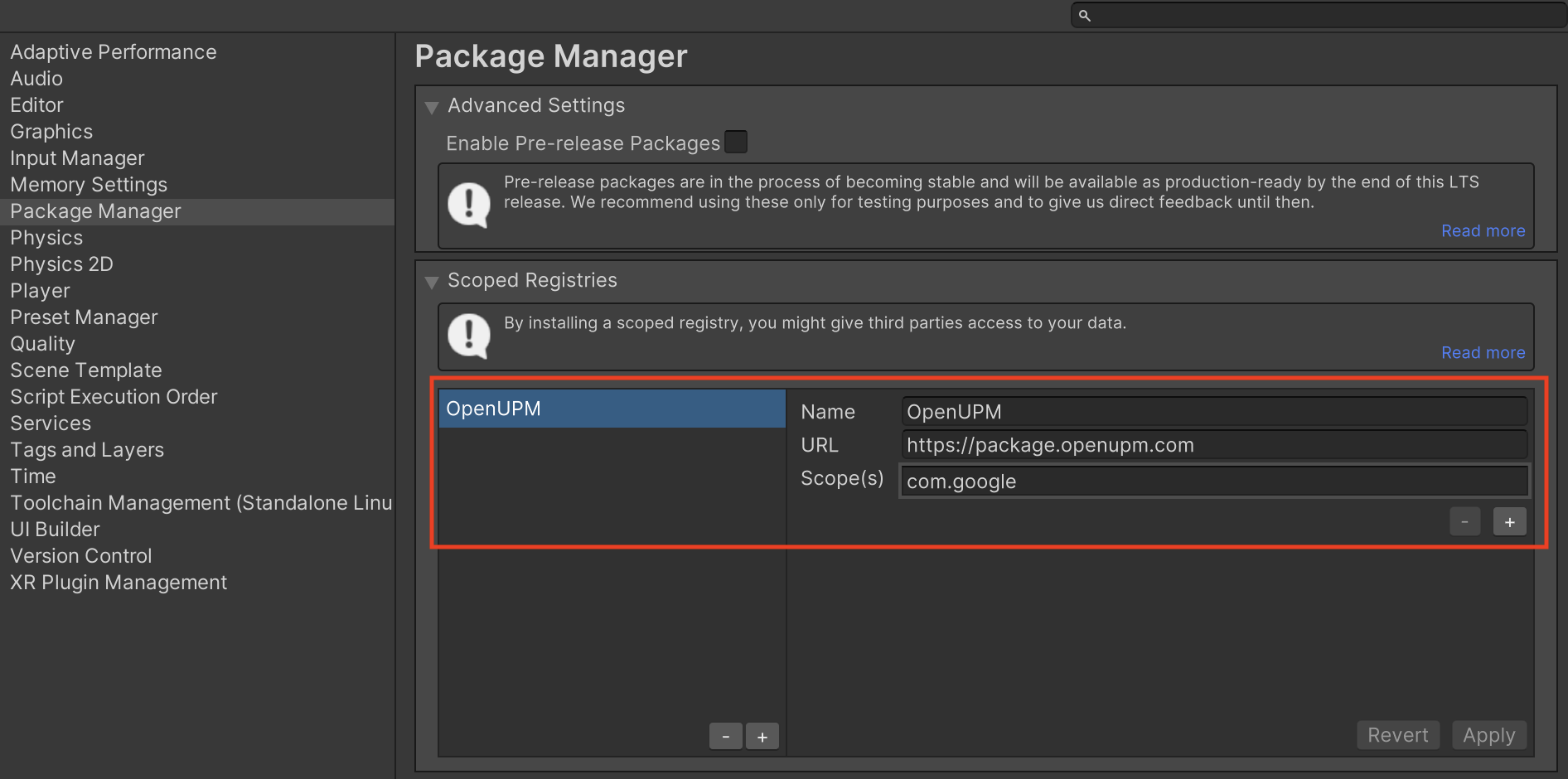
В редакторе проекта Unity выберите Edit > Project Settings > Package Manager , чтобы открыть настройки менеджера пакетов Unity .
На вкладке «Реестры с ограниченной областью действия» добавьте OpenUPM в качестве реестра с ограниченной областью действия, указав следующие данные:
- Имя:
OpenUPM - URL:
https://package.openupm.com - Область применения:
com.google
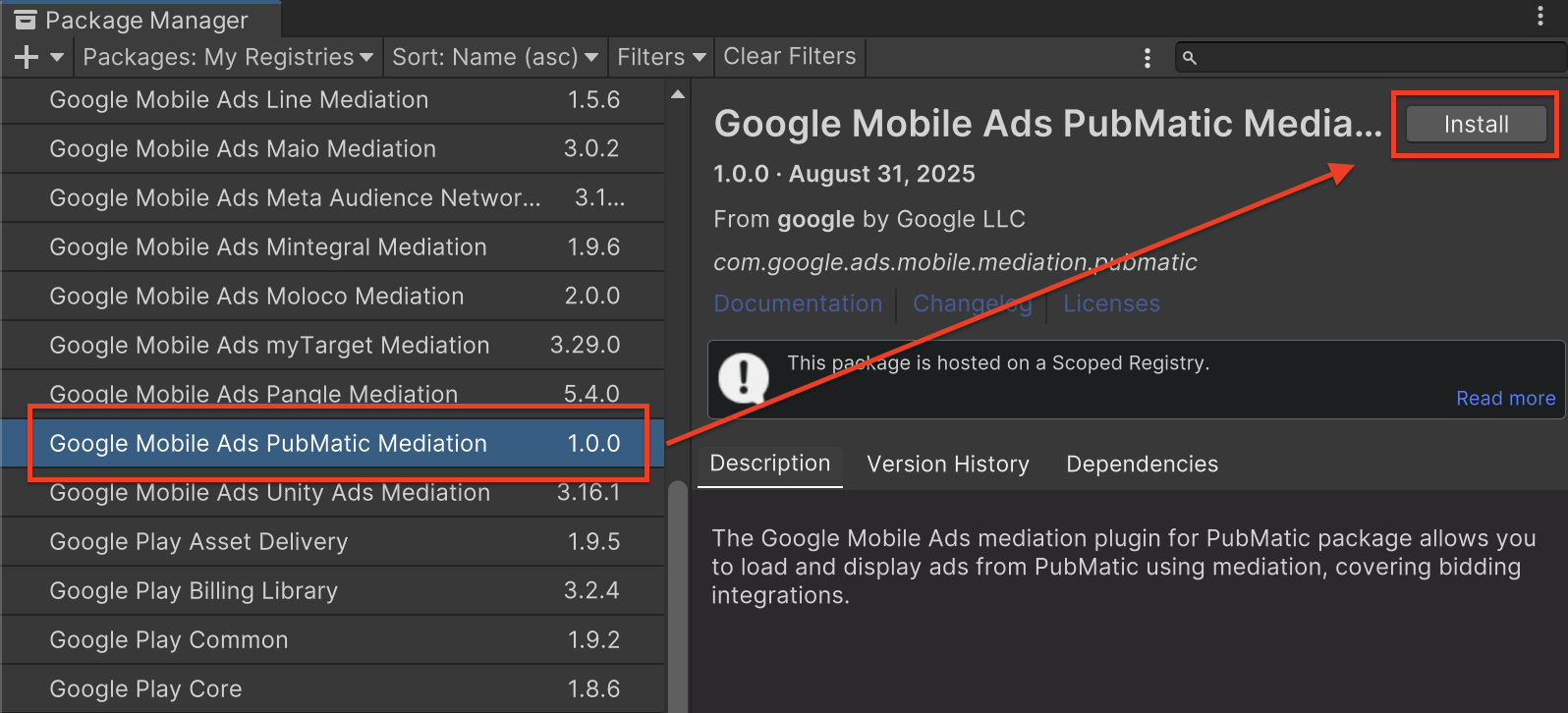
Затем перейдите в меню Window > Package Manager , чтобы открыть диспетчер пакетов Unity , и выберите My Registries из выпадающего меню.

Выберите пакет Google Mobile Ads PubMatic Mediation и нажмите «Установить» .
Пакет Unity
Загрузите последнюю версию плагина медиации Google Mobile Ads для PubMatic OpenWrap SDK по ссылке для скачивания в Changelog и извлеките файл GoogleMobileAdsPubMaticMediation.unitypackage из zip-архива.
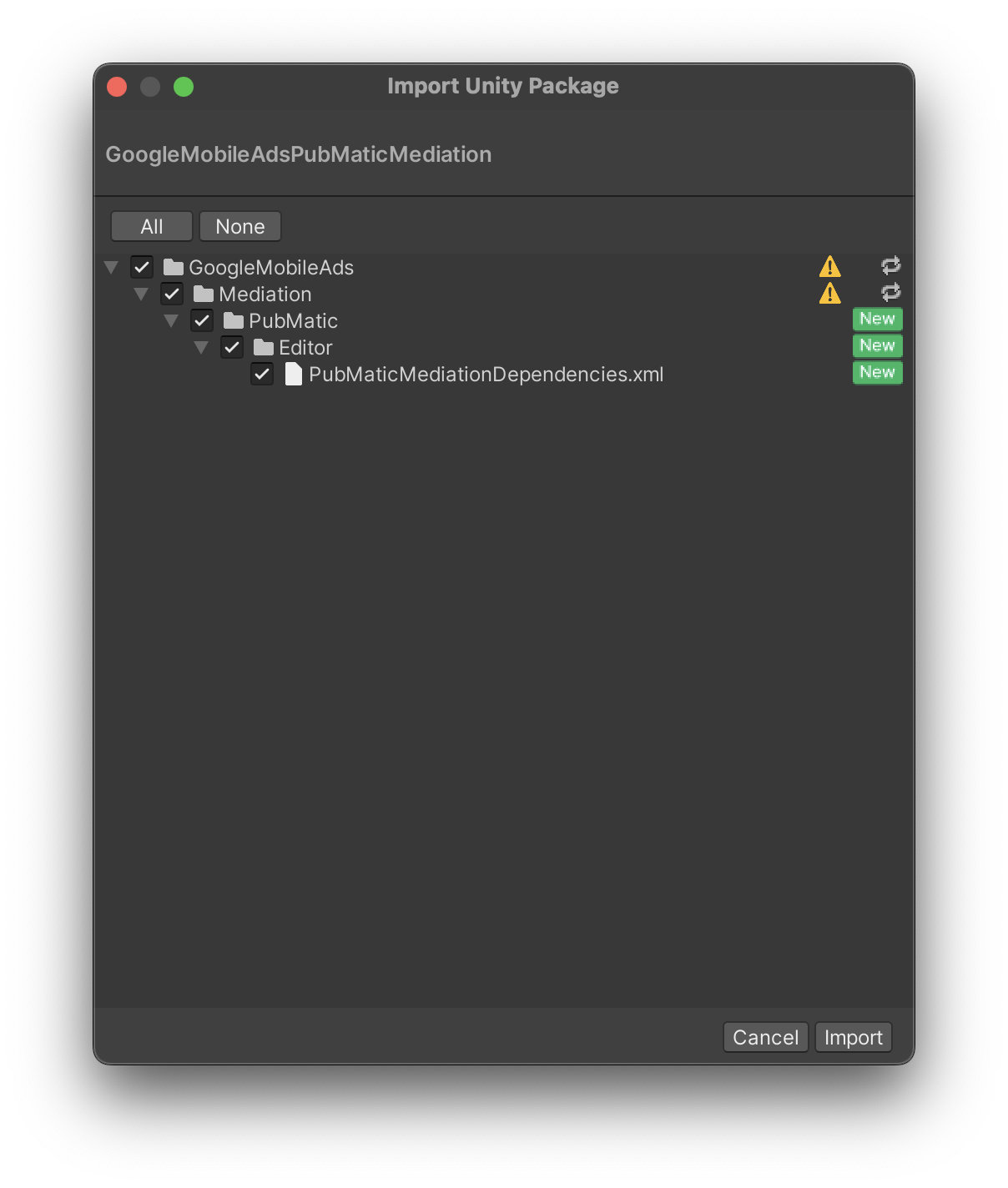
В редакторе проекта Unity выберите Assets > Import Package > Custom Package и найдите загруженный файл GoogleMobileAdsPubMaticMediation.unitypackage . Убедитесь, что все файлы выбраны, и нажмите Import .
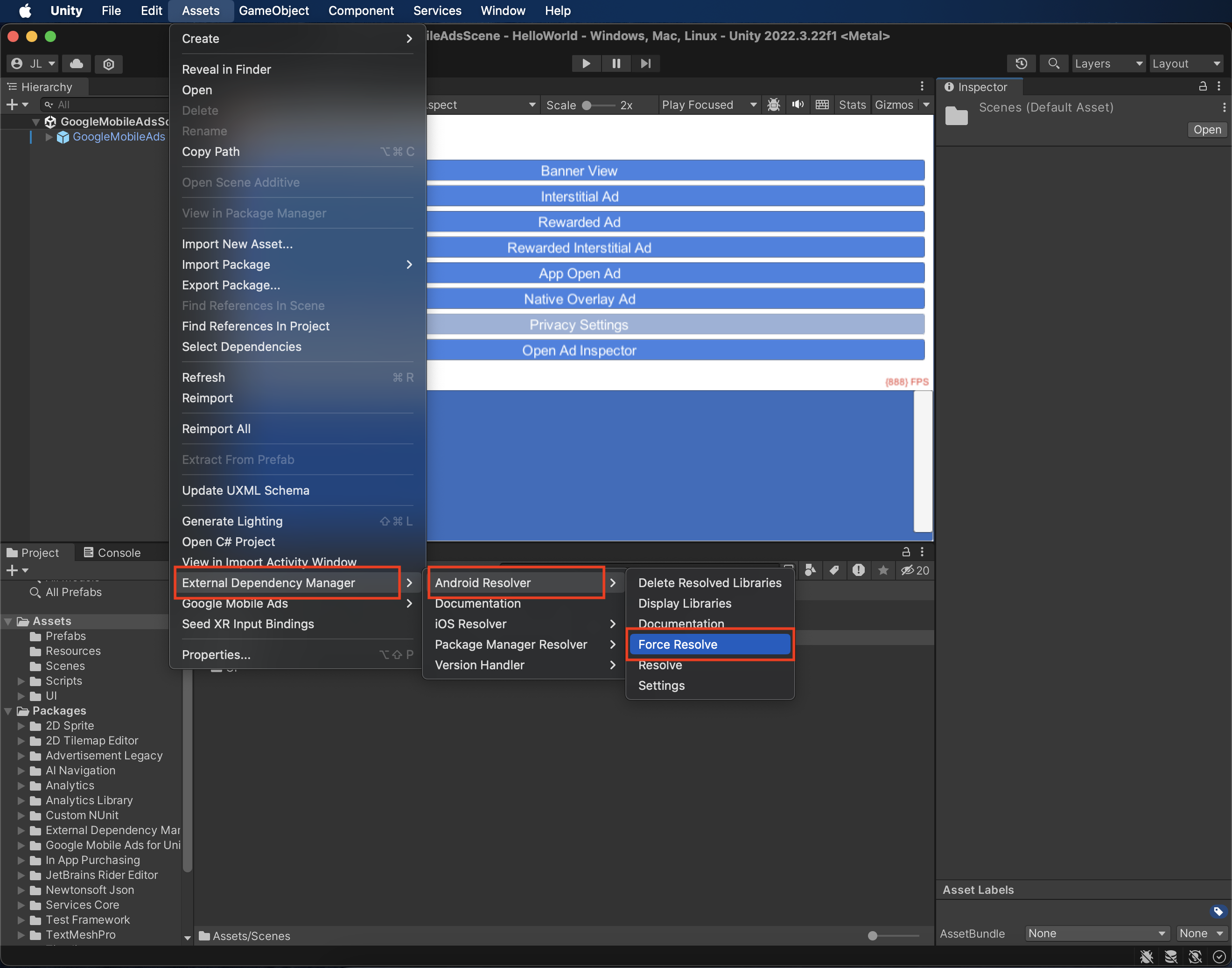
Затем выберите Assets > External Dependency Manager > Android Resolver > Force Resolve . Библиотека External Dependency Manager выполнит разрешение зависимостей с нуля и скопирует объявленные зависимости в каталог Assets/Plugins/Android вашего приложения Unity.
Шаг 4: Внедрите настройки конфиденциальности в SDK PubMatic.
Согласие ЕС и GDPR
To comply with Google EU User Consent Policy , you must make certain disclosures to your users in the European Economic Area (EEA), the UK, and Switzerland, and obtain their consent for the use of cookies or other local storage where legally required, and for the collection, sharing, and use of personal data for ads personalization. This policy reflects the requirements of the EU ePrivacy Directive and the General Data Protection Regulation (GDPR). You are responsible for verifying consent is propagated to each ad source in your mediation chain. Google is unable to pass the user's consent choice to such networks automatically.
PubMatic автоматически считывает согласие, установленное в соответствии с GDPR платформами управления согласием, поддерживающими спецификацию дополнительного согласия Google , включая UMP SDK . Для получения дополнительной информации см. разделы «Передача GDPR» и «Согласие GDPR» .
Законы штатов США о защите частной жизни
US states privacy laws require giving users the right to opt out of the "sale" of their "personal information" (as the law defines those terms), with the opt-out offered through a prominent "Do Not Sell My Personal Information" link on the "selling" party's homepage. The US states privacy laws compliance guide offers the ability to enable restricted data processing for Google ad serving, but Google is unable to apply this setting to each ad network in your mediation chain. Therefore, you must identify each ad network in your mediation chain that may participate in the sale of personal information and follow guidance from each of those networks to ensure compliance.
PubMatic автоматически считывает согласие, установленное в соответствии с CCPA платформами управления согласием, поддерживающими спецификацию дополнительного согласия Google , включая UMP SDK . Для получения дополнительной информации см. раздел «Установка строки CCPA» .
Шаг 5: Добавьте необходимый код
Android
Для интеграции с PubMatic дополнительный код не требуется.
iOS
Интеграция SKAdNetwork
Чтобы добавить идентификаторы SKAdNetwork в файл Info.plist вашего проекта, следуйте документации PubMatic .
Шаг 6: Протестируйте свою реализацию.
Включить тестовые объявления
Обязательно зарегистрируйте ваше тестовое устройство в Ad Manager.
Проверить тестовые объявления
Чтобы убедиться, что вы получаете тестовые объявления от PubMatic OpenWrap SDK, включите тестирование с использованием одного источника объявлений в инспекторе объявлений, используя источник(и) объявлений PubMatic OpenWrap .
коды ошибок
Если адаптер не получает объявление от PubMatic, издатели могут проверить основную причину ошибки в ответе на объявление, используя класс ResponseInfo из следующих разделов:
Android
com.pubmatic.sdk
com.google.ads.mediation.pubmatic
iOS
GADMediationAdapterPubMatic
Вот коды и соответствующие сообщения, которые выдает адаптер PubMatic, когда реклама не загружается:
Android
| Код ошибки | Домен | Причина |
|---|---|---|
| 101 | com.google.ads.mediation.pubmatic | В конфигурации сервера отсутствует обязательный идентификатор издателя. |
| 102 | com.google.ads.mediation.pubmatic | Неверные настройки объявления для его загрузки. |
| 103 | com.google.ads.mediation.pubmatic | Не удалось разместить объявление, потому что оно еще не было готово. |
| 1001-5002 | Отправлено с помощью PubMatic SDK | SDK PubMatic вернул ошибку. Дополнительные сведения см. в документации PubMatic. |
iOS
| Код ошибки | Домен | Причина |
|---|---|---|
| 101 | com.google.ads.mediation.pubmatic | В конфигурации сервера отсутствует обязательный идентификатор издателя. |
| 102 | com.google.ads.mediation.pubmatic | Запрос на сбор сигналов торгов не удался, поскольку в параметрах запроса было указано несколько форматов, отсутствие формата или неподдерживаемый формат. |
| 103 | com.google.ads.mediation.pubmatic | Неверные настройки объявления для его загрузки. |
| 104 | com.google.ads.mediation.pubmatic | Не удалось разместить промежуточную рекламу, поскольку она еще не была готова. |
| 105 | com.google.ads.mediation.pubmatic | Не удалось показать рекламу с вознаграждением, поскольку она еще не была готова. |
| 106 | com.google.ads.mediation.pubmatic | Не удалось загрузить один из источников изображений для нативной рекламы. |
| 1001-5002 | Отправлено с помощью PubMatic SDK | SDK PubMatic вернул ошибку. Дополнительные сведения см. в документации PubMatic. |
Список изменений плагина PubMatic Unity Mediation
Версия 2.1.3
- Поддерживает адаптер PubMatic для Android версии 5.1.2.2 .
- Поддерживает адаптер PubMatic для iOS версии 5.1.1.0.1 .
- Разработано и протестировано с использованием плагина Google Mobile Ads Unity версии 11.1.0.
Версия 2.1.2
- Поддерживает адаптер PubMatic для Android версии 5.1.2.0 .
- Поддерживает адаптер PubMatic для iOS версии 5.1.1.0 .
- Разработано и протестировано с использованием плагина Google Mobile Ads Unity версии 11.1.0.
Версия 2.1.1
- Поддерживает адаптер PubMatic для Android версии 5.1.1.0 .
- Поддерживает адаптер PubMatic для iOS версии 5.1.0.1 .
- Разработано и протестировано с использованием плагина Google Mobile Ads Unity версии 11.1.0.
Версия 2.1.0
- Поддерживает адаптер PubMatic для Android версии 5.1.0.0 .
- Поддерживает адаптер PubMatic для iOS версии 5.1.0.0 .
- Разработано и протестировано с использованием плагина Google Mobile Ads Unity версии 11.0.0.
Версия 2.0.1
- Обновлен плагин для включения динамической платформы
OpenWrapSDKдля всех целевых платформ iOS. - Поддерживает адаптер PubMatic для Android версии 5.0.0.1 .
- Поддерживает адаптер PubMatic для iOS версии 5.0.1.0 .
- Разработано и протестировано с использованием плагина Google Mobile Ads Unity версии 11.0.0.
Версия 2.0.0
- Поддерживает адаптер PubMatic для Android версии 5.0.0.1 .
- Поддерживает адаптер PubMatic для iOS версии 5.0.0.0 .
- Разработано и протестировано с использованием плагина Google Mobile Ads Unity версии 11.0.0.
Версия 1.5.0
- Поддерживает адаптер PubMatic для Android версии 4.12.0.0 .
- Поддерживает адаптер PubMatic для iOS версии 4.12.0.0 .
- Разработано и протестировано с использованием плагина Google Mobile Ads Unity версии 11.0.0.
Версия 1.4.1
- Поддерживает адаптер PubMatic для Android версии 4.11.0.1 .
- Поддерживает адаптер PubMatic для iOS версии 4.11.0.1 .
- Разработано и протестировано с использованием плагина Google Mobile Ads Unity версии 10.7.0.
Версия 1.4.0
- Поддерживает адаптер PubMatic для Android версии 4.11.0.0 .
- Поддерживает адаптер PubMatic для iOS версии 4.11.0.0 .
- Разработано и протестировано с использованием плагина Google Mobile Ads Unity версии 10.6.0.
Версия 1.3.1
- Поддерживает адаптер PubMatic для Android версии 4.10.0.1 .
- Поддерживает адаптер PubMatic для iOS версии 4.10.0.0 .
- Разработано и протестировано с использованием плагина Google Mobile Ads Unity версии 10.6.0.
Версия 1.3.0
- Поддерживает адаптер PubMatic для Android версии 4.10.0.0 .
- Поддерживает адаптер PubMatic для iOS версии 4.10.0.0 .
- Разработано и протестировано с использованием плагина Google Mobile Ads Unity версии 10.6.0.
Версия 1.2.0
- Поддерживает адаптер PubMatic для Android версии 4.9.1.0 .
- Поддерживает адаптер PubMatic для iOS версии 4.9.0.0 .
- Разработано и протестировано с использованием плагина Google Mobile Ads Unity версии 10.5.0.
Версия 1.1.0
- Поддерживает адаптер PubMatic для Android версии 4.9.1.0 .
- Поддерживает адаптер PubMatic для iOS версии 4.8.1.0 .
- Разработано и протестировано с использованием плагина Google Mobile Ads Unity версии 10.5.0.
Версия 1.0.0
- Первый релиз!
- Поддерживает адаптер PubMatic для Android версии 4.8.0.0 .
- Поддерживает адаптер PubMatic для iOS версии 4.8.1.0 .
- Разработано и протестировано с использованием плагина Google Mobile Ads Unity версии 10.4.2.