

Questa guida mostra come utilizzare Google Mobile Ads Unity Plugin per caricare e visualizzare gli annunci di myTarget utilizzando la mediazione, che copre le integrazioni a cascata. Spiega come aggiungere myTarget alla configurazione di mediazione di un'unità pubblicitaria e come integrare l'SDK e l'adattatore myTarget in un'app Unity.
Integrazioni e formati degli annunci supportati
| Integrazione | |
|---|---|
| Offerte | |
| Cascata | |
| Formati | |
| Apertura app | |
| Banner | |
| Interstitial | |
| Con premio | |
| Interstitial con premio | |
| Nativo | |
Prerequisiti
Prima di continuare, verifica quanto segue:
- Ultima versione di Google Mobile Ads Unity Plugin.
- Unity Editor versione 2019.4 o successive.
- Per il deployment su Android
- Livello API Android 24 o versioni successive.
- Per il deployment su iOS
- Target di deployment iOS 13.0 o versioni successive.
- Un progetto Unity funzionante configurato con Google Mobile Ads Unity Plugin. Per informazioni dettagliate, consulta Configura Google Mobile Ads Unity Plugin.
Passaggio 1: imposta le configurazioni nell'interfaccia utente di myTarget
Accedi al tuo account myTarget. Vai alla pagina App facendo clic su APP nell'intestazione. Aggiungi la tua app facendo clic su AGGIUNGI APP.
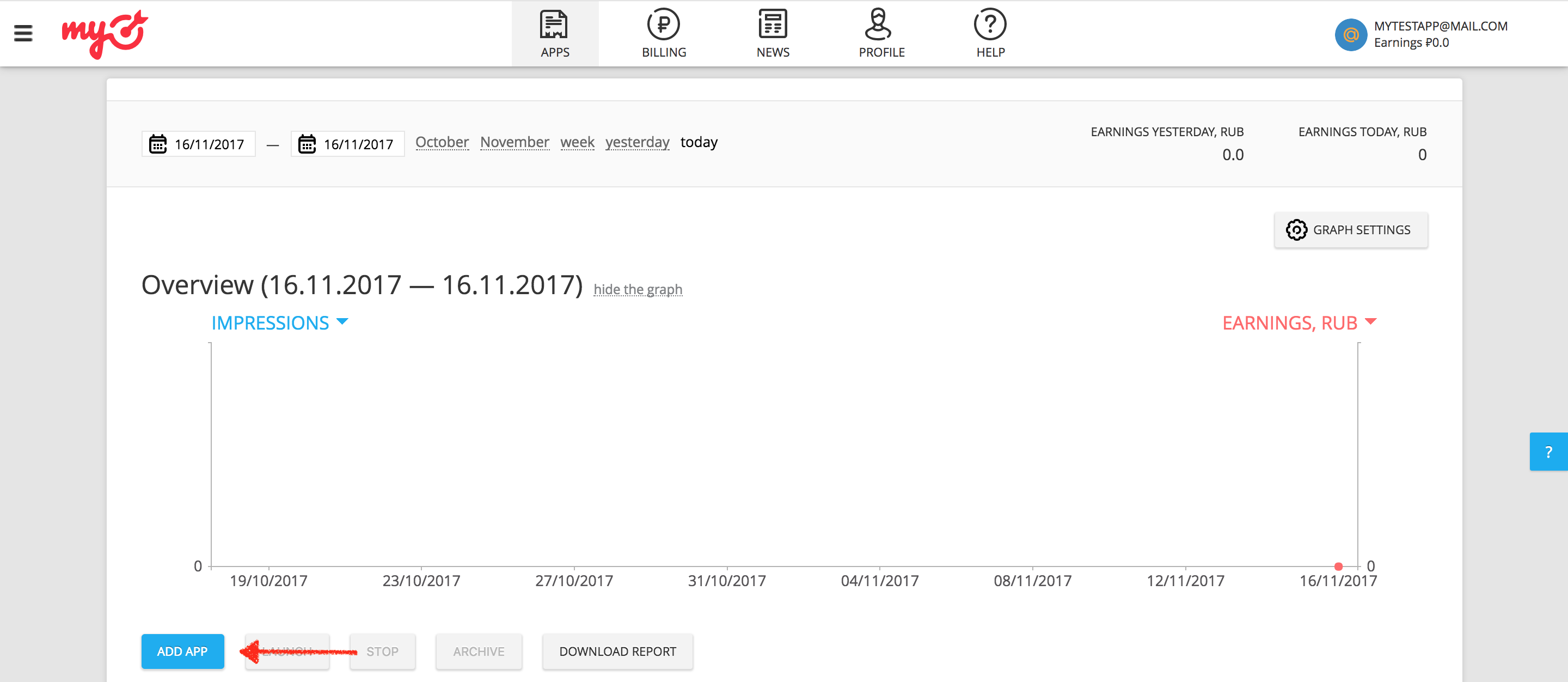
Se la tua app supporta sia la piattaforma Android sia quella iOS, devi configurare ciascuna separatamente.
Android
Poi, fornisci l'URL di Google Play per la tua app.
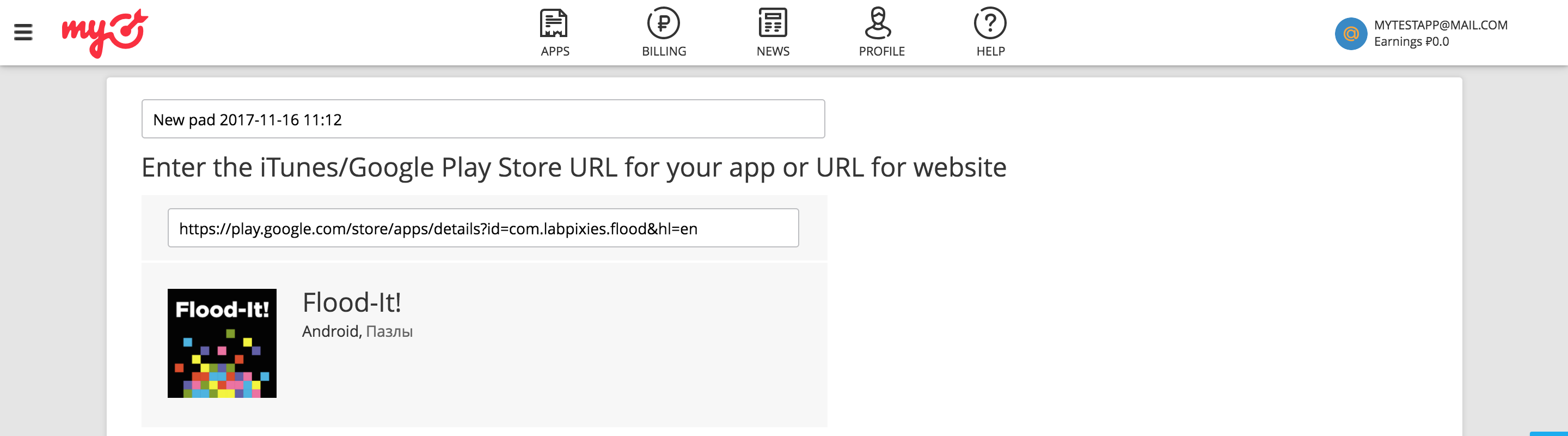
iOS
Poi, fornisci l'URL di iTunes** per la tua app.
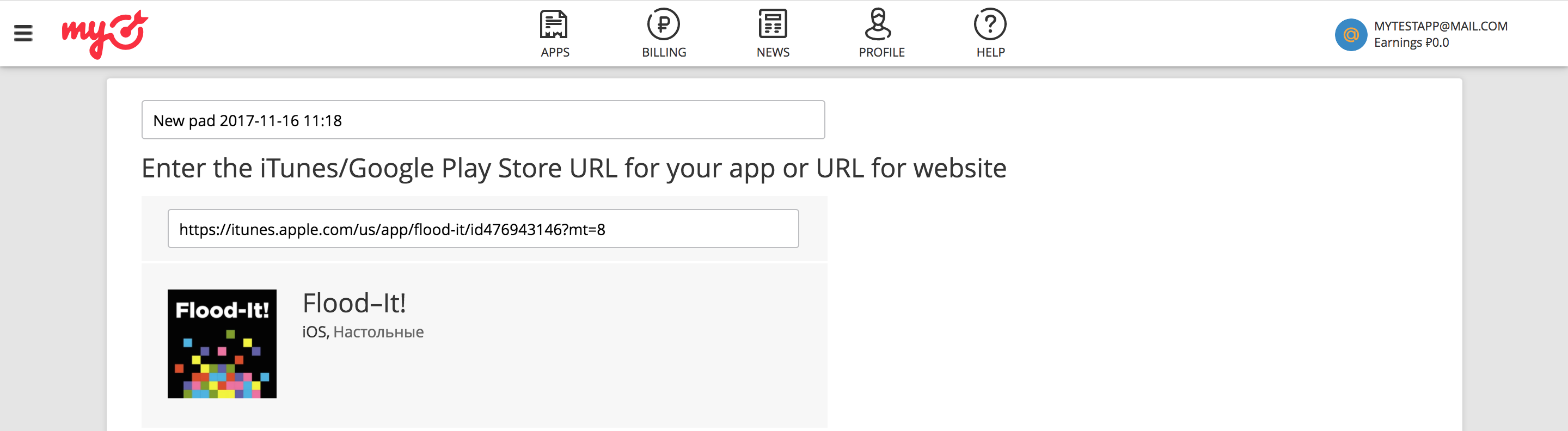
Quando aggiungi un'app, myTarget richiede di creare un'unità pubblicitaria prima di poter completare la procedura.
Banner
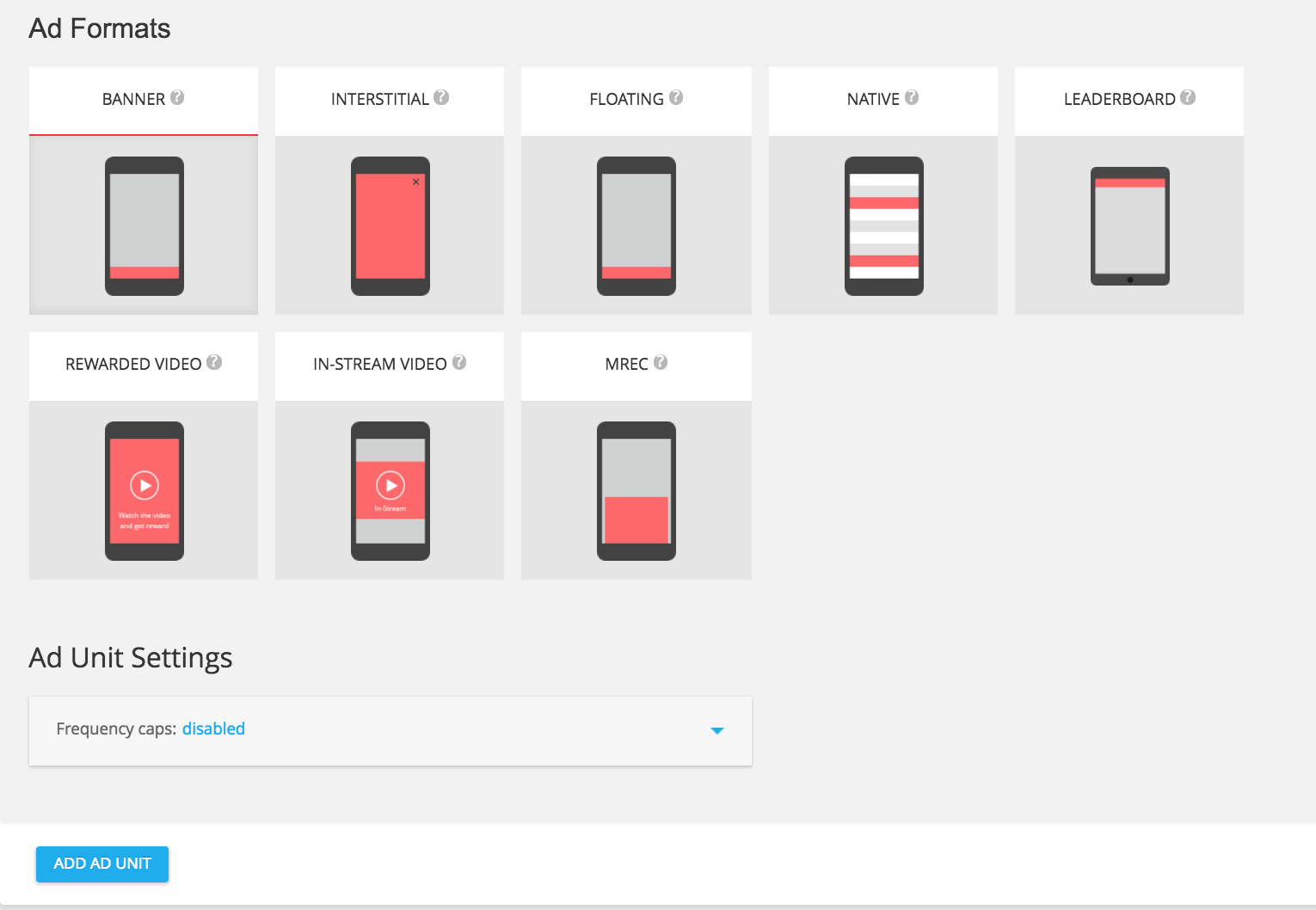
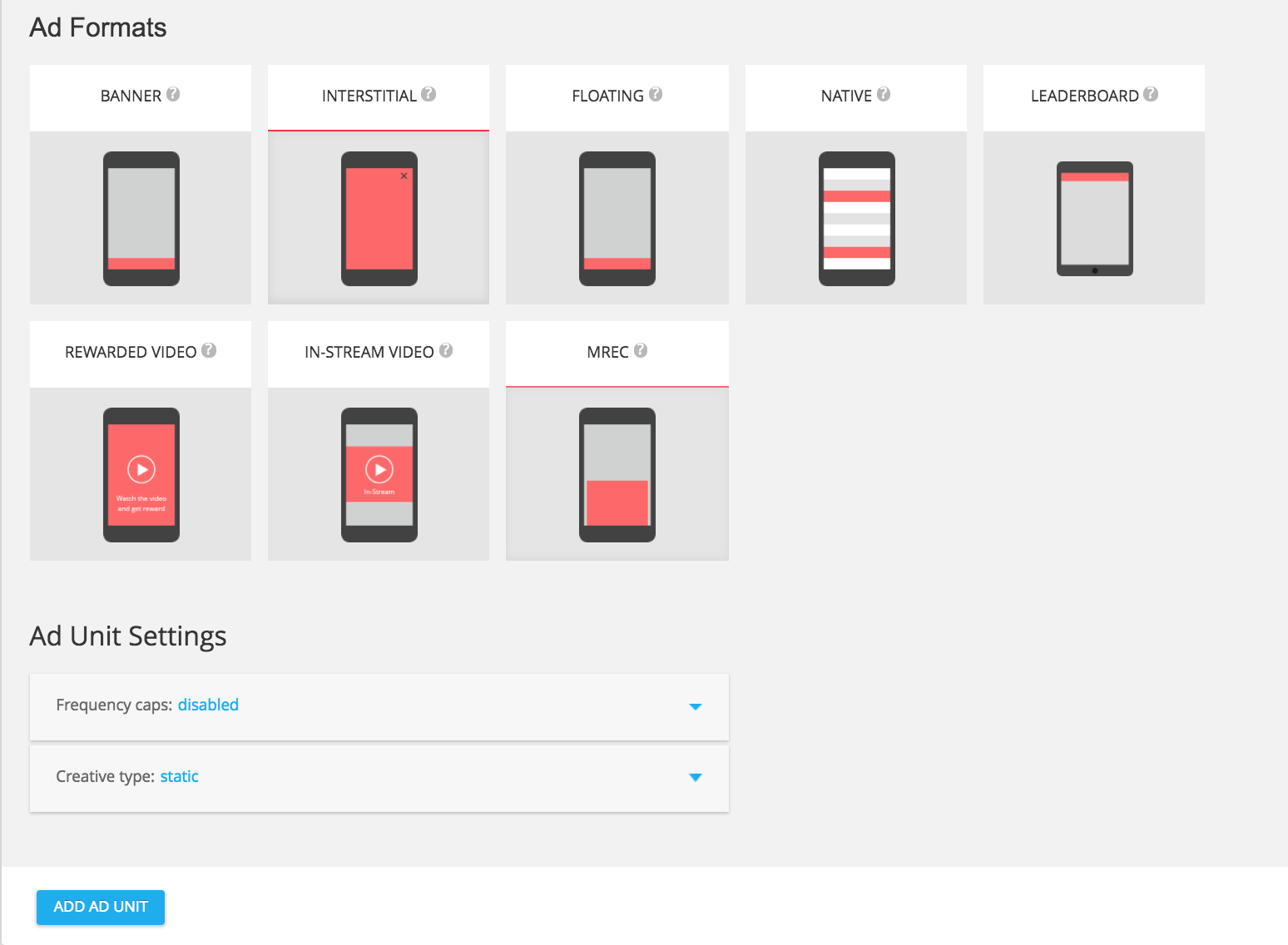
Seleziona BANNER tra i formati dell'annuncio disponibili, poi fai clic sul pulsante AGGIUNGI UNITÀ PUBBLICITARIA.
Interstitial
Seleziona INTERSTITIAL dai formati degli annunci disponibili, poi fai clic sul pulsante AGGIUNGI UNITÀ PUBBLICITARIA.
Con premio
Seleziona VIDEO CON PREMIO tra i formati dell'annuncio disponibili, poi fai clic sul pulsante AGGIUNGI UNITÀ PUBBLICITARIA.

Nativo
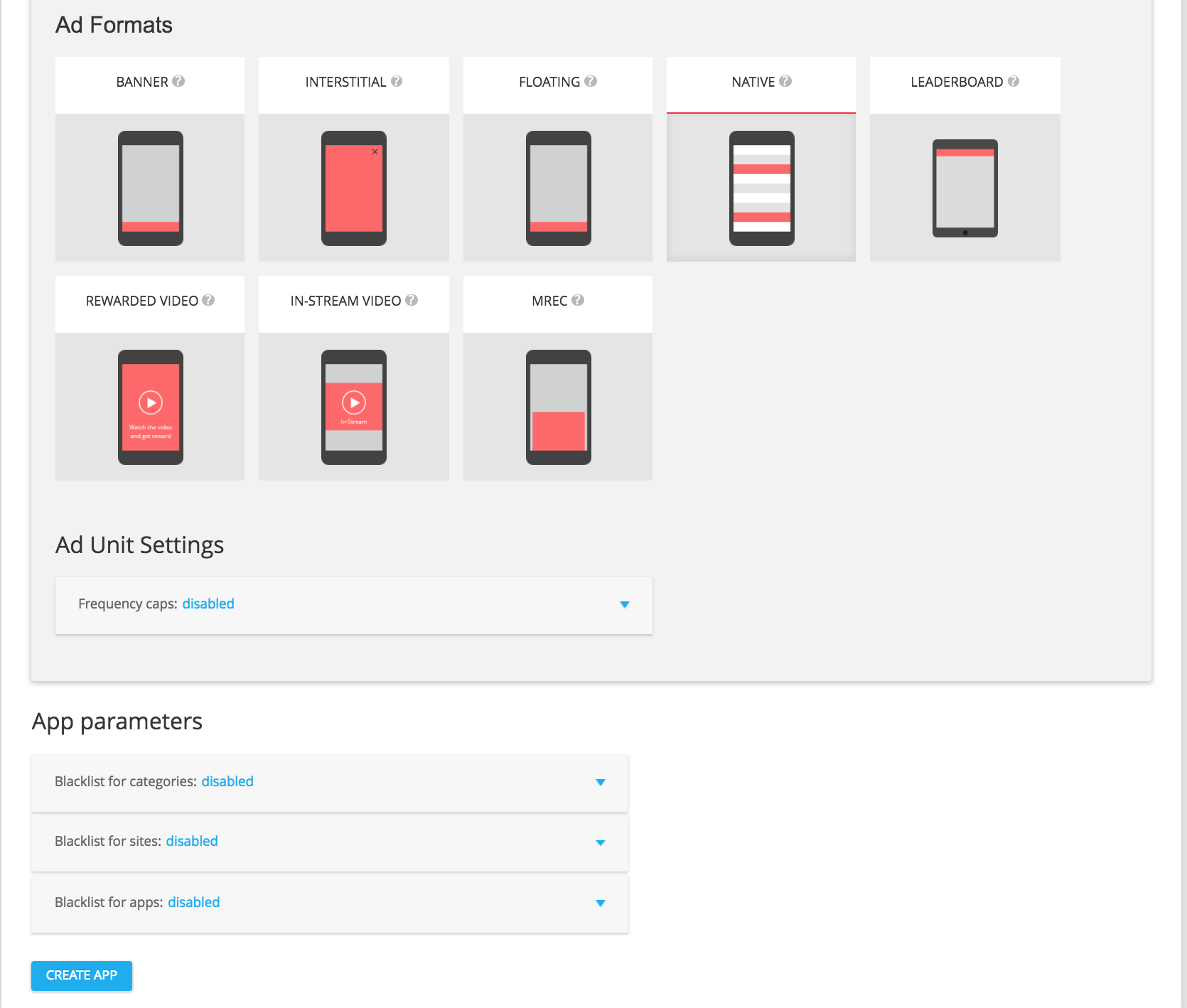
Seleziona NATIVO tra i formati dell'annuncio disponibili, poi fai clic su AGGIUNGI UNITÀ PUBBLICITARIA.
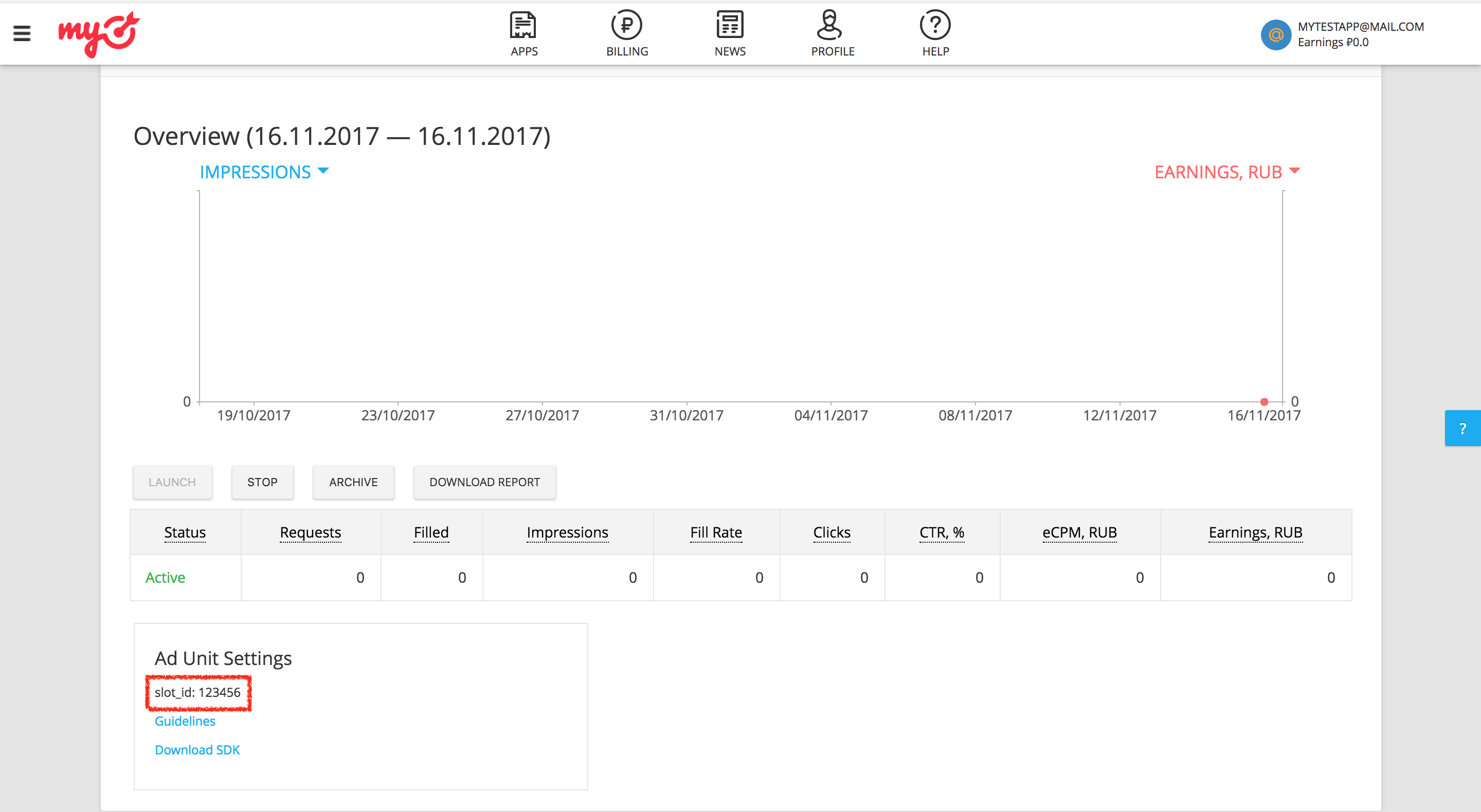
Nella pagina dei dettagli dell'unità pubblicitaria, prendi nota dell'ID slot, che si trova nelle impostazioni dell'unità pubblicitaria come slot_id. Questo ID area annuncio verrà utilizzato per configurare l'unità pubblicitaria Ad Manager nella sezione successiva.
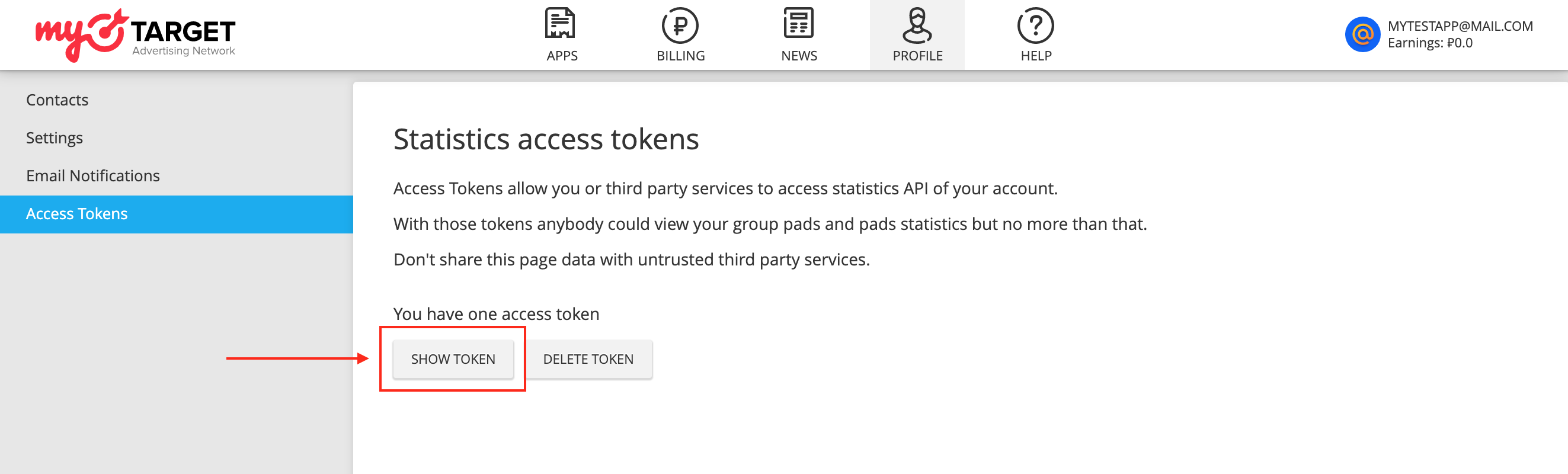
Oltre a slot_id, avrai bisogno anche del token di accesso permanente di myTarget per configurare l'ID unità pubblicitaria AdMob. Vai alla scheda Profilo e seleziona Token di accesso. Fai clic su Create Token (Crea token) o Show Token (Mostra token) per visualizzare il tuo Permanent Access Token (Token di accesso permanente) di myTarget.
Aggiorna il file app-ads.txt
Authorized Sellers for Apps app-ads.txt è un'iniziativa di IAB Tech Lab che contribuisce a garantire che il tuo
inventario pubblicitario dell'app venga venduto solo tramite canali che hai identificato come autorizzati. Per evitare una
perdita significativa delle entrate pubblicitarie, devi implementare un file app-ads.txt.
Se non l'hai già fatto, crea un file app-ads.txt per Ad Manager.
Per implementare app-ads.txt per myTarget, consulta
Come creare e pubblicare un file.
Attiva la modalità di test
Segui le istruzioni riportate nella documentazione di myTarget per aggiungere e configurare un dispositivo di test nell'interfaccia utente di myTarget.
Passaggio 2: configura la domanda myTarget nell'interfaccia utente di Ad Manager
Configura le impostazioni di mediazione per l'unità pubblicitaria
Android
Per istruzioni, vedi il passaggio 2 della guida per Android.
iOS
Per istruzioni, consulta il passaggio 2 della guida per iOS.
Aggiungi Mail.ru all'elenco dei partner pubblicitari ai sensi del GDPR e dei regolamenti statali degli Stati Uniti
Segui i passaggi descritti in Impostazioni relative ai regolamenti europei e Impostazioni relative ai regolamenti statali degli Stati Uniti per aggiungere Mail.ru all'elenco dei partner pubblicitari per i regolamenti europei e statali degli Stati Uniti nell'UI di Ad Manager.
Passaggio 3: importa l'SDK e l'adattatore myTarget
OpenUPM-CLI
Se hai installato OpenUPM-CLI, puoi installare il plug-in di mediazione Google Mobile Ads per Unity nel tuo progetto eseguendo il seguente comando dalla directory root del progetto:
openupm add com.google.ads.mobile.mediation.mytargetOpenUPM
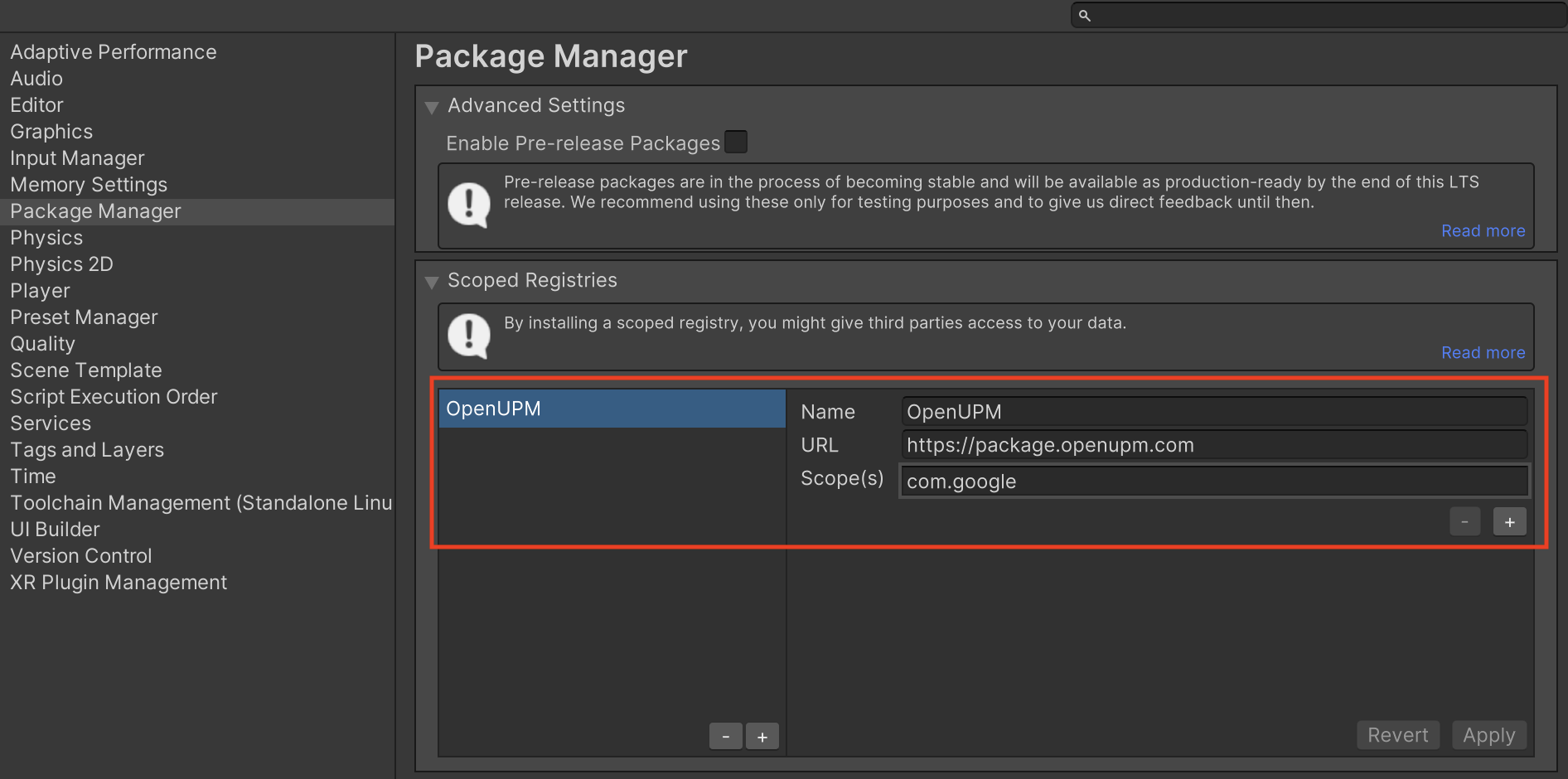
Nell'editor del progetto Unity, seleziona Edit > Impostazioni progetto > Package Manager per aprire le impostazioni di Unity Package Manager.
Nella scheda Scoped Registries (Registri con ambito), aggiungi OpenUPM come registro con ambito con i seguenti dettagli:
- Nome:
OpenUPM - URL:
https://package.openupm.com - Ambiti:
com.google
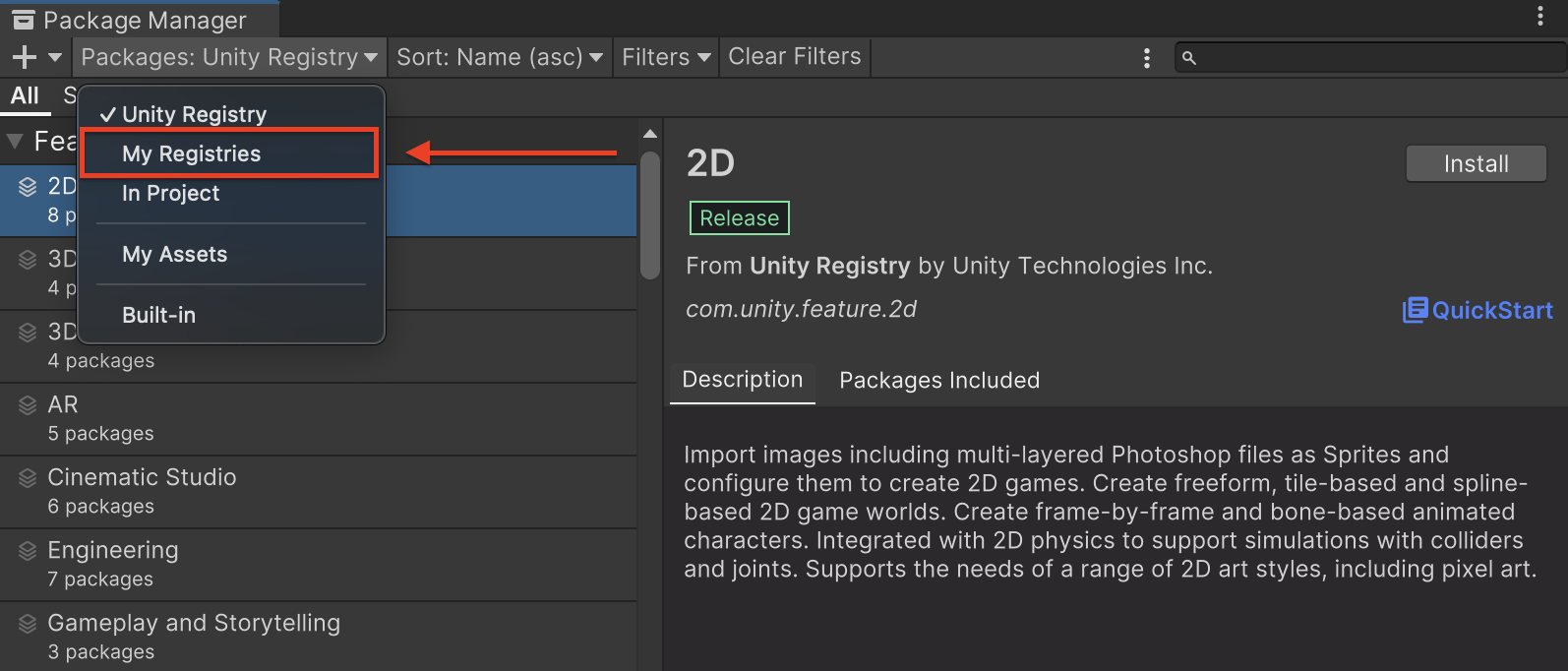
Poi vai a Window > Package Manager per aprire Unity Package Manager e seleziona My Registries dal menu a discesa.
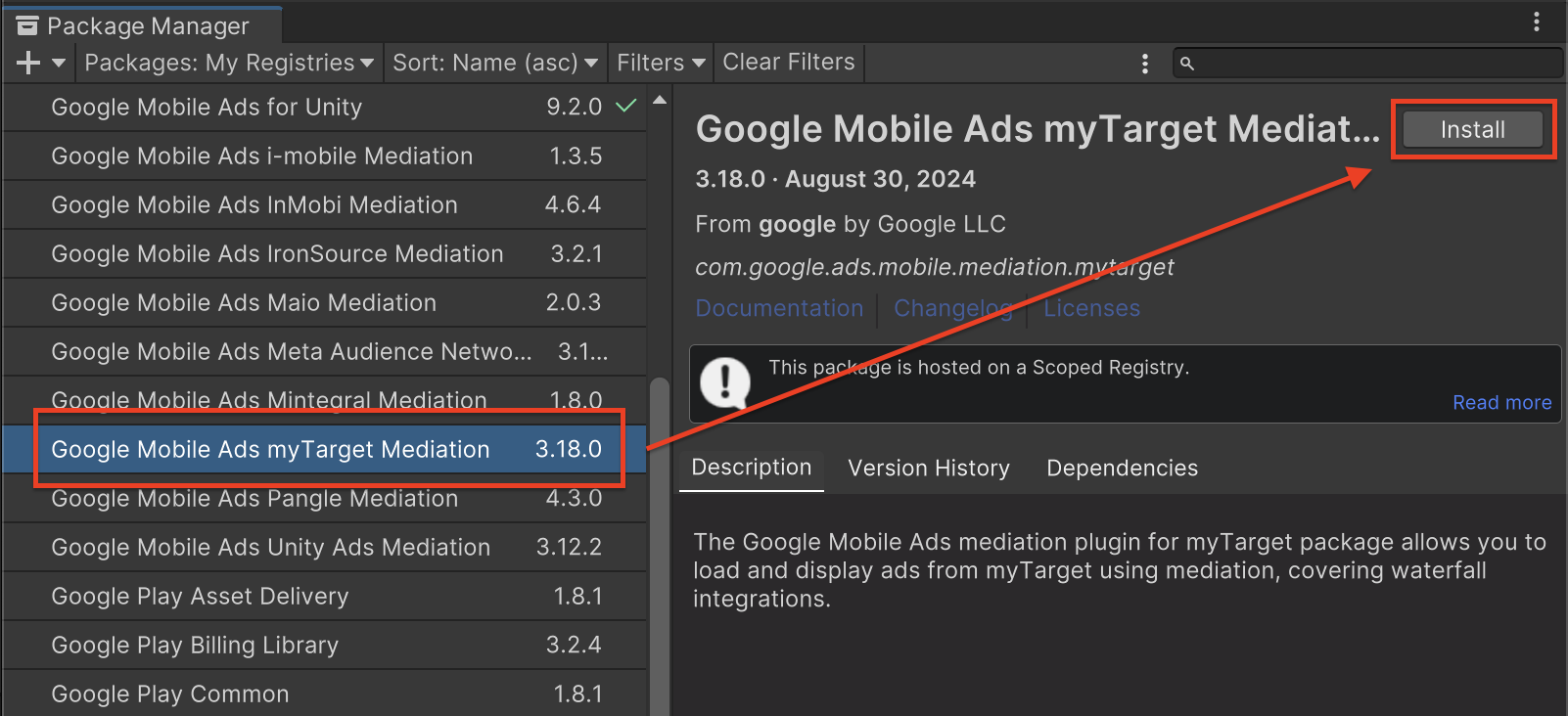
Seleziona il pacchetto Google Mobile Ads MyTarget Mediation e fai clic su Installa.
Pacchetto Unity
Scarica l'ultima versione del plug-in di mediazione Google Mobile Ads per
myTarget dal link di download
nel
Changelog
ed estrai
GoogleMobileAdsMyTargetMediation.unitypackage dal file
zip.
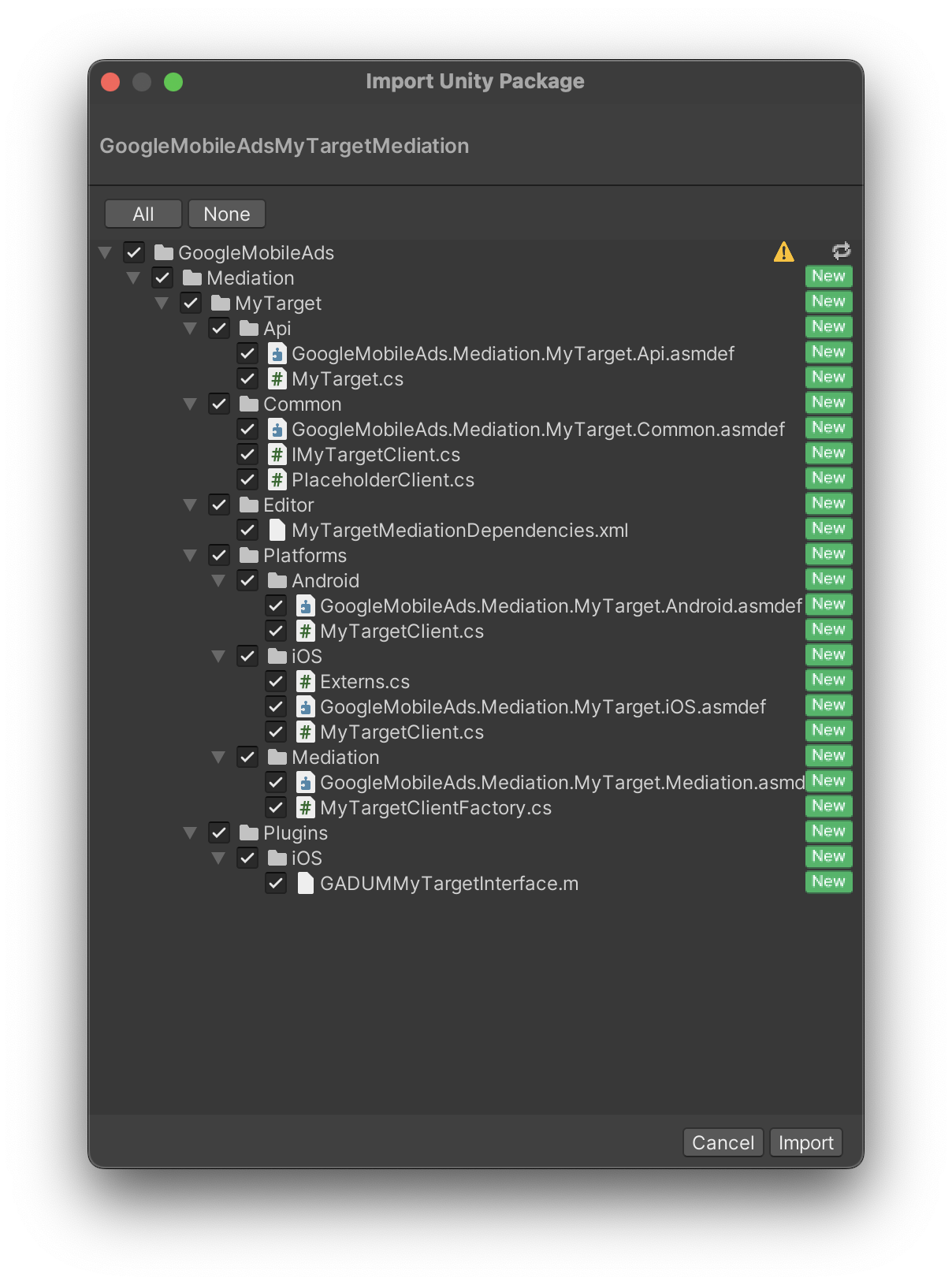
Nell'editor del progetto Unity, seleziona Assets (Asset) > Import Package (Importa pacchetto) > Custom Package (Pacchetto personalizzato) e individua il file GoogleMobileAdsMyTargetMediation.unitypackage che hai scaricato. Assicurati che tutti i file siano selezionati e fai clic su Importa.
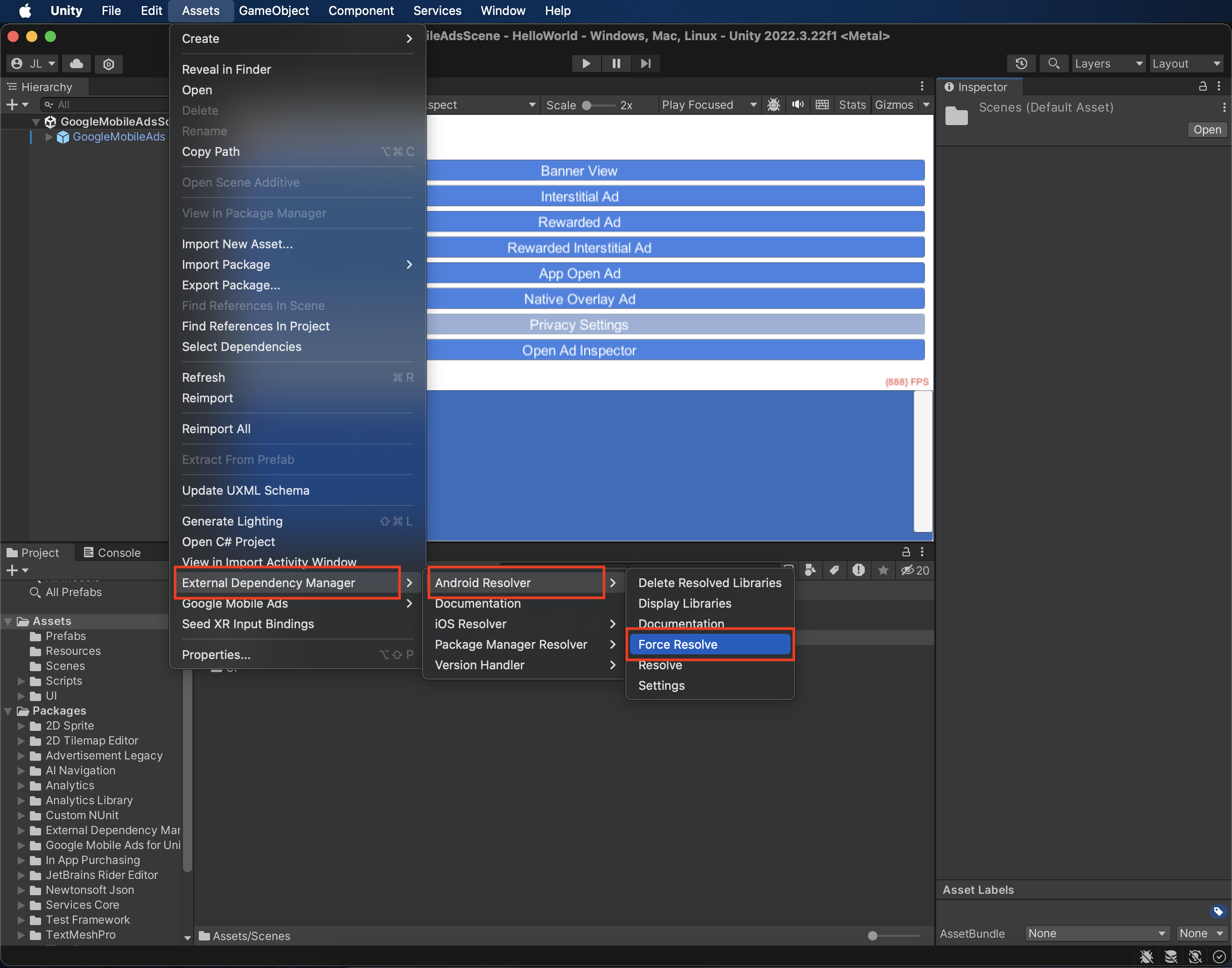
Poi, seleziona Assets > External Dependency Manager >
Android Resolver > Force Resolve. La libreria External Dependency Manager
esegue la risoluzione delle dipendenze da zero e copia le
dipendenze dichiarate nella directory Assets/Plugins/Android della tua
app Unity.
Passaggio 4: implementa le impostazioni della privacy nell'SDK myTarget
Consenso degli utenti dell'UE e GDPR
Per rispettare le Norme relative al consenso degli utenti dell'UE di Google, devi fornire determinate informazioni agli utenti nello Spazio economico europeo (SEE), nel Regno Unito e in Svizzera e ottenere il loro consenso per l'utilizzo dei cookie o di altri tipi di archiviazione locale, laddove richiesto dalla legge, nonché per la raccolta, la condivisione e l'utilizzo dei dati personali ai fini della personalizzazione degli annunci. Queste norme riflettono i requisiti della direttiva e-Privacy e del Regolamento generale sulla protezione dei dati (GDPR) dell'UE. È tua responsabilità verificare che il consenso venga propagato a ogni origine annuncio nella tua catena di mediazione.
Il plug-in di mediazione Google Mobile Ads per
myTarget versione 2.1.0 include i
metodi SetUserConsent() e SetUserAgeRestricted(). Il seguente esempio
di codice mostra come trasmettere le informazioni sul consenso dell'utente all'SDK
myTarget. Se
scegli di chiamare questo metodo, ti consigliamo di farlo prima di richiedere
annunci tramite Google Mobile Ads Unity Plugin.
using GoogleMobileAds.Api.Mediation.MyTarget;
// ...

MyTarget.SetUserConsent(true);
Se sai che l'utente appartiene a una categoria con restrizioni di età, puoi anche chiamare il metodo SetUserAgeRestricted().
MyTarget.SetUserAgeRestricted(true);
Per saperne di più, consulta la guida Privacy and GDPR di myTarget.
Leggi statali sulla privacy degli Stati Uniti
Le leggi statali sulla privacy degli Stati Uniti richiedono di garantire agli utenti la possibilità di opporsi alla "vendita" delle proprie "informazioni personali" (da intendersi secondo la definizione di tale normativa), mediante un link ben visibile e recante la dicitura "Non vendere i miei dati personali" nella home page del "venditore". La guida alla conformità alle leggi statali sulla privacy degli Stati Uniti offre la possibilità di attivare il trattamento dati limitato per la pubblicazione di annunci Google, ma Google non è in grado di applicare questa impostazione a ogni rete pubblicitaria nella tua catena di mediazione. Pertanto, devi identificare ogni rete pubblicitaria nella tua catena di mediazione che potrebbe partecipare alla vendita di informazioni personali e seguire le indicazioni di ciascuna di queste reti per garantire la conformità.
Il plug-in di mediazione Google Mobile Ads per
myTarget versione 3.13.3 include il
metodo SetCCPAUserConsent(bool). Il seguente codice campione mostra come trasmettere le informazioni sul consenso degli utenti all'SDK myTarget. Se scegli di chiamare questo metodo, ti consigliamo di farlo prima di richiedere gli annunci tramite Google Mobile Ads Unity Plugin.
using GoogleMobileAds.Api.Mediation.MyTarget;
// ...

MyTarget.SetCCPAUserConsent(true);
Per ulteriori informazioni, contatta l'assistenza myTarget.
Passaggio 5: aggiungi il codice richiesto
Android
Non è necessario codice aggiuntivo per l'integrazione di myTarget.
iOS
Integrazione di SKAdNetwork
Segui la documentazione di myTarget per aggiungere gli identificatori SKAdNetwork al file Info.plist del tuo progetto.
Passaggio 6: testa l'implementazione
Attivare gli annunci di prova
Assicurati di registrare il tuo dispositivo di test per Ad Manager e di attivare la modalità di test nell'interfaccia utente di myTarget.
Verificare gli annunci di test
Per verificare che stai ricevendo annunci di prova da myTarget, attiva il test di una singola origine annuncio nello strumento di controllo degli annunci utilizzando le origini annuncio myTarget (con struttura a cascata).
Codici di errore
Se l'adattatore non riesce a ricevere un annuncio da myTarget, i publisher possono controllare l'errore sottostante dalla risposta all'annuncio utilizzando ResponseInfo nelle seguenti classi:
Android
com.google.ads.mediation.mytarget.MyTargetAdapter
com.google.ads.mediation.mytarget.MyTargetNativeAdapter
com.google.ads.mediation.mytarget.MyTargetRewardedAdapter
iOS
GADMAdapterMyTarget
GADMediationAdapterMyTargetNative
GADMediationAdapterMyTargetRewarded
Ecco i codici e i messaggi associati restituiti dall'adattatore myTarget quando un annuncio non viene caricato:
Android
| Codice di errore | Motivo |
|---|---|
| 100 | L'SDK myTarget ha restituito un errore. |
| 101 | I parametri del server myTarget configurati nell'UI di Ad Manager sono mancanti o non validi. |
| 102 | Le dimensioni dell'annuncio richieste non corrispondono a quelle di un banner supportato da myTarget. |
| 103 | La richiesta di annuncio non è una richiesta di annuncio nativo unificato. |
| 104 | L'annuncio nativo caricato da myTarget è diverso da quello richiesto. |
| 105 | Nell'annuncio nativo caricato da myTarget mancano alcuni asset obbligatori (ad es. immagine o icona). |
| 106 | L'SDK myTarget non è riuscito a mostrare l'annuncio. |
iOS
| Codice di errore | Motivo |
|---|---|
| 100 | L'SDK myTarget non ha ancora un annuncio disponibile. |
| 101 | I parametri del server myTarget configurati nell'UI di Ad Manager sono mancanti o non validi. |
| 102 | L'adattatore myTarget non supporta il formato dell'annuncio richiesto. |
| 103 | Tentativo di mostrare un annuncio myTarget non caricato. |
| 104 | Le dimensioni dell'annuncio richieste non corrispondono a quelle di un banner supportato da myTarget. |
| 105 | Asset annuncio nativo obbligatori mancanti. |
Log delle modifiche del plug-in di mediazione Unity myTarget
Versione 3.42.0 (in corso)
Versione 3.41.1
- Supporta l'adattatore Android myTarget versione 5.51.2.1.
- Supporta l'adattatore iOS myTarget versione 5.46.0.0.
- Creato e testato con il plug-in Unity Google Mobile Ads versione 11.5.0.
Versione 3.41.0
- Supporta l'adattatore Android myTarget versione 5.51.2.0.
- Supporta l'adattatore iOS myTarget versione 5.46.0.0.
- Sviluppato e testato con il plug-in Unity di Google Mobile Ads versione 11.5.0.
Versione 3.40.0
- Supporta l'adattatore Android myTarget versione 5.51.2.0.
- Supporta l'adattatore myTarget per iOS versione 5.45.0.1.
- Creato e testato con il plug-in Unity di Google Mobile Ads versione 11.4.0.
Versione 3.39.0
- Supporta l'adattatore Android myTarget versione 5.47.1.1.
- Supporta l'adattatore myTarget per iOS versione 5.45.0.0.
- Sviluppato e testato con il plug-in Unity di Google Mobile Ads versione 11.1.0.
Versione 3.38.0
- Supporta l'adattatore Android myTarget versione 5.47.1.0.
- Supporta l'adattatore iOS myTarget versione 5.43.0.0.
- Sviluppato e testato con il plug-in Unity di Google Mobile Ads versione 11.1.0.
Versione 3.37.0
- Supporta l'adattatore Android myTarget versione 5.47.1.0.
- Supporta l'adattatore iOS myTarget versione 5.42.1.0.
- Sviluppato e testato con il plug-in Unity di Google Mobile Ads versione 11.0.0.
Versione 3.36.0
- Supporta l'adattatore Android myTarget versione 5.45.3.0.
- Supporta l'adattatore iOS myTarget versione 5.42.0.0.
- Creato e testato con il plug-in Unity Google Mobile Ads versione 11.0.0.
Versione 3.35.0
- Supporta l'adattatore Android myTarget versione 5.45.3.0.
- Supporta l'adattatore myTarget per iOS versione 5.40.0.0.
- Sviluppato e testato con il plug-in Unity di Google Mobile Ads versione 11.0.0.
Versione 3.34.0
- Supporta l'adattatore Android myTarget versione 5.27.4.1.
- Supporta l'adattatore iOS myTarget versione 5.39.1.0.
- Sviluppato e testato con il plug-in Unity di Google Mobile Ads versione 11.0.0.
Versione 3.33.0
- Supporta l'adattatore Android myTarget versione 5.27.4.0.
- Supporta l'adattatore iOS myTarget versione 5.38.0.0.
- Creato e testato con il plug-in Unity di Google Mobile Ads versione 10.6.0.
Versione 3.32.1
- Supporta l'adattatore Android myTarget versione 5.27.4.0.
- Supporta l'adattatore iOS myTarget versione 5.37.1.0.
- Creato e testato con il plug-in Unity di Google Mobile Ads versione 10.6.0.
Versione 3.32.0
- Supporta l'adattatore Android myTarget versione 5.27.4.0.
- Supporta l'adattatore iOS myTarget versione 5.37.0.0.
- Creato e testato con il plug-in Unity di Google Mobile Ads versione 10.6.0.
Versione 3.31.0
- Supporta l'adattatore Android myTarget versione 5.27.3.0.
- Supporta l'adattatore myTarget per iOS versione 5.36.0.0.
- Creato e testato con il plug-in Unity di Google Mobile Ads versione 10.5.0.
Versione 3.30.1
- Supporta l'adattatore Android myTarget versione 5.27.3.0.
- Supporta l'adattatore iOS myTarget versione 5.35.1.0.
- Creato e testato con il plug-in Unity di Google Mobile Ads versione 10.5.0.
Versione 3.30.0
- Supporta l'adattatore Android myTarget versione 5.27.2.0.
- Supporta l'adattatore iOS myTarget versione 5.35.0.0.
- Creato e testato con il plug-in Unity di Google Mobile Ads versione 10.4.2.
Versione 3.29.0
- Supporta l'adattatore Android myTarget versione 5.27.2.0.
- Supporta l'adattatore iOS myTarget versione 5.33.0.0.
- Sviluppato e testato con il plug-in Unity di Google Mobile Ads versione 10.3.0.
Versione 3.28.0
- Supporta l'adattatore Android myTarget versione 5.27.2.0.
- Supporta l'adattatore iOS myTarget versione 5.32.1.0.
- Sviluppato e testato con il plug-in Unity di Google Mobile Ads versione 10.3.0.
Versione 3.27.1
- Supporta l'adattatore Android myTarget versione 5.27.1.1.
- Supporta l'adattatore iOS myTarget versione 5.31.1.0.
- Creato e testato con il plug-in Unity di Google Mobile Ads versione 10.2.0.
Versione 3.27.0
- Supporta l'adattatore Android myTarget versione 5.27.1.1.
- Supporta l'adattatore iOS myTarget versione 5.31.0.0.
- Creato e testato con il plug-in Unity di Google Mobile Ads versione 10.2.0.
Versione 3.26.0
- Supporta l'adattatore Android myTarget versione 5.27.1.1.
- Supporta l'adattatore iOS myTarget versione 5.30.0.0.
- Sviluppato e testato con il plug-in Unity di Google Mobile Ads versione 10.1.0.
Versione 3.25.0
- Supporta l'adattatore Android myTarget versione 5.27.1.1.
- Supporta l'adattatore iOS myTarget versione 5.29.1.0.
- Creato e testato con il plug-in Unity Google Mobile Ads versione 10.0.0.
Versione 3.24.0
- Supporta l'adattatore Android myTarget versione 5.27.1.1.
- Supporta l'adattatore iOS myTarget versione 5.28.0.0.
- Creato e testato con il plug-in Unity di Google Mobile Ads versione 10.0.0.
Versione 3.23.0
- Supporta l'adattatore Android myTarget versione 5.27.1.1.
- Supporta l'adattatore iOS myTarget versione 5.27.0.0.
- Creato e testato con il plug-in Unity di Google Mobile Ads versione 10.0.0.
Versione 3.22.0
- Supporta l'adattatore Android myTarget versione 5.27.1.0.
- Supporta l'adattatore iOS myTarget versione 5.24.1.0.
- Creato e testato con il plug-in Unity di Google Mobile Ads versione 9.5.0.
Versione 3.21.1
- Supporta l'adattatore Android myTarget versione 5.27.1.0.
- Supporta la versione 5.23.0.0 dell'adattatore iOS myTarget.
- Sviluppato e testato con il plug-in Unity di Google Mobile Ads versione 9.5.0.
Versione 3.21.0
- Supporta l'adattatore Android myTarget versione 5.27.0.0.
- Supporta la versione 5.23.0.0 dell'adattatore iOS myTarget.
- Sviluppato e testato con il plug-in Unity di Google Mobile Ads versione 9.5.0.
Versione 3.20.0
- Supporta l'adattatore Android myTarget versione 5.26.0.0.
- Supporta l'adattatore myTarget per iOS versione 5.22.0.0.
- Sviluppato e testato con il plug-in Unity di Google Mobile Ads versione 9.4.0.
Versione 3.19.0
- Supporta l'adattatore Android myTarget versione 5.23.0.0.
- Supporta l'adattatore iOS myTarget versione 5.21.9.1.
- Creato e testato con il plug-in Unity di Google Mobile Ads versione 9.4.0.
Versione 3.18.2
- Supporta l'adattatore Android myTarget versione 5.22.1.0.
- Supporta l'adattatore iOS myTarget versione 5.21.9.1.
- Sviluppato e testato con il plug-in Unity di Google Mobile Ads versione 9.3.0.
Versione 3.18.1
- Supporta l'adattatore Android myTarget versione 5.22.1.0.
- Supporta l'adattatore iOS myTarget versione 5.21.8.0.
- Creato e testato con il plug-in Unity Google Mobile Ads versione 9.2.0.
Versione 3.18.0
DummyClientè stato rinominato inPlaceholderClient.- Supporta l'adattatore Android myTarget versione 5.22.1.0.
- Supporta l'adattatore iOS myTarget versione 5.21.6.0.
- Sviluppato e testato con il plug-in Unity di Google Mobile Ads versione 9.2.0.
Versione 3.17.1
- Supporta l'adattatore Android myTarget versione 5.21.1.0.
- Supporta l'adattatore iOS myTarget versione 5.21.5.0.
- Sviluppato e testato con il plug-in Unity di Google Mobile Ads versione 9.2.0.
Versione 3.17.0
- Supporta l'adattatore Android myTarget versione 5.21.0.0.
- Supporta l'adattatore iOS myTarget versione 5.21.4.0.
- Creato e testato con il plug-in Unity Google Mobile Ads versione 9.1.0.
Versione 3.16.2
- Supporta l'adattatore Android myTarget versione 5.20.1.0.
- Supporta l'adattatore iOS myTarget versione 5.21.2.0.
- Creato e testato con il plug-in Unity Google Mobile Ads versione 9.1.0.
Versione 3.16.1
- Supporta l'adattatore Android myTarget versione 5.20.1.0.
- Supporta l'adattatore iOS myTarget versione 5.21.1.0.
- Creato e testato con il plug-in Unity Google Mobile Ads versione 9.0.0.
Versione 3.16.0
- Supporta l'adattatore Android myTarget versione 5.20.0.0.
- Supporta l'adattatore myTarget per iOS versione 5.21.0.1.
- Creato e testato con il plug-in Unity di Google Mobile Ads versione 9.0.0.
Versione 3.15.0
- Supporta l'adattatore Android myTarget versione 5.20.0.0.
- Supporta l'adattatore myTarget per iOS versione 5.20.1.0.
- Creato e testato con il plug-in Unity Google Mobile Ads versione 8.7.0.
Versione 3.14.0
- Supporta l'adattatore Android myTarget versione 5.18.0.0.
- Supporta l'adattatore iOS myTarget versione 5.19.0.0.
- Creato e testato con il plug-in Unity Google Mobile Ads versione 8.5.0.
Versione 3.13.2
- Supporta l'adattatore Android myTarget versione 5.16.5.0.
- Supporta l'adattatore iOS myTarget versione 5.17.5.0.
- Sviluppato e testato con il plug-in Unity Google Mobile Ads versione 8.3.0.
Versione 3.13.1
- Contenuti dell'adattatore spostati in
GoogleMobileAds/Mediation/MyTarget/. - È stato eseguito il refactoring dello spazio dei nomi dell'adattatore per utilizzare
GoogleMobileAds.Mediation.MyTarget. - Supporta l'adattatore Android myTarget versione 5.16.4.1.
- Supporta l'adattatore iOS myTarget versione 5.17.4.0.
- Sviluppato e testato con il plug-in Unity di Google Mobile Ads versione 8.1.0.
Versione 3.13.0
- Supporta l'adattatore Android myTarget versione 5.16.4.0.
- Supporta l'adattatore iOS myTarget versione 5.17.4.0.
- Sviluppato e testato con il plug-in Unity di Google Mobile Ads versione 8.0.0.
Versione 3.12.0
- Supporta l'adattatore Android myTarget versione 5.15.5.0.
- Supporta myTarget iOS adapter versione 5.16.0.0.
- Sviluppato e testato con il plug-in Unity di Google Mobile Ads versione 7.3.0.
Versione 3.11.4
- Supporta l'adattatore Android myTarget versione 5.15.4.0.
- Supporta l'adattatore iOS myTarget versione 5.15.2.0.
- Sviluppato e testato con il plug-in Unity di Google Mobile Ads versione 7.2.0.
Versione 3.11.3
- Il metodo
IsConsent()della classeMyTargetè stato rinominato inGetUserConsent(). - Sono stati aggiunti i seguenti metodi alla classe
MyTarget:SetCCPAUserConsent(bool)GetCCPAUserConsent()
- Supporta l'adattatore Android myTarget versione 5.15.3.0.
- Supporta l'adattatore iOS myTarget versione 5.15.2.0.
- Creato e testato con la versione 7.2.0 del plug-in Unity di Google Mobile Ads.
Versione 3.11.2
- Supporta la versione 5.15.2.1 dell'adattatore Android myTarget.
- Supporta l'adattatore iOS myTarget versione 5.15.2.0.
- Creato e testato con la versione 7.0.2 del plug-in Unity di Google Mobile Ads.
Versione 3.11.1
- Supporta l'adattatore Android myTarget versione 5.15.1.0.
- Supporta la versione 5.15.1.0 dell'adattatore iOS myTarget.
- Creato e testato con il plug-in Unity Google Mobile Ads versione 7.0.0.
Versione 3.11.0
- Supporta l'adattatore Android myTarget versione 5.15.0.0.
- Supporta l'adattatore iOS myTarget versione 5.15.0.1.
- Creato e testato con il plug-in Unity Google Mobile Ads versione 7.0.0.
Versione 3.10.2
- Supporta l'adattatore Android myTarget versione 5.14.4.0.
- Supporta l'adattatore iOS myTarget versione 5.14.4.0.
Versione 3.10.1
- Supporta l'adattatore Android myTarget versione 5.14.3.0.
- Supporta l'adattatore iOS myTarget versione 5.14.2.0.
Versione 3.10.0
- Supporta l'adattatore Android myTarget versione 5.14.2.0.
- Supporta l'adattatore iOS myTarget versione 5.14.1.0.
Versione 3.9.0
- Supporta l'adattatore Android myTarget versione 5.13.0.0.
- Supporta l'adattatore myTarget per iOS versione 5.11.2.0.
Versione 3.8.2
- Supporta l'adattatore Android myTarget versione 5.11.7.0.
- Supporta l'adattatore iOS myTarget versione 5.9.10.0.
Versione 3.8.1
- Supporta l'adattatore Android myTarget versione 5.11.5.0.
- Supporta l'adattatore iOS myTarget versione 5.9.6.0.
Versione 3.8.0
- Supporta l'adattatore Android myTarget versione 5.11.4.0.
- Supporta l'adattatore myTarget per iOS versione 5.9.5.0.
Versione 3.7.0
- Supporta l'adattatore Android myTarget versione 5.10.0.0.
- Supporta l'adattatore iOS myTarget versione 5.7.5.0.
Versione 3.6.1
- Il metodo
MyTarget.IsUserConsent()è stato rinominato inMyTarget.IsConsent(). - Supporta l'adattatore Android myTarget versione 5.9.1.0.
- Supporta l'adattatore iOS myTarget versione 5.7.2.0.
Versione 3.6.0
- Supporta l'adattatore Android myTarget versione 5.9.0.0.
- Supporta l'adattatore iOS myTarget versione 5.7.0.0.
Versione 3.5.2
- Supporta l'adattatore Android myTarget versione 5.8.3.0.
- Supporta l'adattatore iOS myTarget versione 5.6.3.0.
Versione 3.5.1
- Supporta l'adattatore Android myTarget versione 5.8.2.0.
- Supporta l'adattatore iOS myTarget versione 5.6.1.0.
Versione 3.5.0
- Supporta l'adattatore Android myTarget versione 5.8.1.0.
- Supporta l'adattatore iOS myTarget versione 5.6.0.0.
Versione 3.4.0
- Supporta l'adattatore Android myTarget versione 5.8.0.0.
- Supporta l'adattatore iOS myTarget versione 5.5.2.0.
Versione 3.3.0
- Supporta l'adattatore Android myTarget versione 5.7.0.0.
- Supporta l'adattatore iOS myTarget versione 5.5.1.0.
Versione 3.2.0
- Supporta l'adattatore Android myTarget versione 5.6.3.0.
- Supporta l'adattatore iOS myTarget versione 5.4.9.0.
Versione 3.1.0
- Supporta l'adattatore Android myTarget versione 5.4.6.0.
- Supporta l'adattatore iOS myTarget versione 5.3.3.0.
Versione 3.0.0
- È stato aggiornato il plug-in per supportare la nuova API beta aperta Rewarded.
- Supporta la versione 5.3.9.0 dell'adattatore Android myTarget.
- Supporta la versione 5.0.4.0 dell'adattatore iOS di myTarget.
Versione 2.3.2
- Supporta l'adattatore Android myTarget versione 5.2.5.0.
- Supporta l'adattatore iOS myTarget versione 4.8.9.0.
Versione 2.3.1
- Supporta l'adattatore Android myTarget versione 5.2.5.0.
- Supporta l'adattatore myTarget per iOS versione 4.8.5.0.
Versione 2.3.0
- Supporta la versione 5.2.2.0 dell'adattatore Android myTarget.
- Supporta la versione 4.8.0.0 dell'adattatore iOS myTarget.
Versione 2.2.0
- Supporta la versione 5.1.4.0 dell'adattatore Android myTarget.
- Supporta l'adattatore iOS myTarget versione 4.8.0.0.
Versione 2.1.2
- Supporta la versione 5.1.3.0 dell'adattatore Android myTarget.
- Supporta l'adattatore myTarget per iOS versione 4.7.11.0.
Versione 2.1.1
- Supporta l'adattatore Android myTarget versione 5.1.1.0.
- Supporta la versione 4.7.10.0 dell'adattatore iOS myTarget.
Versione 2.1.0
- Supporta l'SDK Android myTarget versione 5.1.0.
- Supporta la versione 4.7.9 dell'SDK myTarget per iOS.
- Sono stati aggiunti i seguenti metodi:
MyTarget.SetUserConsent()per inoltrare lo stato del consenso dell'utente all'SDK MyTarget.- Metodo
MyTarget.SetUserAgeRestrictedche imposta un flag per indicare se l'utente rientra in una categoria con restrizioni di età (ovvero se ha meno di 16 anni). MyTarget.IsUserConsent()per ottenere lo stato del consenso attuale dell'utente.- Metodo
MyTarget.IsUserAgeRestricted()per ottenere il flag che indica che l'utente rientra in una categoria con restrizioni di età (ad esempio, ha meno di 16 anni).
Versione 2.0.1
- Supporta l'SDK Android myTarget versione 5.0.2.
- Supporta l'SDK myTarget per iOS versione 4.7.8.
Versione 2.0.0
- Supporta la versione 5.0.0 dell'SDK Android di myTarget.
- Supporta l'SDK myTarget per iOS versione 4.7.7.
Versione 1.1.0
- Supporta l'SDK Android myTarget versione 4.7.2.
- Supporta l'SDK myTarget per iOS versione 4.7.6.
Versione 1.0.0
- Prima release.
- Supporta la versione 4.6.27 dell'SDK Android di myTarget.
- Supporta l'SDK myTarget per iOS versione 4.6.24.