

במדריך הזה מוסבר איך להשתמש ב-Google Mobile Ads Unity Plugin כדי לטעון ולהציג מודעות מ-Mintegral באמצעות תהליך בחירת הרשת (Mediation). המדריך כולל הסברים על שילובים של שיטת ה-Waterfall ושל בידינג. המדריך כולל הסבר על הוספת Mintegral להגדרת תהליך הבחירה של יחידת מודעות, ועל שילוב של Mintegral SDK ומתאם באפליקציית Unity.
שילובים ופורמטים נתמכים של מודעות
המתאם של תהליך בחירת הרשת ב-Ad Manager ל-Mintegral כולל את היכולות הבאות:
| שילוב | |
|---|---|
| בידינג | 1 |
| מפל | |
| פורמטים | |
| מודעה בפתיחת אפליקציה | |
| מודעת באנר | |
| מעברון | |
| מודעה מתגמלת | |
| מודעות מעברון מתגמלות | |
| מותאמת | |
דרישות מוקדמות
לפני שממשיכים, חשוב לוודא את הפרטים הבאים:
- הגרסה העדכנית של Google Mobile Ads Unity Plugin.
- Unity Editor בגרסה 5.6 ואילך.
- [לבידינג]: כדי לשלב את כל פורמטי המודעות הנתמכים בבידינג, צריך להשתמש בגרסה 1.4.0 ואילך של הפלאגין של Google Mobile Ads לתהליך בחירת הרשת ל-Mintegral (מומלץ להשתמש בגרסה העדכנית).
- כדי לפרוס ב-Android
- Android API ברמה 24 ואילך.
- כדי לפרוס ב-iOS
- יעד פריסה 13.0 ומעלה ב-iOS.
- פרויקט Unity פעיל שמוגדר עם Google Mobile Ads Unity Plugin. פרטים נוספים מופיעים במאמר בנושא הגדרת Google Mobile Ads Unity Plugin.
שלב 1: קובעים את ההגדרות בממשק המשתמש של Mintegral
נרשמים או מתחברים לחשבון ב-Mintegral.
איתור מפתח האפליקציה
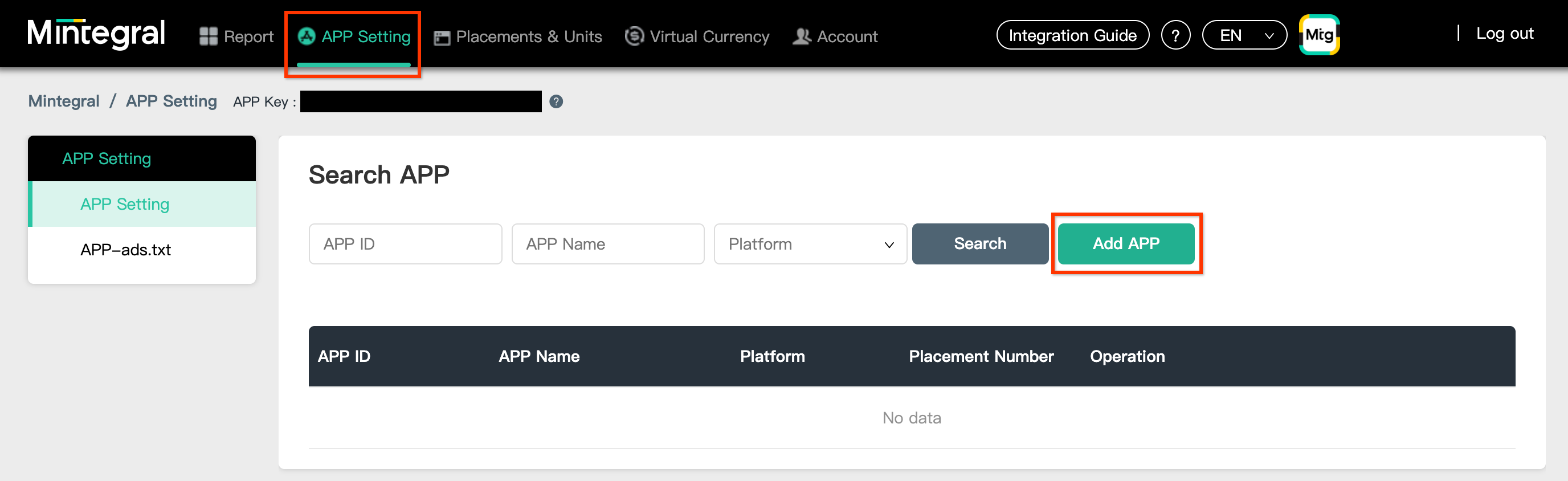
עוברים לכרטיסייה APP Setting ורושמים את הערך של APP Key.

הוספת אפליקציה חדשה
בכרטיסייה APP Setting, לוחצים על הכפתור Add APP.
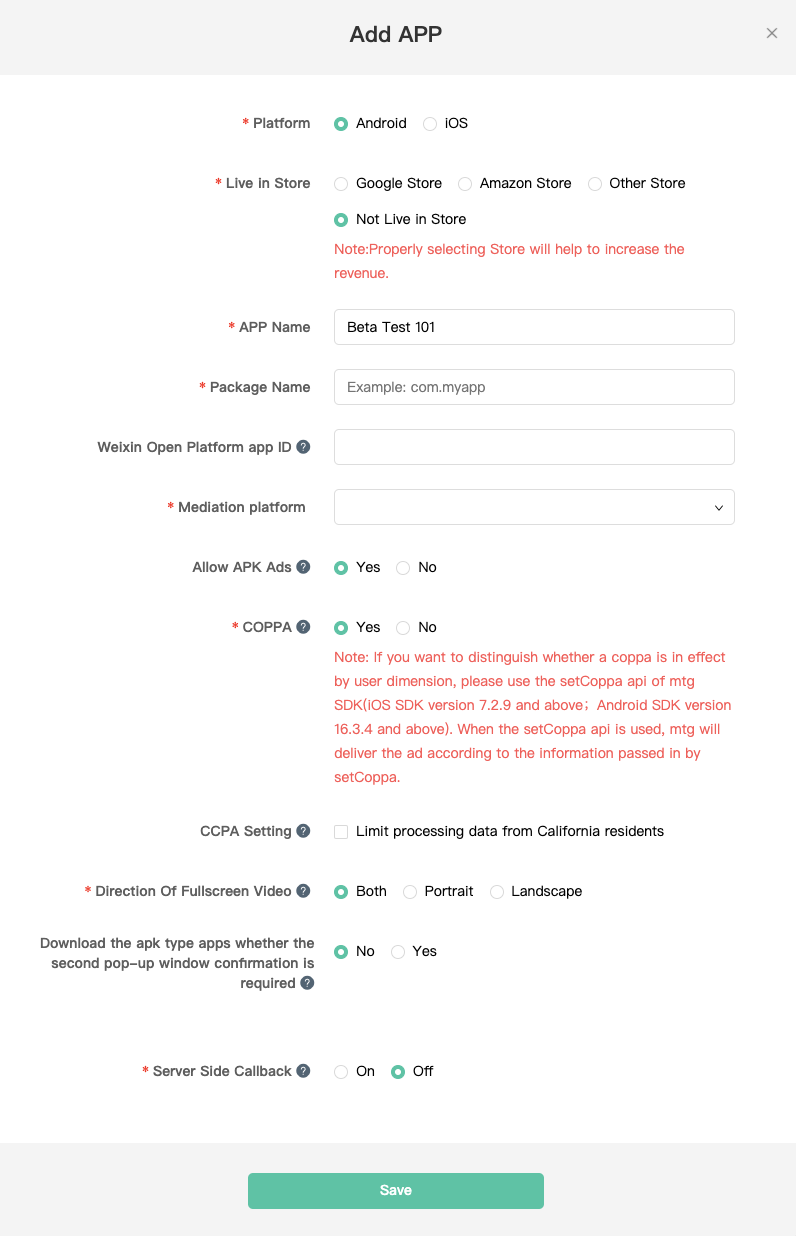
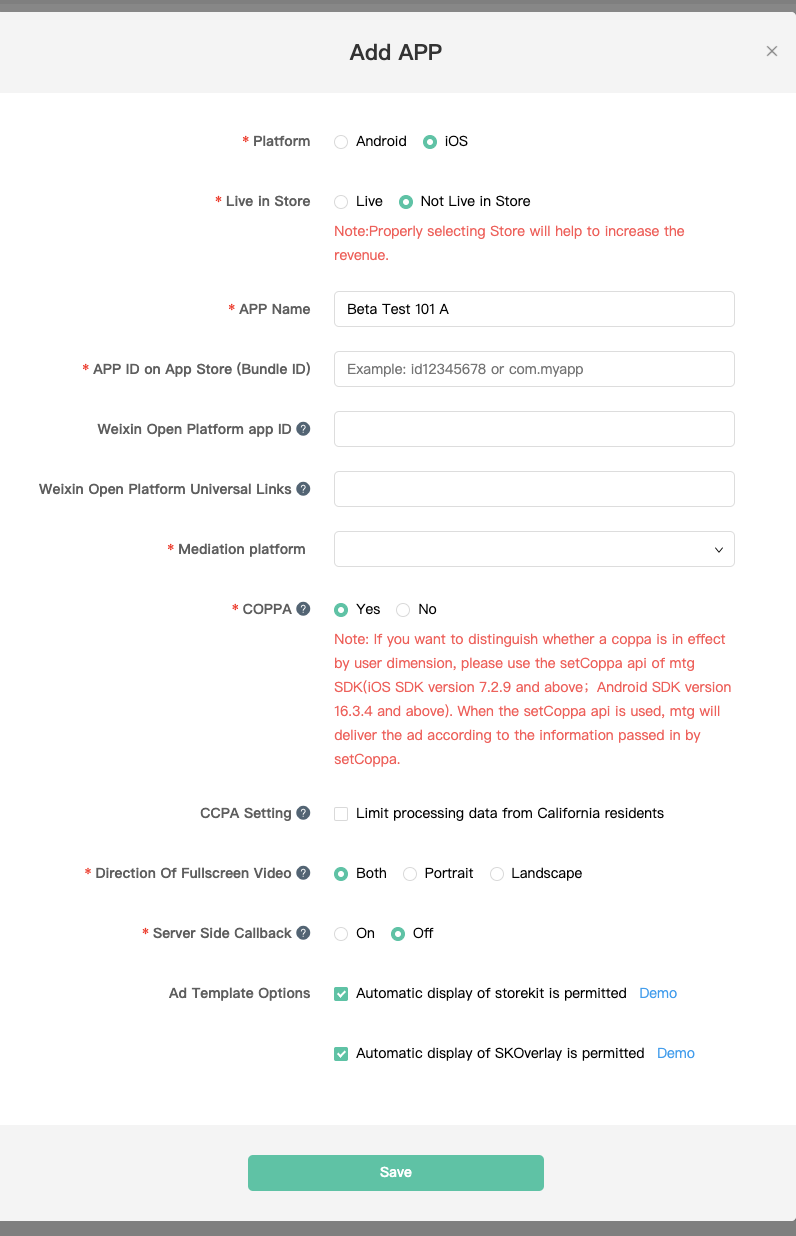
בוחרים את הפלטפורמה וממלאים את שאר הטופס. לאחר מכן לוחצים על שמירה.
Android
iOS
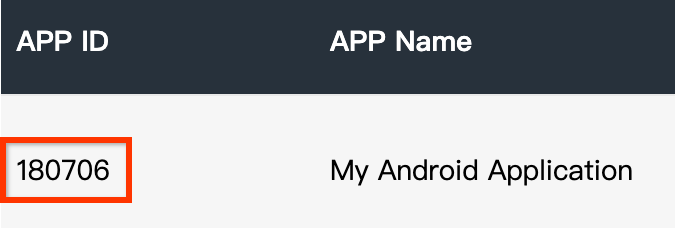
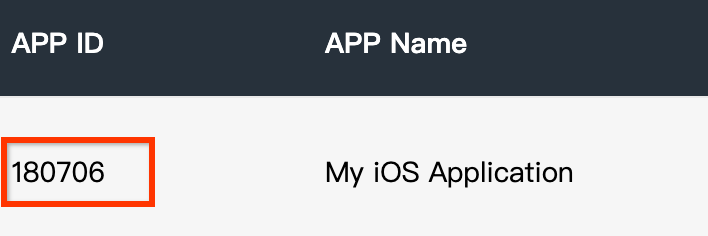
רושמים את מזהה האפליקציה.
Android
iOS
יצירת מיקום מודעה
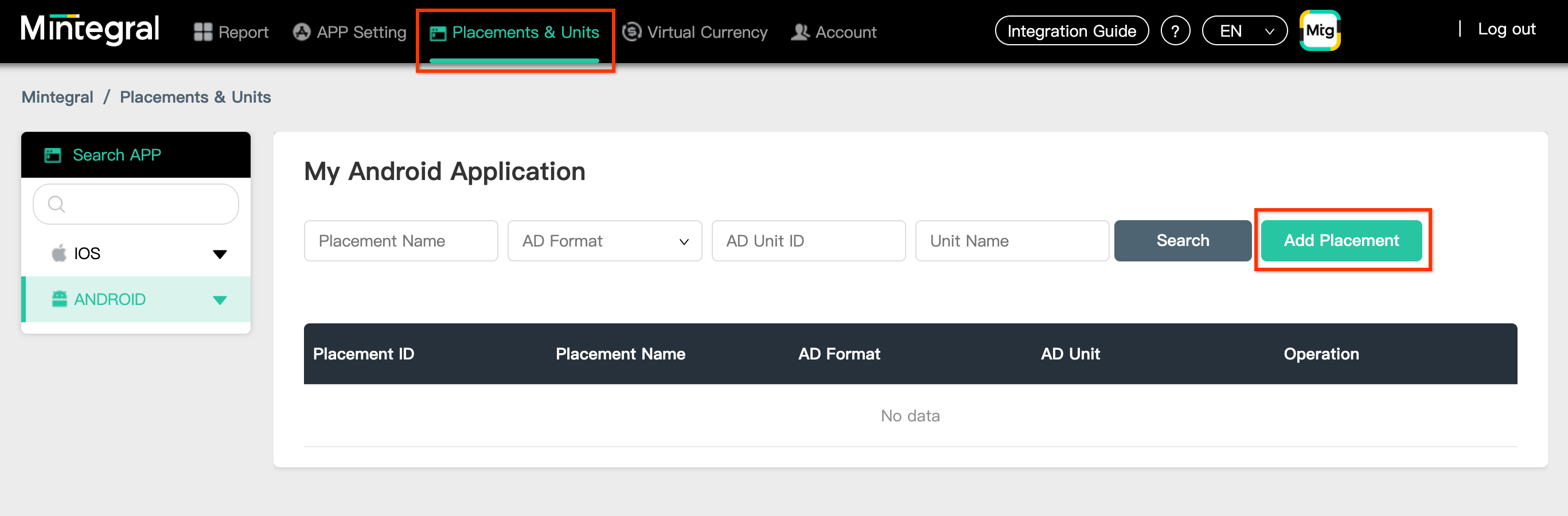
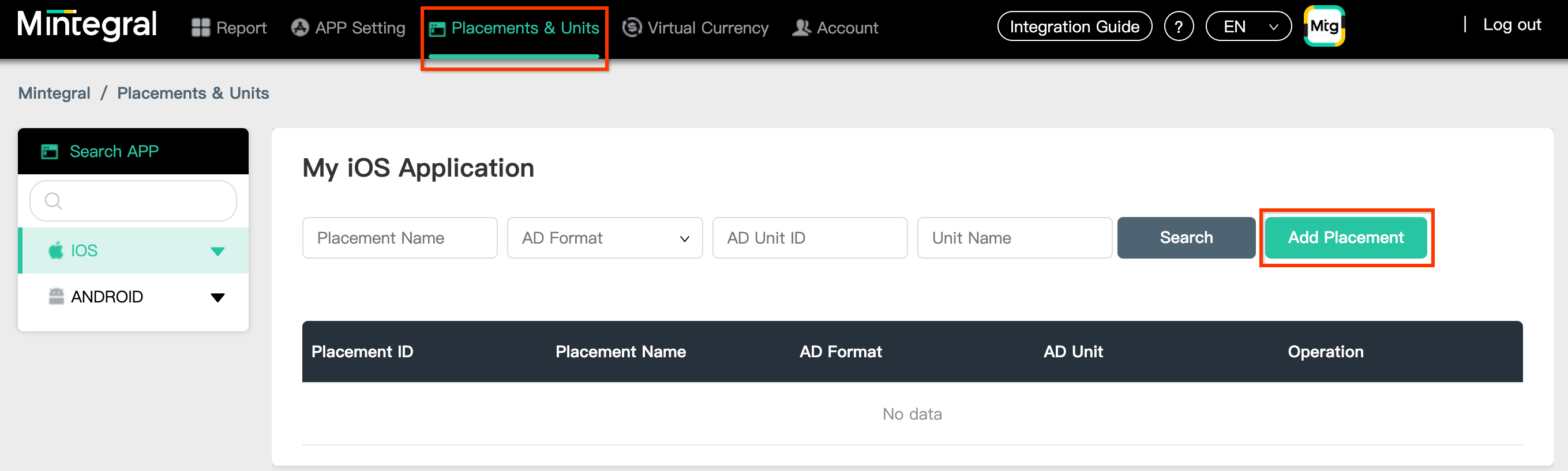
אחרי שיוצרים את האפליקציה, עוברים לכרטיסייה מיקומי מודעות ויחידות ולוחצים על הכפתור הוספת מיקום מודעה כמו שמוצג בהמשך כדי ליצור את מיקום המודעה.
Android
iOS
מזינים שם מיקום ופורמט מודעה.
בוחרים באפשרות בידינג ב-header בתור סוג הבידינג. ממלאים את שאר הטופס ולוחצים על שמירה.

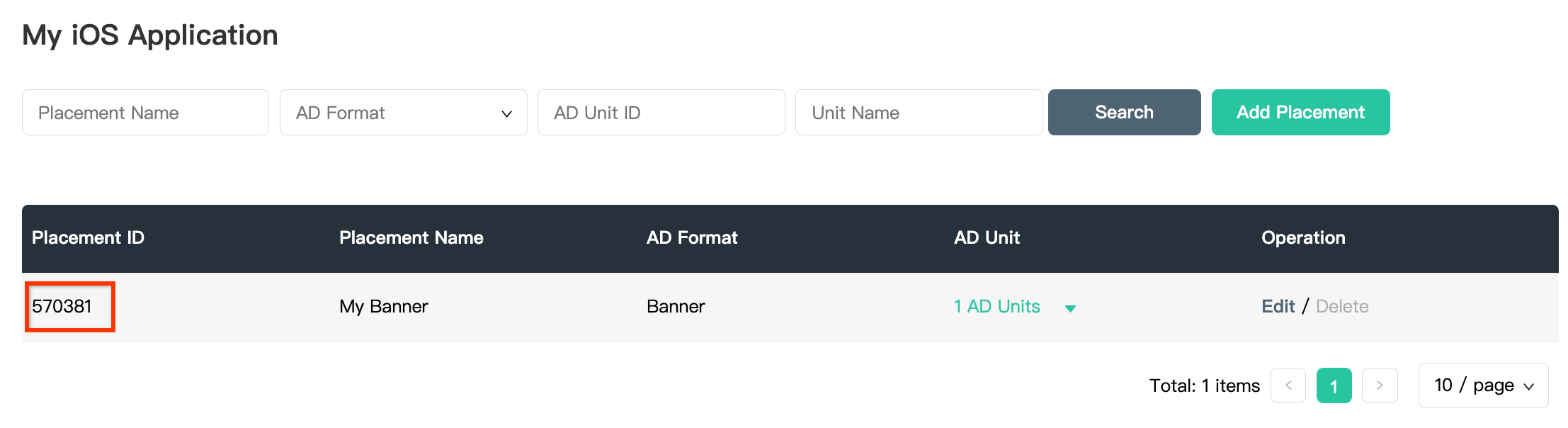
אחרי שיוצרים את מיקום המודעה, שומרים את מזהה מיקום המודעה.
Android
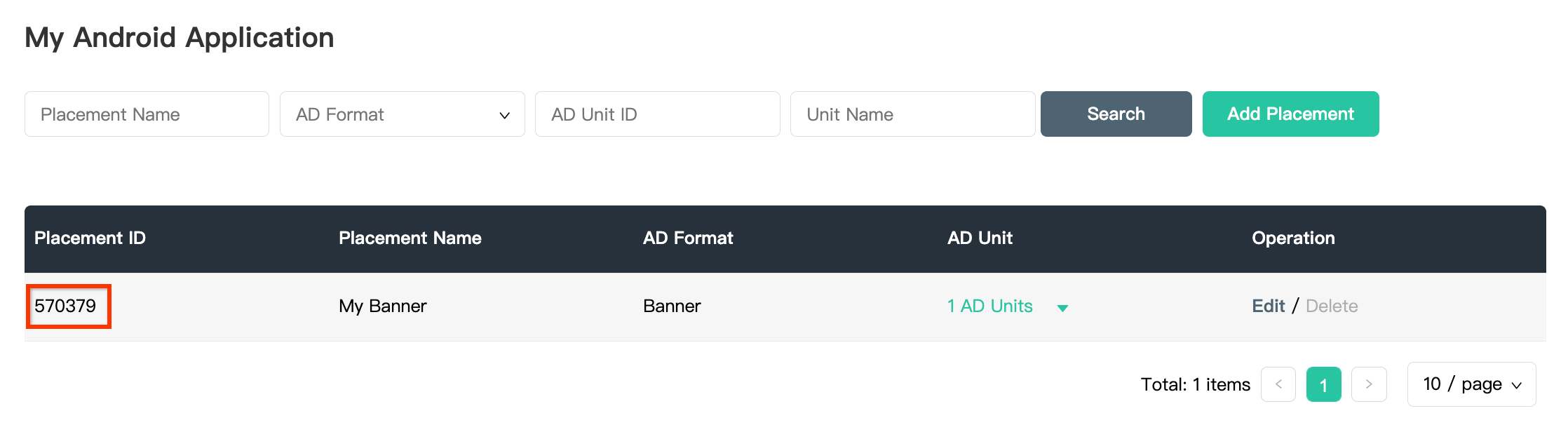
iOS
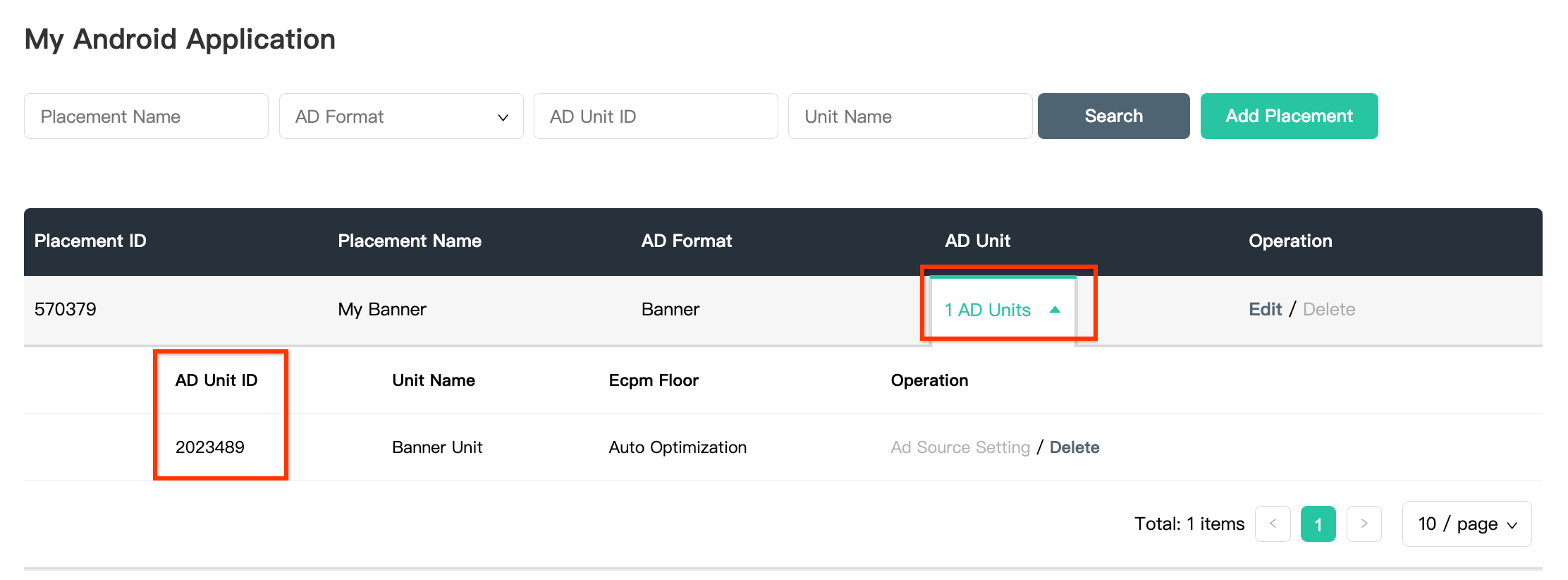
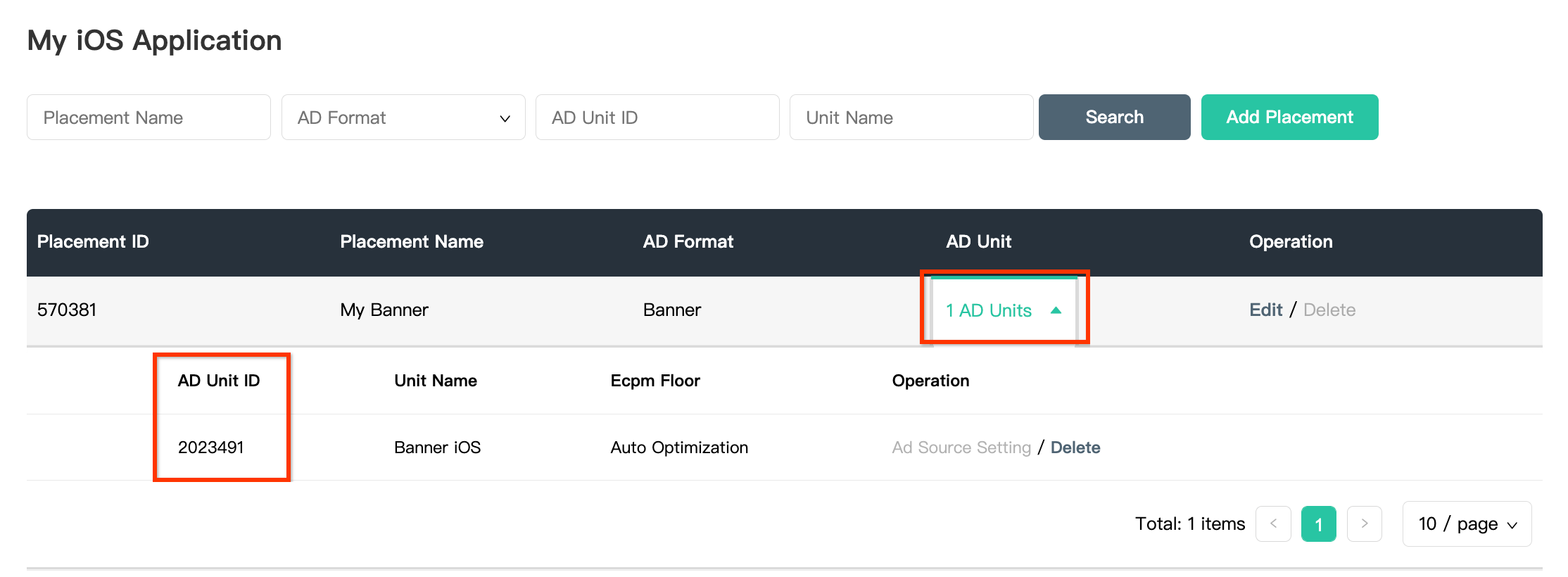
לוחצים על התפריט הנפתח 1 יחידות של מודעות ורושמים את מזהה יחידת המודעות.
Android
iOS
איך מאתרים את מפתח ה-Reporting API של Mintegral
בידינג
השלב הזה לא נדרש לשילובים של בידינג.
Waterfall
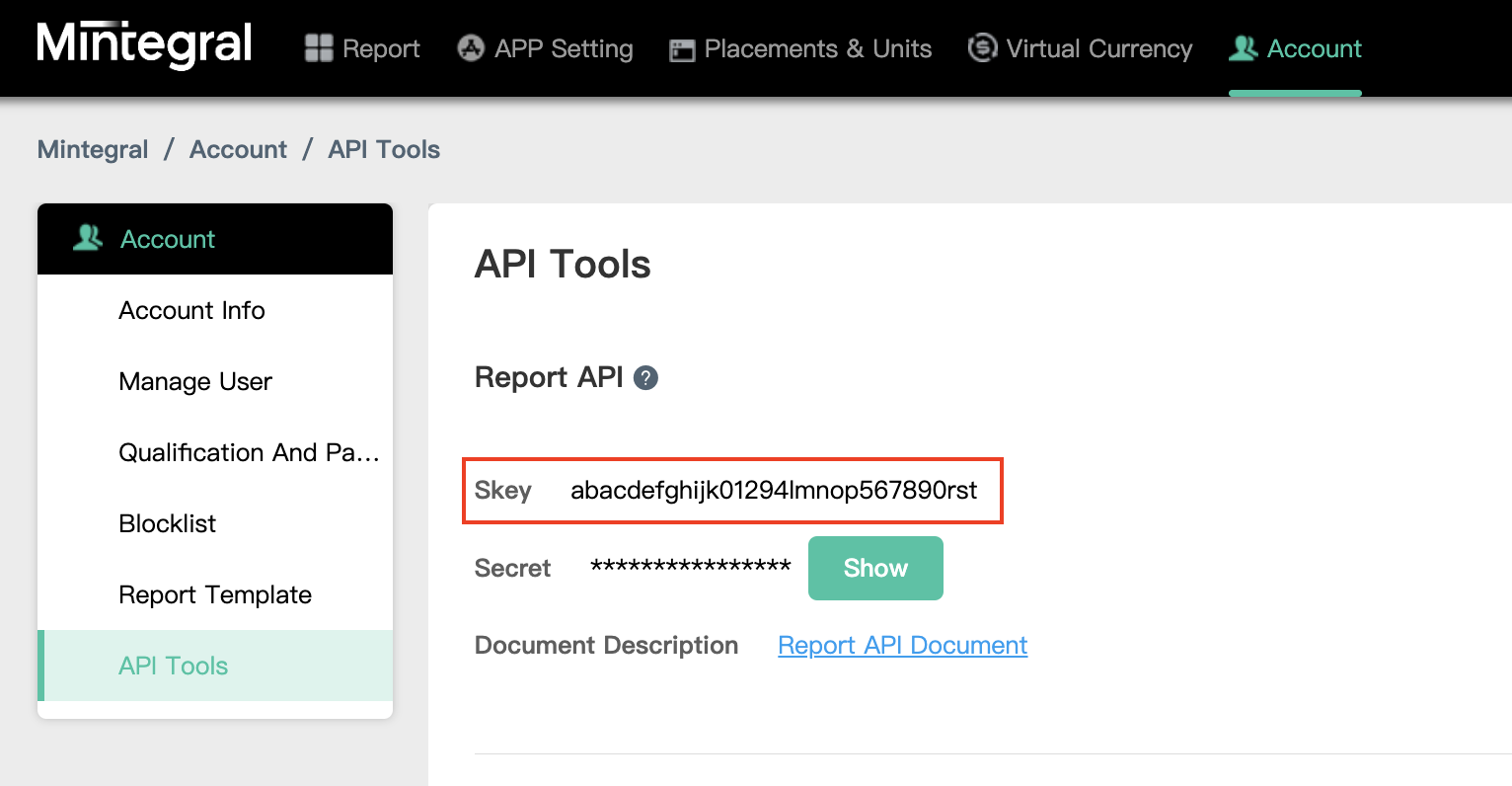
כדי להגדיר את מזהה יחידת המודעות ב-Ad Manager, תצטרכו את מפתח ה-API של Mintegral Reporting. עוברים אל Account (חשבון) > API Tools (כלי API). רושמים בצד את ה-Skey ואת ה-Secret.
עדכון של הקובץ app-ads.txt
Authorized Sellers for Apps (או app-ads.txt) היא יוזמה של IAB Tech Lab שעוזרת להבטיח שמלאי שטחי הפרסום באפליקציה שלכם יימכר רק דרך ערוצים שציינתם שהם מורשים. כדי למנוע אובדן משמעותי בהכנסות מפרסום, מומלץ להטמיע קובץ app-ads.txt.
אם עדיין לא עשיתם זאת, צרו קובץ app-ads.txt ל-Ad Manager.
כדי להטמיע את app-ads.txt ב-Mintegral, אפשר לעיין במאמר איך קובץ app-ads.txt יכול לעזור במאבק בהונאת מודעות.
שלב 2: מגדירים את הביקוש של Mintegral בממשק המשתמש של Ad Manager
קביעת ההגדרות של תהליך בחירת הרשת ליחידת המודעות
Android
הוראות מפורטות זמינות בשלב 2 במדריך ל-Android.
iOS
הוראות מפורטות מופיעות בשלב 2 במדריך ל-iOS.
הוספת Mobvista/Mintegral לרשימת שותפי הפרסום שפועלים בהתאם ל-GDPR ולתקנות במדינות בארה"ב
כדי להוסיף בממשק המשתמש של Ad Manager את Mobvista/Mintegral לרשימת שותפי הפרסום שפועלים בהתאם לתקנות האירופאיות ולתקנות במדינות בארה"ב, צריך לפעול לפי השלבים שמתוארים במאמרים בנושא הגדרות בנושא תקנות אירופאיות והגדרות בנושא תקנות במדינות בארה"ב.
שלב 3: מייבאים את Mintegral SDK ואת המתאם
OpenUPM-CLI
אם התקנתם את OpenUPM-CLI, אתם יכולים להתקין את הפלאגין Google Mobile Ads Mintegral Mediation ל-Unity בפרויקט שלכם באמצעות הפקודה הבאה מתיקיית השורש של הפרויקט:
openupm add com.google.ads.mobile.mediation.mintegralOpenUPM
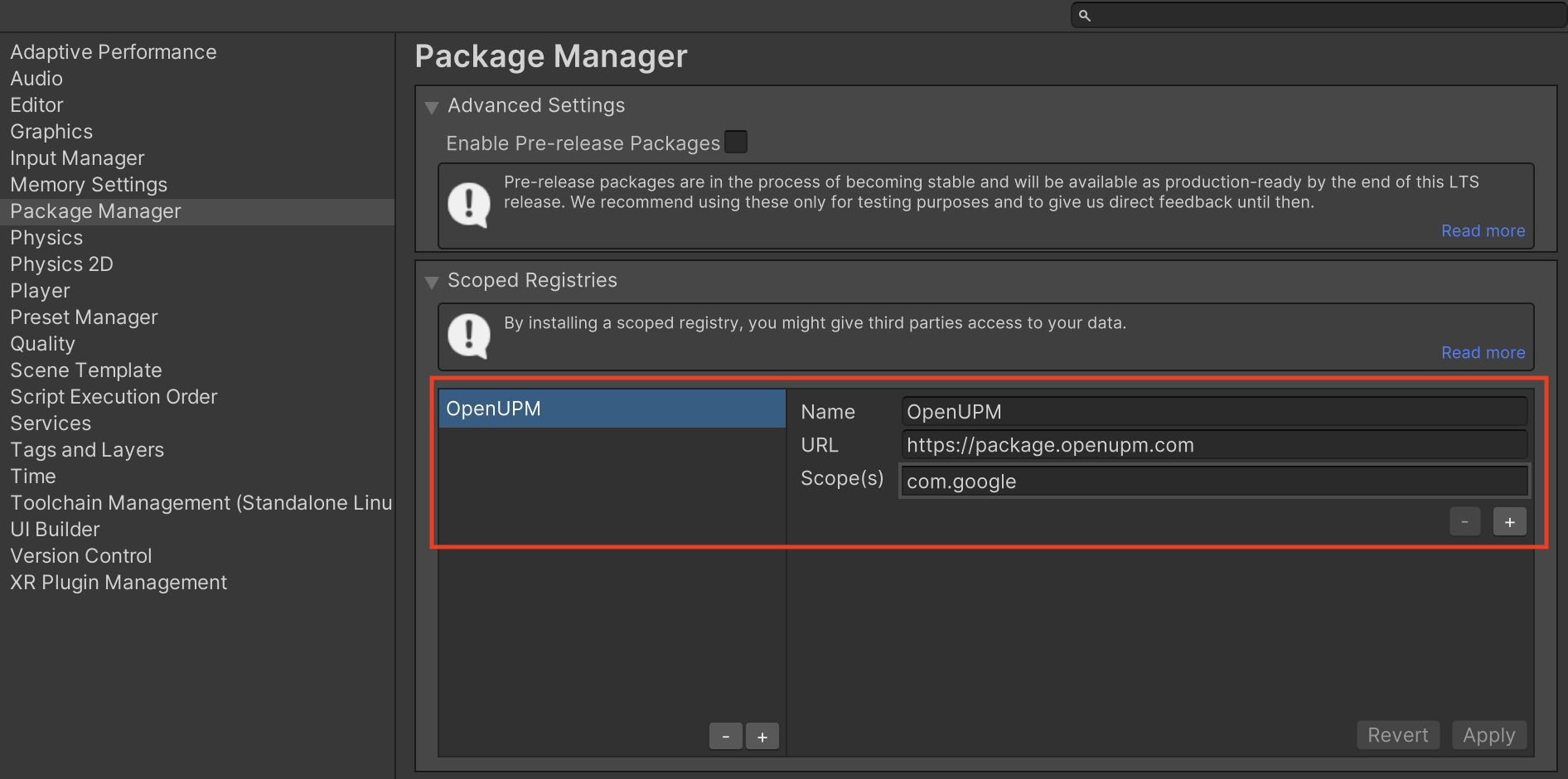
בעורך הפרויקט ב-Unity, בוחרים באפשרות Edit > Project Settings > Package Manager (עריכה > הגדרות הפרויקט > מנהל החבילות) כדי לפתוח את Unity Package Manager Settings (ההגדרות של מנהל החבילות ב-Unity).
בכרטיסייה Scoped Registries (מאגרי מידע עם היקף), מוסיפים את OpenUPM כמאגר מידע עם היקף עם הפרטים הבאים:
- שם:
OpenUPM - כתובת אתר:
https://package.openupm.com - היקף ההרשאות:
com.google
אחר כך עוברים אל Window (חלון) > Package Manager (כלי לניהול חבילות) כדי לפתוח את הכלי לניהול חבילות של Unity ובוחרים באפשרות My Registries (מרשמי החבילות שלי) בתפריט הנפתח.
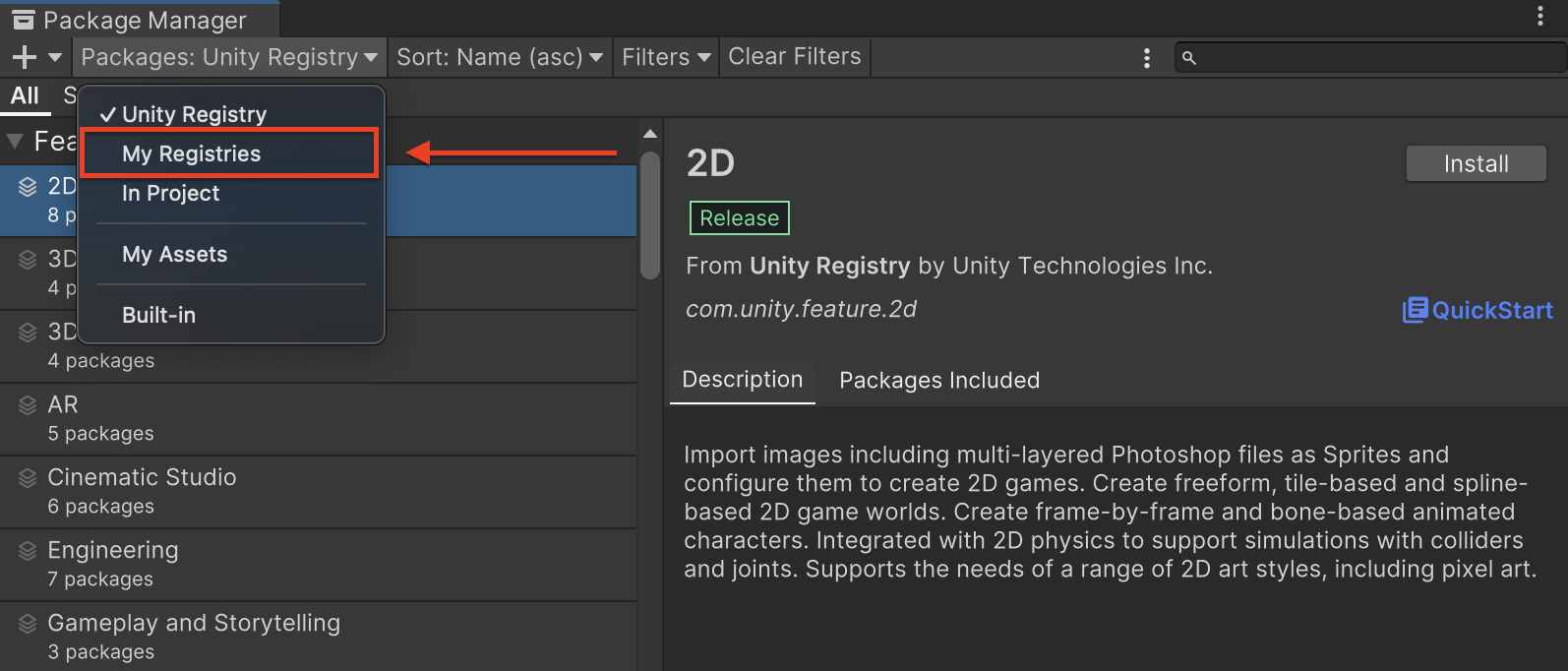
בוחרים את החבילה Google Mobile Ads Mintegral Mediation ולוחצים על Install.

חבילת Unity
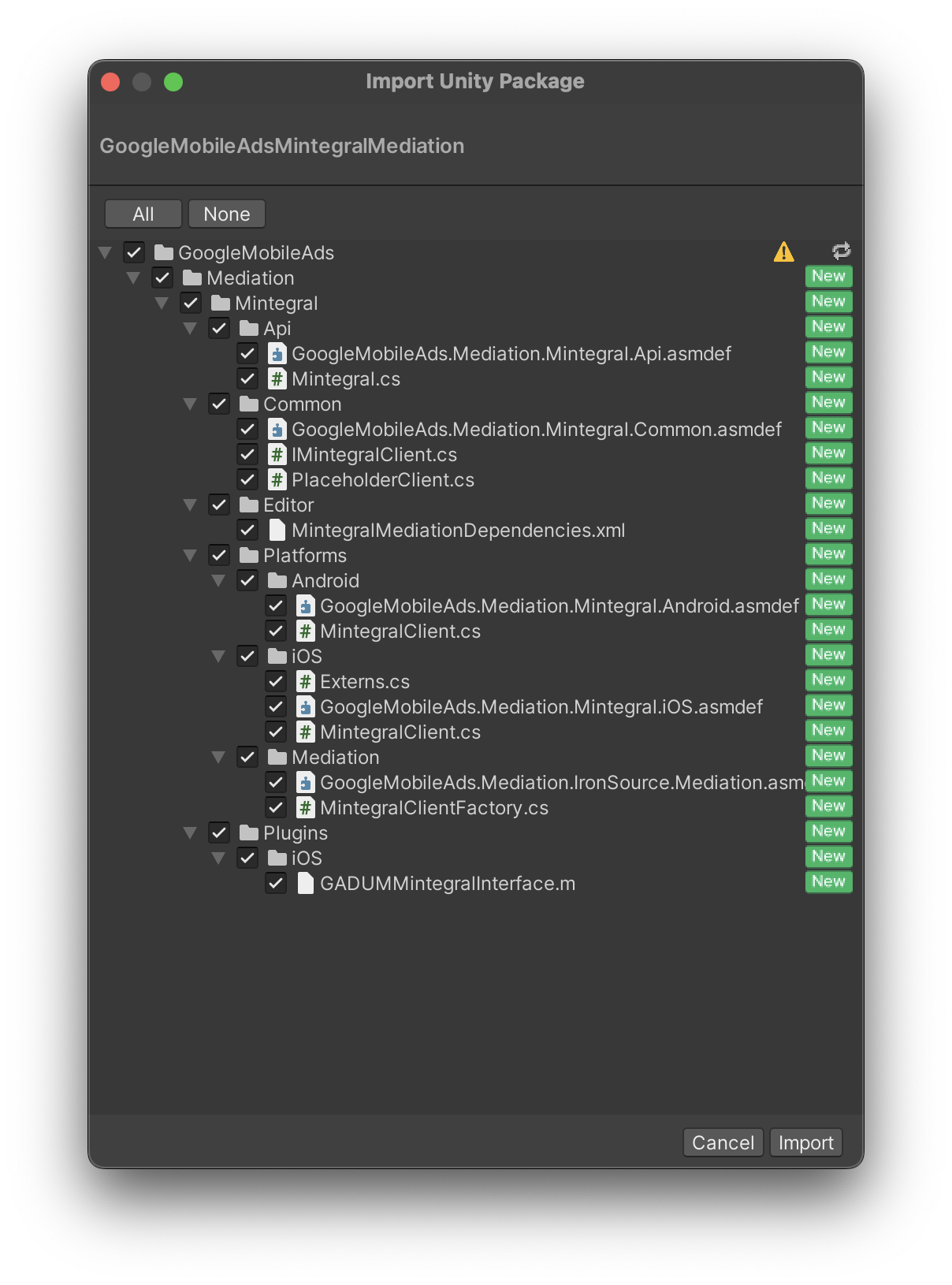
מורידים את הגרסה העדכנית של הפלאגין של Google Mobile Ads לתהליך בחירת הרשת עבור Mintegral מקישור ההורדה ביומן השינויים ומחלצים את GoogleMobileAdsMintegralMediation.unitypackage מקובץ ה-ZIP.
בכלי לעריכת פרויקטים ב-Unity, בוחרים באפשרות Assets (נכסים) > Import Package (ייבוא חבילה) > Custom Package (חבילה מותאמת אישית) ומחפשים את הקובץ GoogleMobileAdsMintegralMediation.unitypackage שהורדתם. מוודאים שכל הקבצים מסומנים ולוחצים על ייבוא.
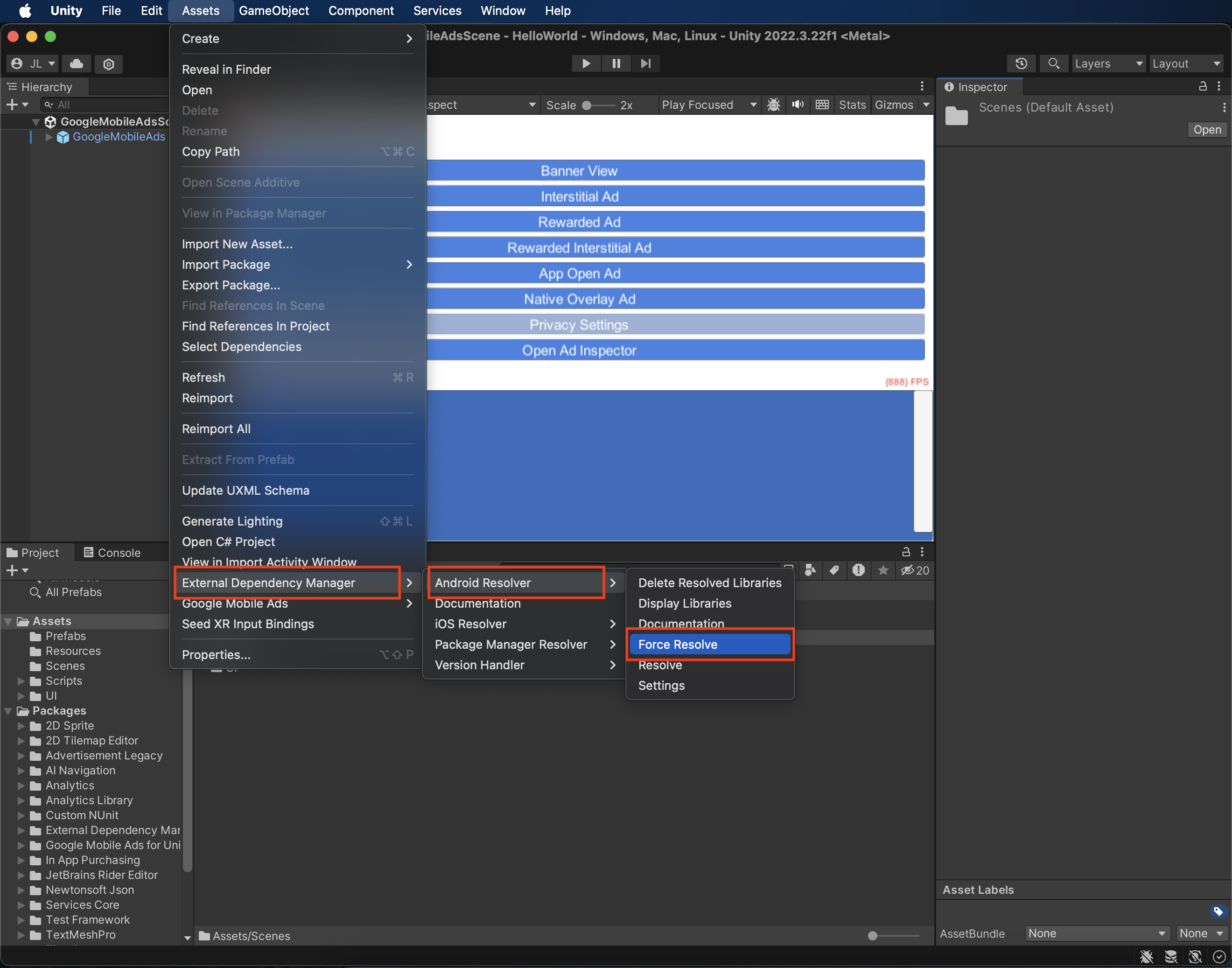
אחר כך בוחרים באפשרות Assets (נכסים) > External Dependency Manager (מנהל יחסי תלות חיצוניים) > Android Resolver (מזהה Android) > Force Resolve (זיהוי מאולץ). ספריית External Dependency Manager תפתור את יחסי התלות מאפס ותעתיק את יחסי התלות שהוצהרו לספרייה Assets/Plugins/Android של אפליקציית Unity.
שלב 4: הטמעה של הגדרות פרטיות ב-Mintegral SDK
GDPR והסכמה בהתאם ולתקנות האירופאיות
כדי לפעול בהתאם למדיניות Google בנושא הסכמת משתמשים באיחוד האירופי, אתם צריכים לספק גילוי נאות מסוים למשתמשים באזור הכלכלי האירופי (EEA), בבריטניה ובשוויץ, ולקבל את הסכמתם לשימוש בקובצי Cookie או באמצעי אחסון מקומיים אחרים במקרים שבהם נדרשת הסכמה על פי חוק, וכן לאיסוף, לשיתוף ולשימוש במידע אישי לצורך התאמה אישית של מודעות. המדיניות הזו משקפת את הדרישות שמפורטות ב-ePrivacy Directive (הדירקטיבה בנושא פרטיות ותקשורת אלקטרונית) וב-General Data Protection Regulation (התקנות הכלליות להגנה על מידע, GDPR) של האיחוד האירופי. באחריותכם לוודא שההסכמה מועברת לכל מקור מודעות בשרשרת לבחירת רשת.
גרסה 2.2.3 ומעלה של מתאם Mintegral Unity תומכת בהעברת אותות הסכמה בהתאם ל-GDPR מפלטפורמות לניהול הסכמה שמשולבות עם Transparency and Consent Framework (TCF – מסגרת השקיפות וההסכמה) של IAB אל Mintegral SDK. מידע נוסף זמין במסמכי התיעוד של Mintegral בנושא הצהרת התאימות של SDK לפרטיות ב-Android וב-iOS.
שלב 5: מוסיפים את הקוד הנדרש
Android
לא נדרש קוד נוסף לשילוב של Mintegral.
iOS
שילוב של SKAdNetwork
פועלים לפי מאמרי העזרה של Mintegral כדי להוסיף את מזהי SKAdNetwork לקובץ Info.plist של הפרויקט.
שלב 6: בודקים את ההטמעה
הפעלת מודעות בדיקה
חשוב לוודא שרשמתם את מכשיר הבדיקה ב-Ad Manager.
כדי לקבל מודעות בדיקה של Mintegral בפורמטים של מודעות באנר, מודעות מעברון, מודעות מתגמלות ומודעות מותאמות, מומלץ להשתמש במפתחות האפליקציה, במזהי האפליקציה, במזהי מיקומי המודעות ובמזהי יחידות המודעות שמופיעים בדף מזהי הבדיקה של Mintegral.
אימות מודעות בדיקה
כדי לוודא שאתם מקבלים מודעות לבדיקה מ-Mintegral, צריך להפעיל את האפשרות בדיקה של מקור מודעות יחיד בכלי לבדיקת מודעות באמצעות מקורות המודעות Mintegral (בידינג) ו-Mintegral (Waterfall).
קודי שגיאה
אם המתאם לא מצליח לקבל מודעה מ-Mintegral, אפשר לבדוק את השגיאה הבסיסית בתגובה לבקשה להצגת מודעה באמצעות ResponseInfo במחלקות הבאות:
Android
com.mbridge.msdk
com.google.ads.mediation.mintegral.MintegralMediationAdapter
iOS
GADMediationAdapterMintegral
אלה הקודים וההודעות הנלוות שמוחזרים על ידי המתאם של Mintegral כשהטעינה של מודעה נכשלת:
Android
| קוד שגיאה | דומיין | סיבה |
|---|---|---|
| 100 | com.mbridge.msdk | Mintegral SDK החזיר קריאה חוזרת (callback) של כשל. |
| 101 | com.google.ads.mediation.mintegral | פרמטרים לא תקינים של השרת (למשל, מזהה אפליקציה או מזהה מיקום מודעה חסרים). |
| 102 | com.google.ads.mediation.mintegral | גודל המודעה שביקשתם לא תואם לגודל הבאנר שנתמך ב-Mintegral. |
| 103 | com.google.ads.mediation.mintegral | התגובה לבקשה להצעת מחיר חסרה או לא תקינה. |
| 104 | com.google.ads.mediation.mintegral | Mintegral SDK החזיר שגיאת הצגה (no fill). |
| 105 | com.mbridge.msdk | האתחול של Mintegral SDK נכשל. |
| 106 | com.google.ads.mediation.mintegral | מודעה למיקום המודעה ב-Mintegral כבר נטענה ועדיין לא הוצגה. |
iOS
| קוד שגיאה | דומיין | סיבה |
|---|---|---|
| 101 | com.google.mediation.mintegral | פרמטרים לא תקינים של השרת (למשל, מזהה אפליקציה או מזהה מיקום מודעה חסרים). |
| 102 | com.google.mediation.mintegral | Mintegral SDK החזיר שגיאת הצגה (no fill). |
| 103 | com.google.mediation.mintegral | Mintegral SDK לא הצליח להציג מודעה. |
| 104 | com.google.mediation.mintegral | גודל המודעה שביקשתם לא תואם לגודל הבאנר שנתמך ב-Mintegral. |
יומן השינויים של הפלאגין של Mintegral לתהליך בחירת הרשת ב-Unity
גרסה 2.2.6
- תמיכה בגרסה 17.1.81.1 של מתאם Mintegral ל-Android.
- תמיכה בגרסה 8.1.7.0 של מתאם Mintegral ל-iOS.
- נבנה ונבדק עם גרסה 11.5.0 של הפלאגין של Google Mobile Ads ל-Unity.
גרסה 2.2.5
- תמיכה בגרסה 17.1.81.0 של מתאם Mintegral ל-Android.
- תמיכה בגרסה 8.1.7.0 של מתאם Mintegral ל-iOS.
- נבנה ונבדק עם גרסה 11.4.0 של הפלאגין של Google Mobile Ads ל-Unity.
גרסה 2.2.4
- תמיכה בגרסה 17.1.71.0 של מתאם Mintegral ל-Android.
- תמיכה בגרסה 8.1.6.0 של מתאם Mintegral ל-iOS.
- נבנה ונבדק עם גרסה 11.3.0 של הפלאגין למודעות לנייד של Google ל-Unity.
גרסה 2.2.3
- תמיכה בגרסה 17.1.61.1 של מתאם Mintegral ל-Android.
- תמיכה בגרסה 8.1.5.0 של מתאם Mintegral ל-iOS.
- נבנה ונבדק עם גרסה 11.1.0 של הפלאגין של Google Mobile Ads ל-Unity.
גרסה 2.2.2
- תמיכה בגרסה 17.1.61.0 של מתאם Mintegral ל-Android.
- תמיכה בגרסה 8.1.3.1 של מתאם Mintegral ל-iOS.
- נבנה ונבדק עם גרסה 11.0.0 של הפלאגין למודעות לנייד של Google ל-Unity.
גרסה 2.2.1
- תמיכה בגרסה 17.1.51.0 של מתאם Mintegral ל-Android.
- תמיכה בגרסה 8.1.3.0 של מתאם Mintegral ל-iOS.
- נבנה ונבדק עם גרסה 11.0.0 של הפלאגין למודעות לנייד של Google ל-Unity.
גרסה 2.2.0
- תמיכה בגרסה 17.1.41.0 של מתאם Mintegral ל-Android.
- תמיכה בגרסה 8.1.1.0 של מתאם Mintegral ל-iOS.
- נבנה ונבדק עם גרסה 11.0.0 של הפלאגין למודעות לנייד של Google ל-Unity.
גרסה 2.1.0
- תמיכה בגרסה 17.1.31.0 של מתאם Mintegral ל-Android.
- תמיכה בגרסה 8.0.9.0 של מתאם Mintegral ל-iOS.
- נבנה ונבדק עם גרסה 11.0.0 של הפלאגין של Google Mobile Ads ל-Unity.
גרסה 2.0.6
- תמיכה בגרסה 17.0.91.0 של מתאם Mintegral ל-Android.
- תמיכה בגרסה 8.0.8.0 של מתאם Mintegral ל-iOS.
- נבנה ונבדק עם גרסה 11.0.0 של הפלאגין של Google Mobile Ads ל-Unity.
גרסה 2.0.5
- תמיכה בגרסה 17.0.81.0 של מתאם Mintegral ל-Android.
- תמיכה בגרסה 8.0.7.0 של מתאם Mintegral ל-iOS.
- נבנה ונבדק עם גרסה 11.0.0 של הפלאגין של Google Mobile Ads ל-Unity.
גרסה 2.0.4
- תמיכה בגרסה 17.0.61.1 של מתאם Mintegral ל-Android.
- תמיכה בגרסה 8.0.5.1 של מתאם Mintegral ל-iOS.
- נבנה ונבדק עם גרסה 10.7.0 של הפלאגין של Google Mobile Ads ל-Unity.
גרסה 2.0.3
- תמיכה בגרסה 17.0.61.0 של מתאם Mintegral ל-Android.
- תמיכה בגרסה 8.0.5.1 של מתאם Mintegral ל-iOS.
- נבנה ונבדק עם גרסה 10.6.0 של הפלאגין למודעות לנייד של Google ל-Unity.
גרסה 2.0.2
- תמיכה בגרסה 17.0.41.0 של מתאם Mintegral ל-Android.
- תמיכה בגרסה 8.0.4.0 של מתאם Mintegral ל-iOS.
- נבנה ונבדק עם גרסה 10.6.0 של הפלאגין למודעות לנייד של Google ל-Unity.
גרסה 2.0.1
- תמיכה בגרסה 17.0.31.0 של מתאם Mintegral ל-Android.
- תמיכה בגרסה 8.0.3.0 של מתאם Mintegral ל-iOS.
- נבנה ונבדק עם גרסה 10.6.0 של הפלאגין של Google Mobile Ads ל-Unity.
גרסה 2.0.0
- תמיכה בגרסה 17.0.21.0 של מתאם Mintegral ל-Android.
- תמיכה בגרסה 8.0.2.0 של מתאם Mintegral ל-iOS.
- נבנה ונבדק עם גרסה 10.6.0 של הפלאגין למודעות לנייד של Google ל-Unity.
גרסה 1.9.8
- תמיכה בגרסה 16.9.91.2 של מתאם Mintegral ל-Android.
- תמיכה בגרסה 7.7.9.1 של מתאם Mintegral ל-iOS.
- נבנה ונבדק עם גרסה 10.5.0 של הפלאגין של Google Mobile Ads ל-Unity.
גרסה 1.9.7
- תמיכה בגרסה 16.9.91.1 של מתאם Mintegral ל-Android.
- תמיכה בגרסה 7.7.9.1 של מתאם Mintegral ל-iOS.
- נבנה ונבדק עם גרסה 10.5.0 של הפלאגין למודעות לנייד של Google ל-Unity.
גרסה 1.9.6
- תמיכה בגרסה 16.9.91.1 של מתאם Mintegral ל-Android.
- תמיכה בגרסה 7.7.9.0 של מתאם Mintegral ל-iOS.
- נבנה ונבדק עם גרסה 10.4.2 של הפלאגין של Google Mobile Ads ל-Unity.
גרסה 1.9.5
- תמיכה בגרסה 16.9.91.0 של מתאם Mintegral ל-Android.
- תמיכה בגרסה 7.7.9.0 של מתאם Mintegral ל-iOS.
- נבנה ונבדק עם גרסה 10.3.0 של הפלאגין של Google Mobile Ads ל-Unity.
גרסה 1.9.4
- תמיכה בגרסה 16.9.81.0 של מתאם Mintegral ל-Android.
- תמיכה בגרסה 7.7.8.0 של מתאם Mintegral ל-iOS.
- נבנה ונבדק עם גרסה 10.3.0 של הפלאגין של Google Mobile Ads ל-Unity.
גרסה 1.9.3
- תמיכה בגרסה 16.9.71.0 של מתאם Mintegral ל-Android.
- תמיכה בגרסה 7.7.8.0 של מתאם Mintegral ל-iOS.
- נבנה ונבדק עם גרסה 10.2.0 של הפלאגין של Google Mobile Ads ל-Unity.
גרסה 1.9.2
- תמיכה בגרסה 16.9.71.0 של מתאם Mintegral ל-Android.
- תמיכה בגרסה 7.7.7.0 של מתאם Mintegral ל-iOS.
- נבנה ונבדק עם גרסה 10.1.0 של הפלאגין למודעות לנייד של Google ל-Unity.
גרסה 1.9.1
- תמיכה בגרסה 16.9.61.0 של מתאם Mintegral ל-Android.
- תמיכה בגרסה 7.7.7.0 של מתאם Mintegral ל-iOS.
- נבנה ונבדק עם גרסה 10.0.0 של הפלאגין של Google Mobile Ads ל-Unity.
גרסה 1.9.0
- תמיכה בגרסה 16.9.51.0 של מתאם Mintegral ל-Android.
- תמיכה בגרסה 7.7.7.0 של מתאם Mintegral ל-iOS.
- נבנה ונבדק עם גרסה 10.0.0 של הפלאגין של Google Mobile Ads ל-Unity.
גרסה 1.8.4
- תמיכה בגרסה 16.8.61.0 של מתאם Mintegral ל-Android.
- תמיכה בגרסה 7.7.5.0 של מתאם Mintegral ל-iOS.
- נבנה ונבדק עם גרסה 9.5.0 של הפלאגין למודעות לנייד של Google ל-Unity.
גרסה 1.8.3
- תמיכה בגרסה 16.8.61.0 של מתאם Mintegral ל-Android.
- תמיכה בגרסה 7.7.3.0 של מתאם Mintegral ל-iOS.
- נבנה ונבדק עם גרסה 9.3.0 של הפלאגין של Google Mobile Ads ל-Unity.
גרסה 1.8.2
- תמיכה בגרסה 16.8.61.0 של מתאם Mintegral ל-Android.
- תמיכה בגרסה 7.7.2.1 של מתאם Mintegral ל-iOS.
- נבנה ונבדק עם גרסה 9.2.1 של הפלאגין למודעות לנייד של Google ל-Unity.
גרסה 1.8.1
- תמיכה בגרסה 16.8.51.0 של מתאם Mintegral ל-Android.
- תמיכה בגרסה 7.7.2.0 של מתאם Mintegral ל-iOS.
- נבנה ונבדק עם גרסה 9.2.0 של הפלאגין של Google Mobile Ads ל-Unity.
גרסה 1.8.0
- תמיכה בגרסה 16.8.31.0 של מתאם Mintegral ל-Android.
- תמיכה בגרסה 7.7.0.0 של מתאם Mintegral ל-iOS.
- נבנה ונבדק עם גרסה 9.2.0 של הפלאגין למודעות לנייד של Google ל-Unity.
גרסה 1.7.0
- השם של
DummyClientשונה ל-PlaceholderClient. - תמיכה בגרסה 16.8.11.0 של מתאם Mintegral ל-Android.
- תמיכה בגרסה 7.6.9.0 של מתאם Mintegral ל-iOS.
- נבנה ונבדק עם גרסה 9.2.0 של הפלאגין של Google Mobile Ads ל-Unity.
גרסה 1.6.5
- תמיכה בגרסה 16.7.81.0 של מתאם Mintegral ל-Android.
- תמיכה בגרסה 7.6.8.0 של מתאם Mintegral ל-iOS.
- נבנה ונבדק עם גרסה 9.2.0 של הפלאגין למודעות לנייד של Google ל-Unity.
גרסה 1.6.4
- תמיכה בגרסה 16.7.61.0 של מתאם Mintegral ל-Android.
- תמיכה בגרסה 7.6.7.0 של מתאם Mintegral ל-iOS.
- נבנה ונבדק עם גרסה 9.1.0 של הפלאגין למודעות לנייד של Google ל-Unity.
גרסה 1.6.3
- תמיכה בגרסה 16.7.41.0 של מתאם Mintegral ל-Android.
- תמיכה בגרסה 7.6.6.0 של מתאם Mintegral ל-iOS.
- נבנה ונבדק עם גרסה 9.1.0 של הפלאגין של Google Mobile Ads ל-Unity.
גרסה 1.6.2
- תמיכה בגרסה 16.7.41.0 של מתאם Mintegral ל-Android.
- תמיכה בגרסה 7.6.4.0 של מתאם Mintegral ל-iOS.
- נבנה ונבדק עם גרסה 9.1.0 של הפלאגין של Google Mobile Ads ל-Unity.
גרסה 1.6.1
- תמיכה בגרסה 16.7.21.0 של מתאם Mintegral ל-Android.
- תמיכה בגרסה 7.6.3.0 של מתאם Mintegral ל-iOS.
- נבנה ונבדק עם גרסה 9.1.0 של הפלאגין למודעות לנייד של Google ל-Unity.
גרסה 1.6.0
- תמיכה בגרסה 16.7.11.0 של מתאם Mintegral ל-Android.
- תמיכה בגרסה 7.6.2.0 של מתאם Mintegral ל-iOS.
- נבנה ונבדק עם גרסה 9.0.0 של הפלאגין למודעות לנייד של Google ל-Unity.
גרסה 1.5.0
- תמיכה בגרסה 16.6.71.0 של מתאם Mintegral ל-Android.
- תמיכה בגרסה 7.6.0.0 של מתאם Mintegral ל-iOS.
- נבנה ונבדק עם גרסה 9.0.0 של הפלאגין למודעות לנייד של Google ל-Unity.
גרסה 1.4.0
- תמיכה בגרסה 16.6.34.0 של מתאם Mintegral ל-Android.
- תמיכה בגרסה 7.5.6.0 של מתאם Mintegral ל-iOS.
- נבנה ונבדק עם גרסה 8.7.0 של הפלאגין של Google Mobile Ads ל-Unity.
גרסה 1.3.0
- תמיכה בגרסה 16.5.91.0 של מתאם Mintegral ל-Android.
- תמיכה בגרסה 7.5.3.0 של מתאם Mintegral ל-iOS.
- הוספנו את ה-methods הבאות למחלקה
Mintegral:SetConsentStatus(bool)SetDoNotTrackStatus(bool)
- נבנה ונבדק עם גרסה 8.6.0 של הפלאגין למודעות לנייד של Google ל-Unity.
גרסה 1.2.1
- תמיכה בגרסה 16.4.61.0 של מתאם Mintegral ל-Android.
- תמיכה בגרסה 7.3.8.0 של מתאם Mintegral ל-iOS.
- נבנה ונבדק עם גרסה 8.3.0 של הפלאגין של Google Mobile Ads ל-Unity.
גרסה 1.2.0
- תוכן המתאם הועבר אל
GoogleMobileAds/Mediation/Mintegral/. - תמיכה בגרסה 16.4.41.0 של מתאם Mintegral ל-Android.
- תמיכה בגרסה 7.3.6.0 של מתאם Mintegral ל-iOS.
- נבנה ונבדק עם גרסה 8.3.0 של הפלאגין למודעות לנייד של Google ל-Unity.
גרסה 1.1.0
- תמיכה בגרסה 16.3.61.0 של מתאם Mintegral ל-Android.
- תמיכה בגרסה 7.2.9.1 של מתאם Mintegral ל-iOS.
- נבנה ונבדק עם גרסה 7.4.1 של הפלאגין למודעות לנייד של Google ל-Unity.
גרסה 1.0.0
- זו הגרסה הראשונה.
- תמיכה בגרסה 16.2.61.0 של מתאם Mintegral ל-Android.
- תמיכה בגרסה 7.2.6.0 של מתאם Mintegral ל-iOS.
- נבנה ונבדק עם גרסה 7.3.1 של הפלאגין למודעות לנייד של Google ל-Unity.