

Z tego przewodnika dowiesz się, jak używać pakietu SDK Google Mobile Ads Unity Plugin do wczytywania i wyświetlania reklam z Meta Audience Network za pomocą zapośredniczenia, w tym integracji z określaniem stawek. Dowiesz się z niego, jak dodać Meta Audience Network do konfiguracji mediacji jednostki reklamowej oraz jak zintegrować Meta Audience Network i adapter z aplikacją Unity.
Obsługiwane integracje i formaty reklam
Adapter zapośredniczenia Ad Managera do Meta Audience Network ma te funkcje:
| Integracja | |
|---|---|
| Określanie stawek | |
| Kaskada 1 | |
| Formaty | |
| Baner | |
| Pełnoekranowa | |
| Z nagrodą | |
| Reklama pełnoekranowa z nagrodą | |
1 W 2021 r. sieć Meta Audience Network przeszła na wyłącznie określanie stawek.
Wymagania wstępne
Zanim przejdziesz dalej, sprawdź te kwestie:
- Najnowsza wersja Google Mobile Ads Unity Plugin.
- Unity Editor w wersji 5.6 lub nowszej,
- Wtyczka zapośredniczenia reklam mobilnych Google dla Meta Audience Network w wersji 2.11.0 (zalecamy najnowszą wersję).
- To deploy on Android
- Android API na poziomie 24 lub wyższym.
- Aby wdrożyć na iOS:
- Wersja docelowa iOS 15.0 lub nowsza.
- Najnowszy pakiet SDK Meta Audience Network zwykle wymaga najnowszej wersji Xcode.
- Działający projekt Unity skonfigurowany za pomocą Google Mobile Ads Unity Plugin. Szczegółowe informacje znajdziesz w artykule Konfigurowanie Google Mobile Ads Unity Plugin.
Krok 1. Skonfiguruj ustawienia w interfejsie Meta Audience Network
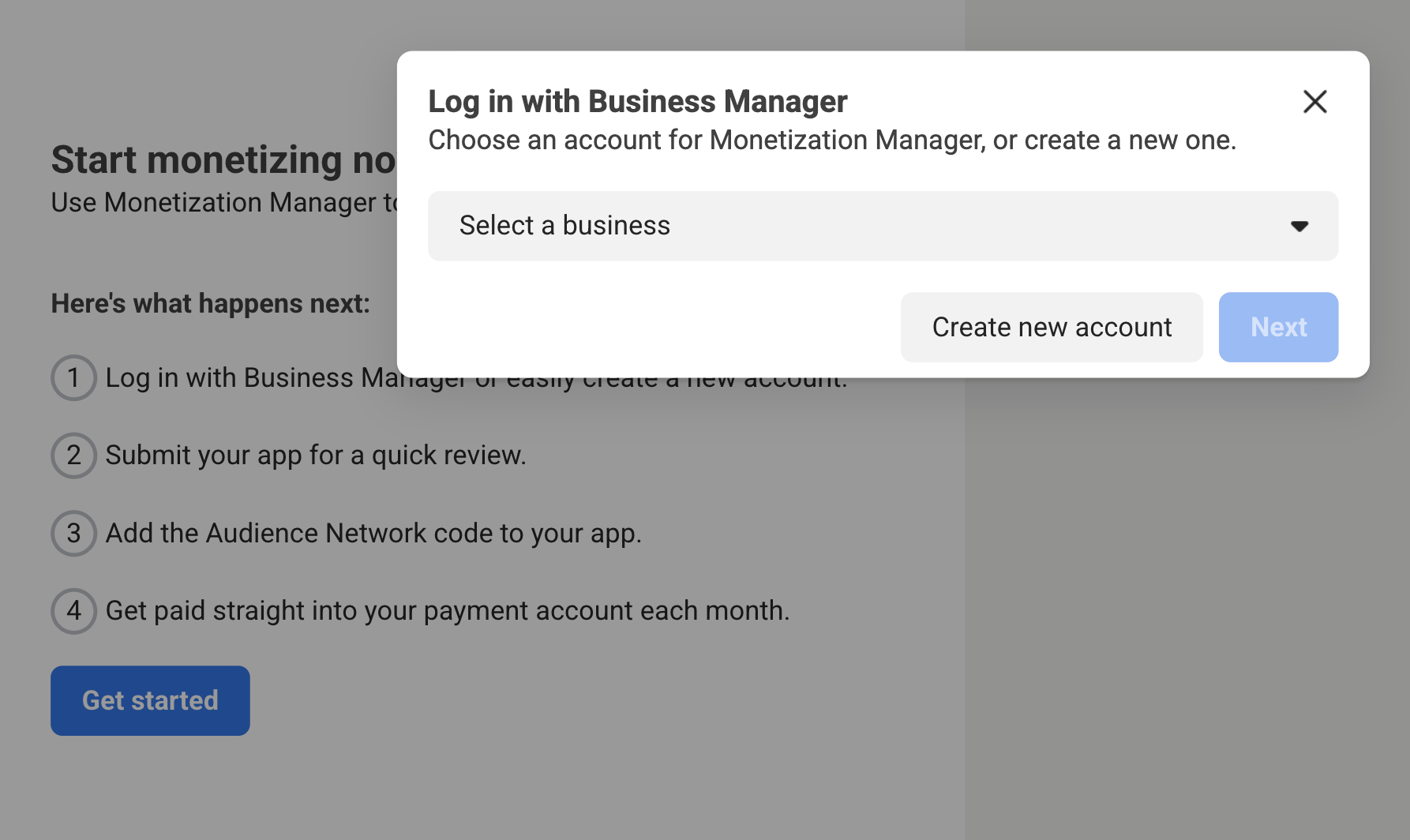
Zarejestruj się i zaloguj na stronie głównej Business Managera.
Kliknij kolejno Rozpocznij i Utwórz nowe konto.
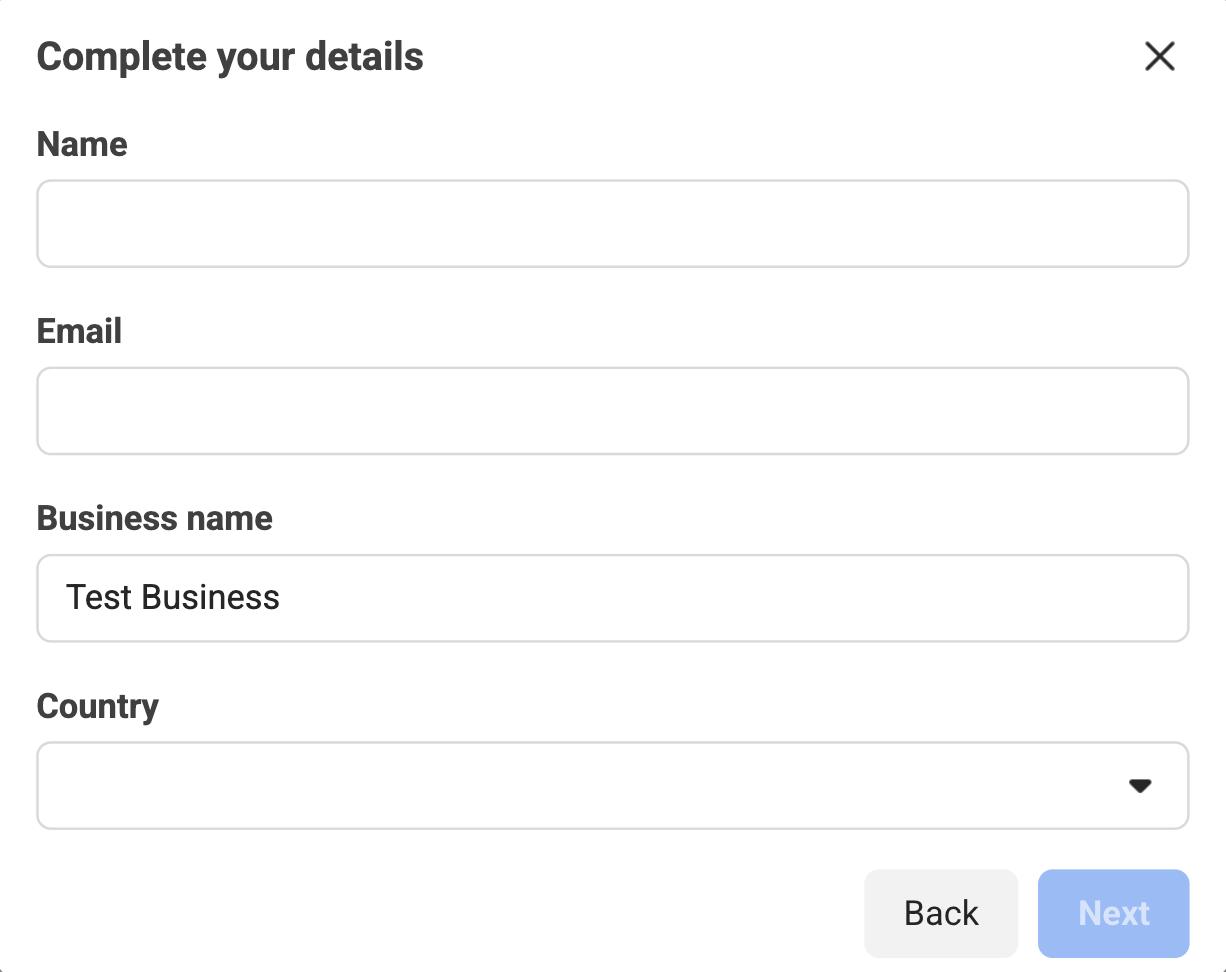
Wypełnij wymagane pola informacjami o firmie i kliknij Dalej.
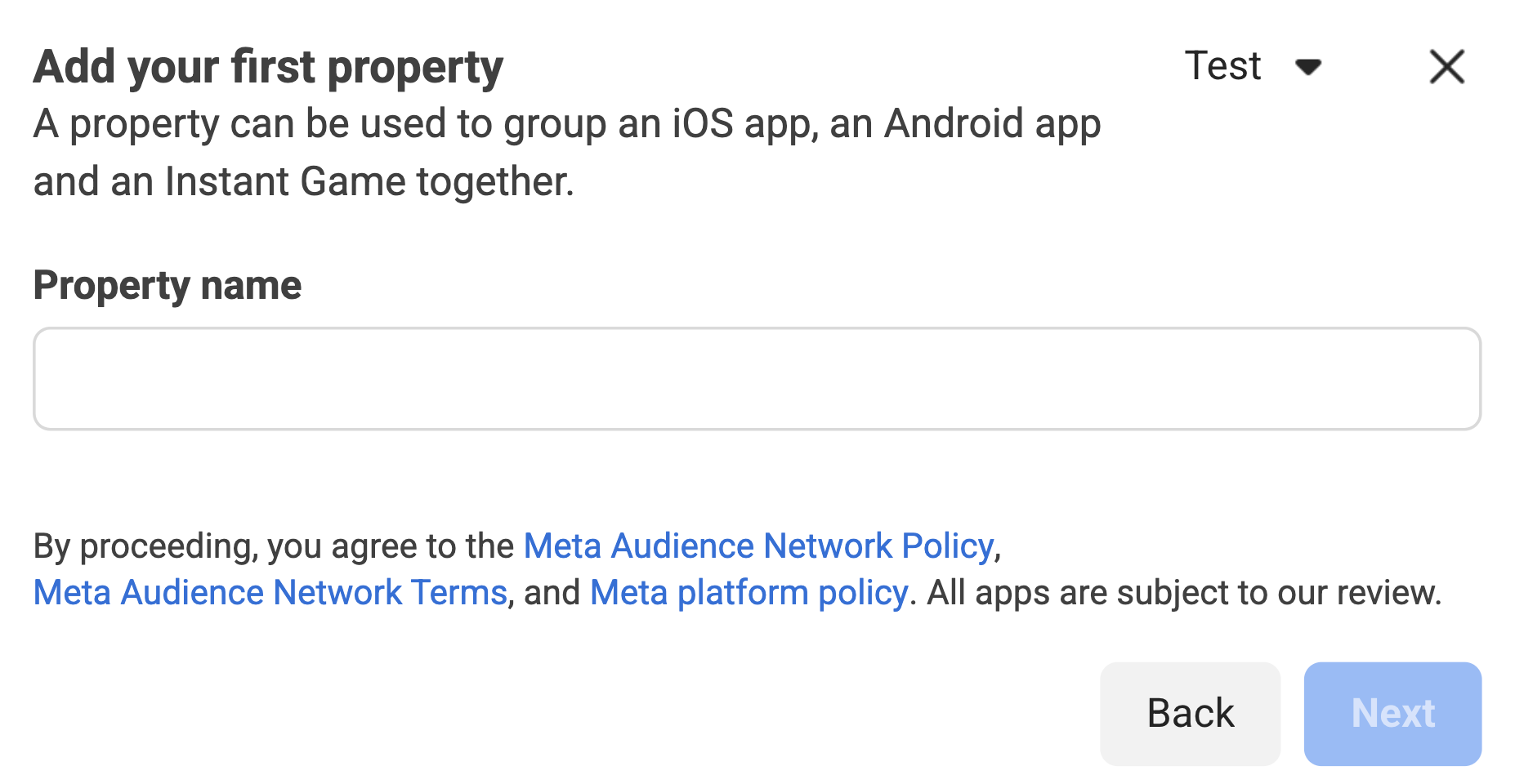
Tworzenie usługi
Po wypełnieniu wymaganych informacji pojawi się prośba o utworzenie usługi dla aplikacji. Wpisz odpowiednią nazwę usługi dla aplikacji i kliknij Dalej.
Następnie wybierz platformę, na której chcesz zarabiać.
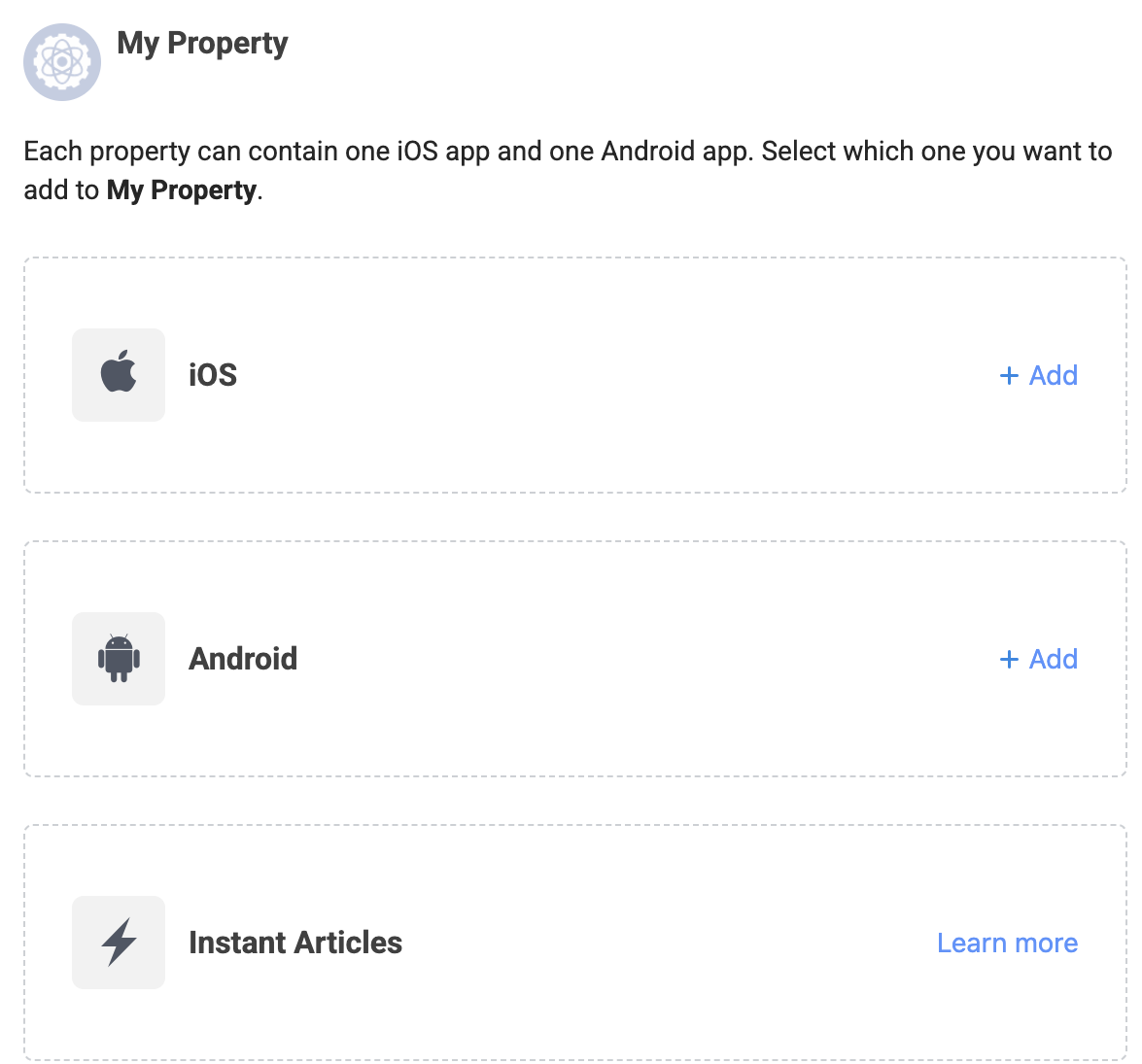
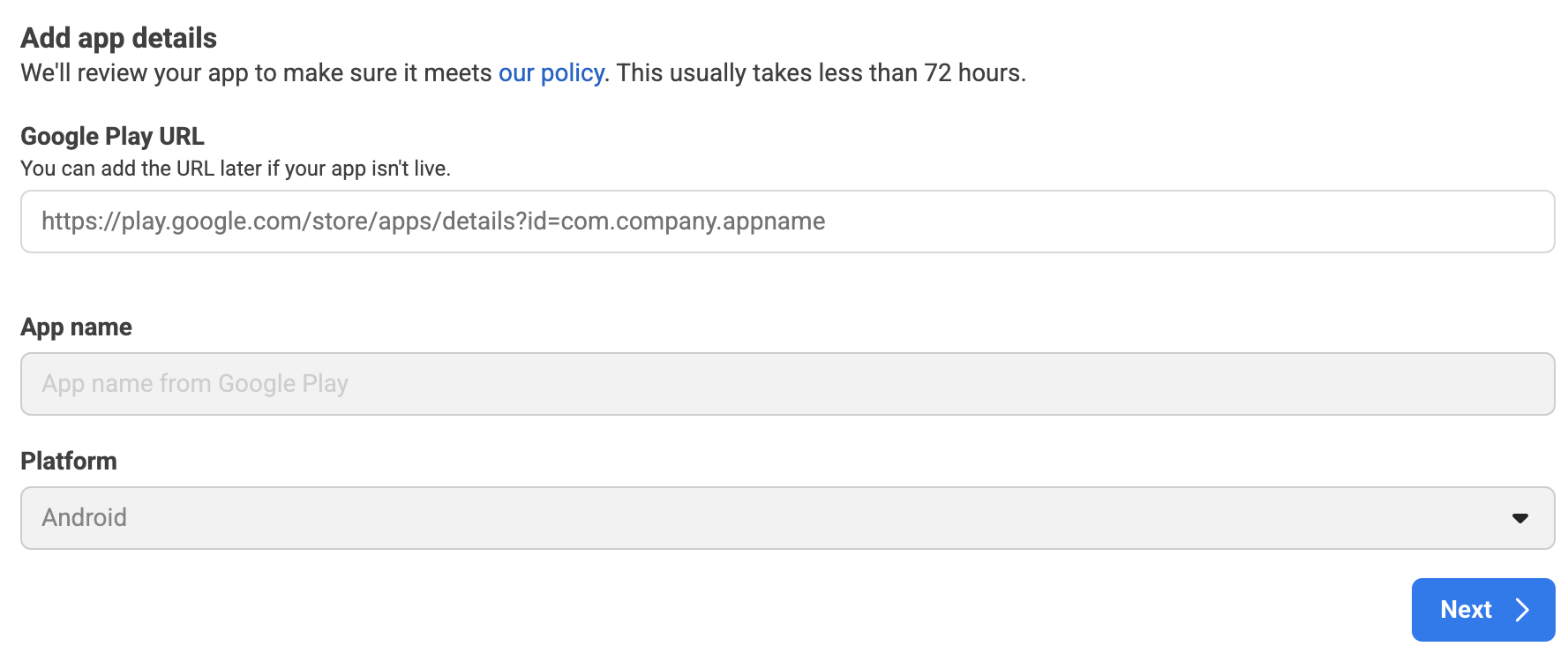
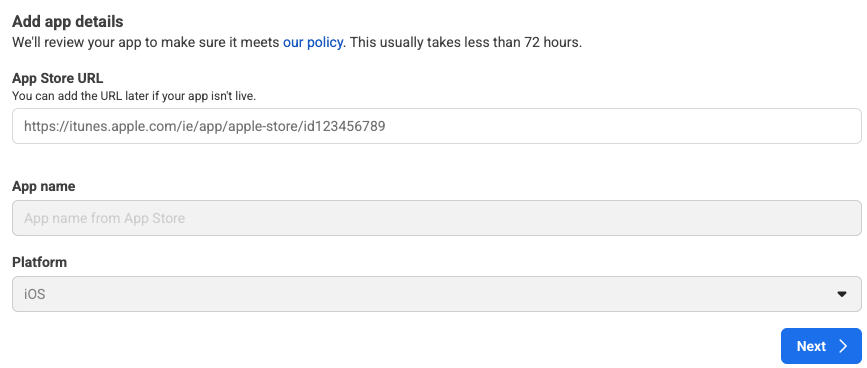
Dodaj szczegóły aplikacji i kliknij Dalej.
Android
iOS
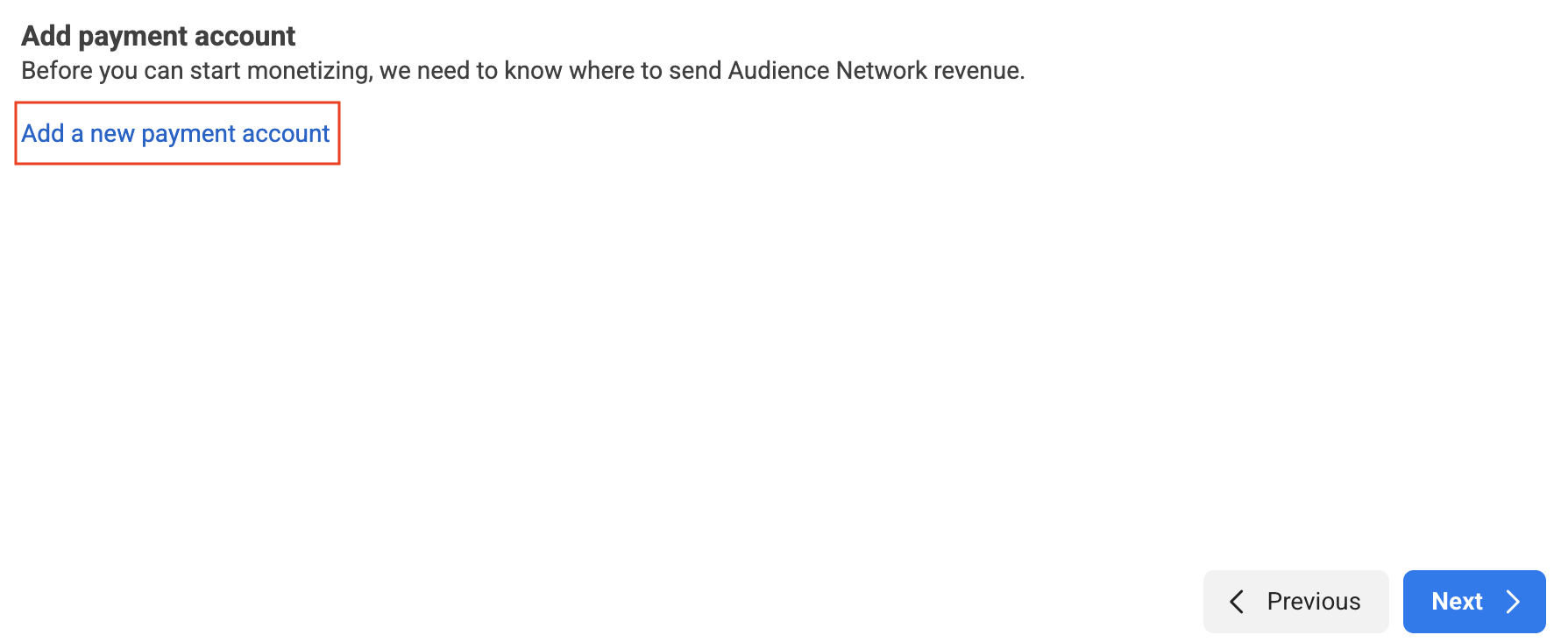
Skonfiguruj konto płatności, klikając Dodaj nowe konto płatności. Przekierujemy Cię na nową stronę, na której możesz wpisać dane do płatności. Podaj niezbędne informacje, a następnie kliknij Dalej.
Jako platformę zapośredniczenia wybierz Google Ad Managera, a następnie kliknij Utwórz miejsce docelowe.
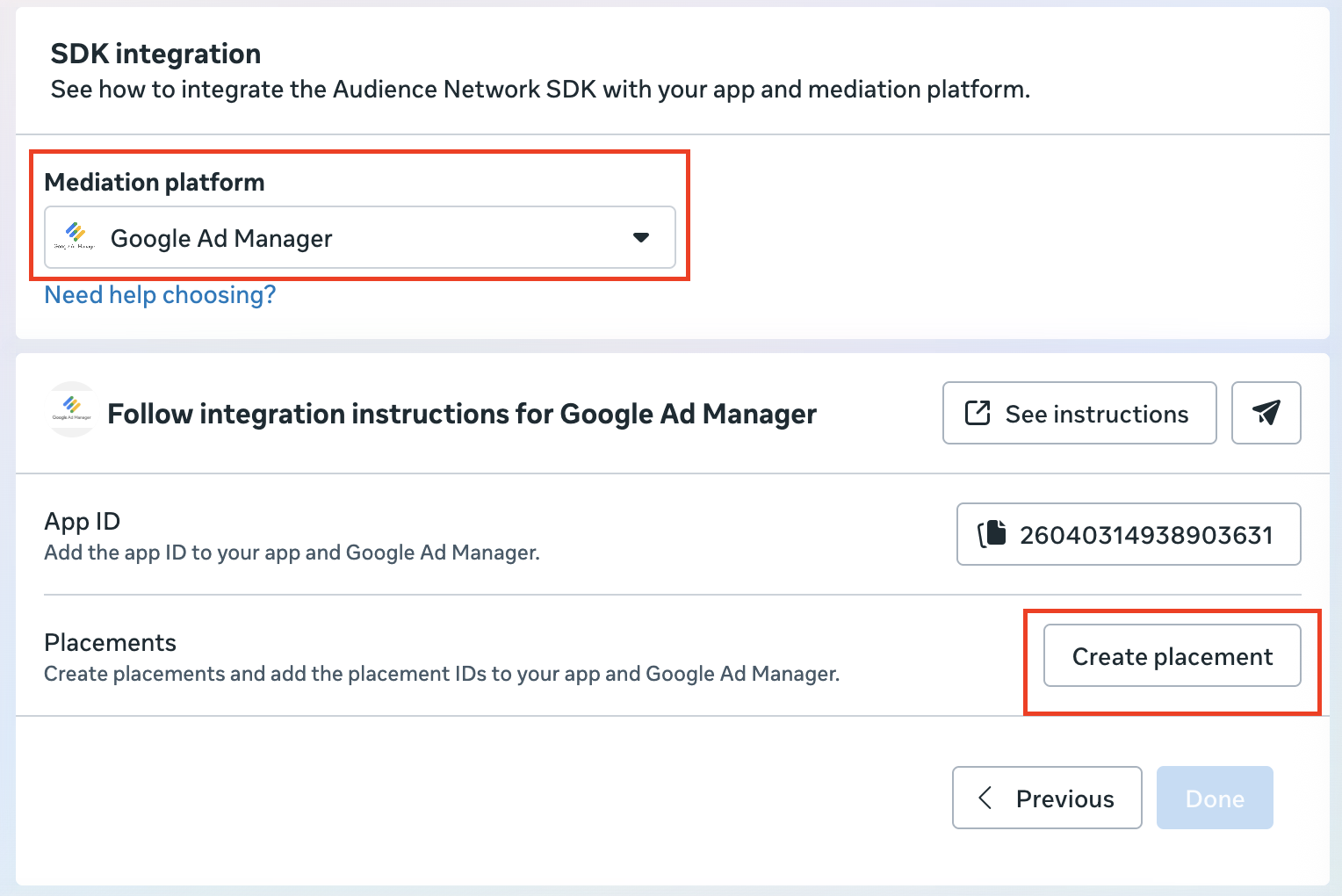
Wybierz format, wypełnij formularz i kliknij Utwórz.
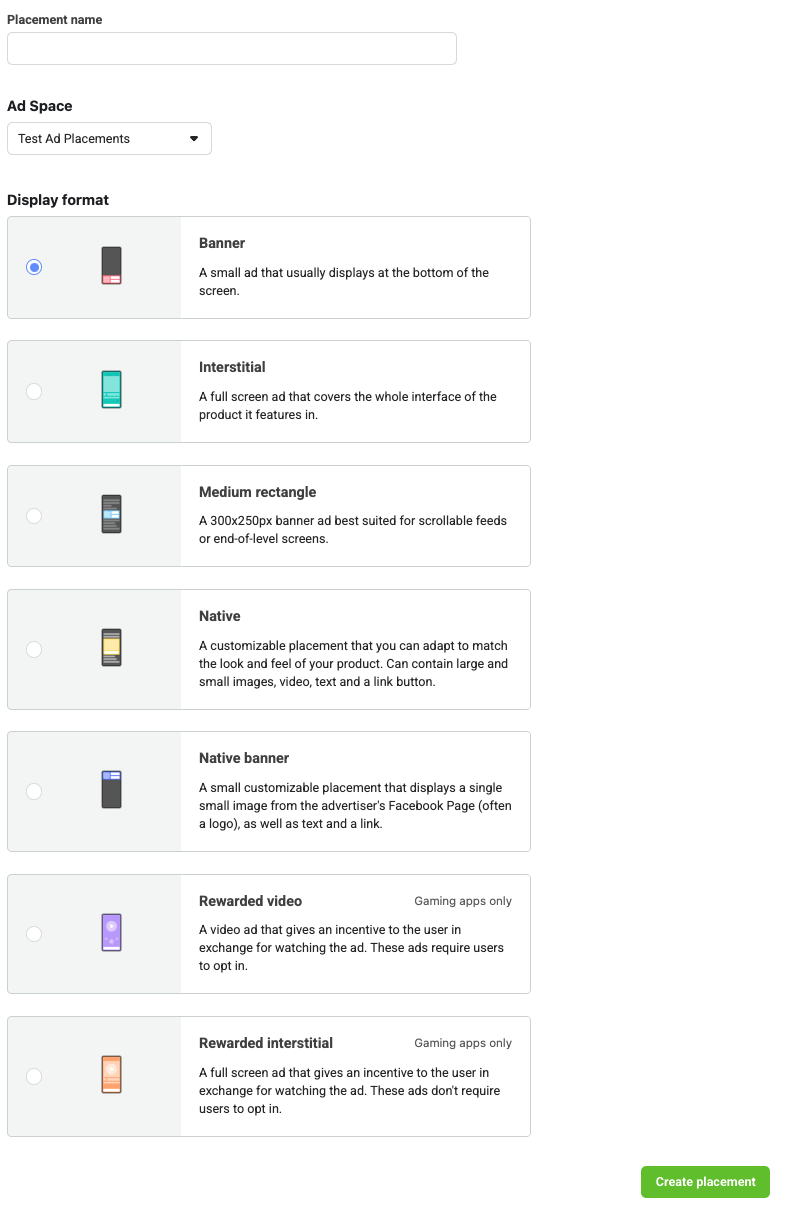
Zanotuj identyfikator miejsca docelowego.

Kliknij Gotowe.
Zaktualizuj plik app-ads.txt
Authorized Sellers for Apps (czyli plik app-ads.txt) to projekt IAB Tech Lab, który ma zagwarantować, że Twoje zasoby reklamowe w aplikacjach będą sprzedawane tylko w tych kanałach, na które wyrażasz zgodę. Aby zapobiec znacznej utracie przychodów z reklam, musisz wdrożyć plik app-ads.txt.
Jeśli jeszcze nie masz pliku app-ads.txt, utwórz go na potrzeby Ad Managera.
Informacje o wdrażaniu app-ads.txt w Meta Audience Network znajdziesz w artykule Identyfikowanie autoryzowanych sprzedawców za pomocą pliku app-ads.txt.
Włączanie trybu testowego
Szczegółowe instrukcje włączania reklam testowych Meta Audience Network znajdziesz w przewodniku po testowaniu implementacji Audience Network.
Krok 2. Skonfiguruj popyt Meta Audience Network w interfejsie Ad Managera
Konfigurowanie ustawień zapośredniczenia dla jednostki reklamowej
Android
Instrukcje znajdziesz w kroku 2 przewodnika dotyczącego Android.
iOS
Instrukcje znajdziesz w kroku 2 przewodnika dotyczącego iOS.
Dodawanie firmy Meta do listy partnerów reklamowych zachowujących zgodność z RODO i amerykańskimi przepisami stanowymi
Wykonaj czynności opisane w sekcjach Ustawienia dotyczące rozporządzeń europejskich i Ustawienia dotyczące przepisów stanowych w USA, aby dodać Meta do listy partnerów reklamowych zgodnych z rozporządzeniami europejskimi i amerykańskimi przepisami stanowymi w interfejsie Ad Managera.
Krok 3. Zaimportuj pakiet SDK i adapter Meta Audience Network
OpenUPM-CLI
Jeśli masz zainstalowany OpenUPM-CLI, możesz zainstalować w projekcie wtyczkę do mediacji Google Mobile Ads z Meta Audience Network dla Unity, uruchamiając to polecenie w katalogu głównym projektu:
openupm add com.google.ads.mobile.mediation.metaaudiencenetworkOpenUPM
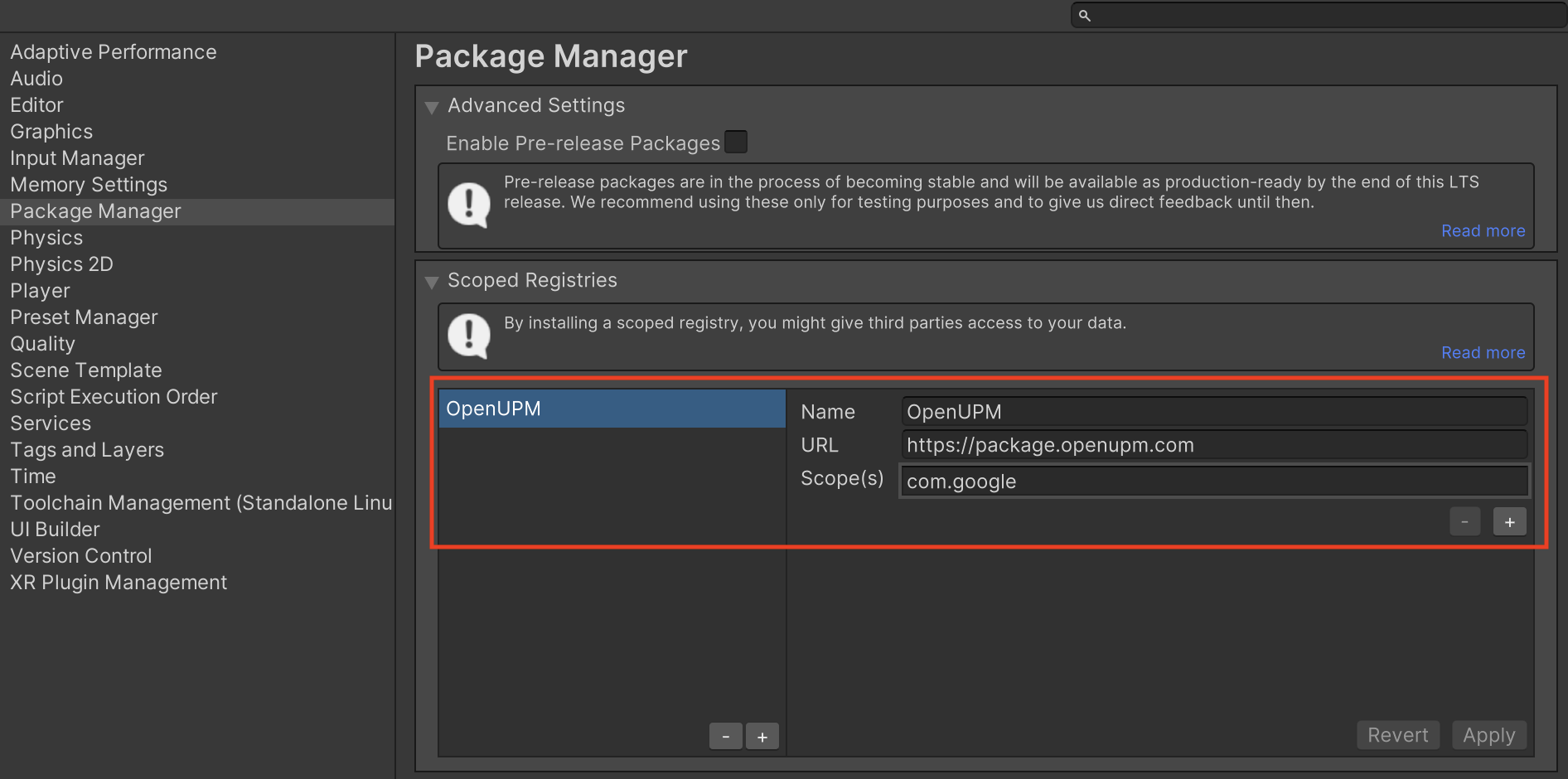
W edytorze projektu Unity wybierz Edit (Edytuj) > Project Settings (Ustawienia projektu) > Package Manager (Menedżer pakietów), aby otworzyć Unity Package Manager Settings (Ustawienia menedżera pakietów Unity).
Na karcie Scoped Registries (Rejestry o ograniczonym zakresie) dodaj OpenUPM jako rejestr o ograniczonym zakresie, podając te informacje:
- Nazwa:
OpenUPM - URL:
https://package.openupm.com - Zakresy:
com.google
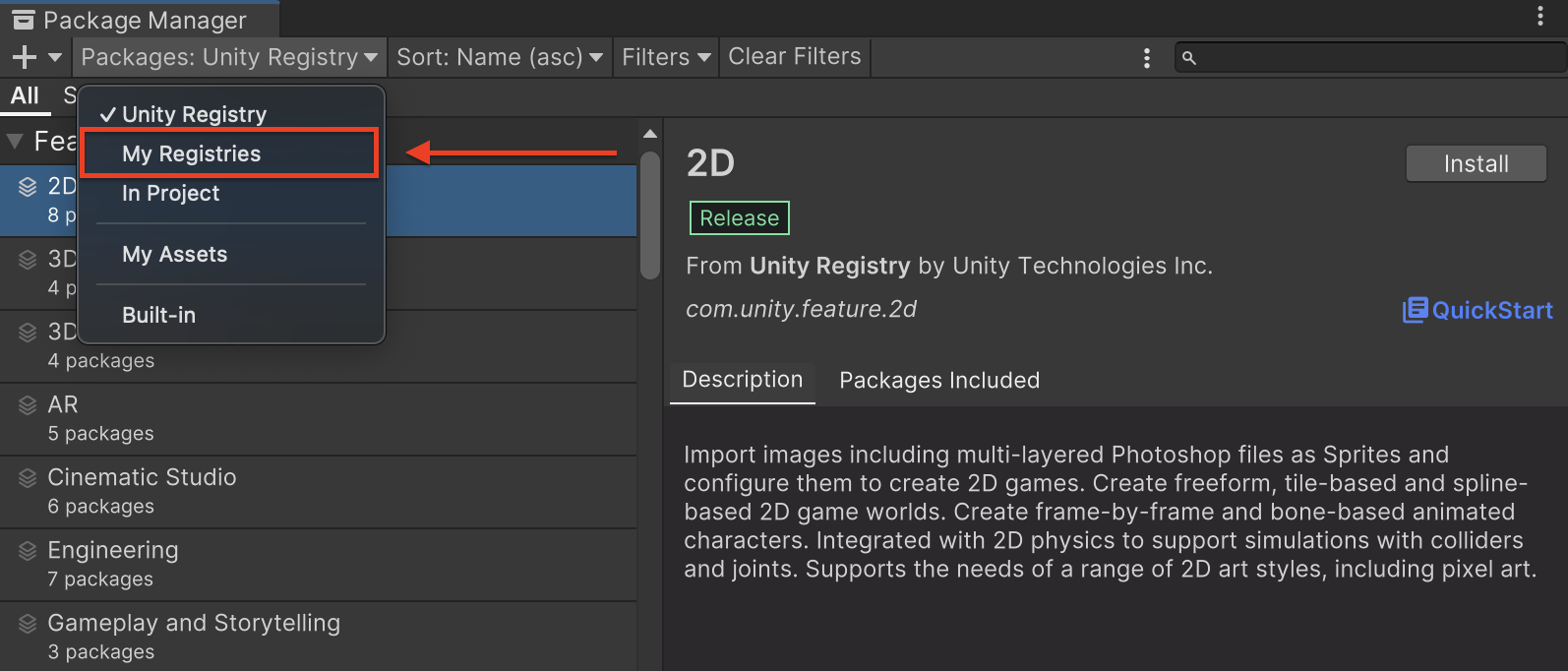
Następnie kliknij Window (Okno) > Package Manager (Menedżer pakietów), aby otworzyć Menedżera pakietów Unity, i w menu wybierz My Registries (Moje rejestry).
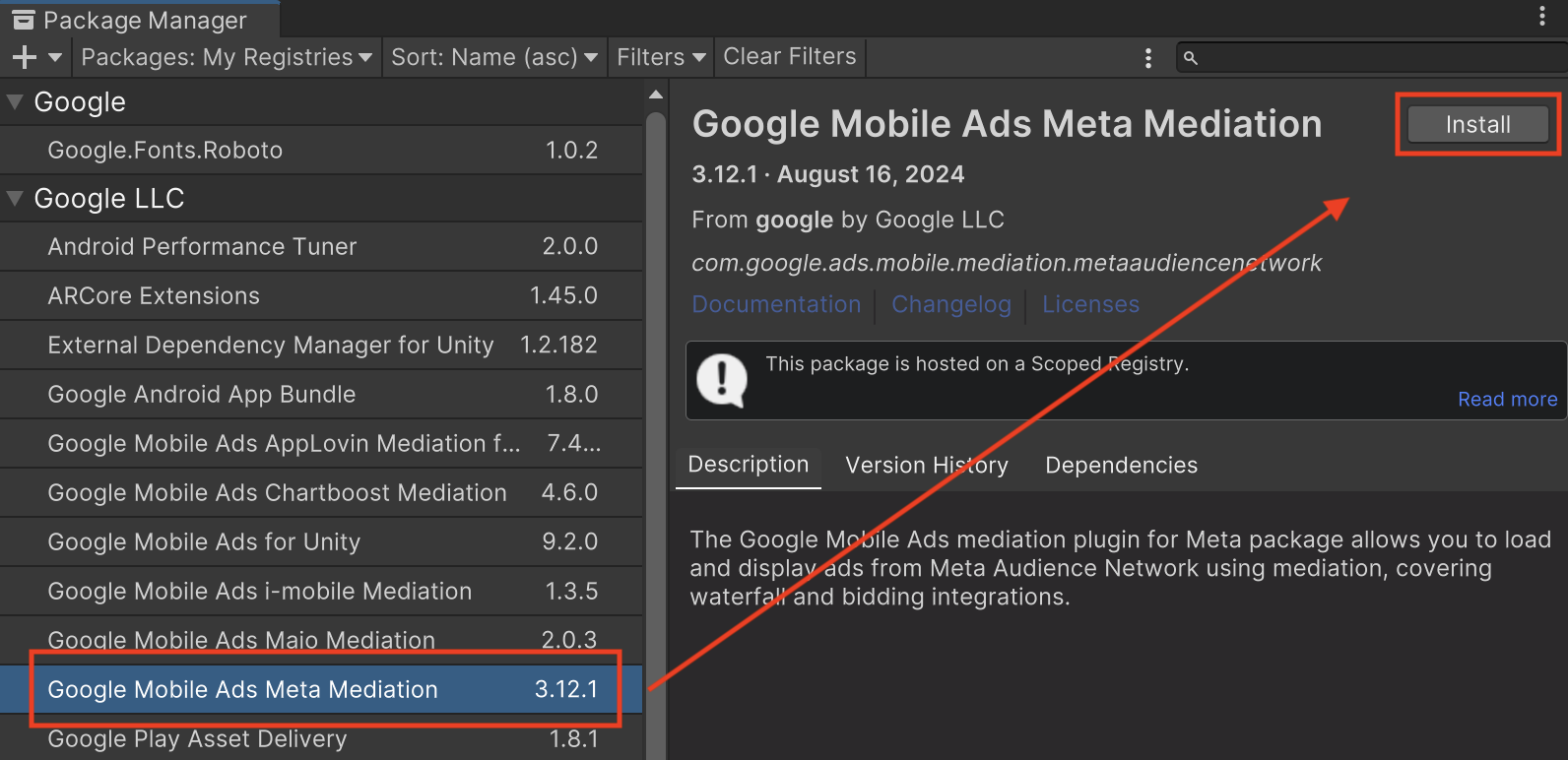
Wybierz pakiet Google Mobile Ads MetaAudienceNetwork Mediation i kliknij Zainstaluj.
Pakiet Unity
Pobierz najnowszą wersję wtyczki zapośredniczenia reklam mobilnych Google dla Meta Audience Network, korzystając z linku pobierania w liście zmian, i wyodrębnij plik GoogleMobileAdsMetaAudienceNetworkMediation.unitypackage z pliku ZIP.
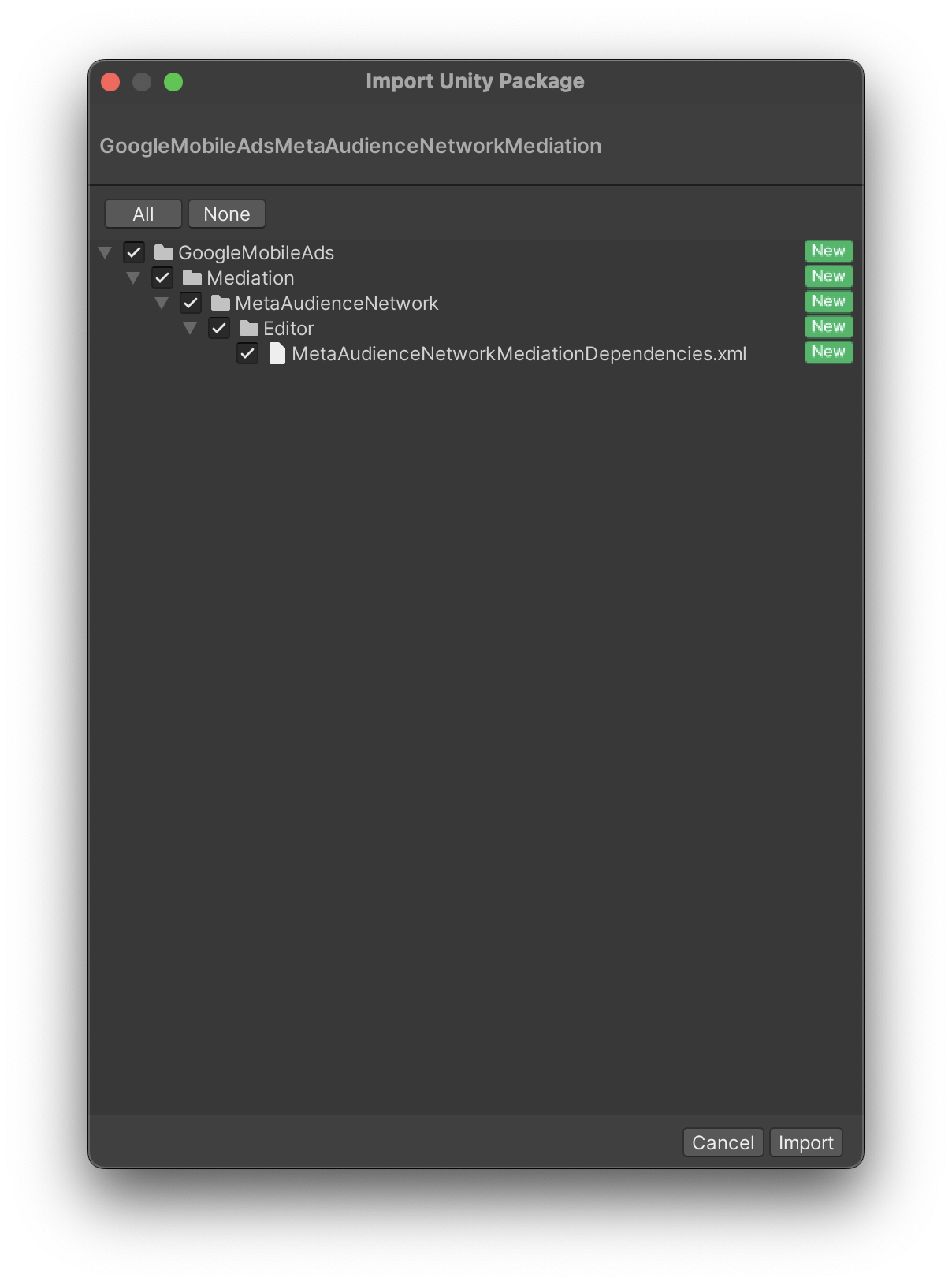
W edytorze projektu Unity kliknij Assets (Zasoby) > Import Package (Importuj pakiet) > Custom Package (Pakiet niestandardowy) i znajdź pobrany plik GoogleMobileAdsMetaAudienceNetworkMediation.unitypackage. Sprawdź, czy wszystkie pliki są zaznaczone, i kliknij Importuj.
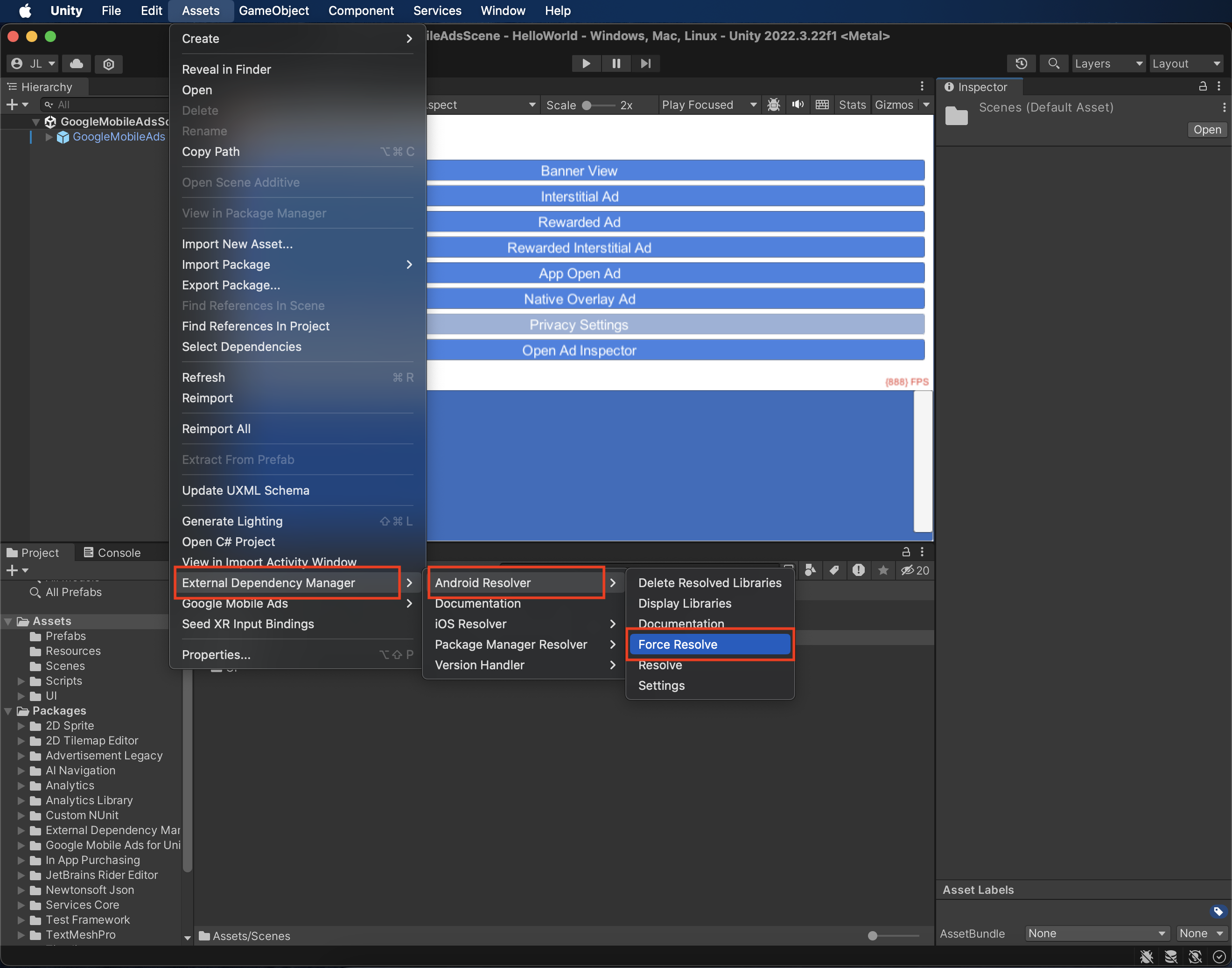
Następnie wybierz Assets (Zasoby) > External Dependency Manager (Menedżer zależności zewnętrznych) > Android Resolver (Rozwiązywanie zależności w Androidzie) > Force Resolve (Wymuś rozwiązanie). Biblioteka External Dependency Manager
od początku rozwiąże zależności i skopiuje zadeklarowane zależności do katalogu Assets/Plugins/Android w aplikacji Unity.
Krok 4. Skonfiguruj ustawienia prywatności w pakiecie SDK Meta Audience Network
Zgoda użytkowników z UE i RODO
Aby zachować zgodność z polityką Google w zakresie zgody użytkownika z UE, musisz udzielać odpowiednich informacji użytkownikom z Europejskiego Obszaru Gospodarczego (EOG), Wielkiej Brytanii i Szwajcarii oraz uzyskać ich zgodę na stosowanie plików cookie lub innych środków do lokalnego przechowywania danych, jeśli jest to wymagane prawnie. Musisz też uzyskać ich zgodę na zbieranie, udostępnianie i wykorzystywanie danych osobowych do personalizowania reklam. Polityka ta odzwierciedla wymagania UE zawarte w dyrektywie o prywatności i łączności elektronicznej oraz w Ogólnym rozporządzeniu o ochronie danych (RODO). Odpowiadasz za sprawdzenie, czy zgoda jest przekazywana do każdego źródła reklam w łańcuchu zapośredniczenia.
Informacje o RODO i reklamach Meta znajdziesz w wytycznych Meta.
amerykańskie przepisy stanowe o ochronie prywatności
Amerykańskie przepisy stanowe dotyczące prywatności wymagają, aby użytkownicy mieli prawo do rezygnacji ze „sprzedaży” ich „danych osobowych” (w znaczeniu określonym w ustawie). Opcja rezygnacji musi być dostępna za pomocą dobrze widocznego linku „Nie sprzedawaj moich danych osobowych” na stronie głównej „sprzedającego”. Przewodnik po zgodności z przepisami stanowymi USA dotyczącymi ochrony prywatności umożliwia włączenie ograniczonego przetwarzania danych na potrzeby wyświetlania reklam Google, ale Google nie może zastosować tego ustawienia do każdej sieci reklamowej w Twoim łańcuchu zapośredniczenia. Dlatego musisz zidentyfikować każdą sieć reklamową w łańcuchu zapośredniczenia, która może uczestniczyć w sprzedaży danych osobowych, i postępować zgodnie ze wskazówkami każdej z tych sieci, aby zapewnić zgodność z przepisami.
W przypadku użytkowników z Kalifornii zapoznaj się z opcjami przetwarzania danych Meta.
Krok 5. Dodaj wymagany kod
Android
Integracja z Meta Audience Network nie wymaga dodatkowego kodu.
iOS
Integracja SKAdNetwork
Postępuj zgodnie z dokumentacją Meta Audience Network, aby dodać identyfikatory SKAdNetwork do pliku Info.plist w projekcie.
Śledzenie reklam włączone
Jeśli tworzysz aplikację na iOS 14 lub nowszego, zapoznaj się z instrukcjami Meta Audience Network dotyczącymi ustawiania znacznika śledzenia reklam.
Krok 6. Przetestuj implementację
Włączanie reklam testowych
Upewnij się, że zarejestrowano urządzenie testowe w usłudze Ad Manager i włączono tryb testowy w interfejsie Meta Audience Network.
Weryfikowanie reklam testowych
Aby sprawdzić, czy otrzymujesz reklamy testowe z Meta Audience Network, włącz w inspektorze reklam testowanie pojedynczego źródła reklam, korzystając ze źródeł reklam Meta Audience Network (określanie stawek).
Kroki opcjonalne:
Zapisywanie w pamięci podręcznej na Androidzie 9
Android
Począwszy od Androida 9 (interfejs API na poziomie 28), obsługa tekstu nieszyfrowanego jest domyślnie wyłączona, co wpływa na funkcję buforowania multimediów w pakiecie SDK Meta Audience Network i może mieć wpływ na wrażenia użytkowników oraz przychody z reklam. Aby zaktualizować konfigurację zabezpieczeń sieci w aplikacji, postępuj zgodnie z dokumentacją Meta.
iOS
Nie dotyczy integracji z iOS.
Kody błędów
Jeśli adapter nie otrzyma reklamy z sieci Audience Network, możesz sprawdzić błąd w odpowiedzi na żądanie reklamy, używając metody ResponseInfo w tych klasach:
Android
com.google.ads.mediation.facebook.FacebookAdapter
com.google.ads.mediation.facebook.FacebookMediationAdapter
iOS
GADMAdapterFacebook
GADMediationAdapterFacebook
Oto kody i komunikaty, które są zwracane przez adapter sieci Meta Audience Network, gdy nie uda się wczytać reklamy:
Android
| Kod błędu | Przyczyna |
|---|---|
| 101 | Nieprawidłowe parametry serwera (np. brak identyfikatora miejsca docelowego). |
| 102 | Żądany rozmiar reklamy nie pasuje do rozmiaru banera obsługiwanego przez Meta Audience Network. |
| 103 | Wydawca musi wysyłać żądania reklam z kontekstem Activity. |
| 104 | Nie udało się zainicjować pakietu SDK Meta Audience Network. |
| 105 | Wydawca nie wysłał żądania ujednoliconych reklam natywnych. |
| 106 | Wczytana reklama natywna jest innym obiektem niż oczekiwany. |
| 107 | Użyty obiekt Context jest nieprawidłowy. |
| 108 | W załadowanej reklamie brakuje wymaganych komponentów reklamy natywnej. |
| 109 | Nie udało się utworzyć reklamy natywnej na podstawie danych o stawce. |
| 110 | Pakiet SDK Meta Audience Network nie wyświetlił reklamy pełnoekranowej ani reklamy z nagrodą. |
| 111 | Podczas tworzenia obiektu Meta Audience Network AdView został zgłoszony wyjątek. |
| 1000-9999 | Meta Audience Network zwróciła błąd związany z pakietem SDK. Więcej informacji znajdziesz w dokumentacji Meta Audience Network. |
iOS
| Kod błędu | Przyczyna |
|---|---|
| 101 | Nieprawidłowe parametry serwera (np. brak identyfikatora miejsca docelowego). |
| 102 | Żądany rozmiar reklamy nie pasuje do rozmiaru banera obsługiwanego przez Meta Audience Network. |
| 103 | Nie udało się zainicjować obiektu reklamy Meta Audience Network. |
| 104 | Pakiet SDK Meta Audience Network nie wyświetlił reklamy pełnoekranowej ani reklamy z nagrodą. |
| 105 | Kontroler widoku głównego banera reklamowego to nil. |
| 106 | Nie udało się zainicjować pakietu SDK Meta Audience Network. |
| 1000-9999 | Meta Audience Network zwróciła błąd związany z pakietem SDK. Więcej informacji znajdziesz w dokumentacji Meta Audience Network. |
Historia zmian wtyczki zapośredniczenia Unity dla Meta Audience Network
Wersja 3.20.1
- Obsługuje adapter Meta Audience Network na Androida w wersji 6.22.0.1.
- Obsługuje adapter Meta Audience Network na iOS w wersji 6.22.0.0.
- Zbudowano i przetestowano z użyciem wtyczki Unity do reklam mobilnych Google w wersji 11.5.0.
Wersja 3.20.0
- Obsługuje adapter Meta Audience Network na Androida w wersji 6.22.0.0.
- Obsługuje adapter Meta Audience Network na iOS w wersji 6.22.0.0.
- Wersja utworzona i przetestowana za pomocą wtyczki Unity do reklam mobilnych Google w wersji 11.4.0.
Wersja 3.19.0
- Obsługuje adapter Meta Audience Network na Androida w wersji 6.22.0.0.
- Obsługuje adapter Meta Audience Network na iOS w wersji 6.21.1.1.1.
- Wersja utworzona i przetestowana za pomocą wtyczki reklam mobilnych Google dla środowiska Unity w wersji 11.1.0.
Wersja 3.18.7
- Obsługuje adapter Meta Audience Network na Androida w wersji 6.21.0.4.
- Obsługuje adapter Meta Audience Network na iOS w wersji 6.21.1.1.
- Wersja utworzona i przetestowana za pomocą wtyczki reklam mobilnych Google dla środowiska Unity w wersji 11.1.0.
Wersja 3.18.6
- Obsługuje adapter Meta Audience Network na Androida w wersji 6.21.0.3.
- Obsługuje adapter Meta Audience Network na iOS w wersji 6.21.1.1.
- Zbudowano i przetestowano przy użyciu wtyczki reklam mobilnych Google dla środowiska Unity w wersji 11.1.0.
Wersja 3.18.5
- Zaktualizowaliśmy wtyczkę, aby uwzględnić
FBAudienceNetworkdynamiczne ramy dla wszystkich celów na iOS. - Obsługuje adapter Meta Audience Network na Androida w wersji 6.21.0.2.
- Obsługuje adapter Meta Audience Network na iOS w wersji 6.21.1.0.
- Wtyczka została utworzona i przetestowana z użyciem wtyczki Unity do reklam mobilnych Google w wersji 11.0.0.
Wersja 3.18.4
- Obsługuje adapter Meta Audience Network na Androida w wersji 6.21.0.2.
- Obsługuje adapter Meta Audience Network na iOS w wersji 6.21.1.0.
- Zbudowano i przetestowano przy użyciu wtyczki reklam mobilnych Google dla środowiska Unity w wersji 11.0.0.
Wersja 3.18.3
- Obsługuje adapter Meta Audience Network na Androida w wersji 6.21.0.1.
- Obsługuje adapter Meta Audience Network na iOS w wersji 6.21.1.0.
- Wtyczka została utworzona i przetestowana z użyciem wtyczki Unity do reklam mobilnych Google w wersji 11.0.0.
Wersja 3.18.2
- Obsługuje adapter Meta Audience Network na Androida w wersji 6.21.0.1.
- Obsługuje adapter Meta Audience Network na iOS w wersji 6.21.0.2.
- Zbudowano i przetestowano przy użyciu wtyczki reklam mobilnych Google dla środowiska Unity w wersji 11.0.0.
Wersja 3.18.1
- Obsługuje adapter Meta Audience Network na Androida w wersji 6.21.0.1.
- Obsługuje adapter Meta Audience Network na iOS w wersji 6.21.0.1.
- Zbudowano i przetestowano z użyciem wtyczki Unity do reklam mobilnych Google w wersji 10.7.0.
Wersja 3.18.0
- Obsługuje adapter Meta Audience Network na Androida w wersji 6.21.0.0.
- Obsługuje adapter Meta Audience Network na iOS w wersji 6.21.0.0.
- Wtyczka została utworzona i przetestowana z użyciem wtyczki Unity do reklam mobilnych Google w wersji 10.6.0.
Wersja 3.17.3
- Obsługuje adapter Meta Audience Network na Androida w wersji 6.20.0.2.
- Obsługuje adapter Meta Audience Network na iOS w wersji 6.20.1.0.
- Zbudowano i przetestowano z użyciem wtyczki Unity do reklam mobilnych Google w wersji 10.5.0.
Wersja 3.17.2
- Obsługuje adapter Meta Audience Network na Androida w wersji 6.20.0.1.
- Obsługuje adapter Meta Audience Network na iOS w wersji 6.20.1.0.
- Zbudowano i przetestowano z użyciem wtyczki Unity do reklam mobilnych Google w wersji 10.5.0.
Wersja 3.17.1
- Obsługuje adapter Meta Audience Network na Androida w wersji 6.20.0.0.
- Obsługuje adapter Meta Audience Network na iOS w wersji 6.20.1.0.
- Zbudowano i przetestowano z użyciem wtyczki Unity do reklam mobilnych Google w wersji 10.3.0.
Wersja 3.17.0
- Obsługuje adapter Meta Audience Network na Androida w wersji 6.20.0.0.
- Obsługuje adapter Meta Audience Network na iOS w wersji 6.20.0.0.
- Zbudowano i przetestowano z użyciem wtyczki Unity do reklam mobilnych Google w wersji 10.2.0.
Wersja 3.16.0
- Obsługuje adapter Meta Audience Network na Androida w wersji 6.20.0.0.
- Obsługuje adapter Meta Audience Network na iOS w wersji 6.17.1.0.
- Zbudowano i przetestowano przy użyciu wtyczki reklam mobilnych Google dla środowiska Unity w wersji 10.1.0.
Wersja 3.15.0
- Obsługuje adapter Meta Audience Network na Androida w wersji 6.19.0.1.
- Obsługuje adapter Meta Audience Network na iOS w wersji 6.17.1.0.
- Zbudowano i przetestowano przy użyciu wtyczki reklam mobilnych Google dla środowiska Unity w wersji 10.0.0.
Wersja 3.14.0
- Obsługuje adapter Meta Audience Network na Androida w wersji 6.18.0.0.
- Obsługuje adapter Meta Audience Network na iOS w wersji 6.16.0.0.
- Zbudowano i przetestowano przy użyciu wtyczki reklam mobilnych Google dla środowiska Unity w wersji 9.3.0.
Wersja 3.13.1
- Obsługuje adapter Meta Audience Network na Androida w wersji 6.18.0.0.
- Obsługuje adapter Meta Audience Network na iOS w wersji 6.15.2.1.
- Zbudowano i przetestowano przy użyciu wtyczki reklam mobilnych Google dla środowiska Unity w wersji 9.3.0.
Wersja 3.13.0
- Obsługuje adapter Meta Audience Network na Androida w wersji 6.18.0.0.
- Obsługuje adapter Meta Audience Network na iOS w wersji 6.15.2.0.
- Wersja utworzona i przetestowana za pomocą wtyczki reklam mobilnych Google dla środowiska Unity w wersji 9.2.0.
Wersja 3.12.2
- Obsługuje adapter Meta Audience Network na Androida w wersji 6.17.0.0.
- Obsługuje adapter Meta Audience Network na iOS w wersji 6.15.2.0.
- Zbudowano i przetestowano przy użyciu wtyczki reklam mobilnych Google dla środowiska Unity w wersji 9.2.0.
Wersja 3.12.1
- Obsługuje adapter Meta Audience Network na Androida w wersji 6.17.0.0.
- Obsługuje adapter Meta Audience Network na iOS w wersji 6.15.1.0.
- Wtyczka została utworzona i przetestowana z użyciem wtyczki reklam mobilnych Google dla środowiska Unity w wersji 9.1.0.
Wersja 3.12.0
- Obsługuje adapter Meta Audience Network na Androida w wersji 6.17.0.0.
- Obsługuje adapter Meta Audience Network na iOS w wersji 6.15.0.0.
- Zbudowano i przetestowano przy użyciu wtyczki reklam mobilnych Google dla środowiska Unity w wersji 9.0.0.
Wersja 3.11.0
- Obsługuje adapter Meta Audience Network na Androida w wersji 6.15.0.0.
- Obsługuje adapter Meta Audience Network na iOS w wersji 6.14.0.0.
- Zbudowano i przetestowano z użyciem wtyczki reklam mobilnych Google dla środowiska Unity w wersji 8.5.1.
Wersja 3.10.0
- Przeniesiono zawartość adaptera do:
GoogleMobileAds/Mediation/MetaAudienceNetwork/. - Obsługuje adapter Meta Audience Network na Androida w wersji 6.14.0.0.
- Obsługuje adapter Meta Audience Network na iOS w wersji 6.12.0.1.
- Wersja utworzona i przetestowana z użyciem wtyczki Unity do reklam mobilnych Google w wersji 8.1.0.
Wersja 3.9.1
- Obsługuje adapter Meta Audience Network na Androida w wersji 6.12.0.0.
- Obsługuje adapter Meta Audience Network na iOS w wersji 6.12.0.1.
- Zbudowano i przetestowano za pomocą wtyczki Unity do reklam mobilnych Google w wersji 7.4.1.
Wersja 3.9.0
- Obsługuje adapter Meta Audience Network na Androida w wersji 6.12.0.0.
- Obsługuje adapter Meta Audience Network na iOS w wersji 6.12.0.0.
- Wersja utworzona i przetestowana za pomocą wtyczki Unity do reklam mobilnych Google w wersji 7.3.0.
Wersja 3.8.0
- Zmieniono nazwę wtyczki zapośredniczenia Unity na „Meta Audience Network”.
- Obsługuje adapter Meta Audience Network na Androida w wersji 6.11.0.1.
- Obsługuje adapter Meta Audience Network na iOS w wersji 6.11.1.0.
- Wersja utworzona i przetestowana za pomocą wtyczki Unity do reklam mobilnych Google w wersji 7.0.2.
Wersja 3.7.0
- Obsługuje adapter Meta Audience Network na Androida w wersji 6.10.0.0.
- Obsługuje adapter Meta Audience Network na iOS w wersji 6.10.0.0.
- Zbudowano i przetestowano z użyciem wtyczki reklam mobilnych Google dla środowiska Unity w wersji 7.0.0.
Wersja 3.6.1
- Obsługuje adapter Meta Audience Network na Androida w wersji 6.8.0.0.
- Obsługuje adapter Meta Audience Network na iOS w wersji 6.9.0.1.
- Zbudowano i przetestowano przy użyciu wtyczki reklam mobilnych Google dla środowiska Unity w wersji 7.0.0.
Wersja 3.6.0
- Obsługuje adapter Meta Audience Network na Androida w wersji 6.8.0.0.
- Obsługuje adapter Meta Audience Network na iOS w wersji 6.8.0.0.
Wersja 3.5.0
- Obsługuje adapter Meta Audience Network na Androida w wersji 6.7.0.0.
- Obsługuje adapter Meta Audience Network na iOS w wersji 6.7.0.0.
Wersja 3.4.0
- Obsługuje adapter Meta Audience Network na Androida w wersji 6.6.0.0.
- Obsługuje adapter Meta Audience Network na iOS w wersji 6.6.0.0.
Wersja 3.3.2
- Obsługuje adapter Meta Audience Network na Androida w wersji 6.5.1.1.
- Obsługuje adapter Meta Audience Network na iOS w wersji 6.5.1.0.
Wersja 3.3.1
- Obsługuje adapter Meta Audience Network na Androida w wersji 6.5.1.0.
- Obsługuje adapter Meta Audience Network na iOS w wersji 6.5.1.0.
Wersja 3.3.0
- Meta Audience Network: obsługa adaptera na Androida w wersji 6.4.0.0.
- Obsługuje adapter Meta Audience Network na iOS w wersji 6.4.1.0.
Wersja 3.2.0
- Obsługuje adapter Androida Meta Audience Network w wersji 6.2.0.1.
- Obsługuje adapter Meta Audience Network na iOS w wersji 6.2.1.0.
Wersja 3.1.0
- Obsługuje adapter Meta Audience Network na Androida w wersji 6.2.0.0.
- Obsługuje adapter Meta Audience Network na iOS w wersji 6.2.0.0.
Wersja 3.0.0
- Obsługuje adapter Meta Audience Network na Androida w wersji 6.1.0.0.
- Obsługuje adapter Meta Audience Network na iOS w wersji 6.0.0.0.
Wersja 2.12.0
- Obsługuje adapter Meta Audience Network na Androida w wersji 5.11.0.0.
- Obsługuje adapter Meta Audience Network na iOS w wersji 5.10.1.0.
Wersja 2.11.1
- Obsługuje adapter Meta Audience Network na Androida w wersji 5.10.1.0.
- Obsługuje adapter Meta Audience Network na iOS w wersji 5.10.1.0.
Wersja 2.11.0
- Obsługuje adapter Meta Audience Network na Androida w wersji 5.10.0.0.
- Obsługuje adapter Meta Audience Network na iOS w wersji 5.10.0.0.
Wersja 2.10.0
- Obsługuje adapter Meta Audience Network na Androida w wersji 5.9.1.0.
- Obsługuje adapter Meta Audience Network na iOS w wersji 5.9.0.1.
Wersja 2.9.2
- Obsługuje adapter Meta Audience Network na Androida w wersji 5.9.0.2.
- Obsługuje adapter Meta Audience Network na iOS w wersji 5.9.0.1.
Wersja 2.9.1
- Obsługuje adapter Meta Audience Network na Androida w wersji 5.9.0.1.
- Obsługuje adapter Meta Audience Network na iOS w wersji 5.9.0.1.
Wersja 2.9.0
- Obsługuje adapter Meta Audience Network na Androida w wersji 5.9.0.0.
- Obsługuje adapter Meta Audience Network na iOS w wersji 5.9.0.0.
Wersja 2.8.1
- Obsługuje adapter Meta Audience Network na Androida w wersji 5.8.0.1.
- Obsługuje adapter Meta Audience Network na iOS w wersji 5.8.0.2.
Wersja 2.8.0
- Obsługuje adapter Meta Audience Network na Androida w wersji 5.8.0.0.
- Obsługuje adapter Meta Audience Network na iOS w wersji 5.8.0.1.
Wersja 2.7.1 (wycofana, użyj wersji 2.8.0 lub nowszej)
- Obsługuje adapter Meta Audience Network na Androida w wersji 5.7.1.0.
- Obsługuje adapter Meta Audience Network na iOS w wersji 5.7.1.1.
Wersja 2.7.0 (wycofana, użyj wersji 2.8.0 lub nowszej)
- Obsługuje adapter Meta Audience Network na Androida w wersji 5.7.0.0.
- Obsługuje adapter Meta Audience Network na iOS w wersji 5.7.0.0.
Wersja 2.6.1 (wersja wycofana, używaj wersji 2.8.0 lub nowszej)
- Obsługuje adapter Meta Audience Network na Androida w wersji 5.6.1.0.
- Obsługuje adapter Meta Audience Network na iOS w wersji 5.6.1.0.
Wersja 2.6.0
- Obsługuje adapter Meta Audience Network na Androida w wersji 5.6.0.0.
- Obsługuje adapter Meta Audience Network na iOS w wersji 5.6.0.0.
Wersja 2.5.1
- Obsługuje adapter Facebooka na Androida w wersji 5.5.0.0.
- Obsługuje adapter Facebooka na iOS w wersji 5.5.1.0.
Wersja 2.5.0
- Obsługuje adapter Facebooka na Androida w wersji 5.5.0.0.
- Obsługuje adapter Facebooka na iOS w wersji 5.5.0.0.
Wersja 2.4.1
- Obsługuje adapter Facebooka na Androida w wersji 5.4.1.1.
- Obsługuje adapter Facebooka na iOS w wersji 5.4.0.0.
Wersja 2.4.0
- Obsługuje adapter Facebooka na Androida w wersji 5.4.0.0.
- Obsługuje adapter Facebooka na iOS w wersji 5.4.0.0.
Wersja 2.3.2
- Obsługuje adapter Facebooka na Androida w wersji 5.3.1.2.
- Obsługuje adapter Facebooka na iOS w wersji 5.3.2.0.
Wersja 2.3.1
- Obsługuje adapter Facebooka na Androida w wersji 5.3.1.0.
- Obsługuje adapter Facebooka na iOS w wersji 5.3.2.0.
Wersja 2.3.0
- Obsługuje adapter Facebooka na Androida w wersji 5.3.0.0.
- Obsługuje adapter Facebooka na iOS w wersji 5.3.0.0.
Wersja 2.2.0
- Zaktualizowaliśmy wtyczkę, aby obsługiwała nowy interfejs API reklam z nagrodą w otwartej wersji beta.
- Obsługuje adapter Facebooka na Androida w wersji 5.2.0.1.
- Obsługuje adapter Facebooka na iOS w wersji 5.2.0.1.
Wersja 2.1.1
- Obsługuje adapter Facebooka na Androida w wersji 5.1.0.1.
- Obsługuje adapter Facebooka na iOS w wersji 5.1.0.0.
Wersja 2.1.0
- Obsługuje adapter Facebooka na Androida w wersji 5.1.0.0.
- Obsługuje adapter Facebooka na iOS w wersji 5.1.0.0.
Wersja 2.0.0
- Obsługuje adapter Facebooka na Androida w wersji 5.0.1.0.
- Obsługuje adapter Facebooka na iOS w wersji 5.0.1.0.
Wersja 1.2.1
- Obsługuje adapter Facebooka na Androida w wersji 4.99.3.0.
- Obsługuje adapter Facebooka na iOS w wersji 4.99.3.0.
Wersja 1.2.0
- Obsługuje adapter Facebooka na Androida w wersji 4.99.1.1.
- Obsługuje adapter Facebooka na iOS w wersji 4.99.2.0.
Wersja 1.1.3
- Obsługuje adapter Facebooka na Androida w wersji 4.28.2.1.
- Obsługuje adapter Facebooka na iOS w wersji 4.28.1.2.
Wersja 1.1.2
- Rozwiązaliśmy potencjalny konflikt z wtyczką zapośredniczenia Unity Ads Unity.
Wersja 1.1.1
- Obsługuje adapter Facebooka na Androida w wersji 4.28.2.0.
- Obsługuje adapter Facebooka na iOS w wersji 4.28.1.1.
Wersja 1.1.0
- Obsługuje pakiet SDK Facebooka na Androida w wersji 4.28.1.
- Obsługuje pakiet SDK Facebooka na iOS w wersji 4.28.1.
Wersja 1.0.0
- Pierwsza wersja!
- Obsługuje pakiet SDK Facebooka na Androida w wersji 4.27.0.
- Obsługuje pakiet Facebook iOS SDK w wersji 4.27.1.