

このガイドでは、Google Mobile Ads Unity Plugin を使用して メディエーションで Liftoff Monetize の広告を読み込んで表示する方法を、入札とウォーターフォールの両方の統合を含めて説明します。また、広告ユニットのメディエーション設定に Liftoff Monetize を追加する方法と、Liftoff Monetize SDK とアダプタを Unity アプリに統合する方法についても取り上げます。
サポートされている統合と広告フォーマット
| 統合 | |
|---|---|
| 入札 | |
| ウォーターフォール | |
| フォーマット | |
| アプリの起動 | |
| バナー | |
| インタースティシャル | |
| リワード | |
| リワード インタースティシャル | |
前提条件
続行する前に、次のことを確認してください。
- 最新の Google Mobile Ads Unity Plugin バージョン。
- Unity Editor バージョン 4 以降。
- [入札の場合]: 入札でサポートされているすべての広告フォーマットを統合するには、Liftoff Monetize 5.1.0 以降用の Google Mobile Ads メディエーション プラグインを使用します(最新バージョンを推奨)。
- Android にデプロイする場合
- Android API レベル 24 以降。
- iOS にデプロイする場合
- iOS のデプロイ ターゲット 13.0 以降。
- Google Mobile Ads Unity Plugin で構成された正常に動作する Unity プロジェクト。詳細については、Google Mobile Ads Unity Plugin を設定するをご覧ください。
ステップ 1: Liftoff Monetize の管理画面で構成を設定する
Liftoff Monetize アカウントに登録またはログインします。
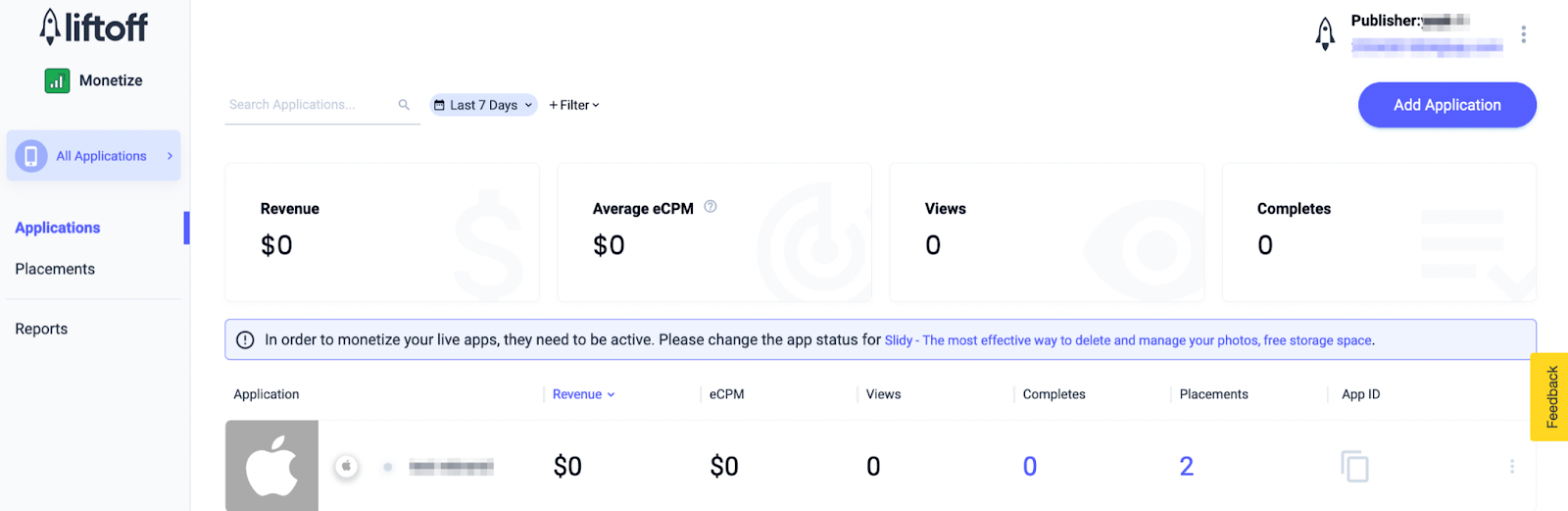
[Add Application] ボタンをクリックして、Liftoff Monetize ダッシュボードにアプリを追加します。
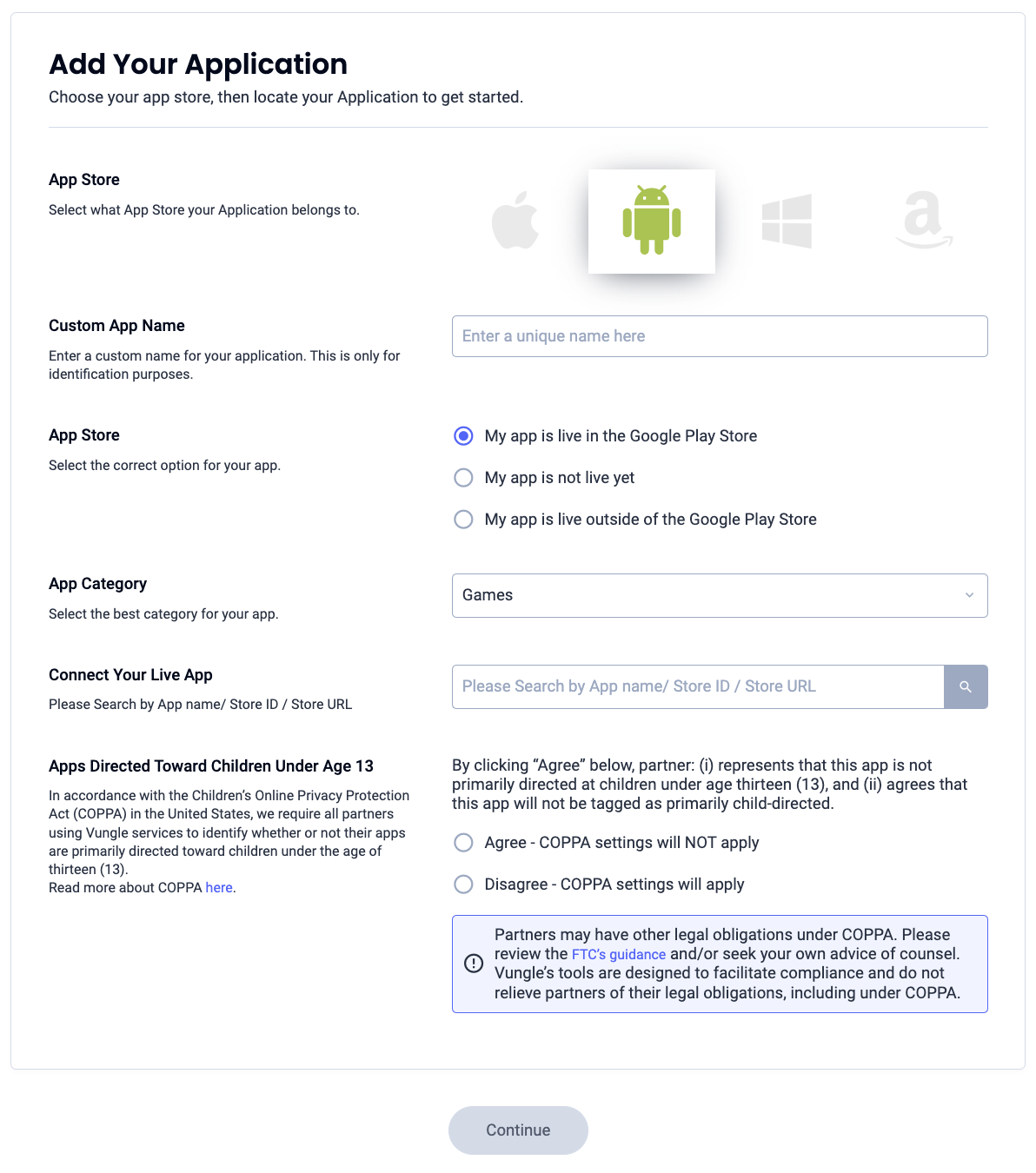
フォームに必要な情報をすべて入力します。
Android
iOS

アプリを作成したら、Liftoff Monetize アプリケーション ダッシュボードからアプリを選択します。
Android

iOS

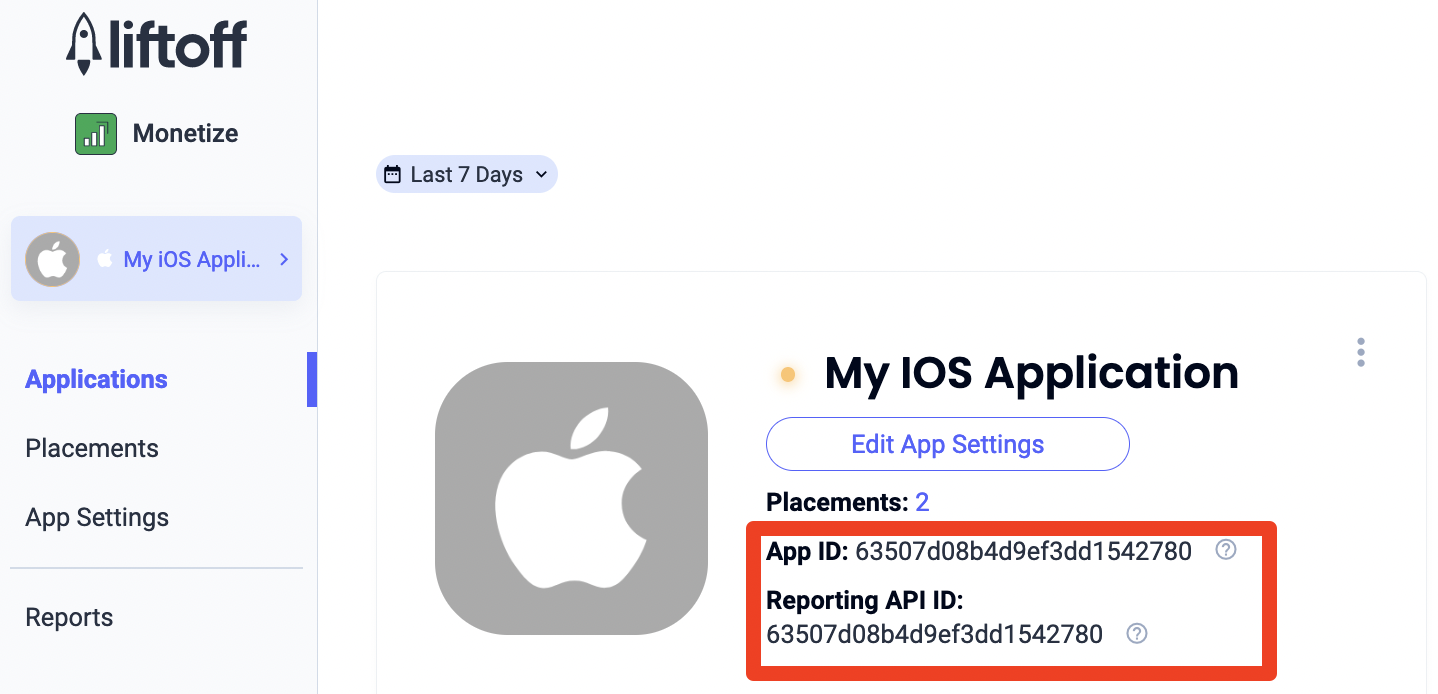
アプリ ID をメモします。
Android

iOS
新しいプレースメントを追加する
メディエーションで使用する新しいプレースメントを作成するには、Liftoff Monetize のプレースメント ダッシュボードに移動し、[プレースメントを追加] ボタンをクリックして、プルダウン リストからアプリを選択します。
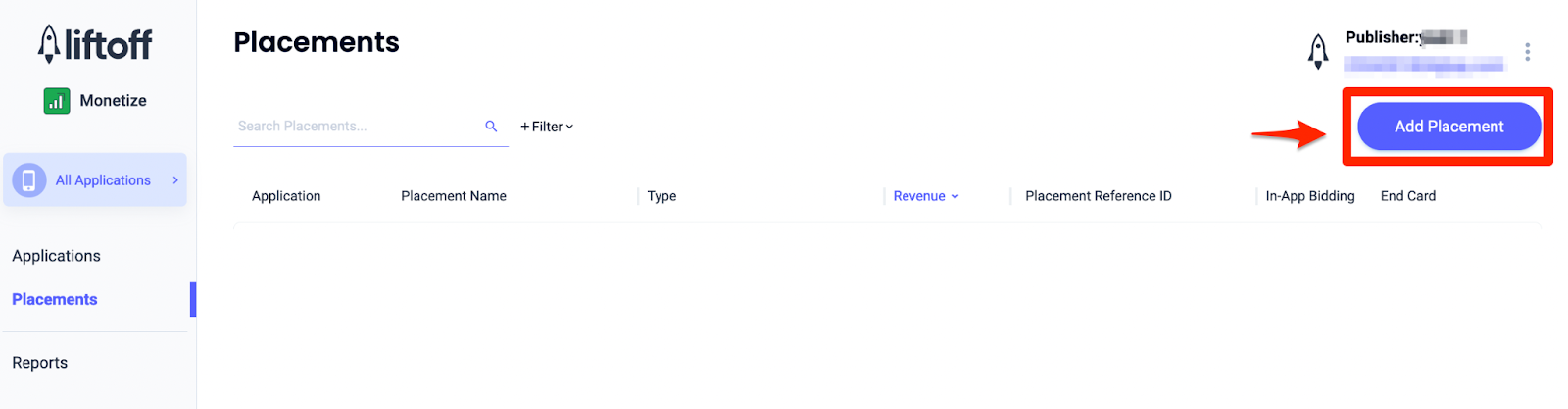
新しいプレースメントを追加する手順は以下のとおりです。
バナー
[Banner] を選択し、[Placement Name] を入力して、フォームの残りの部分を入力します。[入札のみ] [収益化] で、[アプリ内入札] スイッチを [有効] に切り替えます。ページの下部にある [続行] ボタンをクリックして、プレースメントを作成します。
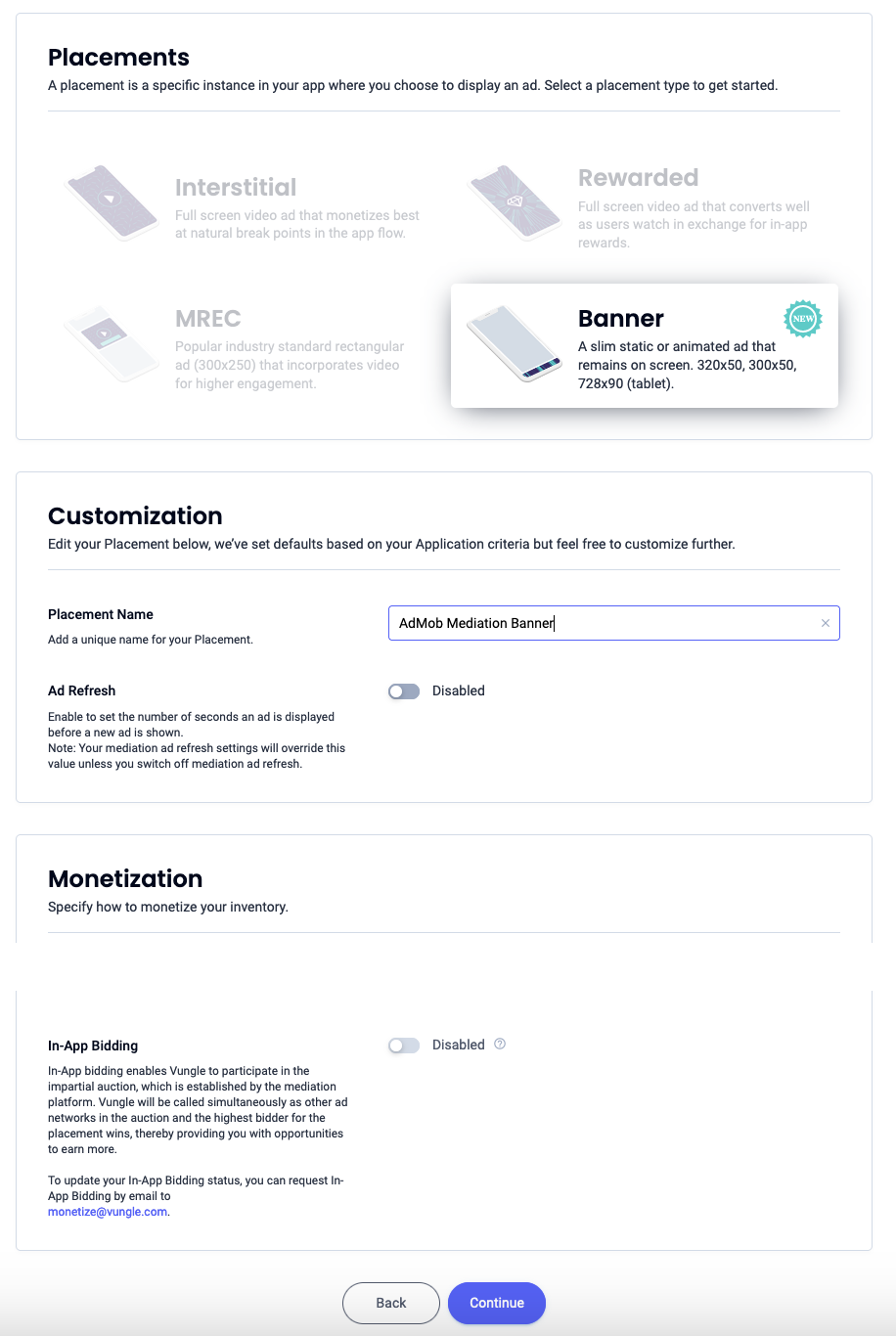
300x250 バナー
[MREC] を選択し、[Placement Name] を入力して、フォームの残りの部分を入力します。[入札のみ] [収益化] で、[アプリ内入札] のスイッチを [有効] に切り替えます。ページの下部にある [続行] ボタンをクリックして、プレースメントを作成します。
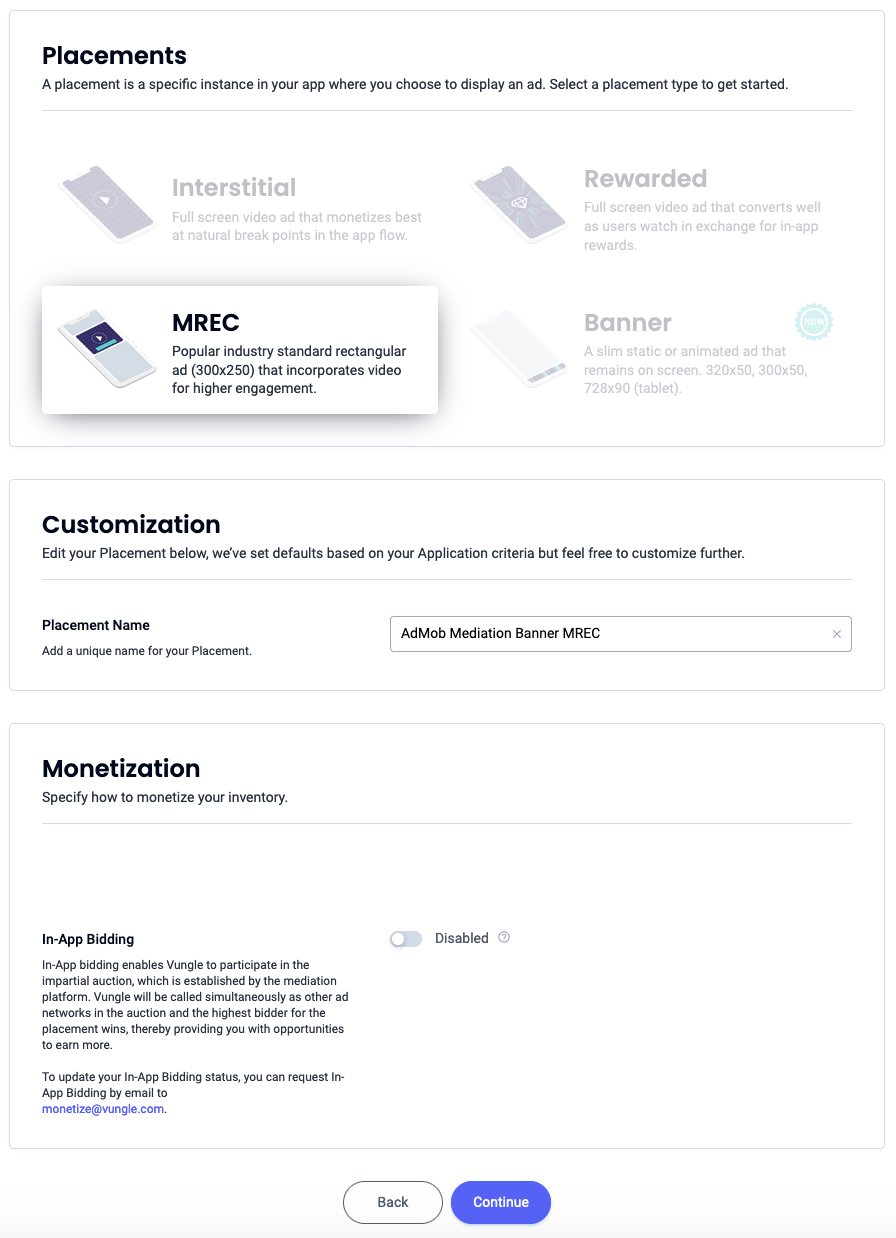
インタースティシャル
[インタースティシャル] を選択し、プレースメント名を入力して、フォームの残りの部分を入力します。[入札のみ] [収益化] で、[アプリ内入札] のスイッチを [有効] に切り替えます。ページの下部にある [続行] ボタンをクリックして、プレースメントを作成します。

特典
[Rewarded] を選択し、[Placement Name] を入力して、フォームの残りの部分を入力します。[入札のみ] [収益化] で、[アプリ内入札] スイッチを [有効] に切り替えます。ページの下部にある [続行] ボタンをクリックして、プレースメントを作成します。
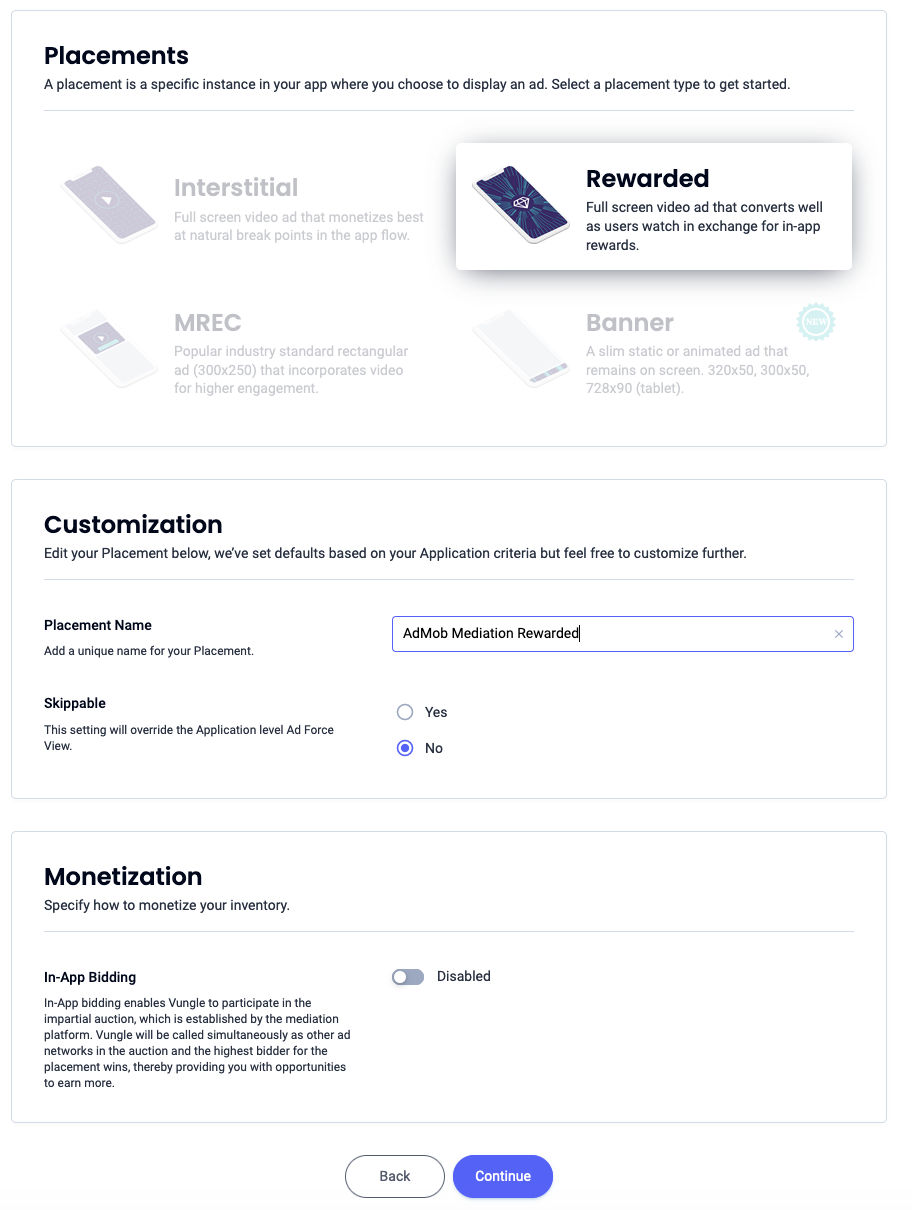
リワード インタースティシャル
[リワード] を選択します。プレースメント名を入力し、[スキップ可能] を有効にして、フォームの残りの部分を入力します。[入札のみ] [収益化] で、[アプリ内入札] のスイッチを [有効] に切り替えます。ページの下部にある [続行] ボタンをクリックして、プレースメントを作成します。
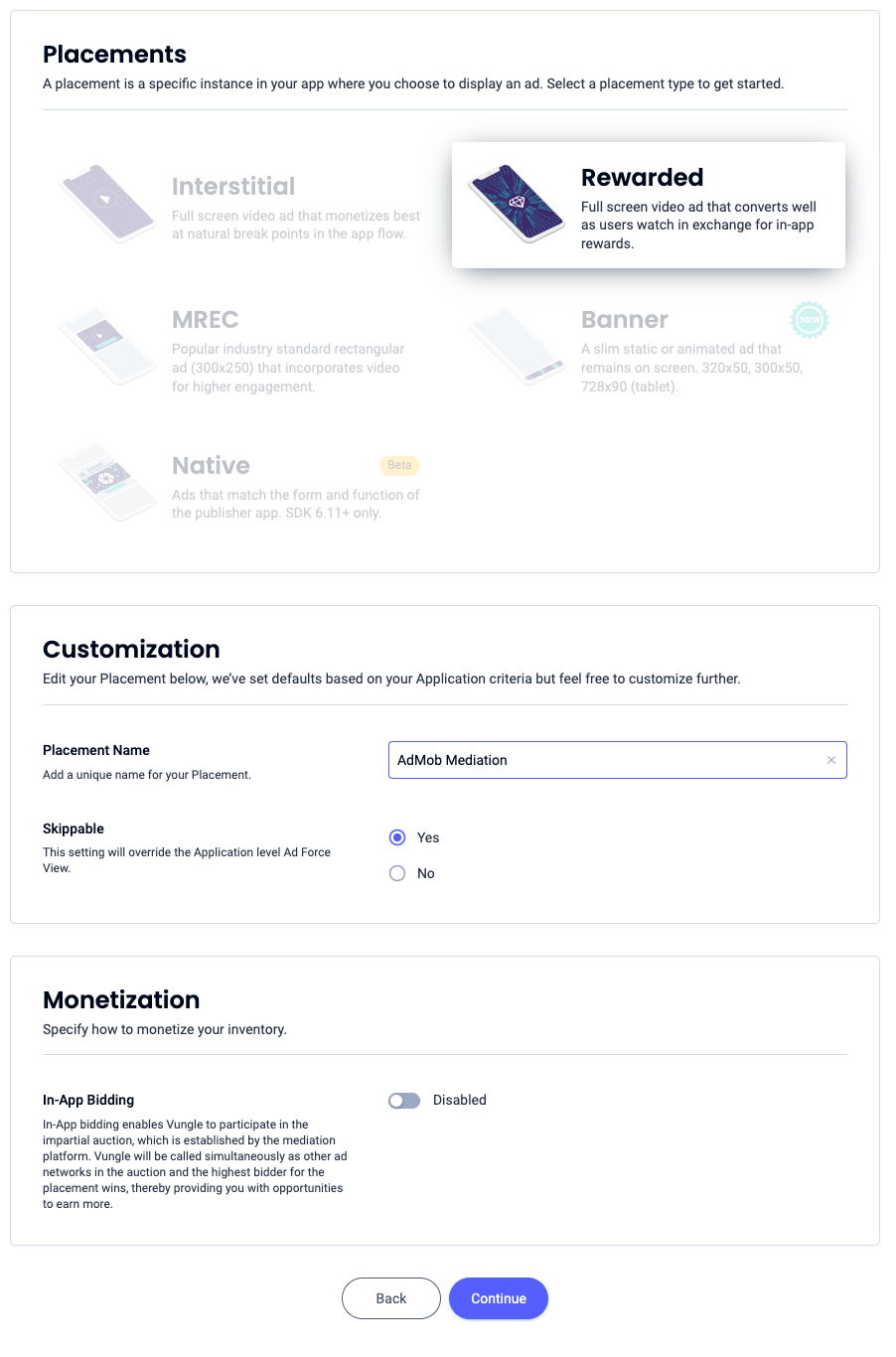
ネイティブ
[Native] を選択し、[Placement Name] を入力して、フォームの残りの部分を入力します。[入札のみ] [収益化] で、[アプリ内入札] スイッチを [有効] に切り替えます。ページの下部にある [続行] ボタンをクリックして、プレースメントを作成します。

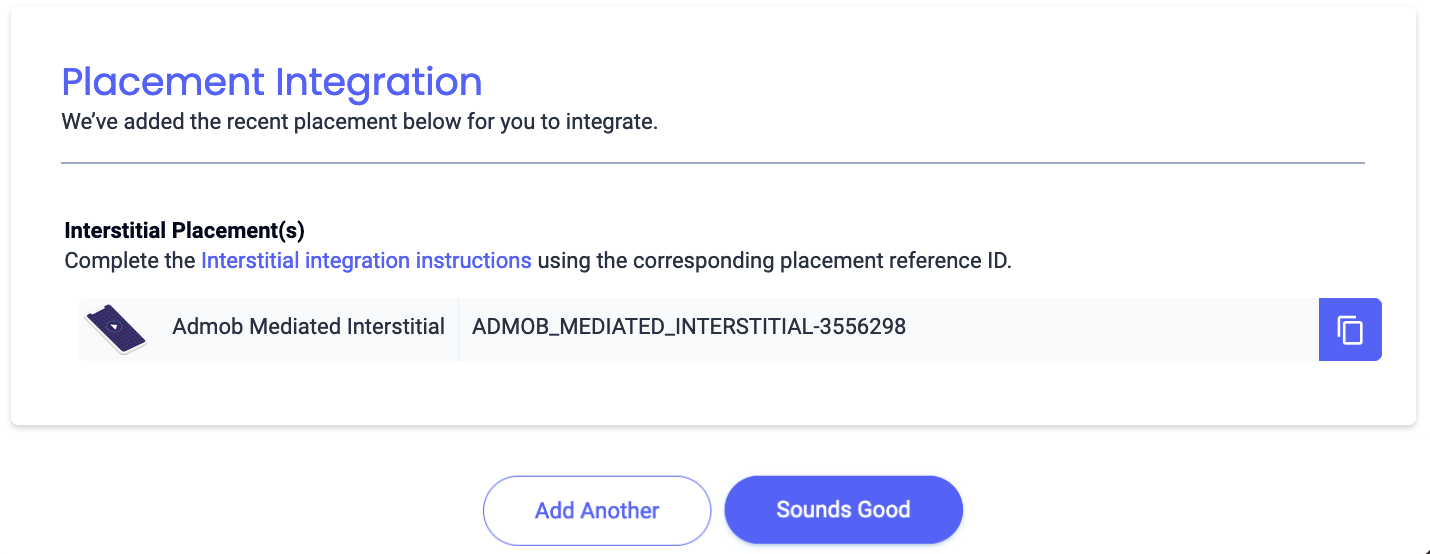
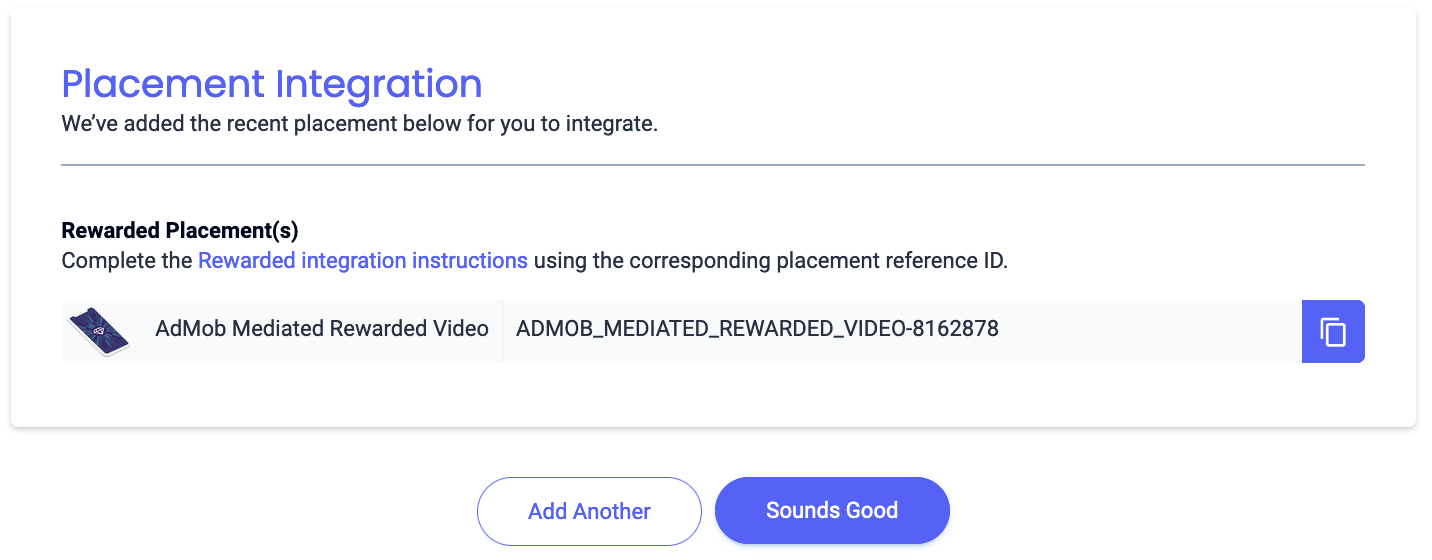
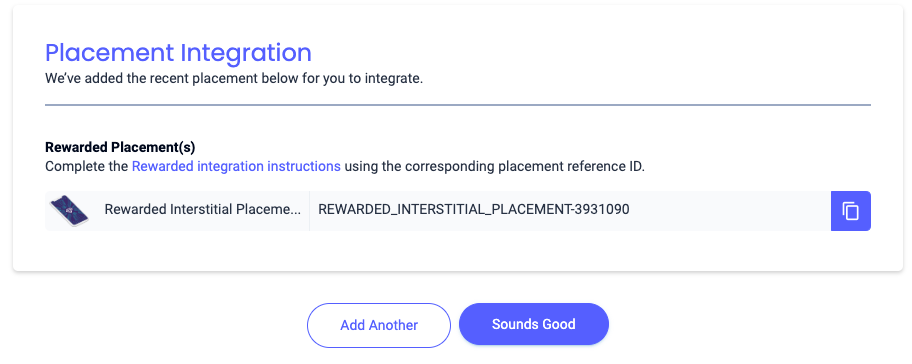
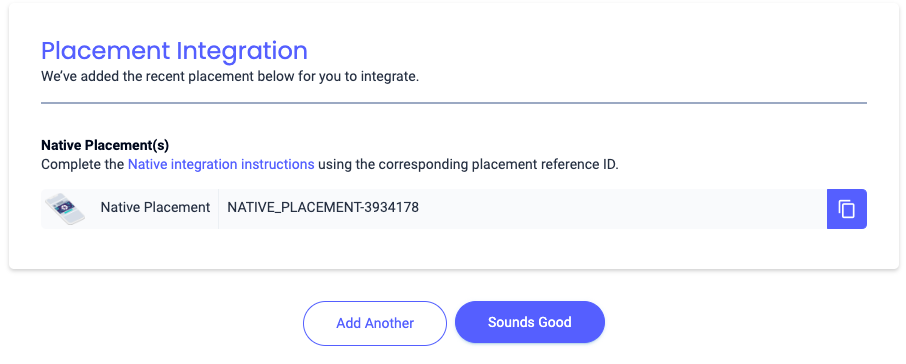
参照 ID をメモして、[OK] をクリックします。
バナー

300×250 バナー

インタースティシャル
リワード
リワード インタースティシャル
ネイティブ
Reporting API キーを確認する
入札
このステップは、入札の統合では必要ありません。
ウォーターフォール
アプリ ID と参照 ID に加えて、アド マネージャーの広告ユニット ID を設定するには、Liftoff Monetize のレポート API キーも必要です。Liftoff Monetize レポート ダッシュボードに移動し、[Reporting API Key] ボタンをクリックして、レポート API キーを表示します。

app-ads.txt を更新する
アプリの認定販売者 app-ads.txt は、IAB Tech Lab が推進するイニシアチブで、承認されたチャネルでのみアプリ広告インベントリを販売できるようにするものです。広告収入の大幅な減少を防ぐためには、app-ads.txt ファイルを実装する必要があります。まだ作成していない場合は、アド マネージャー用の app-ads.txt ファイルを作成します。
Liftoff Monetize 用に app-ads.txt を実装するには、Liftoff Monetize の app-ads.txt エントリをダウンロードして、既存の app-ads.txt ファイルに追加します。詳しくは、app-ads.txt をご覧ください。
テストモードをオンにする
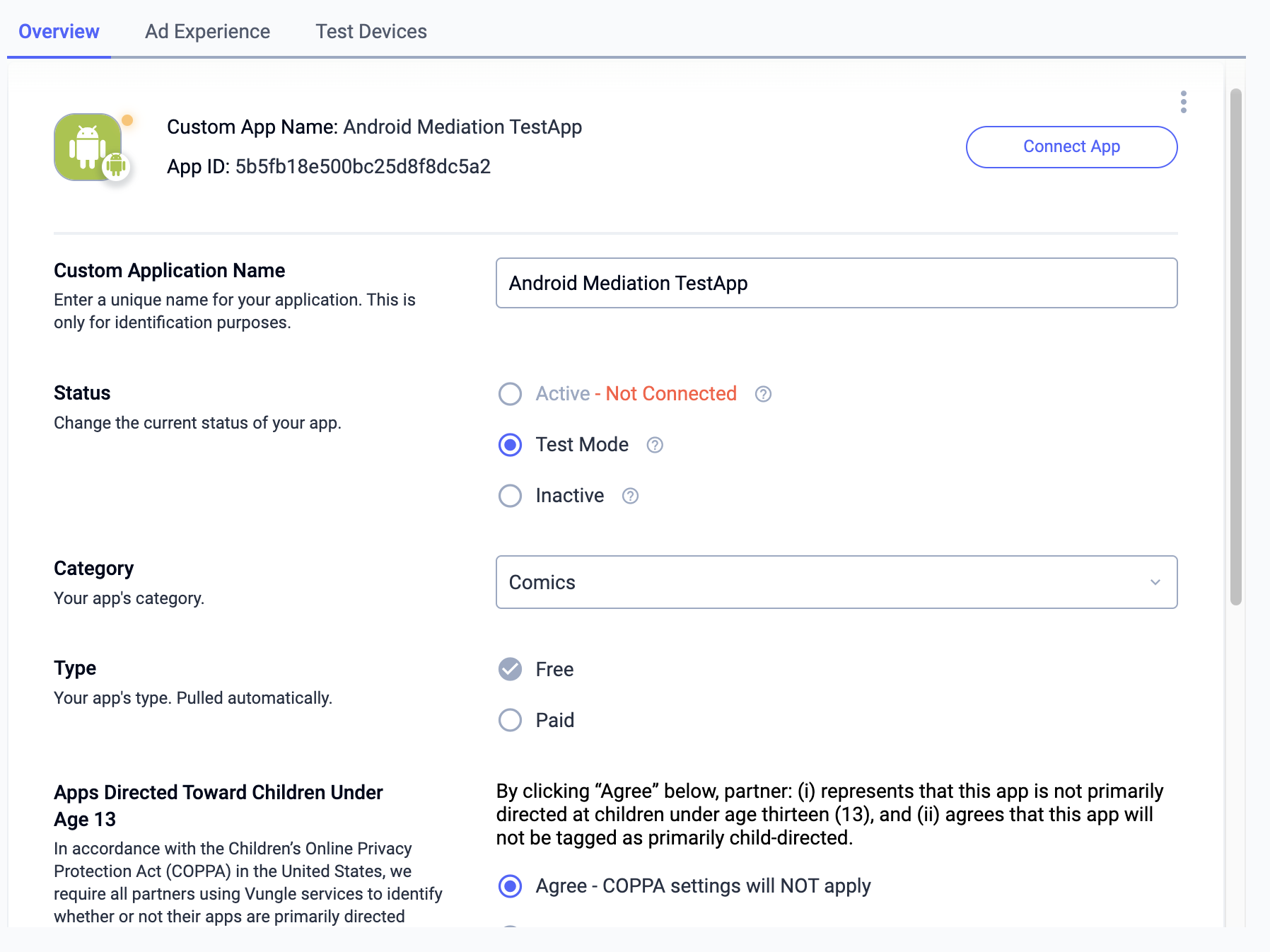
テスト広告を有効にするには、Liftoff Monetize ダッシュボードにアクセスし、[Applications](アプリ)に移動します。
アプリの [Placement Reference ID] セクションで、テスト広告を有効にするアプリを選択します。テスト広告を有効にするには、[Status] セクションで [Test Mode] を選択して [Show test ads only] を選択します。
Android
iOS

ステップ 2: アド マネージャーの管理画面で Liftoff Monetize のデマンドを設定する
広告ユニットのメディエーション設定を構成する
GDPR と米国の州規制の広告パートナー リストに Liftoff を追加する
欧州の規制に関する設定と米国の州の規制に関する設定の手順に沿って、アド マネージャーの管理画面で欧州および米国の州の規制に関する広告パートナーのリストに Liftoff を追加します。
ステップ 3: Liftoff Monetize の SDK とアダプタをインポートする
OpenUPM-CLI
OpenUPM-CLI がインストールされている場合は、プロジェクトのルート ディレクトリから次のコマンドを実行して、Google Mobile Ads Liftoff Monetize Mediation Plugin for Unity をプロジェクトにインストールできます。
openupm add com.google.ads.mobile.mediation.liftoffmonetizeOpenUPM
Unity プロジェクト エディタで、[Edit] > [Project Settings] > [Package Manager] を選択して、Unity Package Manager の設定を開きます。
[Scoped Registries] タブで、OpenUPM をスコープ付きレジストリとして追加し、次の詳細を指定します。
- 名前:
OpenUPM - URL:
https://package.openupm.com - スコープ:
com.google
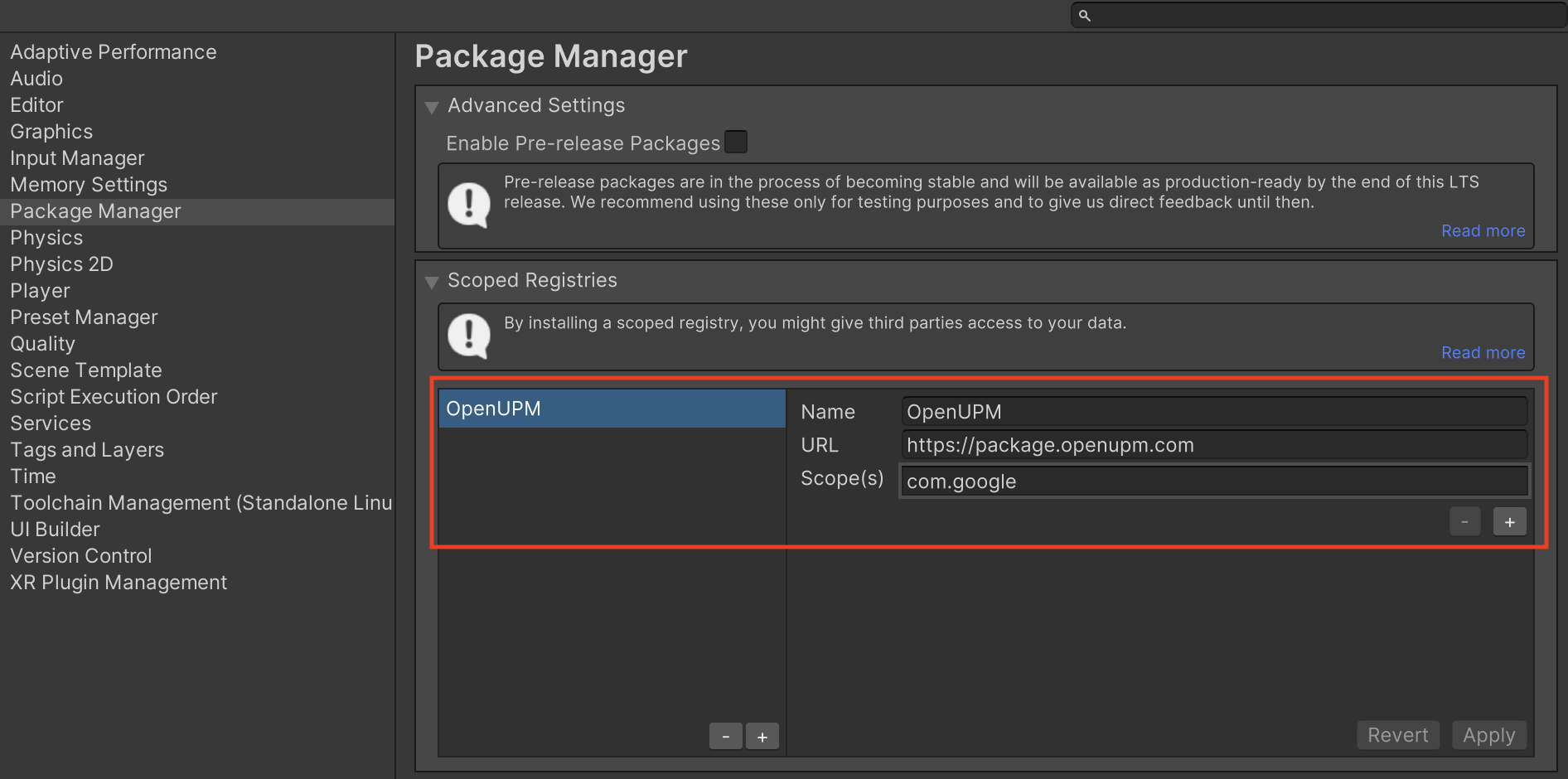
次に、[Window] > [Package Manager] に移動して Unity Package Manager を開き、プルダウン メニューから [My Registries] を選択します。

[Google Mobile Ads LiftoffMonetize Mediation] パッケージを選択し、[Install] をクリックします。

Unity パッケージ
変更履歴のダウンロード リンクから Liftoff Monetize 用の Google Mobile Ads メディエーション プラグインの最新バージョンをダウンロードし、zip ファイルから GoogleMobileAdsLiftoffMonetizeMediation.unitypackage を抽出します。
Unity プロジェクト エディタで、[Assets] > [Import Package] > [Custom Package] を選択し、ダウンロードした GoogleMobileAdsLiftoffMonetizeMediation.unitypackage ファイルを探します。すべてのファイルが選択されていることを確認し、[インポート] をクリックします。

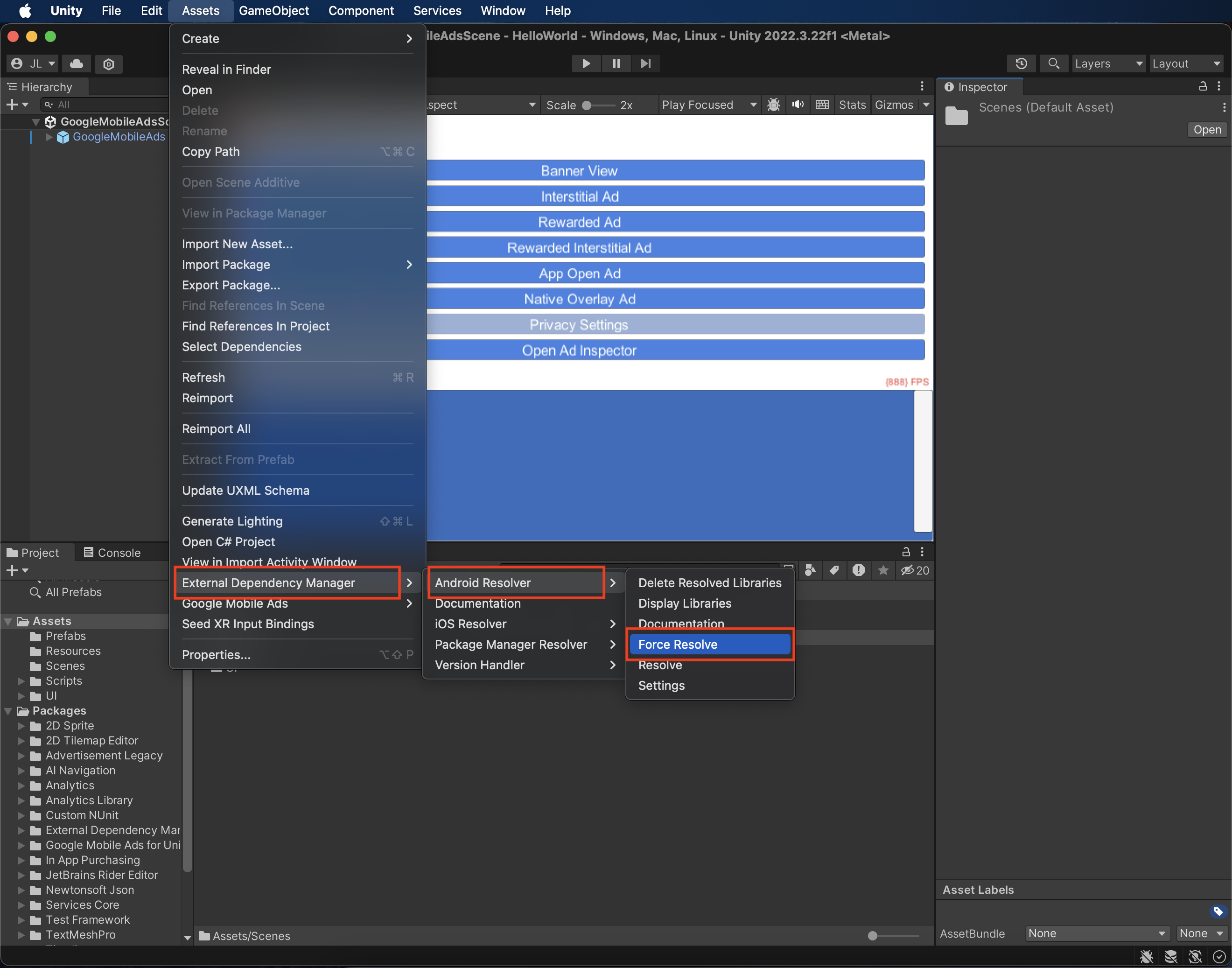
次に、[Assets] > [External Dependency Manager] > [Android Resolver] > [Force Resolve] を選択します。External Dependency Manager ライブラリにより、依存関係の解決が最初から実行され、宣言された依存関係が Unity アプリの Assets/Plugins/Android ディレクトリにコピーされます。
ステップ 4: Liftoff Monetize SDK にプライバシー設定を実装する
EU ユーザーからの同意と GDPR
Google の EU ユーザーの同意ポリシーに準拠するには、欧州経済領域(EEA)、英国、スイスのユーザーに対して特定の情報を開示し、Cookie などのローカル ストレージの使用(法律で義務付けられている場合)、および広告のパーソナライズを目的とした個人データの収集、共有、使用について、ユーザーの同意を得る必要があります。このポリシーには、EU の e プライバシー指令と一般データ保護規則(GDPR)の要件が反映されています。パブリッシャー様には、同意がメディエーション チェーン内の各広告ソースに反映されていることを確認する責任があります。
Liftoff Monetize Unity プラグイン バージョン 5.2.2 以降では、Liftoff Monetize は、UMP SDK を含む Google の追加同意仕様をサポートする同意管理プラットフォームによって設定された GDPR 同意を自動的に読み取ります。詳しくは、Android と iOS の GDPR 推奨実装手順をご覧ください。
米国のプライバシー関連州法
米国のプライバシー関連州法では、ユーザーが「個人情報」の「販売」をオプトアウトする権利を付与することが義務付けられています(用語は法律の定義に基づく)。「販売者」のホームページには、「個人情報を第三者に売却しない」ことを明記したリンクを目立つように表示することによってオプトアウトの手段を提供する必要があります。米国のプライバシー関連州法遵守ガイドでは、Google 広告の配信で制限付きデータ処理を有効にできますが、Google がこの設定をメディエーション チェーン内の各広告ネットワークに適用することはできません。そのため、メディエーション チェーン内で個人情報の販売に関与する可能性のある広告ネットワークを特定し、各ネットワークのガイダンスに沿って州法を遵守する必要があります。
Liftoff Monetize 向けの Google Mobile Ads メディエーション プラグインには、Liftoff Monetize SDK に同意情報を渡すメソッドが含まれています。次のサンプルコードは、同意情報を Liftoff Monetize SDK に渡す方法を示しています。このメソッドを呼び出す場合は、Google Mobile Ads Unity Plugin を通じて広告をリクエストする前に呼び出すことをおすすめします。
using GoogleMobileAds.Mediation.LiftoffMonetize.Api;
// ...

LiftoffMonetize.SetCCPAStatus(true);
詳細と、メソッドで指定できる値については、CCPA の推奨実装手順(Android、iOS)をご覧ください。
ステップ 5: 必要なコードを追加する
Android
Liftoff Monetize の統合に追加のコードは必要ありません。
iOS
SKAdNetwork の統合
Liftoff Monetize のドキュメントに沿って、プロジェクトの Info.plist ファイルに SKAdNetwork 識別子を追加します。
ステップ 6: 実装をテストする
テスト広告を有効にする
アド マネージャー用のテストデバイスを登録し、Liftoff Monetize の管理画面でテストモードを有効にしてください。
テスト広告を確認する
Liftoff Monetize からテスト広告を受信していることを確認するには、Liftoff Monetize(入札)と Liftoff Monetize(ウォーターフォール)の広告ソースを使用して、広告インスペクタで単一の広告ソースのテストを有効にします。
省略可能なステップ
ネットワーク固有のパラメータ
Liftoff Monetize アダプタは、アダプタに渡すことができる次の追加のリクエスト パラメータをサポートしています。
SetBackButtonImmediatelyEnabled(bool)- アプリ起動時広告の戻るボタンをすぐに有効または無効にするブール値。
戻るボタンをすぐに有効にするには
trueに設定し、それ以外の場合はfalseに設定します。デフォルトではfalseに設定されます。詳しくは、Liftoff Monetize のドキュメントのアプリ起動時広告の統合をご覧ください。
次のコード例では、これらのパラメータを設定する広告リクエストを作成します。
using GoogleMobileAds.Api;
using GoogleMobileAds.Mediation.LiftoffMonetize.Api;
// ...

var adRequest = new AdRequest();
var liftoffExtras = new LiftoffMonetizeMediationExtras();
liftoffExtras.SetBackButtonImmediatelyEnabled(true);
adRequest.MediationExtras.Add(liftoffExtras);
エラーコード
アダプタが Liftoff Monetize から広告を受け取れない場合は、次のクラスの ResponseInfo を使用して、広告レスポンスからエラーの詳細を確認できます。
Android
| 形式 | クラス名 |
|---|---|
| アプリ起動(入札) | com.google.ads.mediation.vungle.VungleMediationAdapter |
| アプリ起動(ウォーターフォール) | com.google.ads.mediation.vungle.VungleMediationAdapter |
| バナー(入札) | com.google.ads.mediation.vungle.VungleMediationAdapter |
| バナー(ウォーターフォール) | com.vungle.mediation.VungleInterstitialAdapter |
| インタースティシャル(入札) | com.google.ads.mediation.vungle.VungleMediationAdapter |
| インタースティシャル(ウォーターフォール) | com.vungle.mediation.VungleInterstitialAdapter |
| リワード(入札) | com.google.ads.mediation.vungle.VungleMediationAdapter |
| リワード(ウォーターフォール) | com.vungle.mediation.VungleAdapter |
| リワード インタースティシャル(入札) | com.google.ads.mediation.vungle.VungleMediationAdapter |
| リワード インタースティシャル(ウォーターフォール) | com.google.ads.mediation.vungle.VungleMediationAdapter |
iOS
| 形式 | クラス名 |
|---|---|
| アプリ起動(入札) | GADMediationAdapterVungle |
| アプリ起動(ウォーターフォール) | GADMediationAdapterVungle |
| バナー(入札) | GADMediationAdapterVungle |
| バナー(ウォーターフォール) | GADMAdapterVungleInterstitial |
| インタースティシャル(入札) | GADMediationAdapterVungle |
| インタースティシャル(ウォーターフォール) | GADMAdapterVungleInterstitial |
| リワード(入札) | GADMediationAdapterVungle |
| リワード(ウォーターフォール) | GADMAdapterVungleRewardBasedVideoAd |
| リワード インタースティシャル(入札) | GADMediationAdapterVungle |
| リワード インタースティシャル(ウォーターフォール) | GADMediationAdapterVungle |
広告の読み込みに失敗した場合に Liftoff Monetize アダプタがスローするコードとメッセージは次のとおりです。
Android
| エラーコード | 理由 |
|---|---|
| 101 | サーバー パラメータが無効です(アプリ ID やプレースメント ID など)。 |
| 102 | リクエストされたバナーサイズが、有効な Liftoff Monetize 広告サイズにマッピングされていません。 |
| 103 | Liftoff Monetize では、広告をリクエストするために Activity コンテキストが必要です。 |
| 104 | Vungle SDK では、同じプレースメント ID の複数の広告を読み込むことはできません。 |
| 105 | Vungle SDK を初期化できませんでした。 |
| 106 | Vungle SDK が読み込み成功のコールバックを返したが、Banners.getBanner() または Vungle.getNativeAd() が null を返した。 |
| 107 | Vungle SDK で広告を再生する準備ができていません。 |
| 108 | Vungle SDK が無効な入札トークンを返しました。 |
iOS
| エラーコード | 理由 |
|---|---|
| 101 | サーバー パラメータが無効です(アプリ ID やプレースメント ID など)。 |
| 102 | このネットワーク構成の広告はすでに読み込まれています。Vungle SDK は、同じプレースメント ID の 2 つ目の広告を読み込むことができません。 |
| 103 | リクエストされた広告サイズが、Liftoff Monetize でサポートされているバナーサイズと一致しません。 |
| 104 | Vungle SDK がバナー広告をレンダリングできませんでした。 |
| 105 | Vungle SDK は、プレースメント ID に関係なく、一度に 1 つのバナー広告の読み込みのみをサポートします。 |
| 106 | Vungle SDK から、広告が再生できないことを示すコールバックが送信されました。 |
| 107 | Vungle SDK で広告を再生する準備ができていません。 |
Vungle SDK で発生するエラーについては、エラーコード: iOS および Android 向け Vungle SDK をご覧ください。
Liftoff Monetize Unity メディエーション プラグインの変更履歴
バージョン 5.7.9
- Liftoff Monetize Android アダプタ バージョン 7.7.8.1 をサポートします。
- Liftoff Monetize iOS アダプタ バージョン 7.7.7.0 をサポートします。
- Google Mobile Ads Unity プラグイン バージョン 11.5.0 でビルドおよびテスト済みです。
バージョン 5.7.8
- Liftoff Monetize Android アダプタ バージョン 7.7.8.0 をサポートします。
- Liftoff Monetize iOS アダプタ バージョン 7.7.7.0 をサポートします。
- Google Mobile Ads Unity プラグイン バージョン 11.5.0 でビルドおよびテスト済みです。
バージョン 5.7.7
- Liftoff Monetize Android アダプタ バージョン 7.7.7.0 をサポートします。
- Liftoff Monetize iOS アダプタ バージョン 7.7.6.0 をサポートします。
- Google Mobile Ads Unity プラグイン バージョン 11.4.0 でビルドおよびテスト済みです。
バージョン 5.7.6
- メディエーションの追加パラメータが Liftoff Monetize アダプタに正しく転送されない問題を修正しました。
- Liftoff Monetize Android アダプタ バージョン 7.7.7.0 をサポートします。
- Liftoff Monetize iOS アダプタ バージョン 7.7.5.0 をサポートします。
- Google Mobile Ads Unity プラグイン バージョン 11.3.0 でビルドおよびテスト済みです。
バージョン 5.7.5
- Liftoff Monetize Android アダプタ バージョン 7.7.4.2 をサポートします。
- Liftoff Monetize iOS アダプタ バージョン 7.7.4.0 をサポートします。
- Google Mobile Ads Unity プラグイン バージョン 11.1.0 でビルドおよびテスト済みです。
バージョン 5.7.4
- Liftoff Monetize Android アダプタ バージョン 7.7.4.0 をサポートします。
- Liftoff Monetize iOS アダプタ バージョン 7.7.2.1 をサポートします。
- Google Mobile Ads Unity プラグイン バージョン 11.1.0 でビルドおよびテスト済みです。
バージョン 5.7.3
- Liftoff Monetize Android アダプタ バージョン 7.7.2.0 をサポートします。
- Liftoff Monetize iOS アダプタ バージョン 7.7.2.0 をサポートします。
- Google Mobile Ads Unity プラグイン バージョン 11.0.0 でビルドおよびテスト済みです。
バージョン 5.7.2
SetBackButtonImmediatelyEnabled(bool)をLiftoffMonetizeMediationExtrasに追加しました。これをtrueに設定すると、アプリ起動時広告で [戻る] ボタンがすぐに有効になります。この機能は Android でのみご利用いただけます。- Liftoff Monetize Android アダプタ バージョン 7.7.2.0 をサポートします。
- Liftoff Monetize iOS アダプタ バージョン 7.7.1.0 をサポートします。
- Google Mobile Ads Unity プラグイン バージョン 11.0.0 でビルドおよびテスト済みです。
バージョン 5.7.1
- Liftoff Monetize Android アダプタ バージョン 7.7.1.0 をサポートします。
- Liftoff Monetize iOS アダプタ バージョン 7.7.1.0 をサポートします。
- Google Mobile Ads Unity プラグイン バージョン 11.0.0 でビルドおよびテスト済みです。
バージョン 5.7.0
- Liftoff Monetize Android アダプタ バージョン 7.7.0.1 をサポートします。
- Liftoff Monetize iOS アダプタ バージョン 7.7.0.0 をサポートします。
- Google Mobile Ads Unity プラグイン バージョン 11.0.0 でビルドおよびテスト済みです。
バージョン 5.6.0
- Liftoff Monetize Android アダプタ バージョン 7.7.0.0 をサポートします。
- Liftoff Monetize iOS アダプタ バージョン 7.6.3.2 をサポートします。
- Google Mobile Ads Unity プラグイン バージョン 10.7.0 でビルドおよびテスト済みです。
バージョン 5.5.3
- Liftoff Monetize Android アダプタ バージョン 7.6.3.1 をサポートします。
- Liftoff Monetize iOS アダプタ バージョン 7.6.3.1 をサポートします。
- Google Mobile Ads Unity プラグイン バージョン 10.7.0 でビルドおよびテスト済みです。
バージョン 5.5.2
- Liftoff Monetize Android アダプタ バージョン 7.6.2.0 をサポートします。
- Liftoff Monetize iOS アダプタ バージョン 7.6.3.0 をサポートします。
- Google Mobile Ads Unity プラグイン バージョン 10.6.0 でビルドおよびテスト済みです。
バージョン 5.5.1
- Liftoff Monetize Android アダプタ バージョン 7.6.1.0 をサポートします。
- Liftoff Monetize iOS アダプタ バージョン 7.6.2.0 をサポートします。
- Google Mobile Ads Unity プラグイン バージョン 10.6.0 でビルドおよびテスト済みです。
バージョン 5.5.0
- Liftoff Monetize Android アダプタ バージョン 7.6.0.0 をサポートします。
- Liftoff Monetize iOS アダプタ バージョン 7.6.1.0 をサポートします。
- Google Mobile Ads Unity プラグイン バージョン 10.6.0 でビルドおよびテスト済みです。
バージョン 5.4.1
- Liftoff Monetize Android アダプタ バージョン 7.5.1.1 をサポートします。
- Liftoff Monetize iOS アダプタ バージョン 7.6.0.0 をサポートします。
- Google Mobile Ads Unity プラグイン バージョン 10.5.0 でビルドおよびテスト済みです。
バージョン 5.4.0
- Liftoff Monetize Android アダプタ バージョン 7.5.1.0 をサポートします。
- Liftoff Monetize iOS アダプタ バージョン 7.6.0.0 をサポートします。
- Google Mobile Ads Unity プラグイン バージョン 10.5.0 でビルドおよびテスト済みです。
バージョン 5.3.5
- Liftoff Monetize Android アダプタ バージョン 7.5.1.0 をサポートします。
- Liftoff Monetize iOS アダプタ バージョン 7.5.3.0 をサポートします。
- Google Mobile Ads Unity プラグイン バージョン 10.4.2 でビルドおよびテスト済みです。
バージョン 5.3.4
- Liftoff Monetize Android アダプタ バージョン 7.5.0.1 をサポートします。
- Liftoff Monetize iOS アダプタ バージョン 7.5.2.0 をサポートします。
- Google Mobile Ads Unity プラグイン バージョン 10.3.0 でビルドおよびテスト済みです。
バージョン 5.3.3
- OpenUPM を介してインストールすると、プラグインがパッケージを正しくインポートしない問題を修正しました。
バージョン 5.3.2
- OpenUPM を介してインストールすると、プラグインがパッケージを正しくインポートしない問題を修正しました。
バージョン 5.3.1
- Liftoff Monetize Android アダプタ バージョン 7.5.0.0 をサポートします。
- Liftoff Monetize iOS アダプタ バージョン 7.5.1.0 をサポートします。
- Google Mobile Ads Unity プラグイン バージョン 10.1.0 でビルドおよびテスト済みです。
バージョン 5.3.0
- Liftoff Monetize Android アダプタ バージョン 7.5.0.0 をサポートします。
- Liftoff Monetize iOS アダプタ バージョン 7.5.0.0 をサポートします。
- Google Mobile Ads Unity プラグイン バージョン 10.0.0 でビルドおよびテスト済みです。
バージョン 5.2.6
- Liftoff Monetize Android アダプタ バージョン 7.4.3.1 をサポートします。
- Liftoff Monetize iOS アダプタ バージョン 7.4.5.0 をサポートします。
- Google Mobile Ads Unity プラグイン バージョン 10.0.0 でビルドおよびテスト済みです。
バージョン 5.2.5
- Liftoff Monetize Android アダプタ バージョン 7.4.3.1 をサポートします。
- Liftoff Monetize iOS アダプタ バージョン 7.4.4.1 をサポートします。
- Google Mobile Ads Unity プラグイン バージョン 10.0.0 でビルドおよびテスト済みです。
バージョン 5.2.4
- Liftoff Monetize Android アダプタ バージョン 7.4.3.0 をサポートします。
- Liftoff Monetize iOS アダプタ バージョン 7.4.4.0 をサポートします。
- Google Mobile Ads Unity プラグイン バージョン 9.5.0 でビルドおよびテスト済みです。
バージョン 5.2.3
- Liftoff Monetize Android アダプタ バージョン 7.4.2.0 をサポートします。
- Liftoff Monetize iOS アダプタ バージョン 7.4.3.0 をサポートします。
- Google Mobile Ads Unity プラグイン バージョン 9.5.0 でビルドおよびテスト済みです。
バージョン 5.2.2
- Liftoff Monetize Android アダプタ バージョン 7.4.2.0 をサポートします。
- Liftoff Monetize iOS アダプタ バージョン 7.4.2.0 をサポートします。
- Google Mobile Ads Unity プラグイン バージョン 9.4.0 でビルドおよびテスト済みです。
バージョン 5.2.1
DummyClientの名前をPlaceholderClientに変更しました。- Liftoff Monetize Android アダプタ バージョン 7.4.0.1 をサポートします。
- Liftoff Monetize iOS アダプタ バージョン 7.4.0.1 をサポートします。
- Google Mobile Ads Unity プラグイン バージョン 9.2.0 でビルドおよびテスト済みです。
バージョン 5.2.0
- Liftoff Monetize Android アダプタ バージョン 7.4.0.0 をサポートします。
- Liftoff Monetize iOS アダプタ バージョン 7.4.0.0 をサポートします。
- Google Mobile Ads Unity プラグイン バージョン 9.1.1 でビルドおよびテスト済みです。
バージョン 5.1.1
- Liftoff Monetize Android アダプタ バージョン 7.3.2.0 をサポートします。
- Liftoff Monetize iOS アダプタ バージョン 7.3.2.0 をサポートします。
- Google Mobile Ads Unity プラグイン バージョン 9.1.0 でビルドおよびテスト済みです。
バージョン 5.1.0
- Android プロジェクトとしてエクスポートするときにビルドエラーが発生する
NullPointerExceptionを修正しました。 - プライバシー API を更新しました。
UpdateConsentStatus()メソッドとUpdateCCPAStatus()メソッドを削除しました。VungleConsentStatus列挙型とVungleCCPAStatus列挙型を削除しました。SetGDPRStatus(bool)メソッドをSetGDPRStatus(bool, String)に更新しました。
LiftoffMonetizeMediationExtrasクラスから次のメソッドを削除しました。SetAllPlacements(String[])SetSoundEnabled(bool)
- Liftoff Monetize Android アダプタ バージョン 7.3.1.0 をサポートします。
- Liftoff Monetize iOS アダプタ バージョン 7.3.1.0 をサポートします。
- Google Mobile Ads Unity プラグイン バージョン 9.1.0 でビルドおよびテスト済みです。
バージョン 5.0.0
MediationExtrasの重複定義に関する警告を修正しました。- Liftoff Monetize Android アダプタ バージョン 7.1.0.0 をサポートします。
- Liftoff Monetize iOS アダプタ バージョン 7.2.1.1 をサポートします。
- Google Mobile Ads Unity プラグイン バージョン 8.7.0 でビルドおよびテスト済みです。
バージョン 4.0.0
- Unity メディエーション プラグインのブランドが Vungle から Liftoff Monetize に変更されました。
- アダプターのコンテンツを
GoogleMobileAds/Mediation/LiftoffMonetize/に移動しました。 GoogleMobileAds.Mediation.LiftoffMonetizeを使用するようにアダプタの名前空間をリファクタリングしました。LiftoffMonetizeクラスに次のメソッドを追加しました。SetGDPRStatus(bool)SetGDPRMessageVersion(String)SetCCPAStatus(bool)
- Liftoff Monetize Android アダプタ バージョン 6.12.1.1 をサポートします。
- Liftoff Monetize iOS アダプタ バージョン 7.0.1.0 をサポートします。
- Google Mobile Ads Unity プラグイン バージョン 8.4.1 でビルドおよびテスト済みです。
バージョン 3.9.2
Vungleクラスを更新しました。UpdateCCPAStatus(VungleCCPAStatus)メソッドを追加しました。GetCurrentConsentStatus()メソッドを削除しました。GetCurrentConsentMessageVersion()メソッドを削除しました。
- Vungle Android アダプタ バージョン 6.12.1.0 をサポートします。
- Vungle iOS アダプタ バージョン 6.12.2.0 をサポートします。
- Google Mobile Ads Unity プラグイン バージョン 7.4.1 でビルドおよびテスト済みです。
バージョン 3.9.1
- Vungle Android アダプタ バージョン 6.12.1.0 をサポートします。
- Vungle iOS アダプタ バージョン 6.12.1.1 をサポートします。
- Google Mobile Ads Unity プラグイン バージョン 7.4.0 でビルドおよびテスト済みです。
バージョン 3.9.0
- Vungle Android アダプタ バージョン 6.12.0.0 をサポートします。
- Vungle iOS アダプタ バージョン 6.12.0.0 をサポートします。
- Google Mobile Ads Unity プラグイン バージョン 7.2.0 でビルドおよびテスト済みです。
バージョン 3.8.2
- Vungle Android アダプタ バージョン 6.11.0.2 をサポートします。
- Vungle iOS アダプタ バージョン 6.11.0.1 をサポートします。
- Google Mobile Ads Unity プラグイン バージョン 7.1.0 でビルドおよびテスト済みです。
バージョン 3.8.1
- Vungle Android アダプタ バージョン 6.11.0.1 をサポートします。
- Vungle iOS アダプタ バージョン 6.11.0.0 をサポートします。
- Google Mobile Ads Unity プラグイン バージョン 7.0.2 でビルドおよびテスト済みです。
バージョン 3.8.0
- Vungle Android アダプタ バージョン 6.11.0.0 をサポートします。
- Vungle iOS アダプタ バージョン 6.11.0.0 をサポートします。
- Google Mobile Ads Unity プラグイン バージョン 7.0.0 でビルドおよびテスト済みです。
バージョン 3.7.5
- Vungle Android アダプタ バージョン 6.10.5.0 をサポートします。
- Vungle iOS アダプタ バージョン 6.10.6.1 をサポートします。
- Google Mobile Ads Unity プラグイン バージョン 7.0.0 でビルドおよびテスト済みです。
バージョン 3.7.4
- Vungle Android アダプタ バージョン 6.10.4.0 をサポートします。
- Vungle iOS アダプタ バージョン 6.10.6.1 をサポートします。
- Google Mobile Ads Unity プラグイン バージョン 7.0.0 でビルドおよびテスト済みです。
バージョン 3.7.3
- Vungle Android アダプタ バージョン 6.10.3.0 をサポートします。
- Vungle iOS アダプタ バージョン 6.10.5.1 をサポートします。
バージョン 3.7.2
- Vungle Android アダプタ バージョン 6.10.2.1 をサポートします。
- Vungle iOS アダプタ バージョン 6.10.5.1 をサポートします。
バージョン 3.7.1
- Vungle Android アダプタ バージョン 6.10.2.0 をサポートします。
- Vungle iOS アダプタ バージョン 6.10.4.0 をサポートします。
バージョン 3.7.0
- Vungle Android アダプタ バージョン 6.10.2.0 をサポートします。
- Vungle iOS アダプタ バージョン 6.10.3.0 をサポートします。
バージョン 3.6.0
- Vungle Android アダプタ バージョン 6.9.1.1 をサポートします。
- Vungle iOS アダプタ バージョン 6.9.2.0 をサポートします。
バージョン 3.5.1
- Vungle Android アダプタ バージョン 6.8.1.0 をサポートします。
- Vungle iOS アダプタ バージョン 6.8.1.0 をサポートします。
バージョン 3.5.0
- Vungle Android アダプタ バージョン 6.8.0.0 をサポートします。
- Vungle iOS アダプタ バージョン 6.8.0.0 をサポートします。
バージョン 3.4.1
- Vungle Android アダプタ バージョン 6.7.1.0 をサポートします。
- Vungle iOS アダプタ バージョン 6.7.1.0 をサポートします。
バージョン 3.4.0
- Vungle Android アダプタ バージョン 6.7.0.0 をサポートします。
- Vungle iOS アダプタ バージョン 6.7.0.0 をサポートします。
バージョン 3.3.1
- Unity 2020 をサポートするために
.aarビルドを使用して、vungle-extras-library.jarをvungle-unity-android-library.aarに再パッケージ化しました。- このバージョンにアップグレードする場合は、プロジェクトから
vungle-extras-library.jarを削除してください。
- このバージョンにアップグレードする場合は、プロジェクトから
- Vungle Android アダプタ バージョン 6.5.3.0 をサポートします。
- Vungle iOS アダプタ バージョン 6.5.3.0 をサポートします。
バージョン 3.3.0
- Vungle Android アダプタ バージョン 6.5.3.0 をサポートします。
- Vungle iOS アダプタ バージョン 6.5.3.0 をサポートします。
バージョン 3.2.0
- Vungle Android アダプタ バージョン 6.4.11.1 をサポートします。
- Vungle iOS アダプタ バージョン 6.4.6.0 をサポートします。
バージョン 3.1.4
- Android アダプタ バージョン 6.3.24.1 をサポートします。
- iOS アダプタ バージョン 6.3.2.3 をサポートします。
バージョン 3.1.3
- Android アダプタ バージョン 6.3.24.1 をサポートします。
- iOS アダプタ バージョン 6.3.2.2 をサポート。
バージョン 3.1.2
- 新しいオープンベータ版のリワード API をサポートするようにプラグインを更新しました。
- Android アダプタ バージョン 6.3.24.1 をサポートします。
- iOS アダプタ バージョン 6.3.2.1 をサポート。
バージョン 3.1.1
- Android アダプタ バージョン 6.3.24.0 をサポートします。
- iOS アダプタ バージョン 6.3.2.0 をサポート。
Vungle.UpdateConsentStatus()メソッドを更新し、consentMessageVersionパラメータを省略可能にしました。consentMessageVersionの値は iOS では無視されるようになりました。- iOS 向けの
Vungle.GetCurrentConsentMessageVersion()のサポートが終了しました。
バージョン 3.1.0
- Android アダプタ バージョン 6.3.17.0 をサポートしています。
- iOS アダプタ バージョン 6.3.0.0 をサポートします。
Vungle.UpdateConsentStatus()メソッドを更新し、パブリッシャー提供の同意メッセージのバージョンを示すStringパラメータを追加しました。- パブリッシャーが提供する同意メッセージのバージョンを取得する
Vungle.GetCurrentConsentMessageVersion()メソッドを追加しました。
バージョン 3.0.1
- Android アダプタ バージョン 6.2.5.1 をサポートします。
- iOS アダプタ バージョン 6.2.0.3 をサポートしました。
バージョン 3.0.0
- Android アダプタ バージョン 6.2.5.0 をサポートしています。
- iOS アダプタ バージョン 6.2.0.2 をサポートします。
- 以下のメソッドを追加しました。
Vungle.UpdateConsentStatus()メソッドを使用して、Vungle SDK に記録される同意ステータスを設定します。Vungle.GetCurrentConsentStatus()メソッドを使用して、ユーザーの現在の同意ステータスを取得します。
バージョン 2.0.0
- Android アダプタ バージョン 5.3.2.1 をサポートします。
- iOS アダプタ バージョン 6.2.0.0 をサポートします。
バージョン 1.1.0
- Android アダプタ バージョン 5.3.2.1 をサポートします。
- iOS アダプタ バージョン 5.4.0.0 をサポート。
バージョン 1.0.0
- 最初のリリース
- Android アダプタ バージョン 5.3.0.0 をサポート。
- iOS アダプタ バージョン 5.3.0.0 をサポートしました。