
Este guia mostra como usar Google Mobile Ads Unity Plugin para carregar e exibir anúncios do SDK da BIGO Ads usando mediação, incluindo as integrações de lances. Ele explica como adicionar o SDK da BIGO Ads à configuração de mediação de um bloco de anúncios e como integrar o SDK e o adaptador da BIGO Ads a um app Unity.
Integrações e formatos de anúncio aceitos
O adaptador de mediação do Ad Manager para o SDK da BIGO Ads tem os seguintes recursos:
| Integração | |
|---|---|
| Lances | 1 |
| Cascata | |
| Formatos | |
| Abertura do aplicativo | |
| Banner | |
| Intersticial | |
| Premiado | |
| Intersticial premiado | |
| Nativo | |
1 A integração de lances está na versão Beta fechada . Entre em contato com seu gerente de contas para solicitar acesso.
Requisitos
- Versão mais recente de Google Mobile Ads Unity Plugin
- Unity 2019.4 ou mais recente
- Para implantar no Android
- API Android nível 23 ou mais recente
- Para implantar no iOS
- Destino de implantação do iOS 13.0 ou mais recente
- Um projeto Unity em funcionamento configurado com Google Mobile Ads Unity Plugin. Consulte o artigo Começar para mais detalhes.
- Configurar a mediação no Ad Manager
Etapa 1: definir as configurações na interface do SDK da BIGO Ads
Faça login no painel da BIGO Ads.
Criar um app
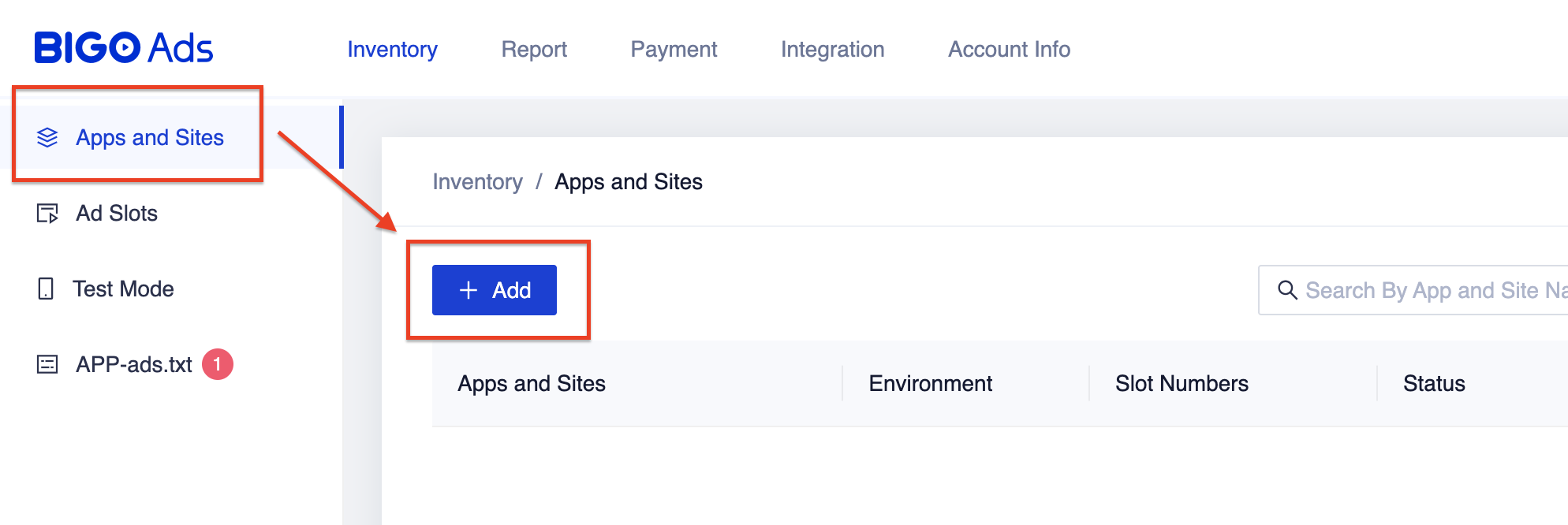
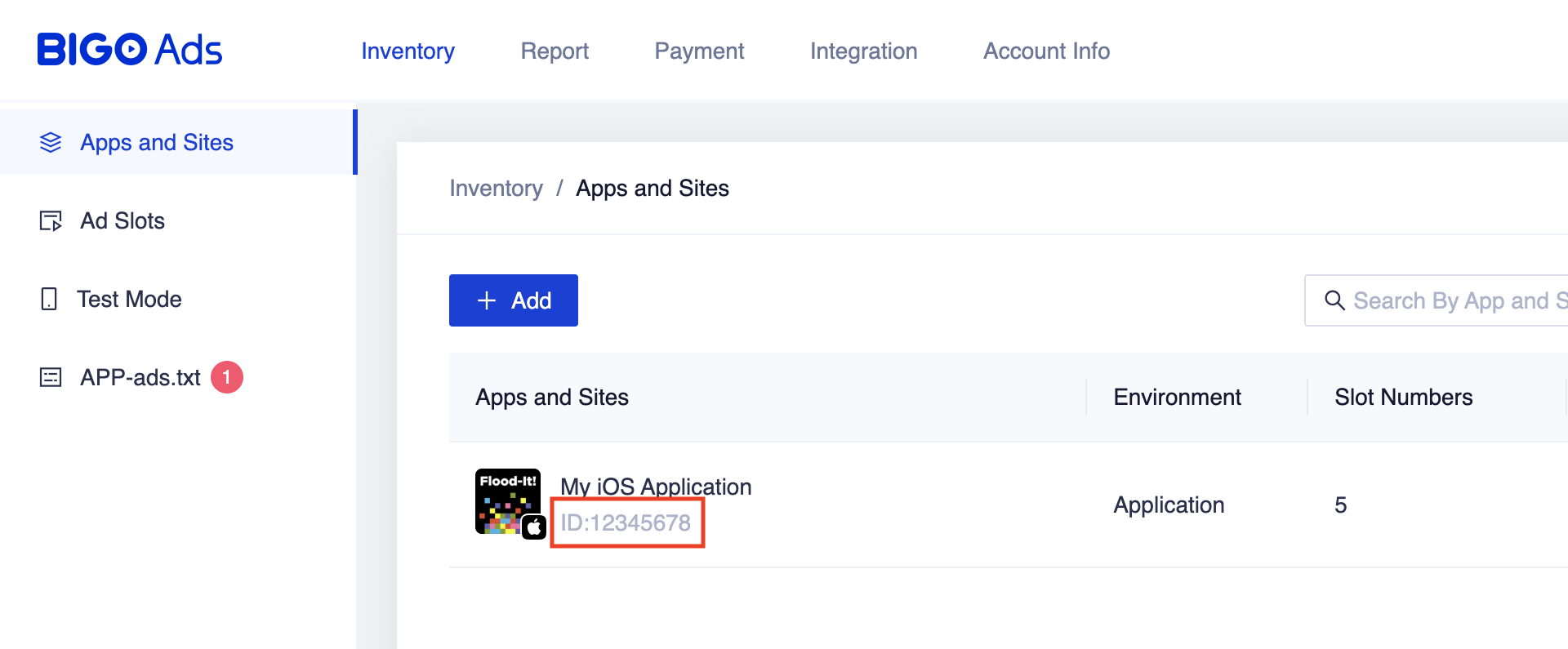
Acesse a guia Inventory e, na tabela Apps and Sites, selecione o botão + Add.
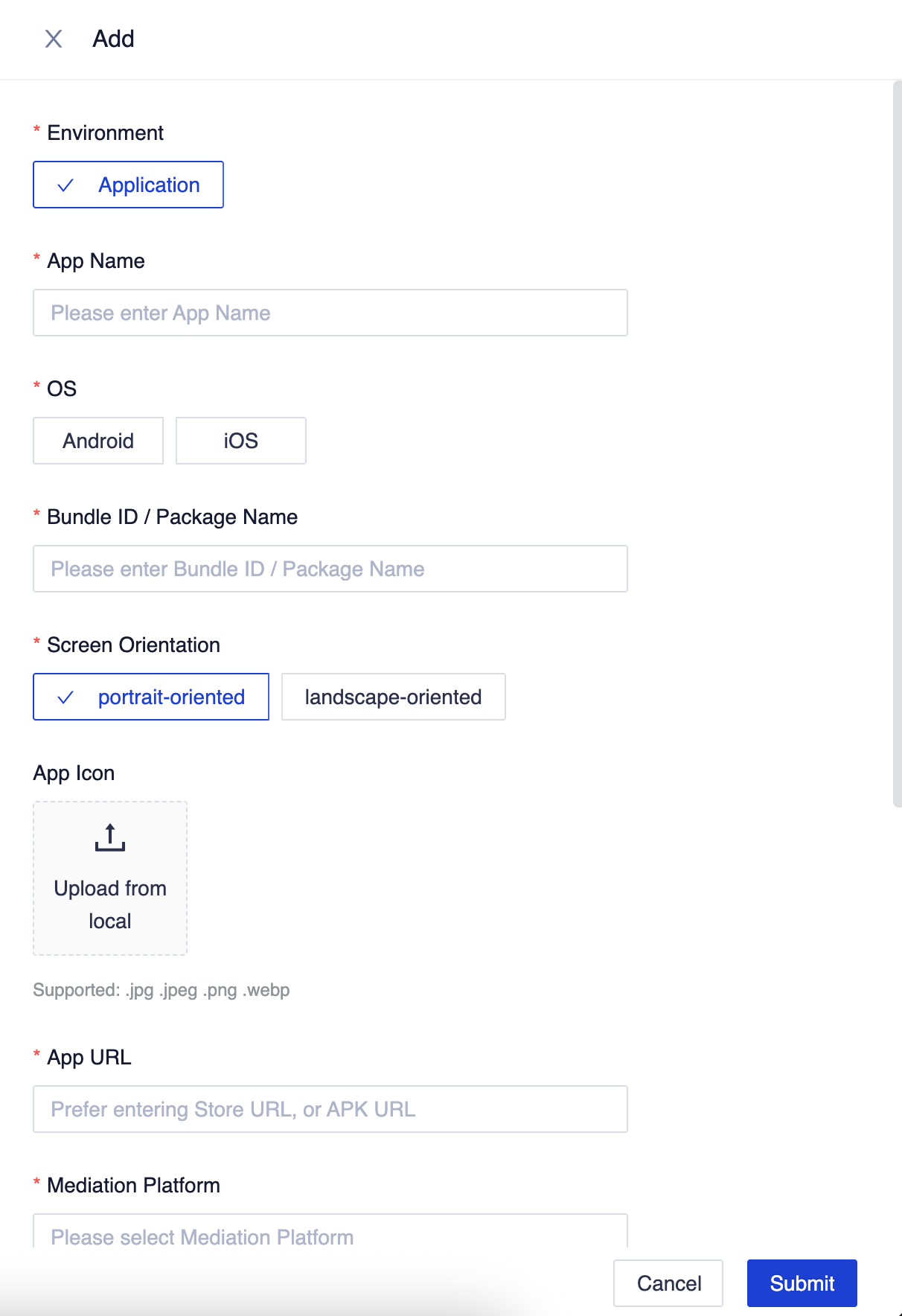
Preencha o restante do formulário e clique em Submit.
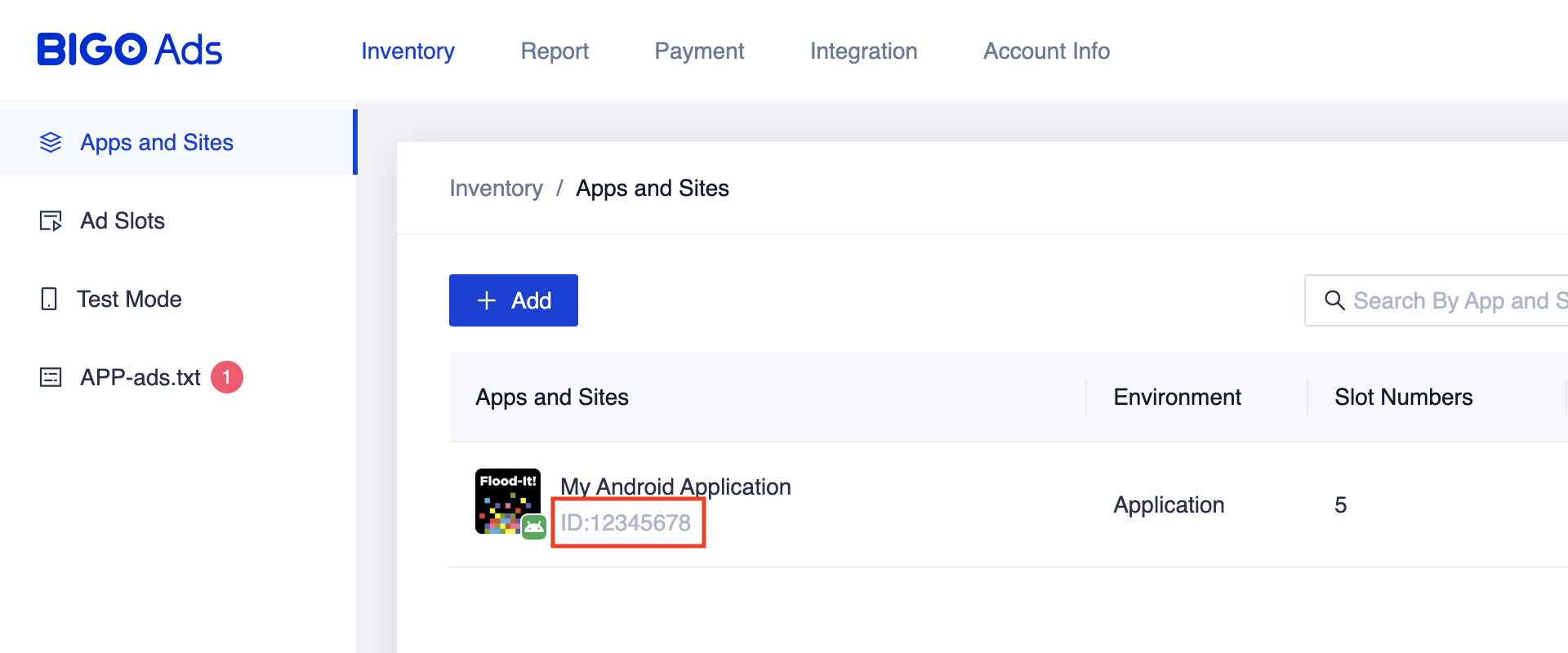
Anote o Application ID.
Android
iOS
Criar um bloco de anúncios
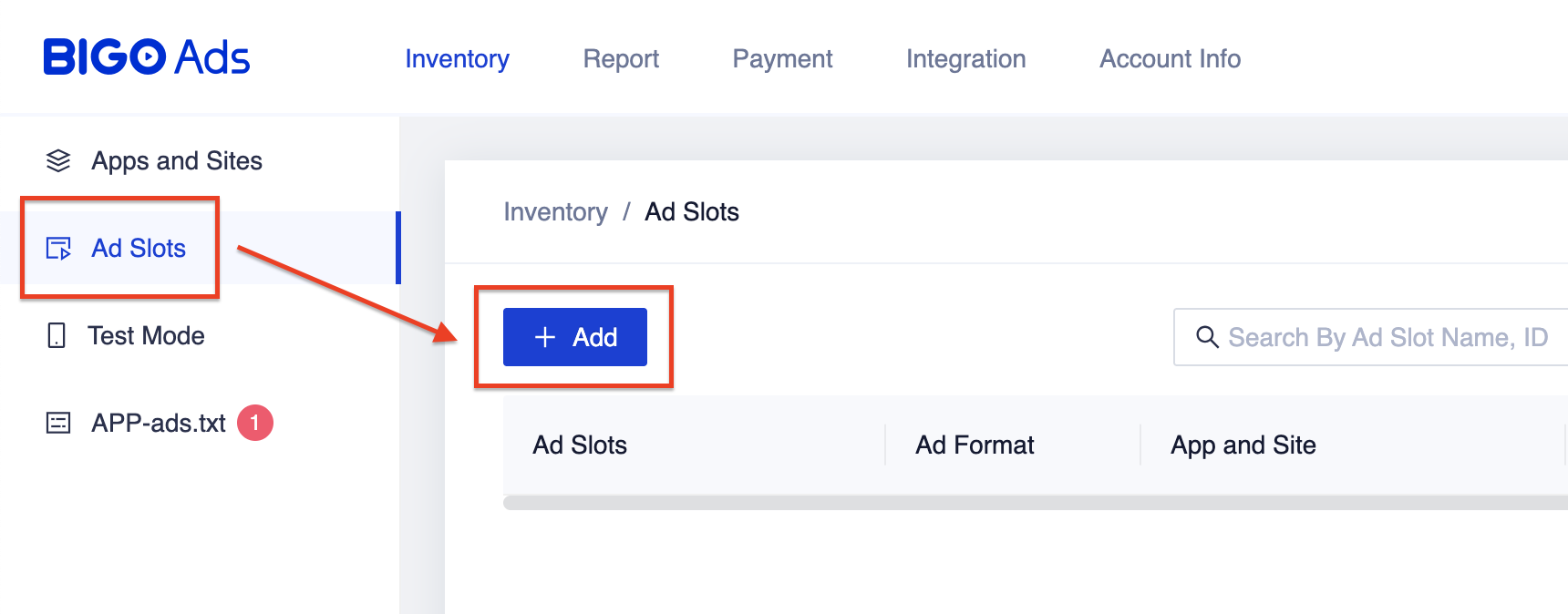
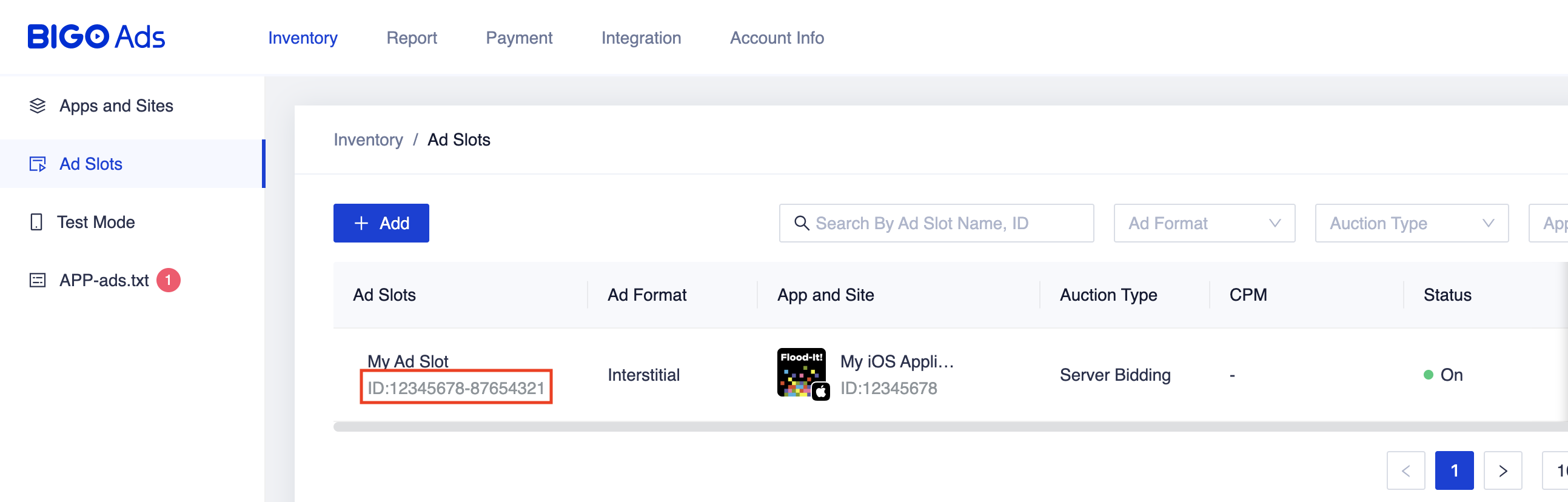
Depois que o aplicativo for revisado, acesse a tabela Ad Slots e selecione o botão + Add.
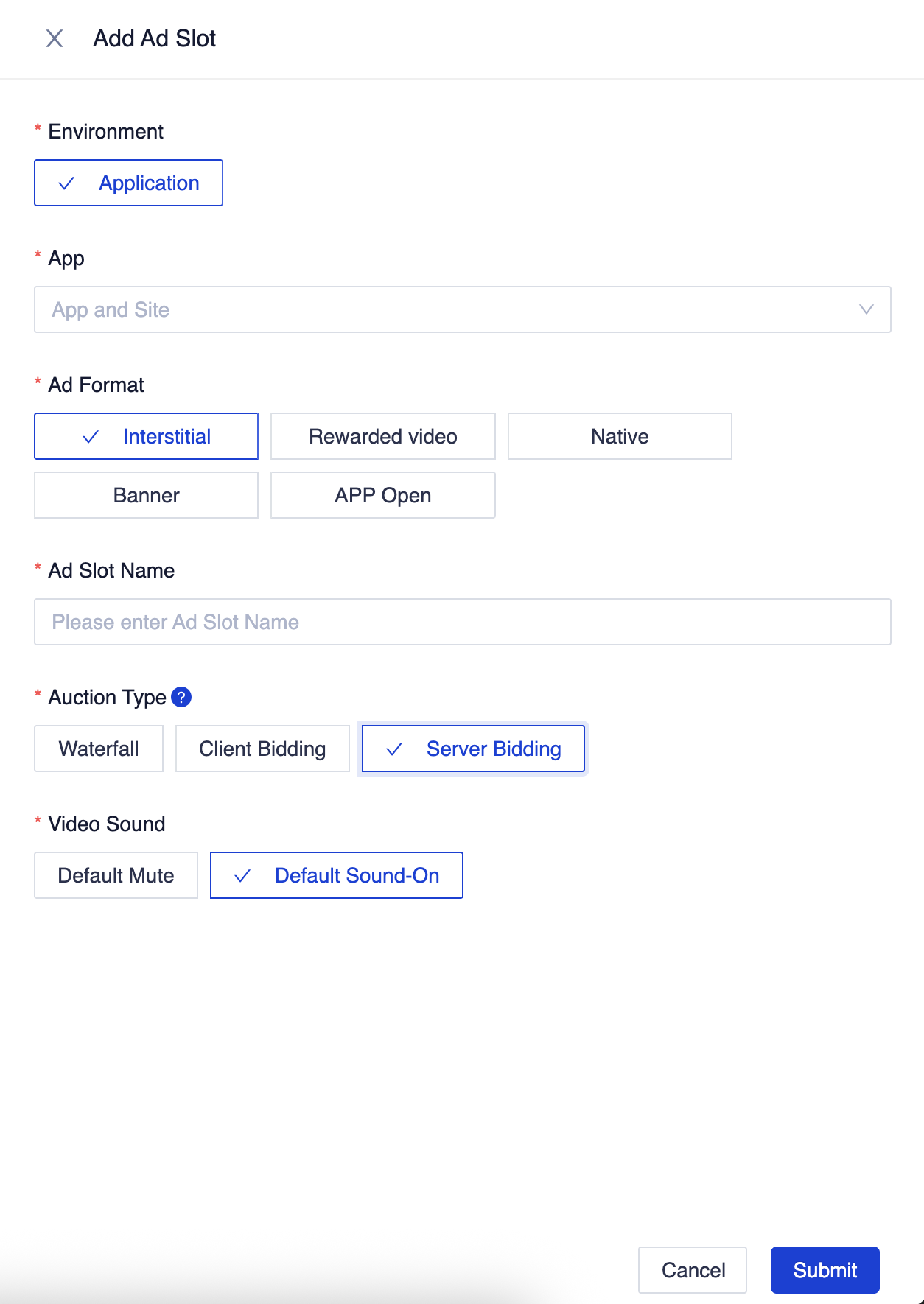
Selecione Server Bidding para o Auction Type, preencha o restante do formulário e clique em Submit.
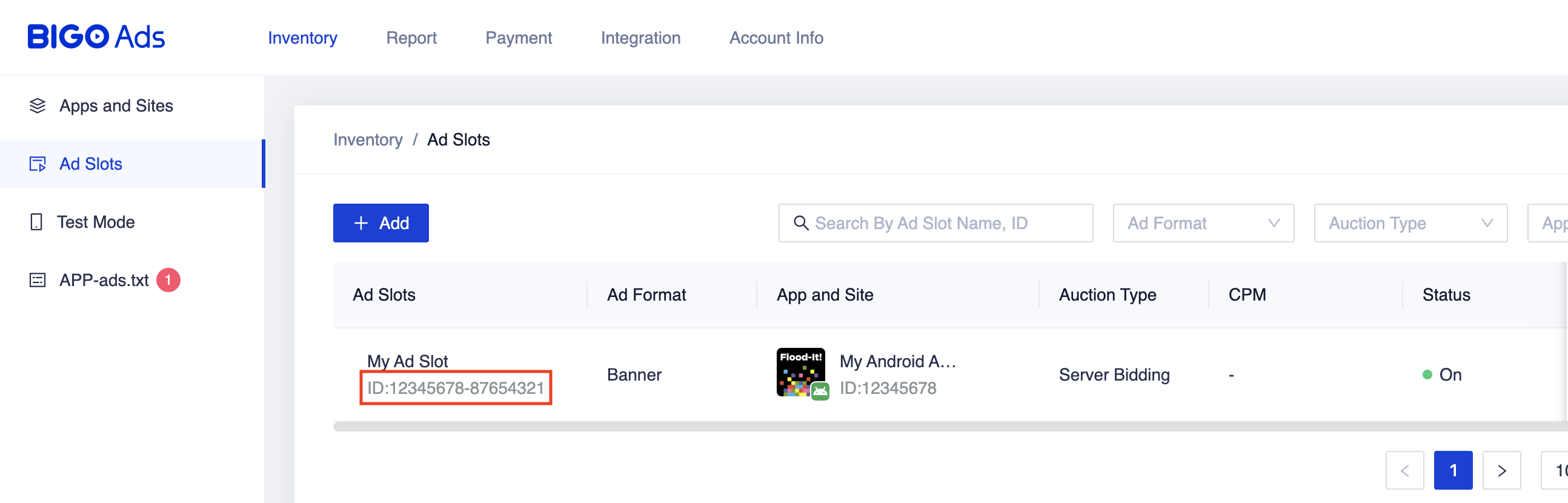
Anote o Slot ID.
Android
iOS
Atualizar o app-ads.txt
Vendedores autorizados do inventário de anúncios de apps (app-ads.txt) é uma iniciativa do IAB Tech Lab que ajuda a garantir que o
inventário de anúncios do seu aplicativo seja vendido apenas por canais autorizados. Para evitar uma perda significativa na receita dos anúncios, implemente um arquivo app-ads.txt.
Se ainda não fez isso,
crie um arquivo app-ads.txt para o Ad Manager.
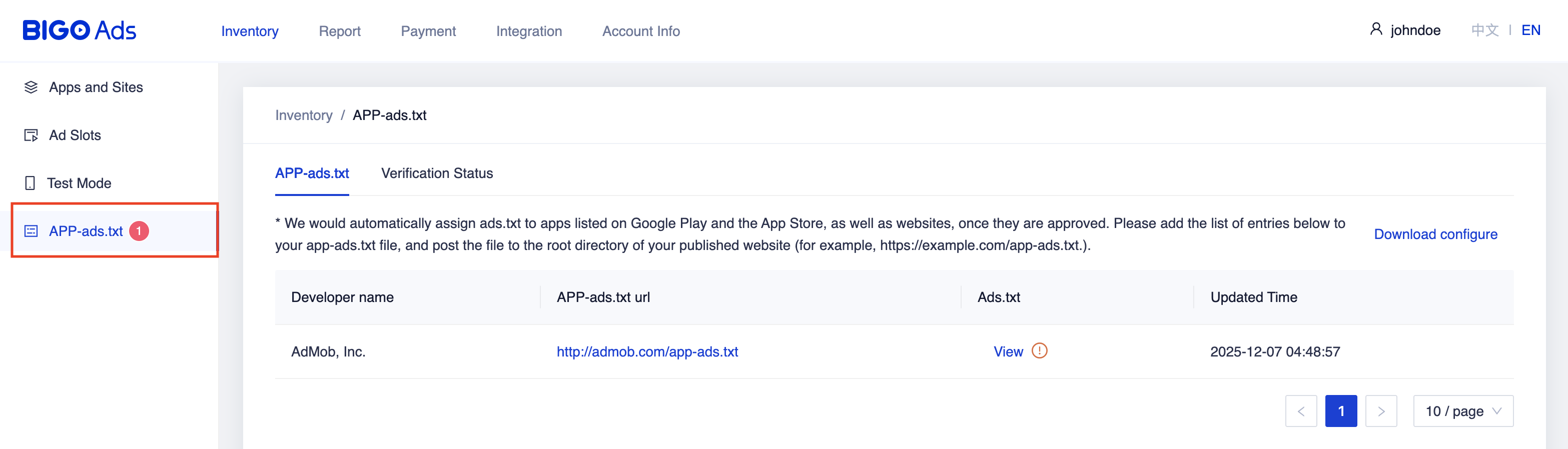
Para implementar app-ads.txt para o SDK da BIGO Ads, acesse a guia APP-ads.txt
no painel e siga
as instruções localizadas na guia.
Etapa 2: configurar a demanda do SDK da BIGO Ads na interface do Ad Manager
Definir as configurações de mediação do bloco de anúncios
Android
Para instruções, consulte a etapa 2 no guia para Android.
iOS
Para instruções, consulte a etapa 2 no guia para iOS.
Adicionar a BIGO TECHNOLOGY PTE LTD à lista de parceiros de publicidade do GDPR e das regulamentações estaduais dos EUA
Siga as etapas em Configurações das regulamentações europeias e Configurações das regulamentações estaduais dos EUA para adicionar BIGO TECHNOLOGY PTE LTD à lista de parceiros de publicidade das regulamentações europeias e estaduais dos EUA na interface do Ad Manager.
Etapa 3: importar o SDK e o adaptador da BIGO Ads
OpenUPM-CLI
Se você tiver o OpenUPM-CLI instalado, poderá instalar o plug-in de mediação do SDK dos anúncios para dispositivos móveis do Google BIGO Ads para Unity no seu projeto executando o seguinte comando no diretório raiz do projeto:
openupm add com.google.ads.mobile.mediation.bigoOpenUPM
No editor de projetos do Unity, selecione Edit > Project Settings > Package Manager para abrir as configurações do gerenciador de pacotes do Unity.
Na guia Scoped Registries, adicione o OpenUPM como um registro com escopo com os seguintes detalhes:
- Nome:
OpenUPM - URL:
https://package.openupm.com - Escopos:
com.google

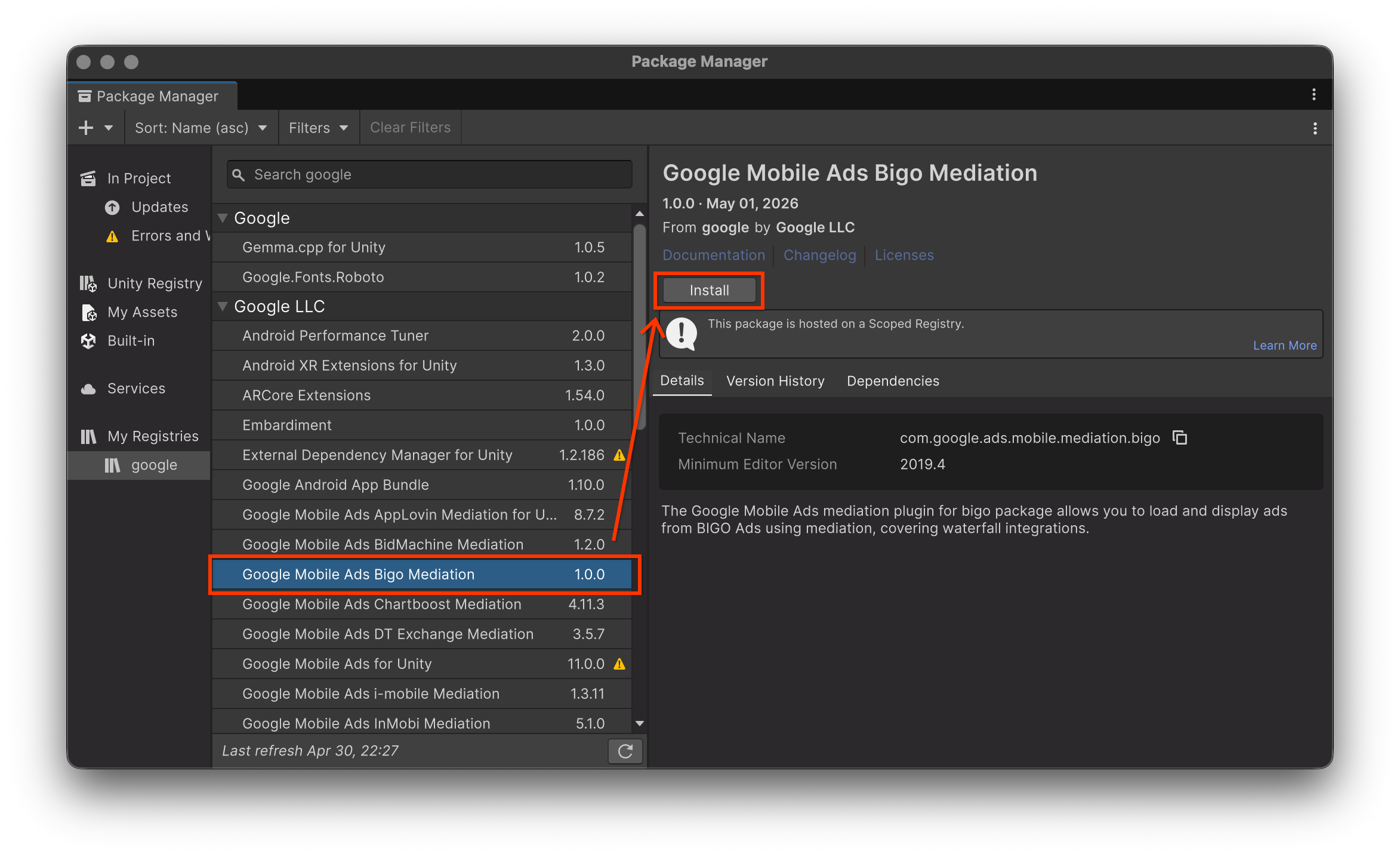
Em seguida, acesse Window > Package Manager para abrir o gerenciador de pacotes do Unity e selecione My Registries no menu suspenso.

Selecione o pacote Google Mobile Ads Bigo Mediation e clique em Install.
Pacote do Unity
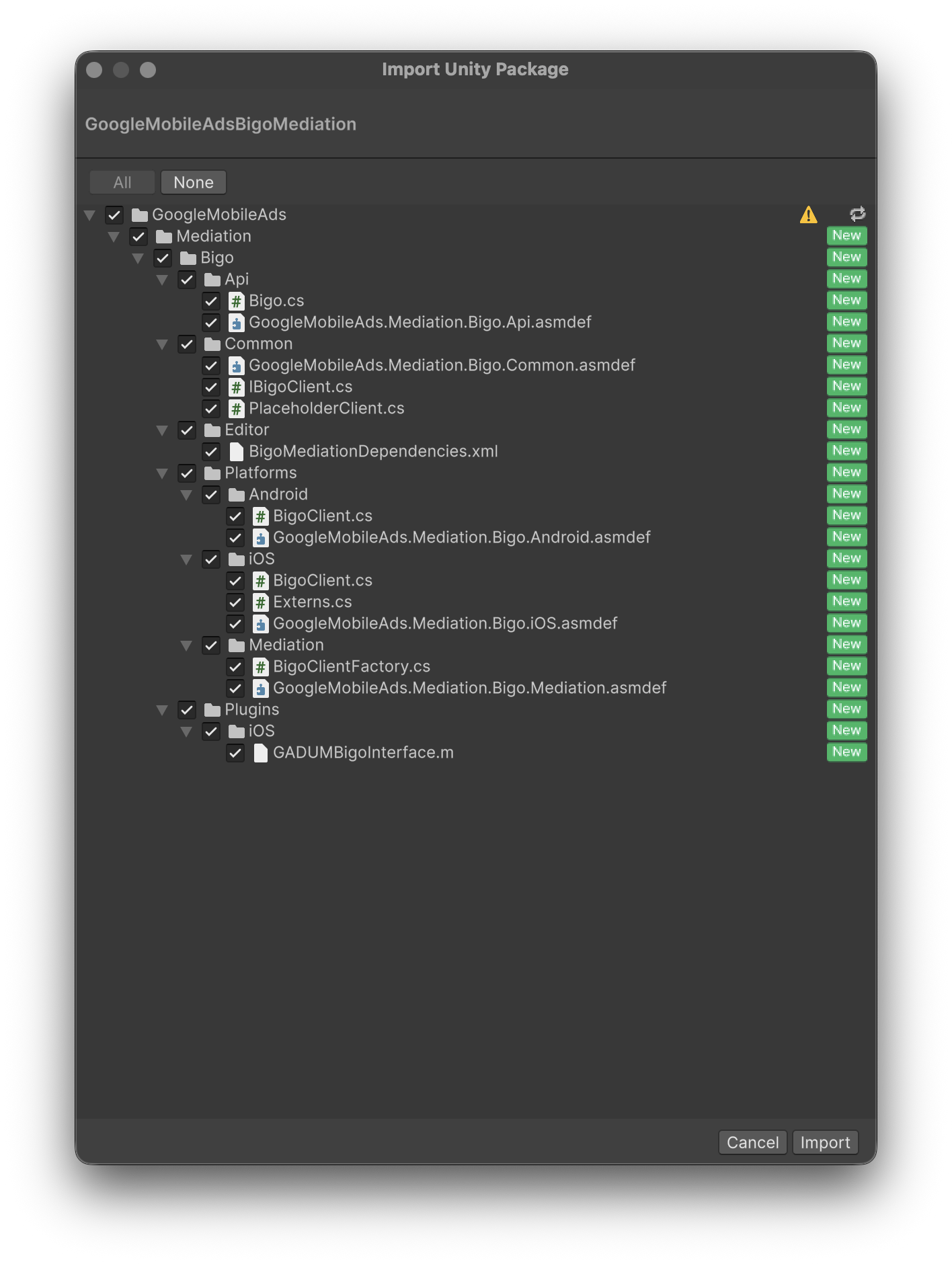
No editor de projetos do Unity, selecione Assets > Import Package > Custom Package e encontre o arquivo GoogleMobileAdsBigoMediation.unitypackage que você baixou. Verifique se todos os arquivos estão selecionados e clique em Import.
Em seguida, selecione Assets > External Dependency Manager > Android Resolver > Force Resolve. A biblioteca do gerenciador de dependências externas vai realizar a resolução de dependências do zero e copiar as dependências declaradas no diretório Assets/Plugins/Android do seu app Unity.

Etapa 4: implementar configurações de privacidade no SDK da BIGO Ads
Para implementar as configurações de privacidade do SDK da BIGO Ads e obedecer às regulamentações de privacidade relevantes, leia as seções a seguir.
Consentimento da UE e do GDPR
Para cumprir a Política de consentimento de usuários da União Europeia do Google, você precisa fazer determinadas declarações aos seus usuários no Espaço Econômico Europeu (EEE), no Reino Unido e na Suíça, além de receber o consentimento deles para o uso de cookies ou outros armazenamentos locais quando exigido por lei e para a coleta, o compartilhamento e o uso de dados pessoais para a personalização de anúncios Essa política reflete os requisitos da Diretiva de privacidade eletrônica da UE e do Regulamento geral de proteção de dados (GDPR). Você é responsável por verificar se o consentimento é propagado para cada origem de anúncios na sua cadeia de mediação. O Google não consegue transmitir automaticamente a escolha de consentimento do usuário para essas redes.
O SDK da BIGO Ads lê automaticamente o consentimento do GDPR definido por plataformas de gestão de consentimento incluindo o SDK da UMP. Para mais informações, consulte o guia do GDPR do SDK da BIGO Ads para Android e iOS.
Leis Estaduais de Privacidade dos EUA
As leis de privacidade dos estados dos EUA exigem que os usuários tenham o direito de recusar a "venda" das próprias "informações pessoais" (conforme a definição desses termos na lei). Essa opção é disponibilizada por um link com a mensagem "Não vender minhas informações pessoais" em destaque na página inicial do terceiro. O guia de conformidade com as leis estaduais de privacidade dos EUA oferece a opção de ativar o tratamento de dados restrito para a veiculação de anúncios do Google, mas não é possível aplicar essa configuração a cada rede de publicidade na sua cadeia de mediação. Portanto, identifique cada rede de publicidade que possa participar da venda de informações pessoais e siga as orientações de cada uma delas para garantir a conformidade.
O exemplo de código a seguir mostra como transmitir a flag de consentimento para o SDK da BIGO Ads. Chame esse método antes de solicitar anúncios pelo Google Mobile Ads Unity Plugin.
using GoogleMobileAds.Mediation.Bigo.Api;
// ...

Bigo.SetCcpaConsent(true);
Etapa 5: adicionar o código necessário
Android
Nenhum código extra é necessário para a integração do SDK da BIGO Ads.
iOS
Integração da SKAdNetwork
Siga a documentação do SDK da BIGO Ads
para adicionar os identificadores da SKAdNetwork ao arquivo Info.plist do seu projeto.
Etapa 6: testar a implementação
Ativar anúncios de teste
Certifique-se de registrar seu dispositivo de teste para Ad Manager.
A BIGO Ads oferece IDs de aplicativos e IDs de blocos de anúncios de teste para Android e iOS para ajudar nos testes e na integração.
Verificar anúncios de teste
Para verificar se você está recebendo anúncios de teste do SDK da BIGO Ads, ative o teste de uma única origem de anúncios no Ad Inspector usando as SDK da BIGO Ads (lances) origens de anúncios.
Códigos de erro
Se o adaptador não receber um anúncio do SDK da BIGO Ads, verifique
o erro na resposta do anúncio usando
ResponseInfo nas
seguintes classes:
Android
sg.bigo.ads
com.google.ads.mediation.bigo.BigoMediationAdapter
iOS
GADMediationAdapterBigo
Os códigos e as mensagens correspondentes são gerados pelo adaptador do SDK da BIGO Ads quando um anúncio não é carregado:
Android
| Código do erro | Domínio | Motivo |
|---|---|---|
| 101 | com.google.mediation.bigoadapter | ID do bloco da Bigo ausente ou vazio. |
| 1000-1100 | Enviado pelo SDK da BIGO Ads | O SDK da BIGO Ads retornou um erro. Consulte a documentação do SDK da BIGO Ads para mais detalhes. |
iOS
| Código do erro | Domínio | Motivo |
|---|---|---|
| 101 | com.google.ads.mediation.bigo | A configuração do servidor não tem um ID de aplicativo obrigatório. |
| 102 | com.google.ads.mediation.bigo | Configuração de anúncio inválida. |
| 103 | com.google.ads.mediation.bigo | Falha na apresentação do anúncio. |
| 104 | com.google.ads.mediation.bigo | Tamanho de banner sem suporte. |
| 105 | com.google.ads.mediation.bigo | A Bigo carregou um anúncio de banner, mas não tem uma visualização de anúncio. |
| 1000-1100 | Enviado pelo SDK da BIGO Ads | O SDK da BIGO Ads retornou um erro. Consulte a documentação do SDK da BIGO Ads para mais detalhes. |
Registro de alterações do plug-in de mediação do SDK da BIGO Ads para Unity
Versão 1.0.0
- Versão inicial.
- Aceita a versão 5.8.0.0 do adaptador Android do SDK da BIGO Ads .
- Aceita a versão 5.1.2.0 do adaptador iOS do SDK da BIGO Ads .
- Criado e testado com a versão 11.0.0 do plug-in dos anúncios para dispositivos móveis do Google para Unity.