
Z tego przewodnika dowiesz się, jak za pomocą Google Mobile Ads Unity Plugin wczytywać i wyświetlać reklamy z pakietu SDK BIGO Ads przy użyciu mediacji, a także jak przeprowadzać integracje z licytowaniem. Wyjaśnia, jak dodać pakiet SDK BIGO Ads do konfiguracji zapośredniczenia jednostki reklamowej oraz jak zintegrować pakiet SDK i adapter BIGO Ads z aplikacją Unity.
Obsługiwane integracje i formaty reklam
Adapter zapośredniczenia Ad Managera dla pakietu BIGO Ads SDK ma te funkcje:
| Integracja | |
|---|---|
| Określanie stawek | 1 |
| Wodospad | |
| Formaty | |
| Otwarcie aplikacji | |
| Baner | |
| Pełnoekranowa | |
| Z nagrodą | |
| Reklama pełnoekranowa z nagrodą | |
| Natywna | |
1 Integracja określania stawek jest w fazie zamkniętych testów beta. Aby poprosić o dostęp, skontaktuj się z menedżerem konta.
Wymagania
- Najnowsza wersja Google Mobile Ads Unity Plugin
- Unity w wersji 2019.4 lub nowszej
- Wdrażanie na Androidzie
- Android w wersji API 23 lub nowszej
- Wdrażanie na iOS
- iOS w wersji 13.0 lub nowszej.
- Działający projekt Unity skonfigurowany za pomocą Google Mobile Ads Unity Plugin. Więcej informacji znajdziesz w artykule Pierwsze kroki.
- Konfigurowanie zapośredniczenia w usłudze Ad Manager
Krok 1. Skonfiguruj ustawienia w interfejsie pakietu BIGO Ads SDK
Zaloguj się w panelu BIGO Ads.
Tworzenie aplikacji
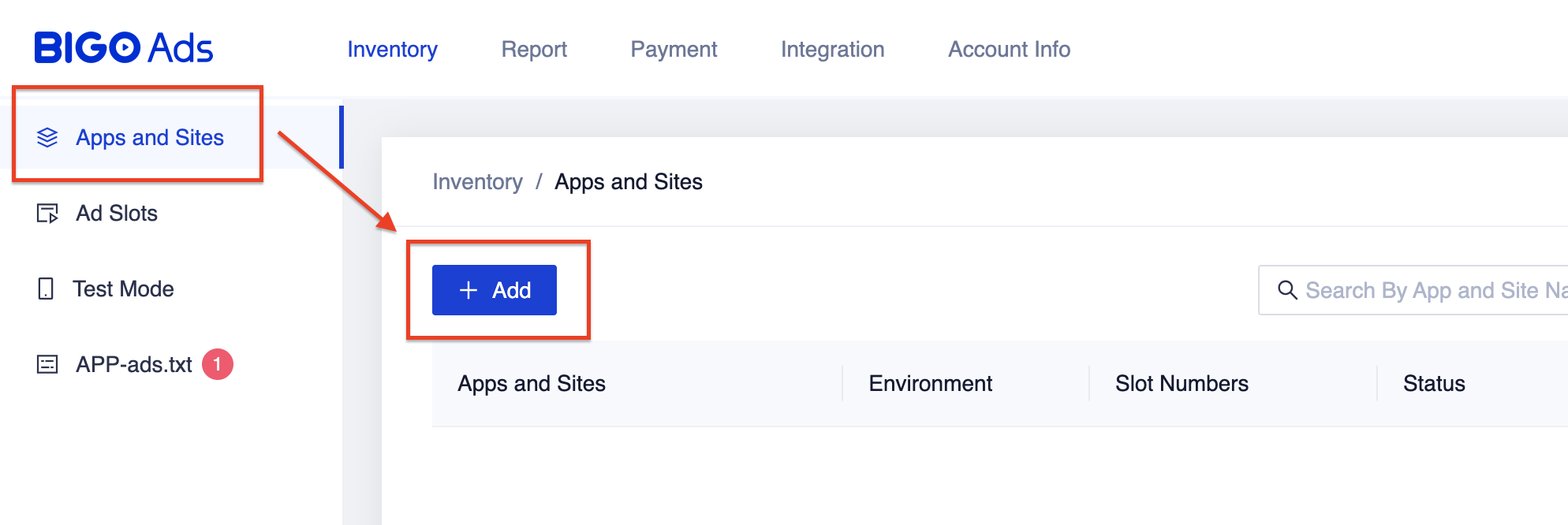
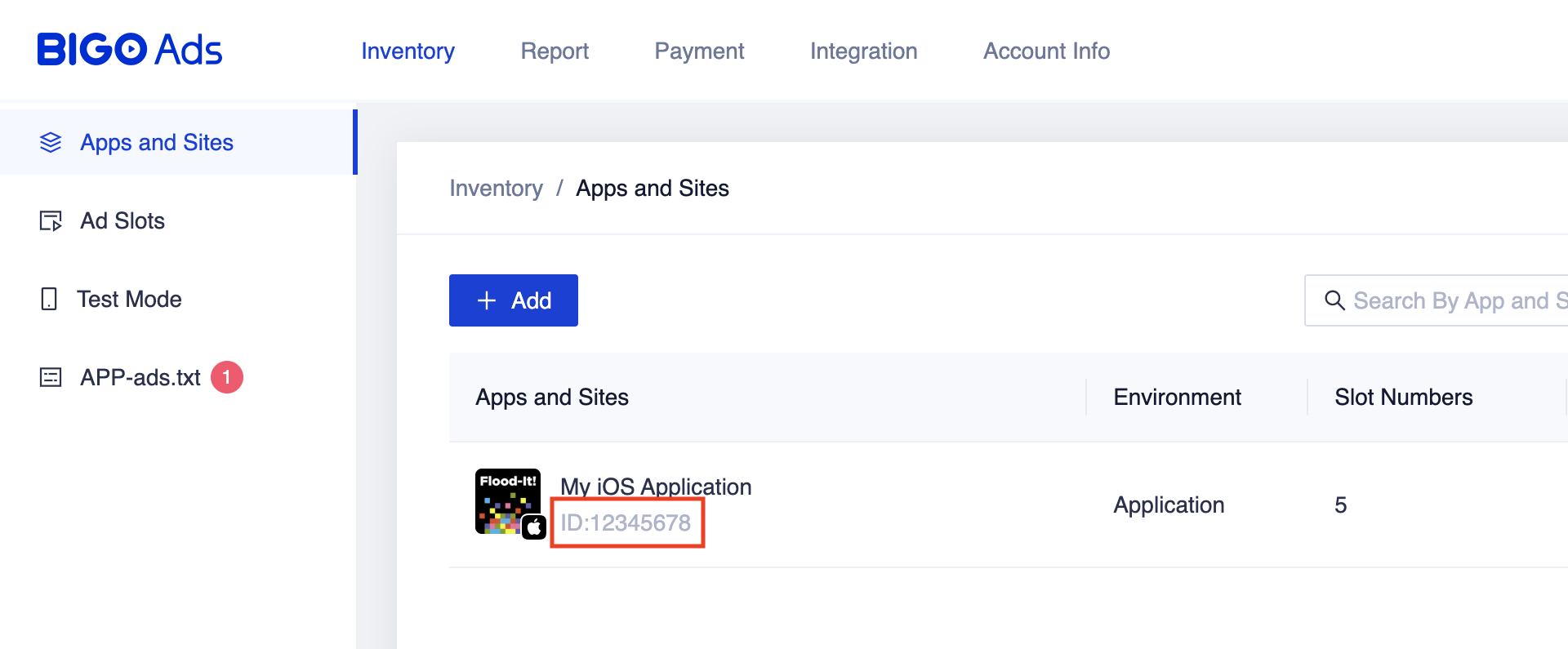
Otwórz kartę Asortyment i w tabeli Aplikacje i witryny kliknij przycisk + Dodaj.
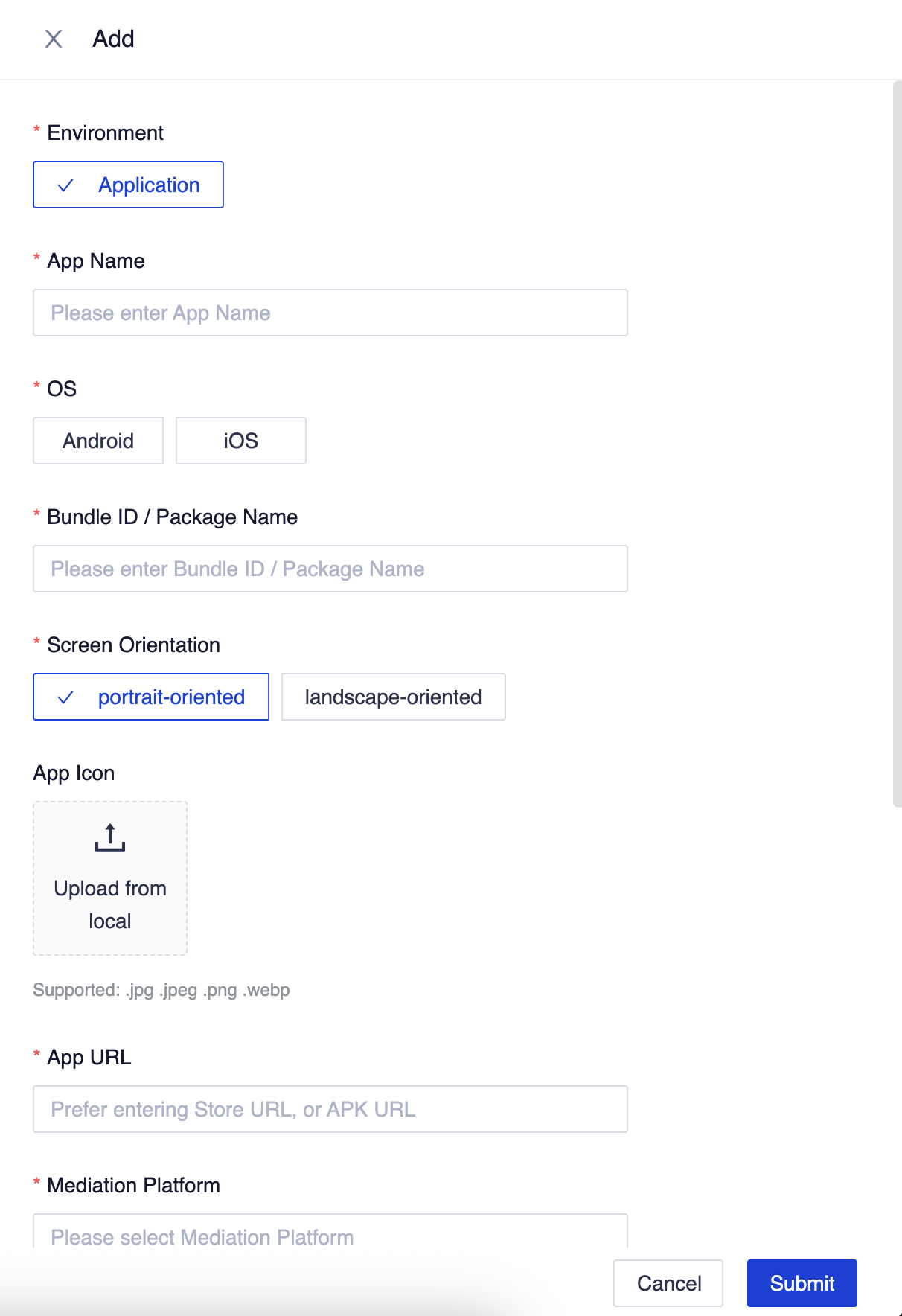
Wypełnij pozostałe pola formularza i kliknij Prześlij.
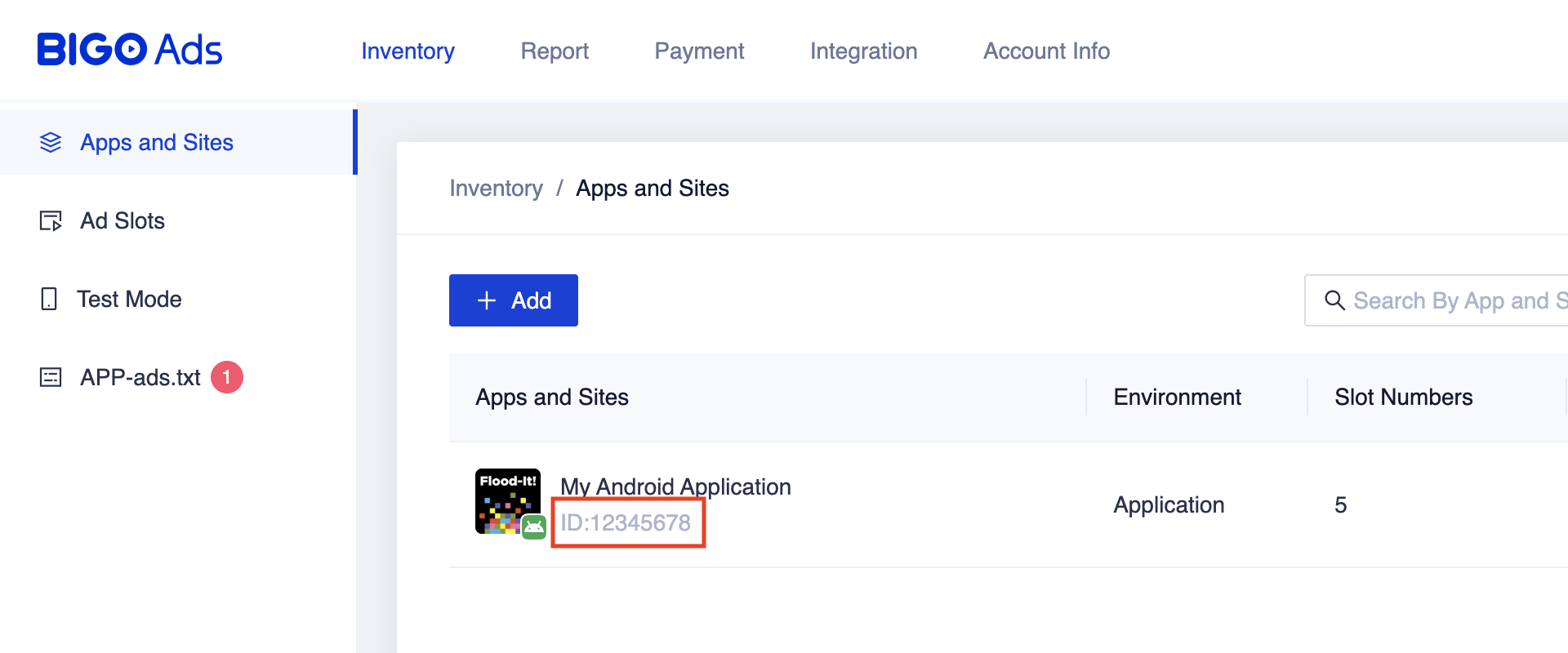
Zanotuj identyfikator aplikacji.
Android
iOS
Tworzenie boksu reklamowego
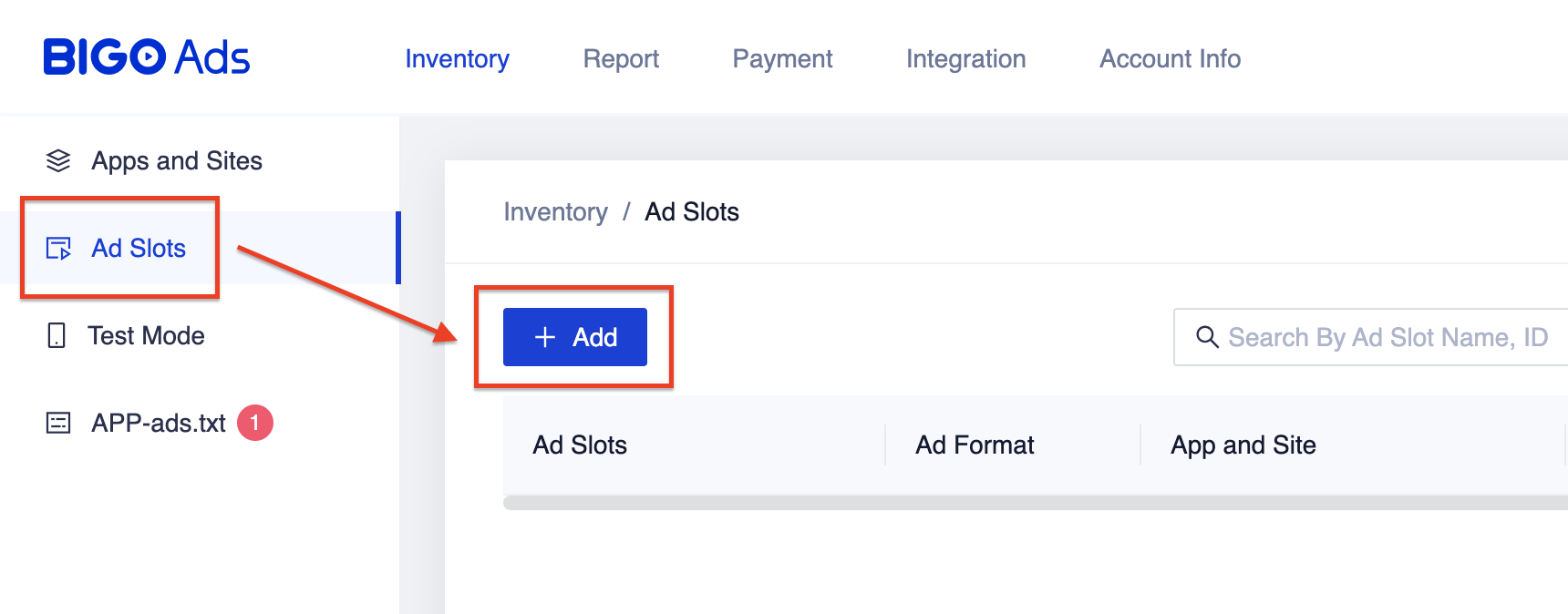
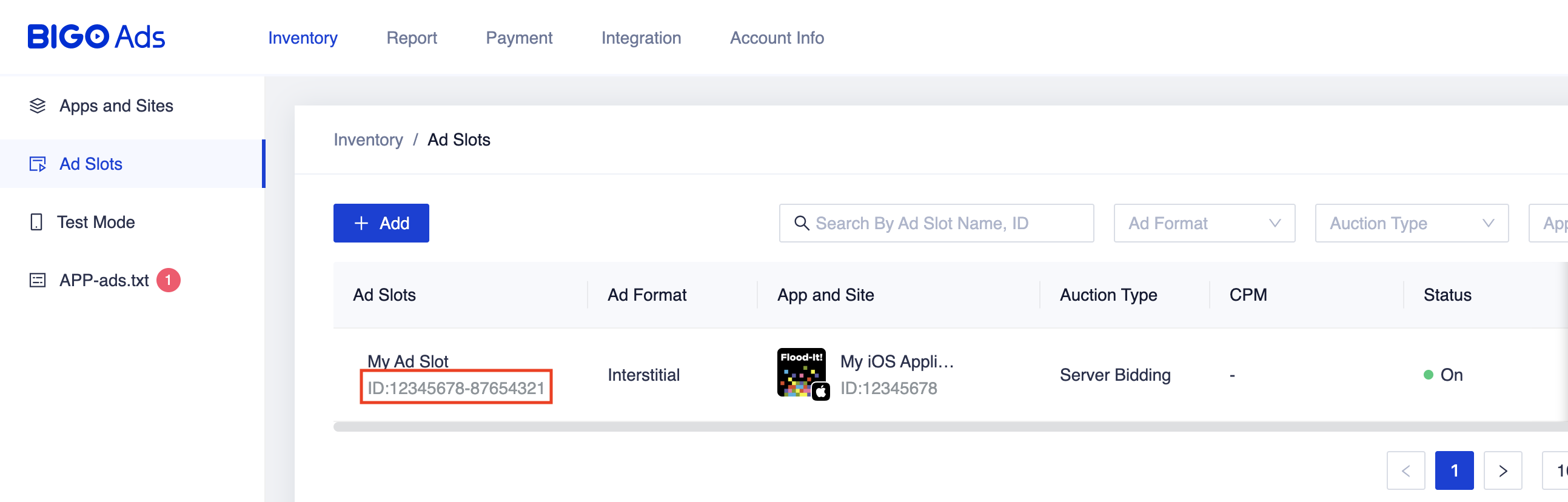
Gdy Twoja prośba zostanie rozpatrzona, otwórz tabelę Miejsca na reklamy i kliknij przycisk + Dodaj.
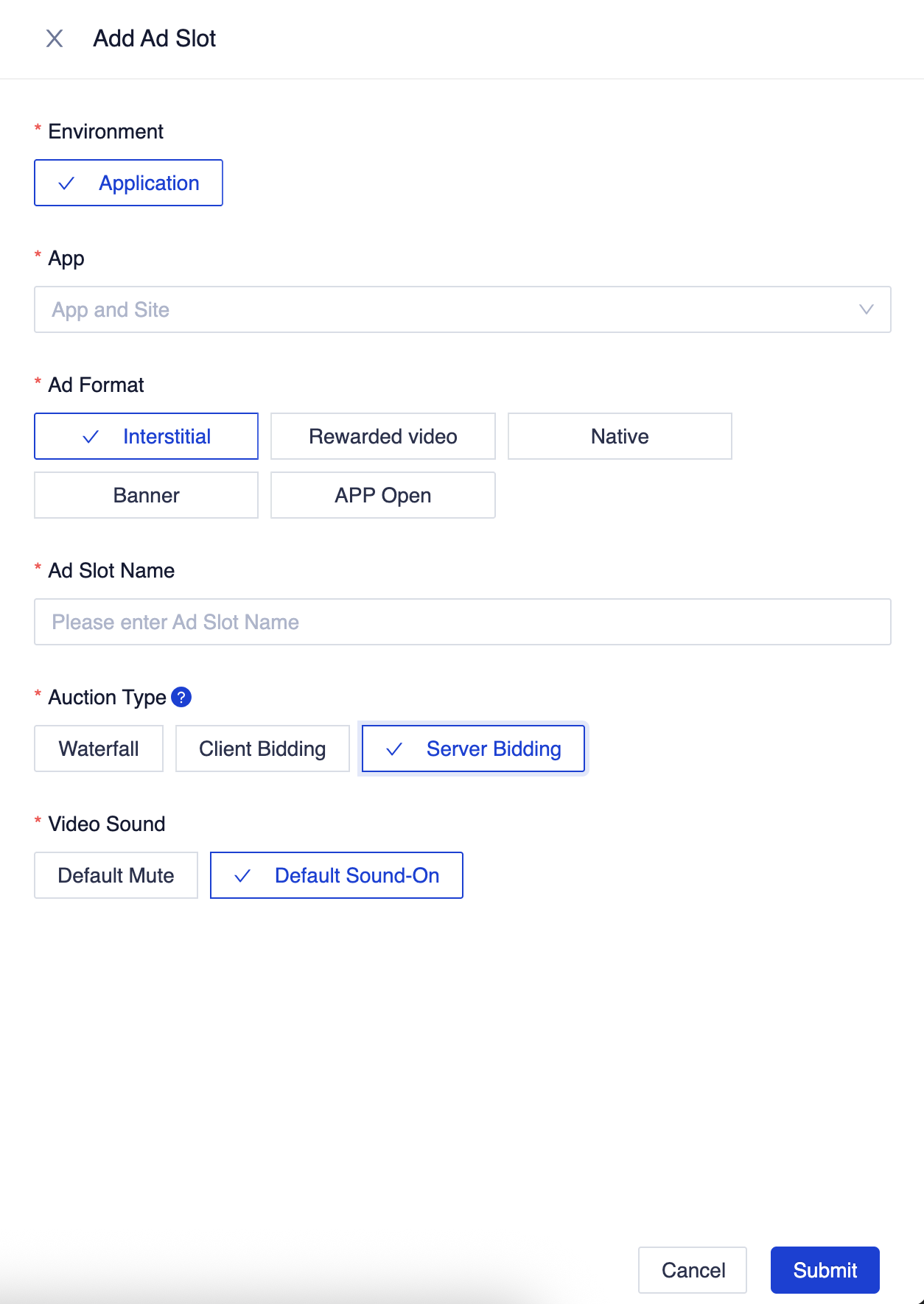
W sekcji Typ aukcji wybierz Licytowanie na serwerze, wypełnij pozostałe pola formularza i kliknij Prześlij.
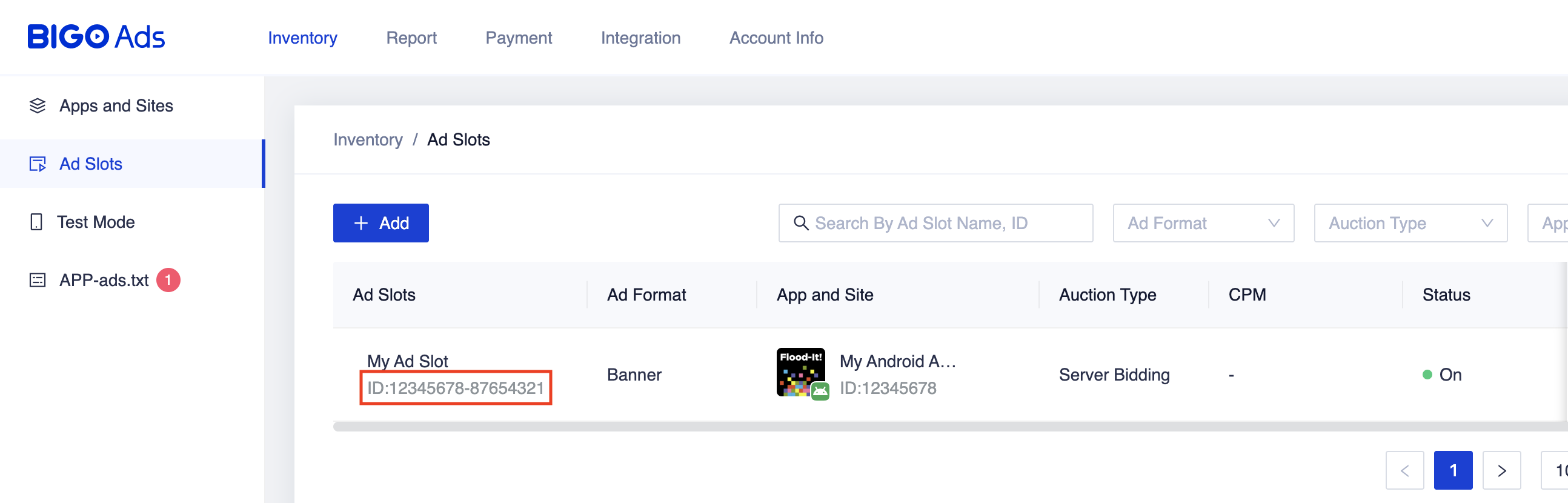
Zanotuj identyfikator slota.
Android
iOS
Aktualizowanie pliku app-ads.txt
Authorized Sellers for Apps (plik app-ads.txt) to projekt IAB Tech Lab, który ma zagwarantować, że Twoje zasoby reklamowe w aplikacjach będą sprzedawane tylko w tych kanałach, na które wyrażasz zgodę. Aby zapobiec znacznej utracie przychodów z reklam, musisz wdrożyć plik app-ads.txt.
Jeśli jeszcze tego nie zrobiono, utwórz plik app-ads.txt dla usługi Ad Manager.
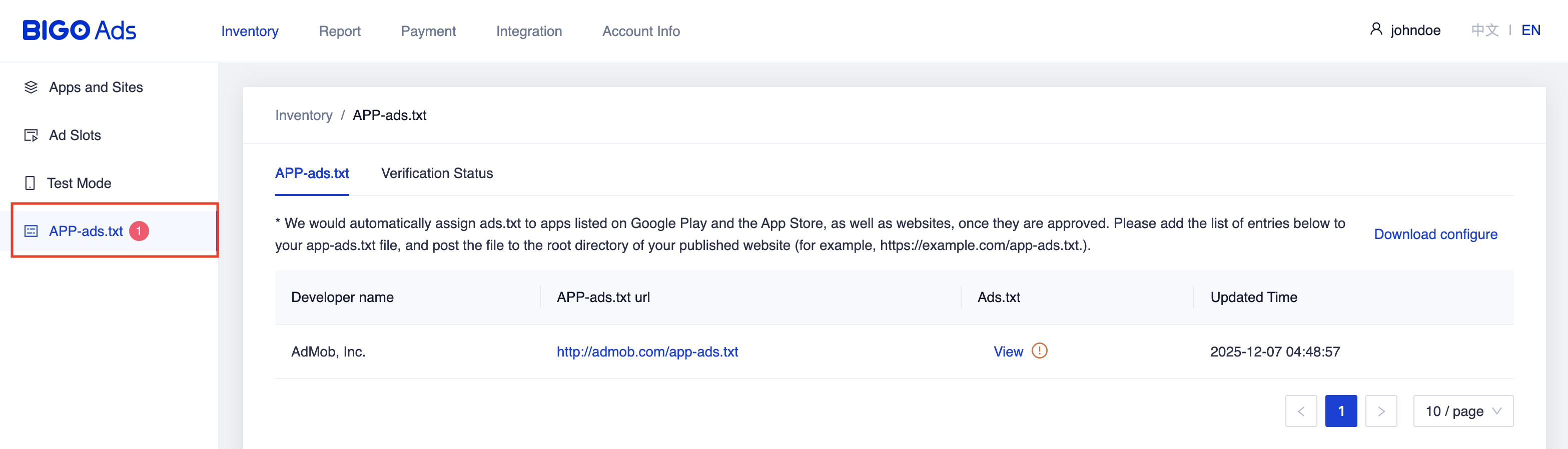
Aby zaimplementować app-ads.txt w przypadku pakietu BIGO Ads SDK, na panelu kliknij kartę APP-ads.txt i postępuj zgodnie z instrukcjami na tej karcie.
Krok 2. Skonfiguruj popyt na pakiet BIGO Ads SDK w interfejsie Ad Managera
Konfigurowanie ustawień zapośredniczenia dla jednostki reklamowej
Android
Instrukcje znajdziesz w kroku 2 przewodnika dotyczącego Android.
iOS
Instrukcje znajdziesz w kroku 2 przewodnika dla iOS.
Dodawanie firmy BIGO TECHNOLOGY PTE LTD do listy partnerów reklamowych zachowujących zgodność z RODO i amerykańskimi przepisami stanowymi
Aby dodać BIGO TECHNOLOGY PTE LTD do listy partnerów reklamowych zachowujących zgodność z rozporządzeniami europejskimi i amerykańskimi przepisami stanowymi w interfejsie Ad Managera, wykonaj czynności opisane w sekcjach Ustawienia dotyczące rozporządzeń europejskich i Ustawienia dotyczące amerykańskich przepisów stanowych.
Krok 3. Zaimportuj pakiet SDK BIGO Ads i adapter
OpenUPM-CLI
Jeśli masz zainstalowany OpenUPM-CLI, możesz zainstalować w projekcie wtyczkę do mediacji pakietu SDK do reklam BIGO w reklamach mobilnych Google na potrzeby Unity, uruchamiając to polecenie z katalogu głównego projektu:
openupm add com.google.ads.mobile.mediation.bigoOpenUPM
W edytorze projektu Unity kliknij Edit (Edytuj) > Project Settings (Ustawienia projektu) > Package Manager (Menedżer pakietów), aby otworzyć Ustawienia Menedżera pakietów Unity.
Na karcie Scoped Registries (Rejestry o ograniczonym zakresie) dodaj OpenUPM jako rejestr o ograniczonym zakresie, podając te informacje:
- Nazwa:
OpenUPM - URL:
https://package.openupm.com - Zakresy:
com.google

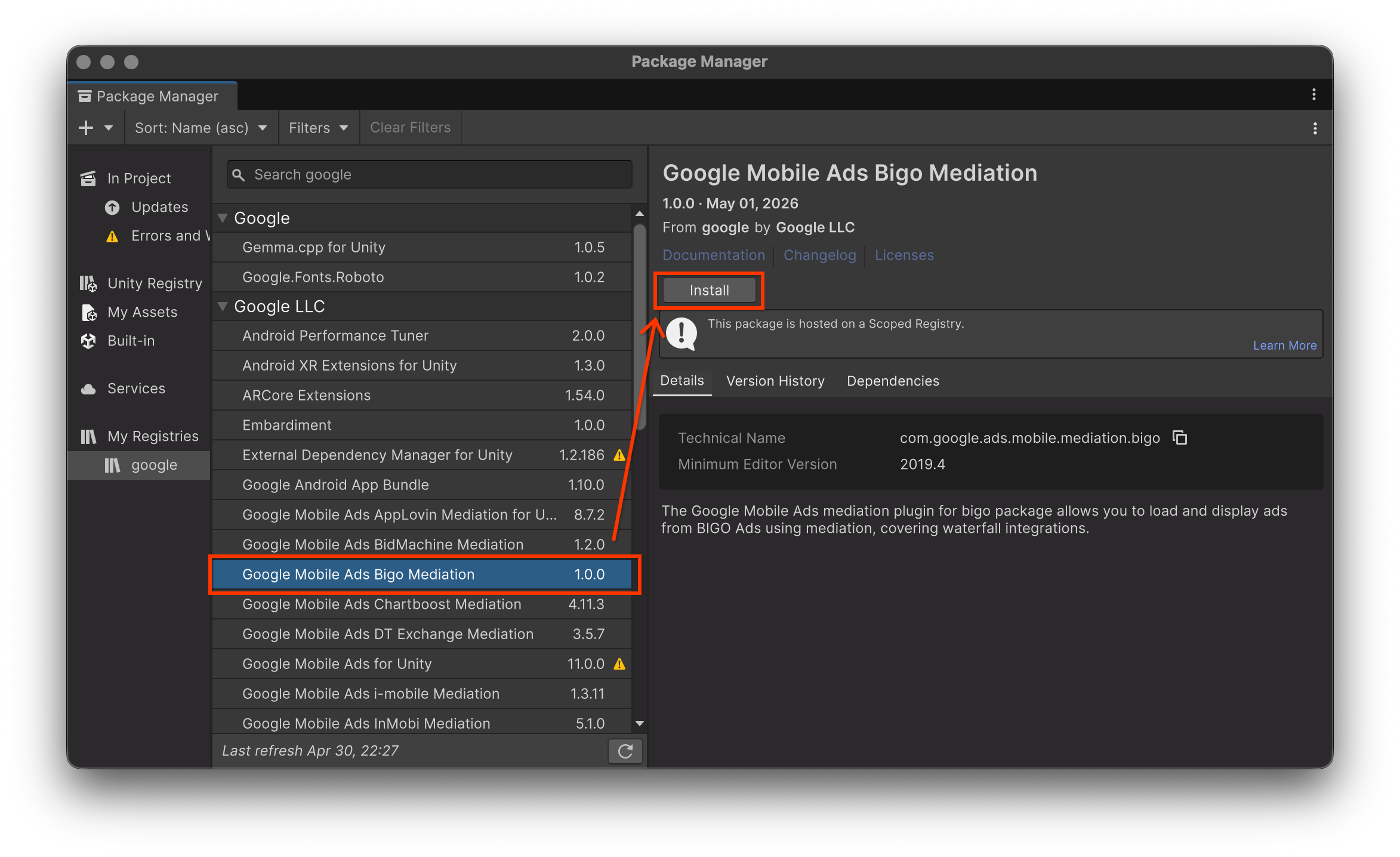
Następnie kliknij Window (Okno) > Package Manager (Menedżer pakietów), aby otworzyć Menedżera pakietów Unity, i w menu kliknij My Registries (Moje rejestry).

Wybierz pakiet Google Mobile Ads Bigo Mediation i kliknij Install (Zainstaluj).
Pakiet Unity
Pobierz najnowszą wersję wtyczki do zapośredniczenia reklam mobilnych Google dla pakietu SDK do reklam BIGO, korzystając z linku do pobierania w dzienniku zmian, i wyodrębnij plik GoogleMobileAdsBigoMediation.unitypackage z pliku ZIP.
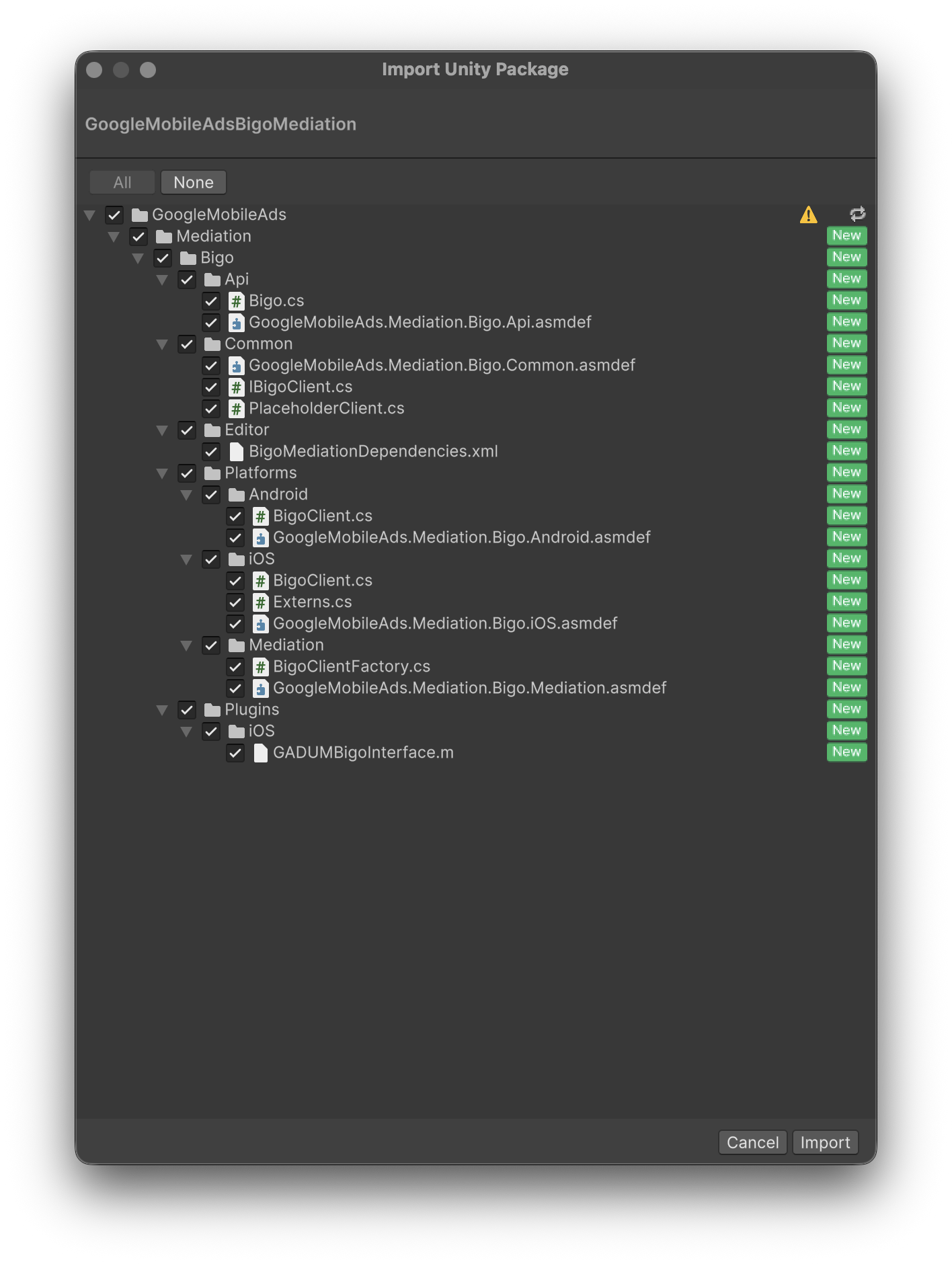
W edytorze projektu Unity wybierz Assets (Zasoby) > Import Package (Importuj pakiet) > Custom Package (Własny pakiet) i znajdź pobrany plik GoogleMobileAdsBigoMediation.unitypackage. Upewnij się, że wszystkie pliki są zaznaczone, i kliknij Importuj.
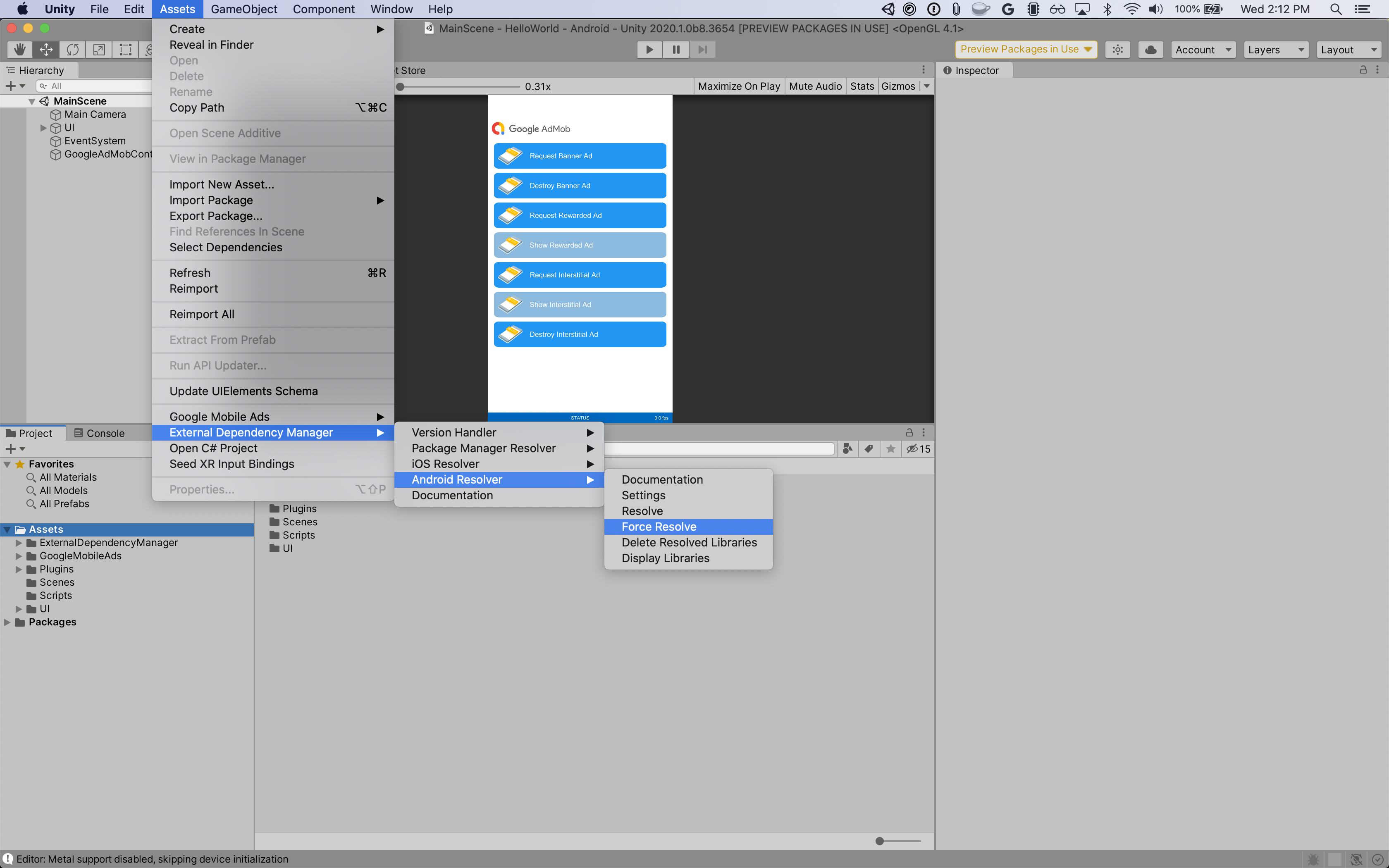
Następnie wybierz Assets (Zasoby) > External Dependency Manager (Menedżer zależności zewnętrznych) > Android Resolver (Rozwiązywanie zależności w Androidzie) > Force Resolve (Wymuś rozwiązanie). Biblioteka External Dependency Manager
od nowa rozwiąże zależności i skopiuje zadeklarowane zależności do katalogu Assets/Plugins/Android w aplikacji Unity.
Krok 4. Wdróż ustawienia prywatności w pakiecie BIGO Ads SDK
Aby wdrożyć ustawienia prywatności w pakiecie BIGO Ads SDK i zapewnić zgodność z odpowiednimi przepisami dotyczącymi prywatności, przeczytaj te sekcje.
Zgoda użytkowników z UE i RODO
Aby zachować zgodność z polityką Google w zakresie zgody użytkownika z UE, musisz przekazywać użytkownikom z Europejskiego Obszaru Gospodarczego (EOG), Wielkiej Brytanii i Szwajcarii określone informacje oraz uzyskiwać ich zgodę na stosowanie plików cookie lub innych środków do lokalnego przechowywania danych, jeśli jest to wymagane przez prawo, a także na zbieranie, udostępnianie i wykorzystywanie danych osobowych na potrzeby personalizacji reklam. Polityka ta odzwierciedla wymagania UE zawarte w dyrektywie o prywatności i łączności elektronicznej oraz w Ogólnym rozporządzeniu o ochronie danych (RODO). Odpowiadasz za sprawdzenie, czy zgoda jest przekazywana do każdego źródła reklam w łańcuchu zapośredniczenia. Google nie może automatycznie przekazywać do takich sieci wyboru użytkownika dotyczącego zgody.
Pakiet BIGO Ads SDK automatycznie odczytuje zgodę na wykorzystanie danych zgodnie z RODO ustawioną przez platformy do zarządzania zgodą użytkowników, w tym pakiet UMP SDK. Więcej informacji znajdziesz w przewodniku BIGO Ads SDK dotyczącym RODO w przypadku Android i iOS.
Amerykańskie przepisy stanowe o ochronie prywatności
Przepisy stanowe w USA dotyczące ochrony prywatności wymagają, aby użytkownicy mieli prawo wycofać zgodę na „sprzedaż” „danych osobowych” (w znaczeniu określonym w ustawie). Wycofanie zgody musi być możliwe za pomocą dobrze widocznego linku „Do Not Sell My Personal Information” („Nie sprzedawaj moich danych osobowych”) na stronie głównej podmiotu „sprzedającego”. Przewodnik po zgodności z przepisami stanowymi USA dotyczącymi ochrony prywatności umożliwia włączenie ograniczonego przetwarzania danych na potrzeby wyświetlania reklam Google, ale Google nie może zastosować tego ustawienia do każdej sieci reklamowej w Twoim łańcuchu mediacji. Dlatego musisz wskazać każdą sieć reklamową w łańcuchu zapośredniczenia, która może uczestniczyć w sprzedaży danych osobowych, i postępować zgodnie z wytycznymi każdej z tych sieci, aby zapewnić zgodność z przepisami.
Poniższy przykładowy kod pokazuje, jak przekazać flagę zgody do pakietu BIGO Ads SDK. Wywołaj tę metodę przed wysłaniem żądania reklamy za pomocą Google Mobile Ads Unity Plugin.
using GoogleMobileAds.Mediation.Bigo.Api;
// ...

Bigo.SetCcpaConsent(true);
Krok 5. Dodaj wymagany kod
Android
Integracja pakietu SDK do reklam BIGO nie wymaga dodatkowego kodu.
iOS
Integracja SKAdNetwork
Postępuj zgodnie z dokumentacją pakietu SDK BIGO Ads, aby dodać identyfikatory SKAdNetwork do pliku Info.plist projektu.
Krok 6. Przetestuj implementację
Włączanie reklam testowych
Upewnij się, że zarejestrowano urządzenie testowe w Ad Managerze.
BIGO Ads udostępnia testowe identyfikatory aplikacji i identyfikatory miejsc na reklamy na Android i iOS, aby ułatwić testowanie i integrację.
Weryfikowanie reklam testowych
Aby sprawdzić, czy otrzymujesz reklamy testowe z pakietu BIGO Ads SDK, włącz testowanie pojedynczych źródeł reklam w inspektorze reklam, korzystając ze źródeł reklam BIGO Ads SDK (licytowanie).
Kody błędów
Jeśli adapter nie otrzyma reklamy z pakietu SDK BIGO Ads, możesz sprawdzić podstawowy błąd w odpowiedzi na reklamę, korzystając z ResponseInfo w tych klasach:
Android
sg.bigo.ads
com.google.ads.mediation.bigo.BigoMediationAdapter
iOS
GADMediationAdapterBigo
Kody i towarzyszące im komunikaty są generowane przez adapter pakietu SDK reklam BIGO, gdy nie uda się wczytać reklamy:
Android
| Kod błędu | Domena | Przyczyna |
|---|---|---|
| 101 | com.google.mediation.bigoadapter | Brak identyfikatora slotu Bigo lub jest on pusty. |
| 1000-1100 | Wysyłane przez pakiet SDK BIGO Ads | Pakiet SDK BIGO Ads zwrócił błąd. Więcej informacji znajdziesz w dokumentacji pakietu BIGO Ads SDK. |
iOS
| Kod błędu | Domena | Przyczyna |
|---|---|---|
| 101 | com.google.ads.mediation.bigo | W konfiguracji serwera brakuje wymaganego identyfikatora aplikacji. |
| 102 | com.google.ads.mediation.bigo | Nieprawidłowa konfiguracja reklamy. |
| 103 | com.google.ads.mediation.bigo | Nie udało się wyświetlić reklamy. |
| 104 | com.google.ads.mediation.bigo | Nieobsługiwany rozmiar banera. |
| 105 | com.google.ads.mediation.bigo | Bigo załadowało reklamę banerową, ale brakuje wyświetlenia reklamy. |
| 1000-1100 | Wysyłane przez pakiet SDK BIGO Ads | Pakiet SDK BIGO Ads zwrócił błąd. Więcej informacji znajdziesz w dokumentacji pakietu BIGO Ads SDK. |
Dziennik zmian w wtyczce do zapośredniczenia BIGO Ads SDK w Unity
Wersja 1.0.0
- Pierwsza wersja!
- Obsługuje adapter pakietu SDK BIGO Ads na Androida w wersji 5.8.0.0.
- Obsługuje adapter BIGO Ads SDK na iOS w wersji 5.1.2.0.
- Zbudowano i przetestowano przy użyciu wtyczki reklam mobilnych Google dla środowiska Unity w wersji 11.0.0.