
במדריך הזה מוסבר איך להשתמש ב-Google Mobile Ads Unity Plugin כדי לטעון ולהציג מודעות מ-BIGO Ads SDK באמצעות תהליך בחירת הרשת (Mediation). המדריך כולל הסברים על שילובים של בידינג. המאמר מסביר איך להוסיף את BIGO Ads SDK להגדרה של תהליך בחירת הרשת של יחידת מודעות, ואיך לשלב את ה-SDK והמתאם של BIGO Ads באפליקציית Unity.
שילובים ופורמטים נתמכים של מודעות
המתאם של תהליך בחירת הרשת ב-Ad Manager ל-BIGO Ads SDK כולל את היכולות הבאות:
| שילוב | |
|---|---|
| בידינג | 1 |
| מפל | |
| פורמטים | |
| מודעה בפתיחת אפליקציה | |
| מודעת באנר | |
| מעברון | |
| מודעה מתגמלת | |
| מודעות מעברון מתגמלות | |
| מותאמת | |
1 השילוב של הבידינג נמצא בגרסת בטא סגורה. כדי לבקש גישה, צריך לפנות למנהל החשבון.
דרישות
- הגרסה העדכנית של Google Mobile Ads Unity Plugin
- Unity מגרסה 2019.4 ואילך
- כדי לפרוס ב-Android
- רמת API 23 ומעלה ב-Android
- כדי לפרוס ב-iOS
- יעד פריסה 13.0 ומעלה ב-iOS
- פרויקט Unity פעיל שמוגדר עם Google Mobile Ads Unity Plugin. פרטים נוספים מופיעים במאמר על תחילת העבודה.
- הגדרת תהליך בחירת הרשת ב-Ad Manager
שלב 1: הגדרת תצורות בממשק המשתמש של BIGO Ads SDK
מתחברים למרכז השליטה של BIGO Ads.
יצירת אפליקציה
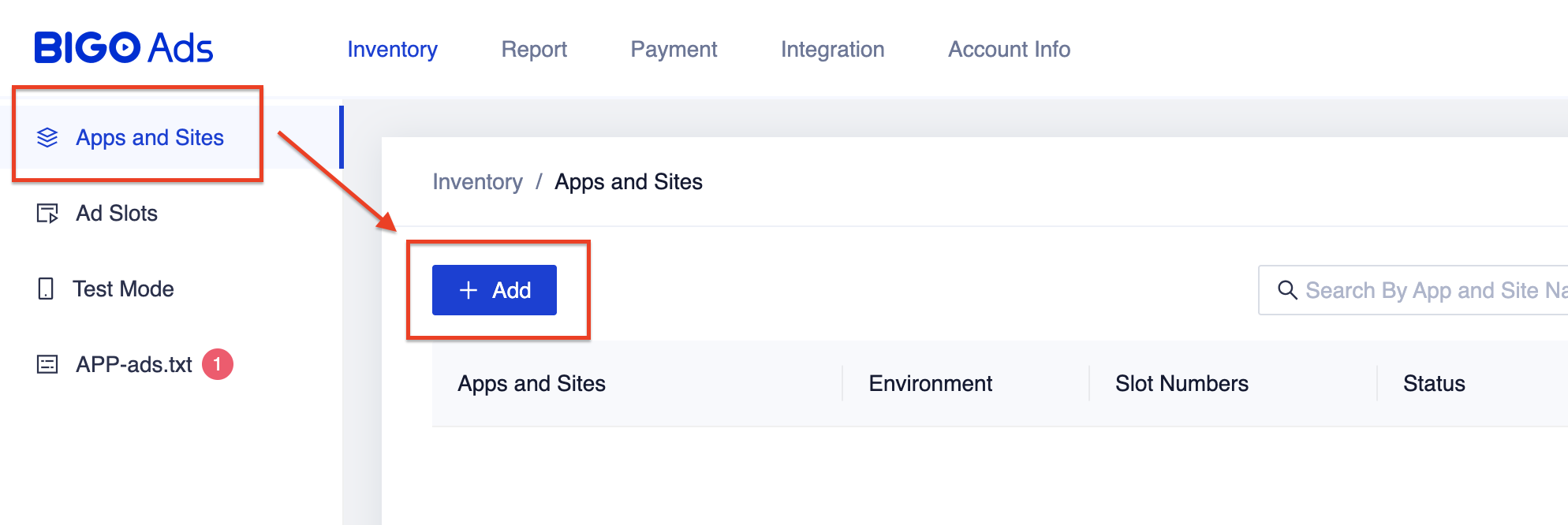
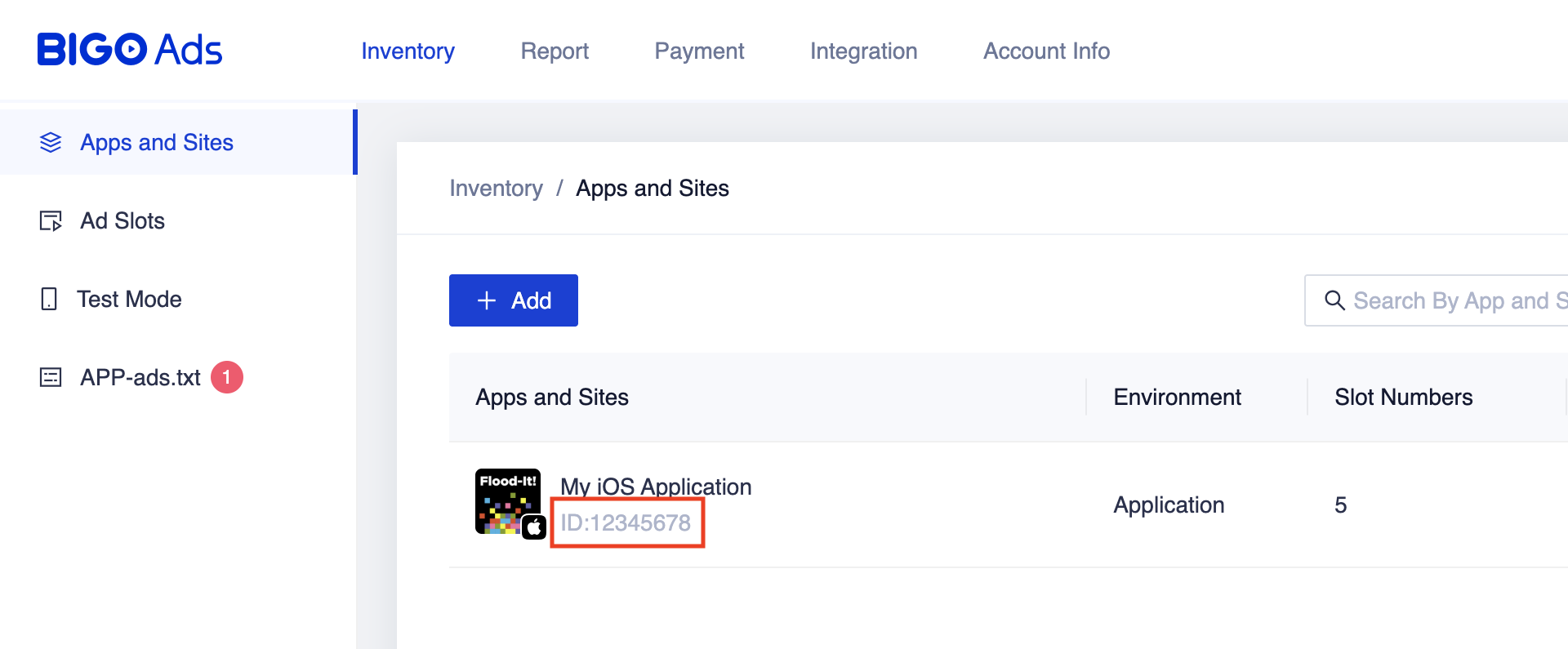
עוברים לכרטיסייה מלאי שטחי פרסום ובטבלה אפליקציות ואתרים לוחצים על הלחצן + הוספה.
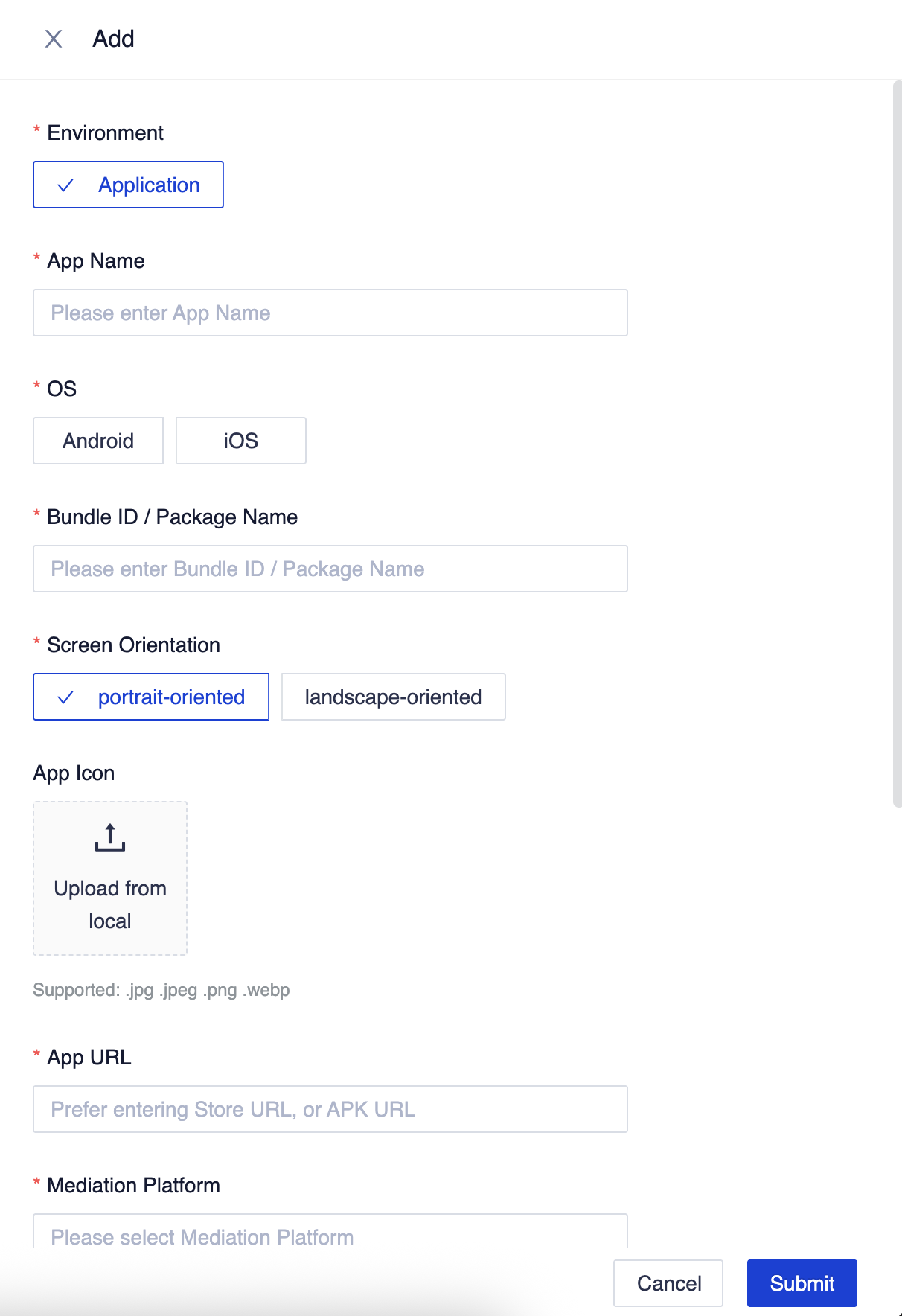
ממלאים את שאר הטופס ולוחצים על שליחה.
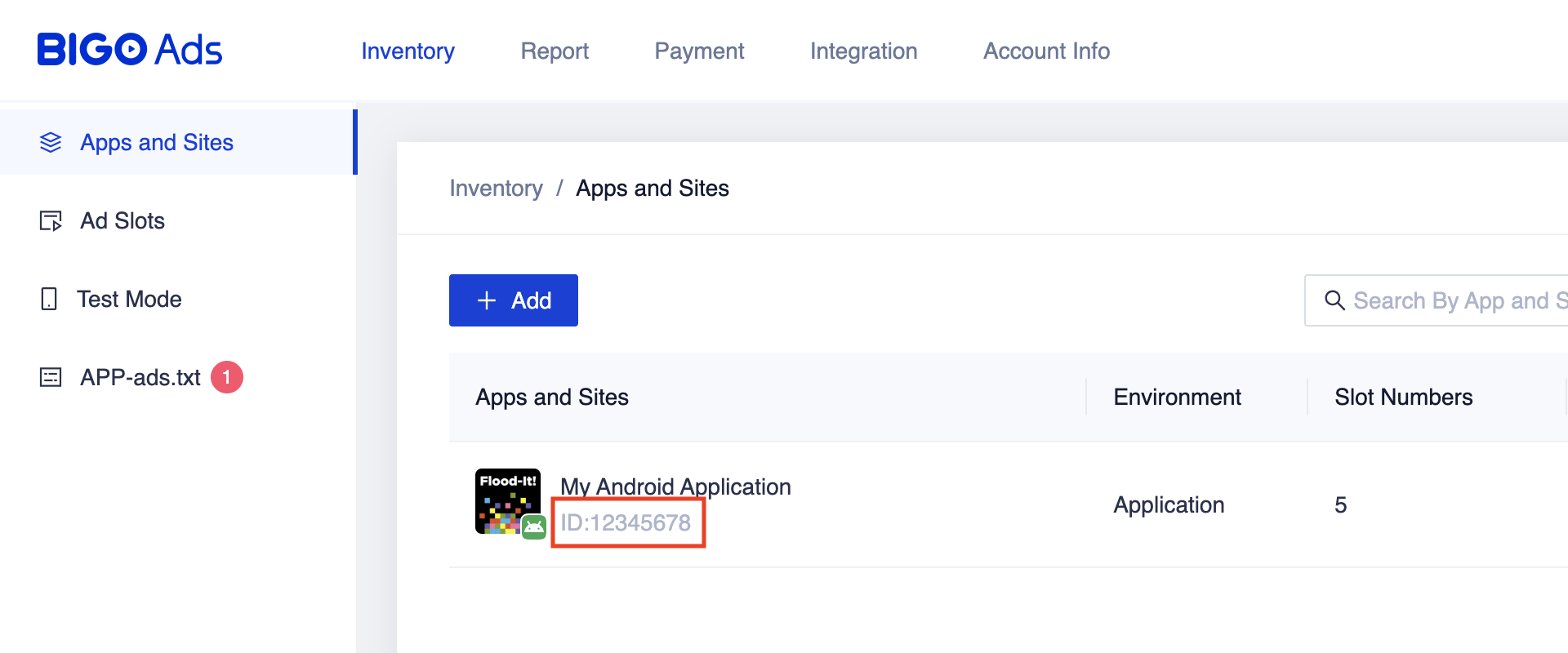
רושמים את מזהה האפליקציה.
Android
iOS
יצירת מיקום מודעה
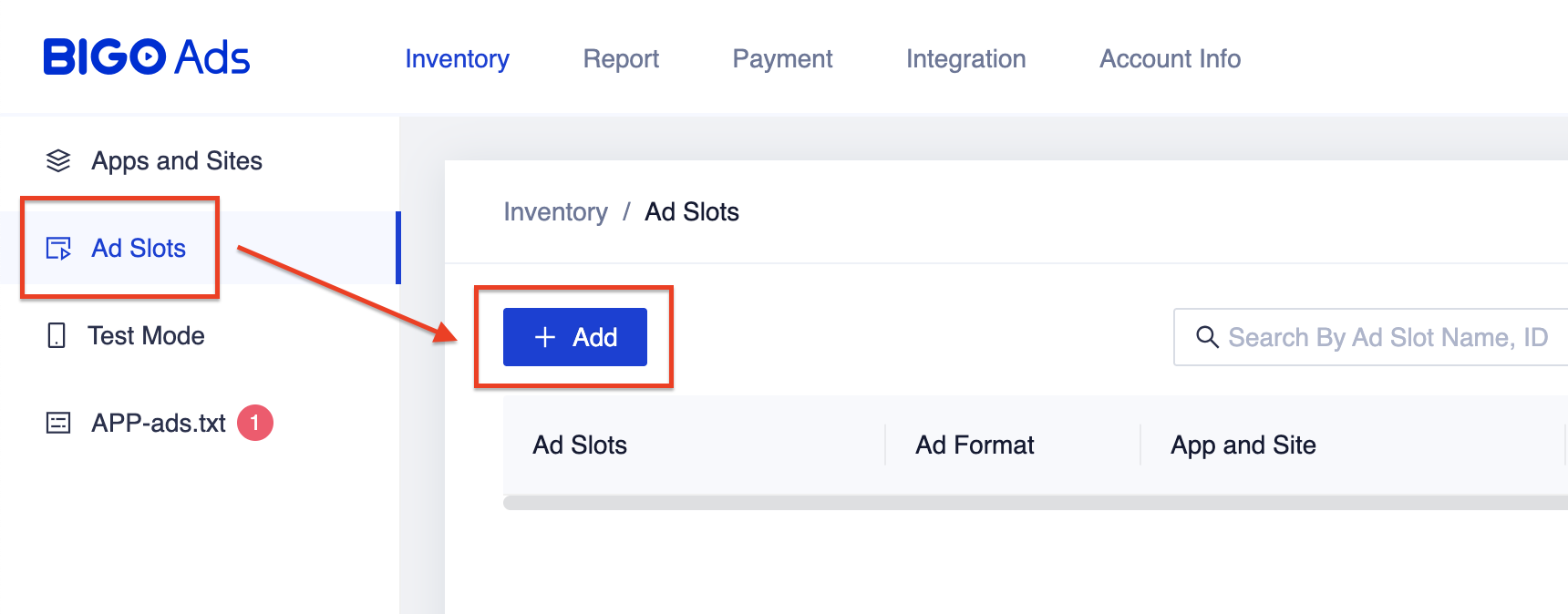
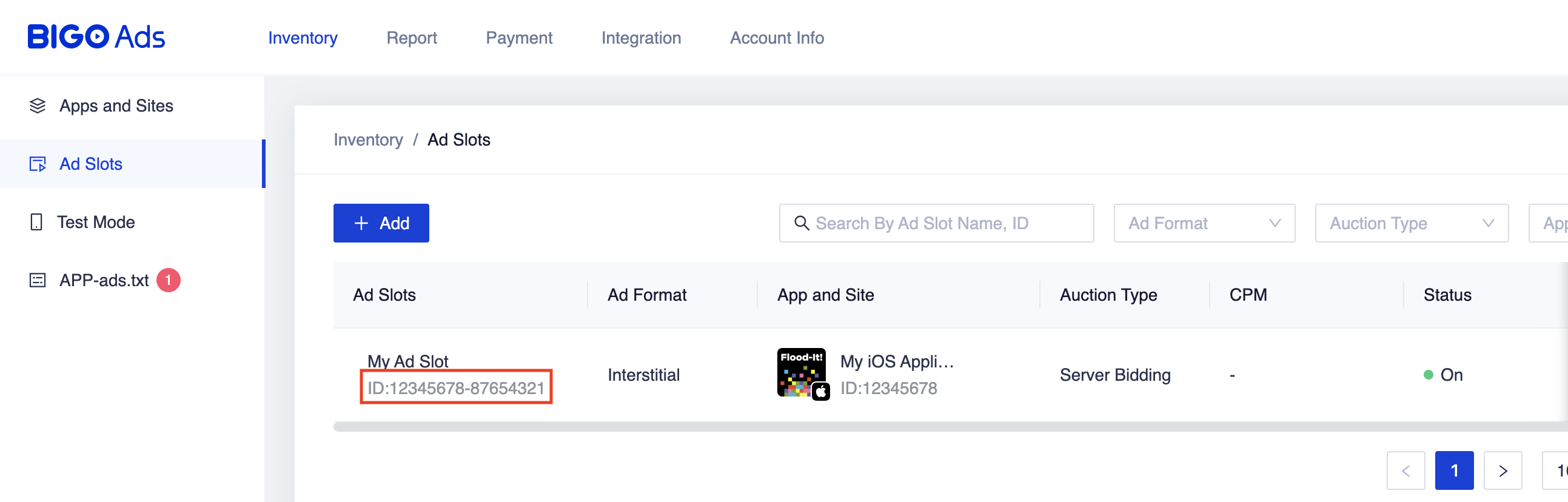
אחרי שהבקשה נבדקת, עוברים לטבלה Ad Slots ולוחצים על הכפתור + Add.
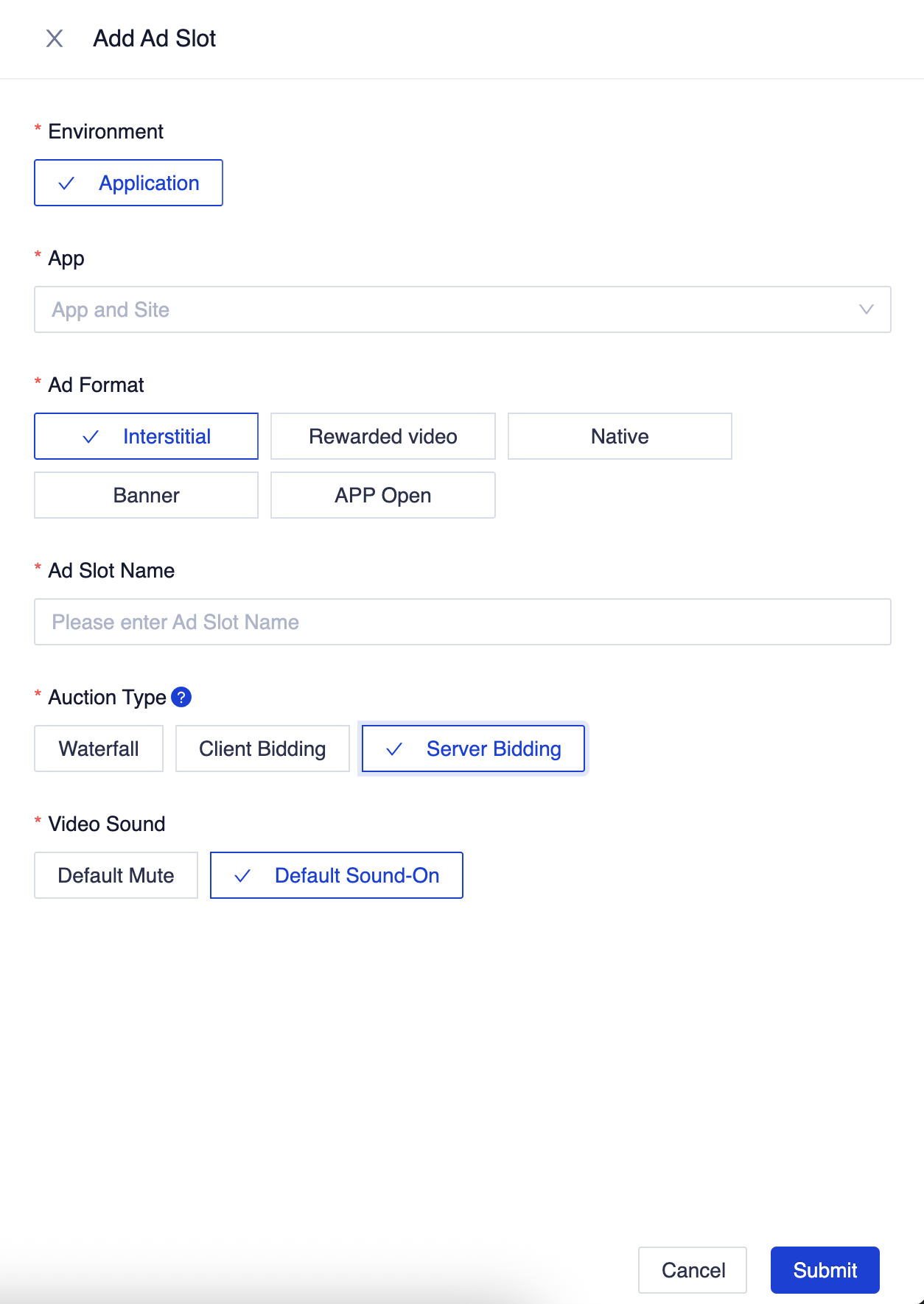
בוחרים באפשרות בידינג בשרת בתור סוג המכרז, ממלאים את שאר הטופס ולוחצים על שליחה.
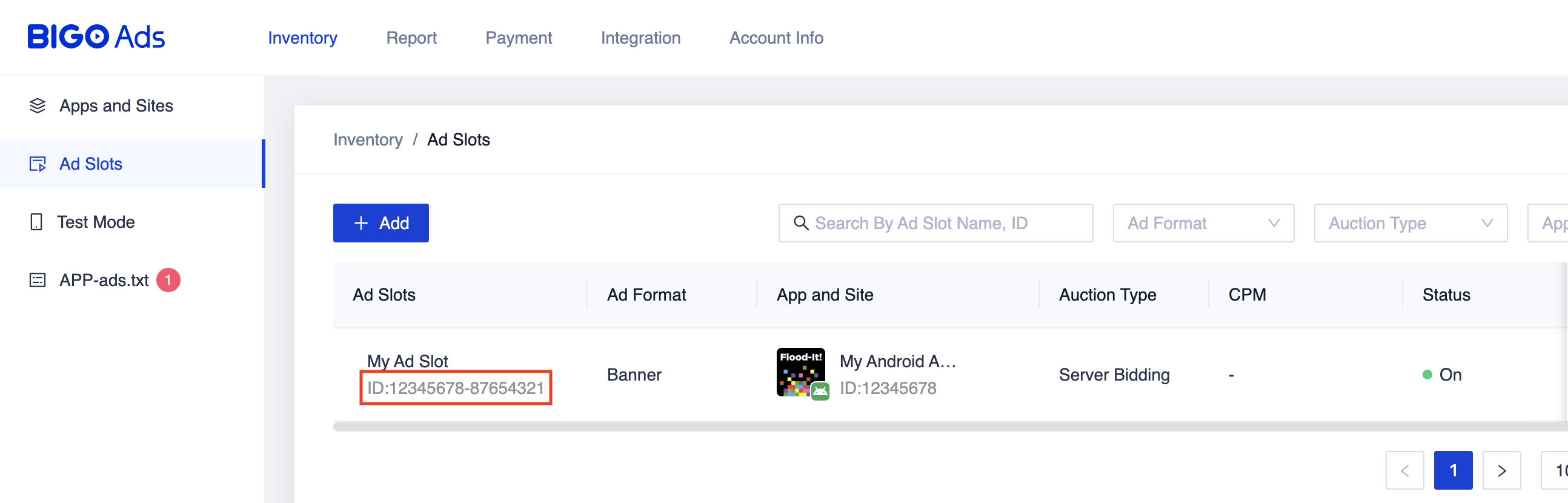
חשוב לשים לב למזהה מיקום המודעה.
Android
iOS
עדכון של הקובץ app-ads.txt
Authorized Sellers for Apps (או app-ads.txt) היא יוזמה של IAB Tech Lab שעוזרת להבטיח שמלאי שטחי הפרסום באפליקציה שלכם יימכר רק דרך ערוצים שציינתם שהם מורשים. כדי למנוע אובדן משמעותי בהכנסות מפרסום, מומלץ להטמיע קובץ app-ads.txt.
אם עדיין לא עשיתם זאת, צרו קובץ app-ads.txt עבור Ad Manager.
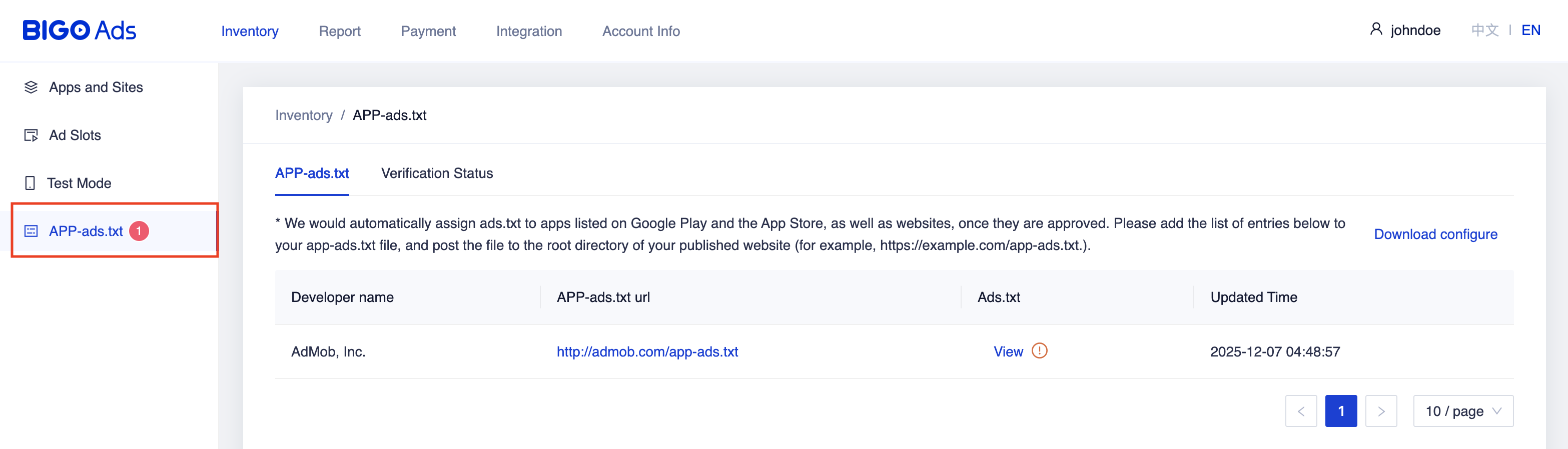
כדי להטמיע את app-ads.txt באמצעות BIGO Ads SDK, עוברים לכרטיסייה APP-ads.txt מלוח הבקרה ופועלים לפי ההוראות שמופיעות בכרטיסייה.
שלב 2: הגדרת הביקוש של BIGO Ads SDK בממשק המשתמש של Ad Manager
קביעת ההגדרות של תהליך בחירת הרשת ליחידת המודעות
Android
הוראות מפורטות מופיעות בשלב 2 במדריך ל-Android.
iOS
הוראות מפורטות מופיעות בשלב 2 במדריך ל-iOS.
הוספת BIGO TECHNOLOGY PTE LTD לרשימת שותפי הפרסום שפועלים בהתאם ל-GDPR ולתקנות במדינות בארה"ב
כדי להוסיף בממשק המשתמש של Ad Manager את BIGO TECHNOLOGY PTE LTD לרשימת שותפי הפרסום שפועלים בהתאם לתקנות האירופאיות ולתקנות במדינות בארה"ב, צריך לפעול לפי השלבים שמתוארים במאמרים בנושא הגדרות בנושא תקנות אירופאיות והגדרות בנושא תקנות במדינות בארה"ב.
שלב 3: מייבאים את ה-SDK ואת המתאם של BIGO Ads
OpenUPM-CLI
אם התקנתם את OpenUPM-CLI, אתם יכולים להתקין את Google Mobile Ads BIGO Ads SDK Mediation Plugin for Unity בפרויקט שלכם על ידי הפעלת הפקודה הבאה מספריית הבסיס של הפרויקט:
openupm add com.google.ads.mobile.mediation.bigoOpenUPM
בכלי לעריכת פרויקטים ב-Unity, בוחרים באפשרות Edit (עריכה) > Project Settings (הגדרות הפרויקט) > Package Manager (מנהל החבילות) כדי לפתוח את ההגדרות של מנהל החבילות ב-Unity.
בכרטיסייה Scoped Registries (מאגרי חבילות עם היקף), מוסיפים את OpenUPM כמאגר חבילות עם היקף עם הפרטים הבאים:
- שם:
OpenUPM - כתובת אתר:
https://package.openupm.com - היקפי הרשאות:
com.google

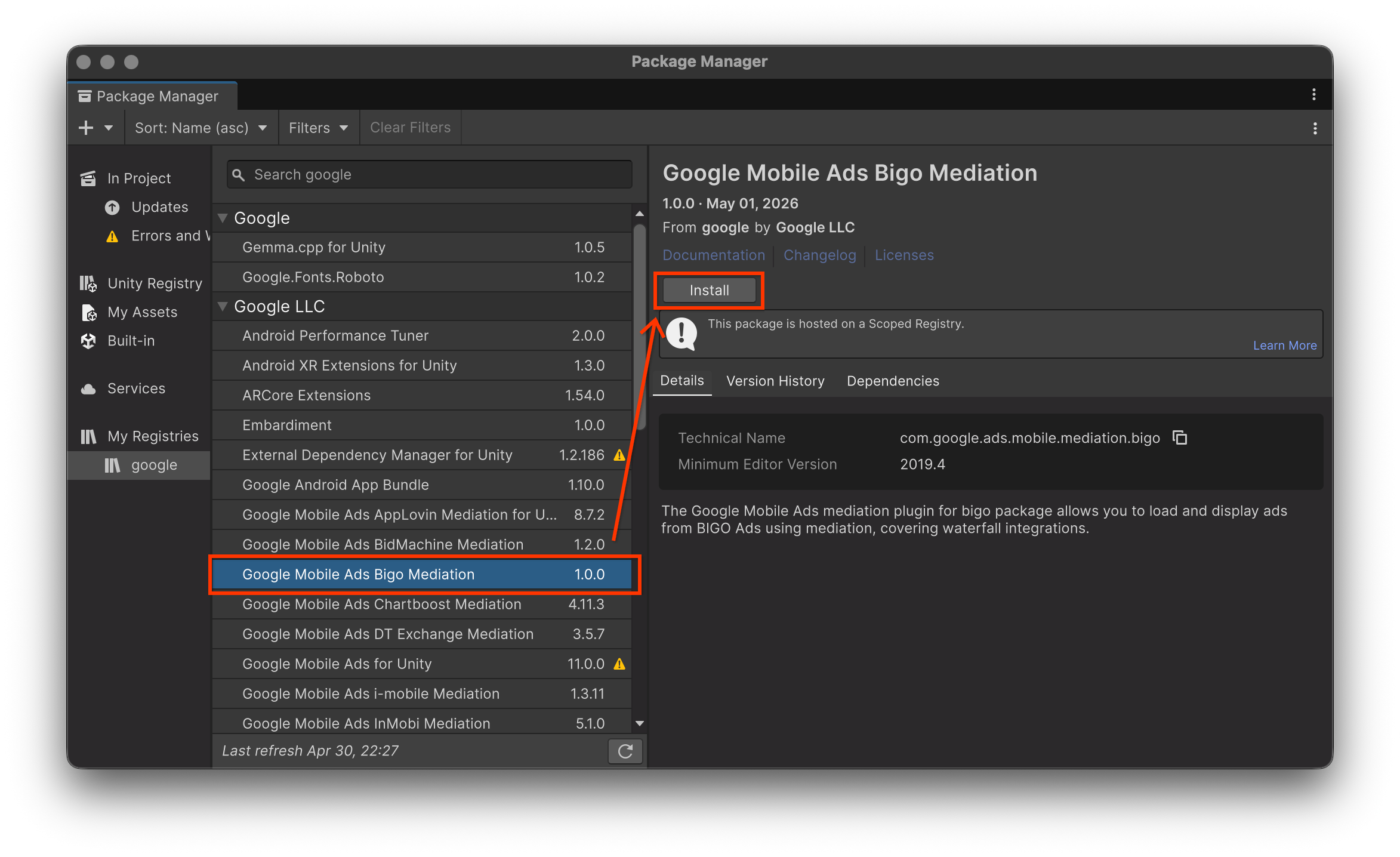
אחר כך עוברים אל Window (חלון) > Package Manager (כלי לניהול חבילות) כדי לפתוח את Unity Package Manager (כלי לניהול חבילות של Unity) ובוחרים באפשרות My Registries (המאגרים שלי) בתפריט הנפתח.

בוחרים בחבילה Google Mobile Ads Bigo Mediation ולוחצים על Install (התקנה).
חבילת Unity
מורידים את הגרסה העדכנית של הפלאגין של Google Mobile Ads לתהליך בחירת הרשת עבור BIGO Ads SDK מקישור ההורדה ביומן השינויים ומחלצים את GoogleMobileAdsBigoMediation.unitypackage מקובץ ה-ZIP.
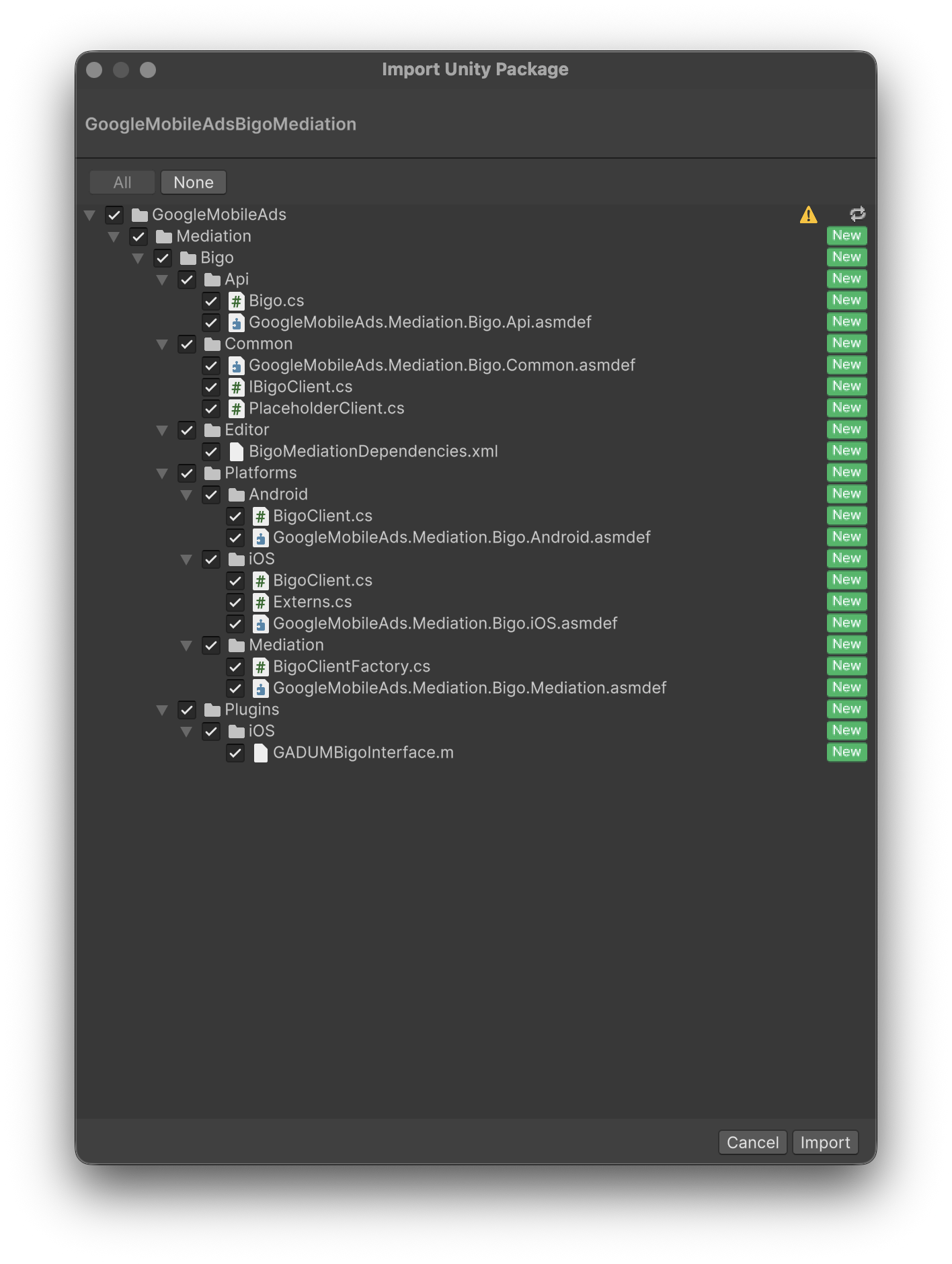
בכלי לעריכת פרויקטים ב-Unity, בוחרים באפשרות Assets (נכסים) > Import Package (ייבוא חבילה) > Custom Package (חבילה מותאמת אישית) ומחפשים את הקובץ GoogleMobileAdsBigoMediation.unitypackage שהורדתם. מוודאים שכל הקבצים נבחרו ולוחצים על ייבוא.
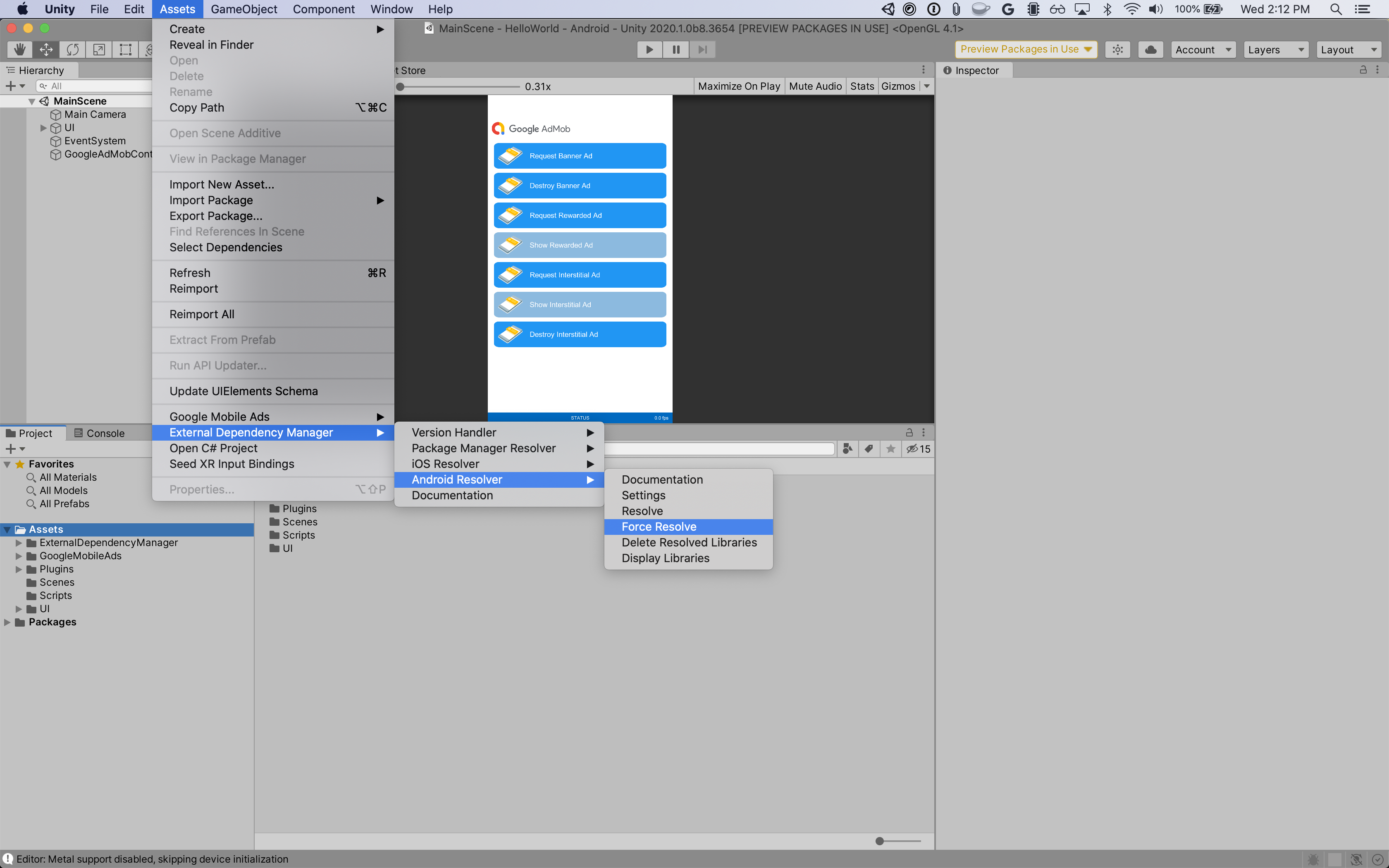
לאחר מכן בוחרים באפשרות נכסים > מנהל תלות חיצוני > Android Resolver > Force Resolve (פתרון בכוח). ספריית External Dependency Manager (ניהול יחסי תלות חיצוניים) תבצע פתרון של יחסי תלות מאפס ותעתיק את יחסי התלות שהוגדרו לספרייה Assets/Plugins/Android של אפליקציית Unity.
שלב 4: הטמעת הגדרות פרטיות ב-BIGO Ads SDK
כדי להטמיע הגדרות פרטיות עבור BIGO Ads SDK ולעמוד בדרישות של תקנות הפרטיות הרלוונטיות, כדאי לקרוא את הקטעים הבאים.
הסכמה בהתאם לתקנות האירופאיות ול-GDPR
כדי לעמוד בדרישות של מדיניות Google בנושא הסכמת משתמשים באיחוד האירופי, עליכם לחשוף מידע מסוים למשתמשים באזור הכלכלי האירופי (EEA), בבריטניה ובשווייץ, ולקבל מהם הסכמה לשימוש בקובצי Cookie או באחסון מקומי אחר במקרים שבהם הדבר נדרש על פי חוק, וכן לאיסוף, לשיתוף ולשימוש במידע אישי לצורך התאמה אישית של מודעות. המדיניות הזו משקפת את הדרישות שמפורטות ב-ePrivacy Directive (הדירקטיבה בנושא פרטיות ותקשורת אלקטרונית) וב-General Data Protection Regulation (התקנות הכלליות להגנה על מידע, GDPR) של האיחוד האירופי. באחריותכם לוודא שההסכמה מועברת לכל מקור מודעות בשרשרת לבחירת רשת. Google לא יכולה להעביר את בחירת ההסכמה של המשתמש לרשתות האלה באופן אוטומטי.
BIGO Ads SDK קורא באופן אוטומטי את ההסכמה בהתאם ל-GDPR שהוגדרה בפלטפורמות לניהול הסכמה, כולל UMP SDK. מידע נוסף זמין במדריך בנושא GDPR של BIGO Ads SDK ל-Android ול-iOS.
דיני פרטיות במדינות בארה"ב
דיני הפרטיות במדינות בארה"ב מחייבים אתכם לתת למשתמשים את הזכות לבטל את ההסכמה ל"מכירה" של "המידע האישי" שלהם (כפי שהמונחים האלה מוגדרים בחוק). האפשרות לביטול ההסכמה חייבת להיות מוצעת בקישור בולט בדף הבית של הצד המוֹכֵר. בקישור צריך להיות כתוב "אין למכור את המידע האישי שלי". במדריך בנושא עמידה בדרישות של דיני הפרטיות במדינות בארה"ב יש אפשרות להפעיל עיבוד נתונים מוגבל בהצגת מודעות של Google, אבל Google לא יכולה להחיל את ההגדרה הזו על כל רשת מודעות בשרשרת בחירת הרשת. לכן, עליכם לזהות כל רשת מודעות בשרשרת בחירת הרשת שעשויה להשתתף במכירת מידע אישי, ולפעול בהתאם להנחיות של כל אחת מהרשתות האלה כדי לוודא שאתם עומדים בדרישות.
בדוגמת הקוד הבאה אפשר לראות איך מעבירים את דגל ההסכמה אל BIGO Ads SDK. צריך להפעיל את ה-method הזו לפני שליחת בקשות להצגת מודעות דרך Google Mobile Ads Unity Plugin.
using GoogleMobileAds.Mediation.Bigo.Api;
// ...

Bigo.SetCcpaConsent(true);
שלב 5: מוסיפים את הקוד הנדרש
Android
אין צורך בקוד נוסף לשילוב של BIGO Ads SDK.
iOS
שילוב עם SKAdNetwork
פועלים לפי מאמרי העזרה של BIGO Ads SDK כדי להוסיף את מזהי SKAdNetwork לקובץ Info.plist של הפרויקט.
שלב 6: בדיקת ההטמעה
הפעלת מודעות בדיקה
חשוב לוודא שרשמתם את מכשיר הבדיקה ב-Ad Manager.
BIGO Ads מספקת מזהי אפליקציות ומזהי מיקומי מודעות ל-Android ול-iOS לצורך בדיקה ושילוב.
אימות מודעות בדיקה
כדי לוודא שאתם מקבלים מודעות בדיקה מ-BIGO Ads SDK, אתם צריכים להפעיל בדיקה של מקור מודעות יחיד בכלי לבדיקת מודעות באמצעות מקורות המודעות BIGO Ads SDK (Bidding).
קודי שגיאה
אם המתאם לא מצליח לקבל מודעה מ-BIGO Ads SDK, אפשר לבדוק את השגיאה הבסיסית בתגובה לבקשה להצגת מודעה באמצעות ResponseInfo במחלקות הבאות:
Android
sg.bigo.ads
com.google.ads.mediation.bigo.BigoMediationAdapter
iOS
GADMediationAdapterBigo
אלה הקודים וההודעות הנלוות שמוחזרים על ידי מתאם ה-SDK של BIGO Ads כשהטעינה של מודעה נכשלת:
Android
| קוד שגיאה | דומיין | סיבה |
|---|---|---|
| 101 | com.google.mediation.bigoadapter | מזהה המשבצת ב-Bigo חסר או ריק. |
| 1000-1100 | נשלח על ידי BIGO Ads SDK | ה-SDK של BIGO Ads החזיר שגיאה. פרטים נוספים מופיעים במאמרי העזרה של BIGO Ads SDK. |
iOS
| קוד שגיאה | דומיין | סיבה |
|---|---|---|
| 101 | com.google.ads.mediation.bigo | בהגדרות השרת חסר מזהה אפליקציה נדרש. |
| 102 | com.google.ads.mediation.bigo | הגדרת המודעה לא תקינה. |
| 103 | com.google.ads.mediation.bigo | הצגת המודעה נכשלה. |
| 104 | com.google.ads.mediation.bigo | גודל הבאנר לא נתמך. |
| 105 | com.google.ads.mediation.bigo | Bigo טענה מודעת באנר בהצלחה, אבל חסרה צפייה במודעה. |
| 1000-1100 | נשלח על ידי BIGO Ads SDK | ה-SDK של BIGO Ads החזיר שגיאה. פרטים נוספים מופיעים במאמרי העזרה של BIGO Ads SDK. |
BIGO Ads SDK Unity Mediation Plugin Changelog
גרסה 1.0.0
- זו הגרסה הראשונה
- תמיכה בגרסה 5.8.0.0 של מתאם BIGO Ads SDK ל-Android.
- תמיכה בגרסה 5.1.2.0 של מתאם BIGO Ads SDK ל-iOS.
- נבנה ונבדק עם גרסה 11.0.0 של הפלאגין למודעות לנייד של Google ל-Unity.