

এই পৃষ্ঠায় আপনার বিজ্ঞাপন সোর্সের সাথে যুক্ত অ্যাডাপ্টার দেখা ও যাচাই করার ধাপগুলি দেওয়া আছে।
পূর্বশর্ত
চালিয়ে যাওয়ার আগে, নিম্নলিখিত কাজগুলি করুন:
- Ad Manager অ্যাকাউন্ট তৈরি করতে, আপনার টেস্ট ডিভাইস সেট করতে, Google Mobile Ads Unity Plugin শুরু করতে এবং লেটেস্ট ভার্সন ইনস্টল করতে, প্রাথমিক পূর্বশর্ত-এর সব আইটেম সম্পূর্ণ করুন।
- বিজ্ঞাপন পরিদর্শক চালু করুন।
আপনার অ্যাপে কনফিগার করা বিজ্ঞাপন সোর্সের সাথে যুক্ত সব অ্যাডাপ্টারের তালিকা দেখতে পাবেন। তালিকাটি দেখতে, নিম্নলিখিত ধাপগুলি সম্পূর্ণ করুন:
- বিজ্ঞাপন পরিদর্শক পৃষ্ঠায়, অ্যাডাপ্টার বিকল্পে ক্লিক করুন।
ইনিশিয়ালাইজেশন স্ট্যাটাস এবং অ্যাডাপ্টার ও থার্ড-পার্টি SDK ভার্সন দেখতে কার্ড বড় করুন।
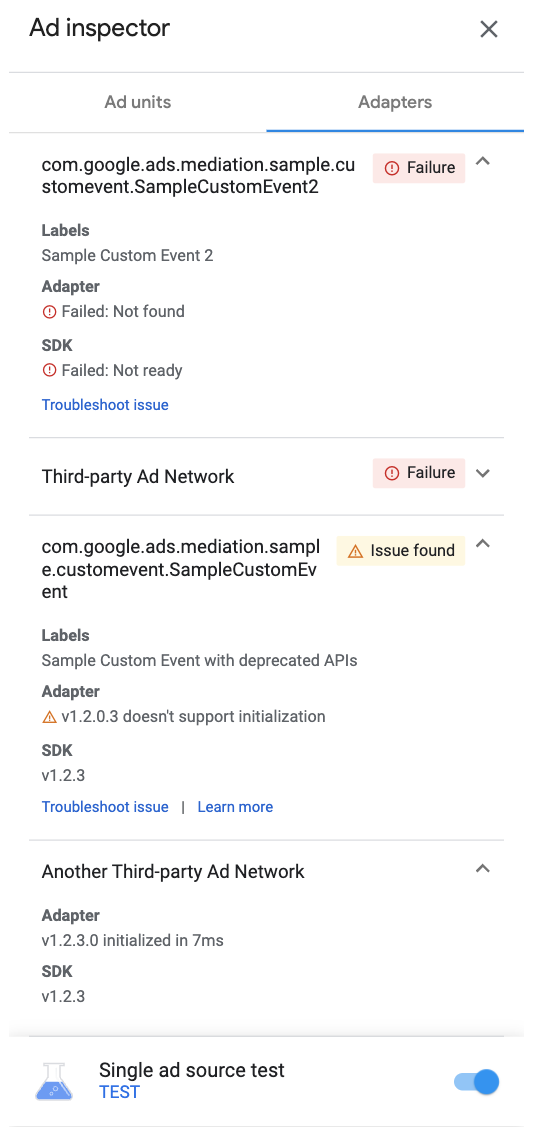
Android 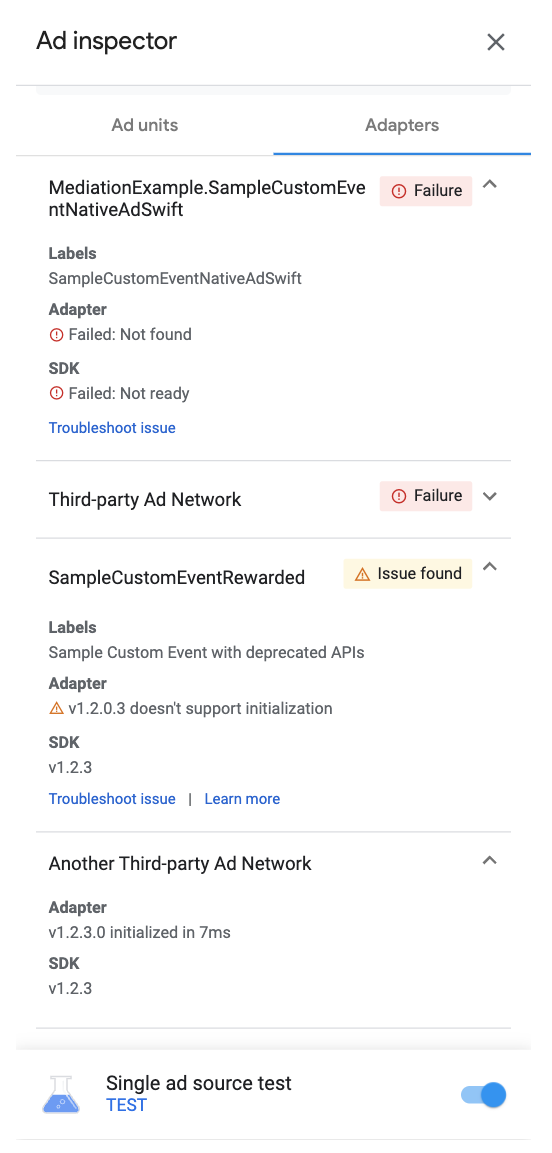
iOS
অ্যাডাপ্টার খুঁজে না পাওয়া গেলে বা সেটি চালু করা না গেলে, বিজ্ঞাপন পরিদর্শক দেখুন।
কাস্টম ইভেন্ট অ্যাডাপ্টর দেখা
এছাড়াও, আপনি কাস্টম ইভেন্ট অ্যাডাপ্টর দেখতে পারবেন। Ad Manager কাজ করে না এমন কোনও বিজ্ঞাপনের সোর্সের জন্য কাস্টম ইভেন্ট আপনাকে জলপ্রপাত মধ্যস্থতা সেট-আপ করতে দেয়। অ্যাডাপ্টারের তালিকায়, কাস্টম ইভেন্টকে অনন্য ক্লাস নামের মাধ্যমে আলাদা করা হয়। ক্লাসের নাম দেওয়ার পাশাপাশি, Ad Manager UI-তে সেইসব কাস্টম ইভেন্টে অ্যাসাইন করা লেবেলও বিজ্ঞাপন পরিদর্শক দেখায়। কাস্টম ইভেন্ট সম্পর্কে আরও জানতে, কাস্টম ইভেন্ট তৈরি করুন নিবন্ধটি দেখুন।
কাস্টম ইভেন্টের আগের প্রয়োগ, যেমন Google Mobile Ads Unity Plugin
ভার্সন
20.0.0 (Android) এবং 9.0.0 (iOS)-এর আগের ভার্সন,
পুরনো হয়ে যাওয়া সাবক্লাস ব্যবহার করতে পারে যা
ইনিশিয়ালাইজেশন সমর্থন করে না এবং বিজ্ঞাপন পরিদর্শকের মধ্যে সমস্যা পাওয়া গেছে রিটার্ন করে। আপনি যদি
সমস্যা পাওয়া গেছে সংক্রান্ত সতর্কতা দেখতে পান এবং আপনার কাস্টম ইভেন্ট ইন্টিগ্রেশন প্রত্যাশা অনুযায়ী কাজ করে,
তাহলে আপনার অ্যাপ কোনও বাতিল করা ইন্টারফেস ব্যবহার করছে কিনা তা চেক করুন এবং ইন্টারফেসটি
একটি অ্যাডাপ্টার ক্লাস দিয়ে পরিবর্তন করুন। বিস্তারিত জানতে, Adapter (Android) | GADMediationAdapter (iOS) দেখুন।