

این صفحه مراحل مشاهده و درستیسنجی آداپتورهای مرتبط با منابع آگهیتان را پوشش میدهد.
پیشنیازها
پیشاز ادامه دادن، کارهای زیر را انجام دهید:
- همه موارد را در پیشنیازهای اولیه تکمیل کنید تا حساب Ad Manager ایجاد کنید، دستگاه آزمایشیتان را تنظیم کنید، Google Mobile Ads Unity Plugin را مقداردهی اولیه کنید، و جدیدترین نسخه را نصب کنید.
- بازرس آگهی را راهاندازی کنید.
میتوانید فهرست همه آداپتورهای مرتبط با منابع آگهی پیکربندیشده در برنامهتان را مشاهده کنید. برای مشاهده فهرست، مراحل زیر را تکمیل کنید:
- در صفحه بازرس آگهی، روی آداپتورها کلیک کنید.
کارتها را ازهم باز کنید تا وضعیتهای مقداردهی اولیه و نسخههای کیت توسعه نرمافزار شخص ثالث و آداپتور را مشاهده کنید.
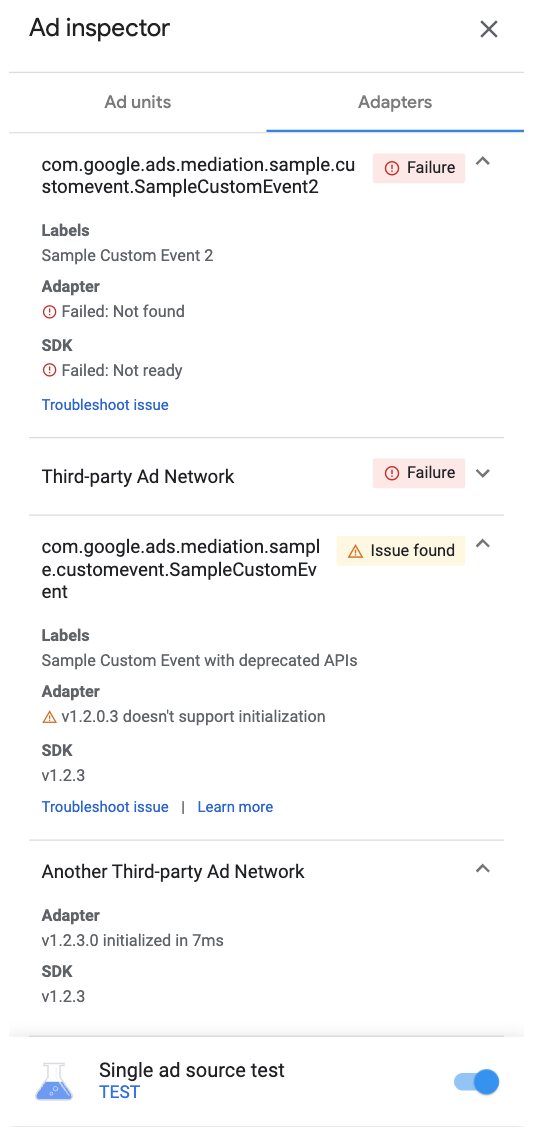
Android 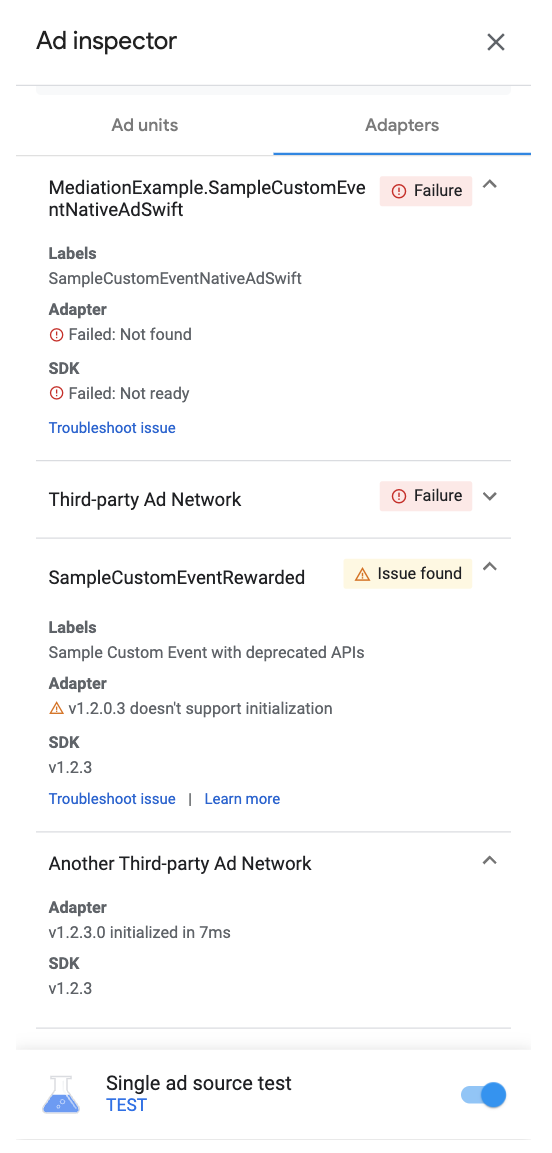
iOS
اگر آداپتور پیدا نشد یا مقداردهی اولیه نشد، به بازرس آگهی مراجعه کنید.
مشاهده آداپتورهای رویداد سفارشی
همچنین میتوانید آداپتورهای رویداد سفارشی را مشاهده کنید. رویدادهای سفارشی به شما امکان میدهد میانجیگری آبشاری را برای منبع آگهیای که Ad Manager پشتیبانی نمیکند راهاندازی کنید. در فهرست آداپتور، رویدادهای سفارشی با نامهای کلاس منحصربهفرد متمایز میشوند. علاوهبر ارائه نام کلاس، بازرس آگهی برچسبهای اختصاصدادهشده به آن رویدادهای سفارشی را نیز در واسط کاربر Ad Manager نمایش میدهد. برای جزئیات بیشتر درباره رویدادهای سفارشی، به ایجاد رویدادهای سفارشی مراجعه کنید.
پیادهسازیهای قبلی رویدادهای سفارشی، مثلاً قبلاز نسخه Google Mobile Ads Unity Plugin
20.0.0 (Android) و 9.0.0 (iOS)،
میتوانند از زیرکلاسهای منسوخشدهای استفاده کنند که از مقداردهی اولیه پشتیبانی نمیکنند و در بازرس آگهی مشکل پیدا شد را برمیگردانند. اگر هشدار مشکل پیدا شد را میبینید و ادغام رویداد سفارشی شما طبق انتظار کار میکند، بررسی کنید که آیا برنامهتان از میانای منسوخشده استفاده میکند یا نه و میانای منسوخشده را با کلاس آداپتور جایگزین کنید. برای جزئیات، به
Adapter (Android) | GADMediationAdapter (iOS) مراجعه کنید.