


หน้านี้จะอธิบายขั้นตอนในการดูและยืนยันตัวดัดแปลงที่เชื่อมโยงกับแหล่งที่มาของโฆษณา
ข้อกำหนดเบื้องต้น
ก่อนดำเนินการต่อ ให้ทำดังนี้
- ทำตามรายการทั้งหมดในข้อกำหนดเบื้องต้นเริ่มต้นเพื่อสร้างบัญชี Ad Manager ตั้งค่าอุปกรณ์ทดสอบ เริ่มต้น Google Mobile Ads Unity Plugin และติดตั้งเวอร์ชันล่าสุด
- เปิดเครื่องมือตรวจสอบโฆษณา
คุณสามารถดูรายการอแดปเตอร์ทั้งหมดที่เชื่อมโยงกับแหล่งที่มาของโฆษณาที่กำหนดค่าไว้ ในแอปได้ โดยทำตามขั้นตอนต่อไปนี้
- ในหน้าเครื่องมือตรวจสอบโฆษณา ให้คลิกอแดปเตอร์
ขยายการ์ดเพื่อดูสถานะการเริ่มต้นใช้งาน รวมถึงเวอร์ชันของอะแดปเตอร์และ SDK ของบุคคลที่สาม
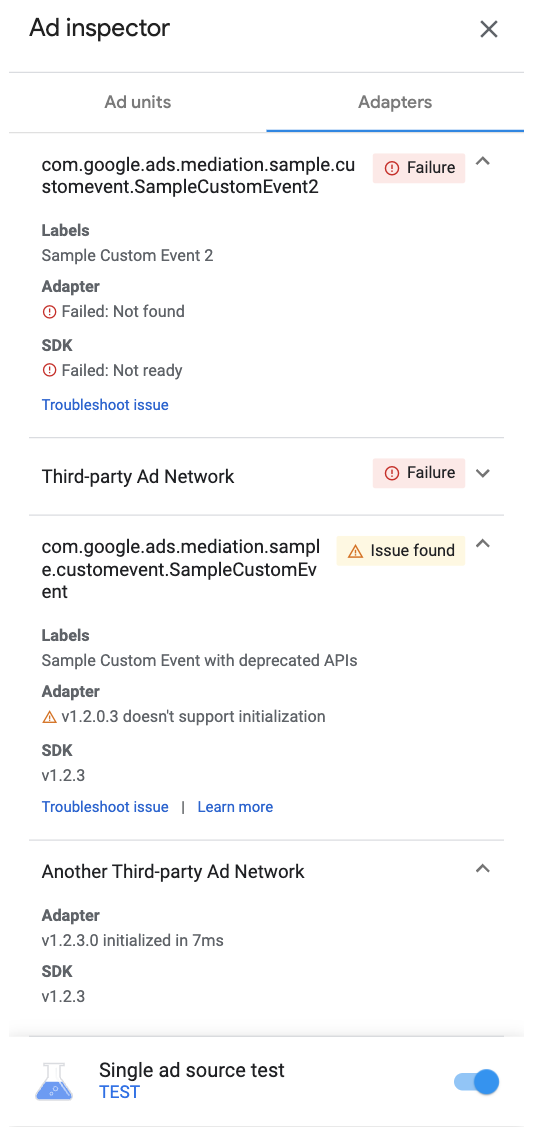
Android 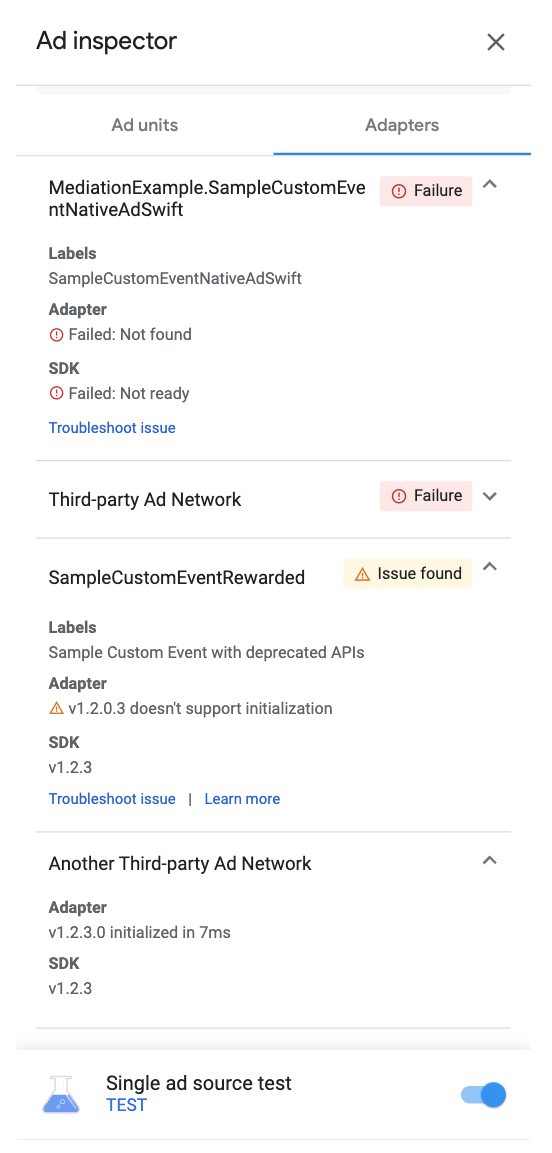
iOS
หากไม่พบอะแดปเตอร์หรือเริ่มต้นไม่สำเร็จ โปรดดูเครื่องมือตรวจสอบโฆษณา
ดูอแดปเตอร์เหตุการณ์ที่กำหนดเอง
นอกจากนี้ คุณยังดูอแดปเตอร์เหตุการณ์ที่กําหนดเองได้ด้วย เหตุการณ์ที่กําหนดเองช่วยให้คุณตั้งค่า การแสดงโฆษณาสื่อกลางตามลำดับขั้น (Waterfall Mediation) สําหรับแหล่งที่มาของโฆษณาที่ Ad Manager ไม่รองรับได้ ในรายการอแดปเตอร์ เหตุการณ์ที่กําหนดเองจะแตกต่างกันตามชื่อคลาสที่ไม่ซ้ำ นอกเหนือจากการระบุชื่อคลาสแล้ว เครื่องมือตรวจสอบโฆษณายังแสดงป้ายกำกับที่กำหนดให้กับเหตุการณ์ที่กำหนดเองเหล่านั้นใน UI ของ Ad Manager ด้วย ดูรายละเอียดเพิ่มเติมเกี่ยวกับเหตุการณ์ที่กำหนดเองได้ที่ สร้างเหตุการณ์ที่กำหนดเอง
การติดตั้งใช้งานเหตุการณ์ที่กำหนดเองก่อนหน้านี้ เช่น ก่อนGoogle Mobile Ads Unity Plugin
เวอร์ชัน
20.0.0 (Android) และ 9.0.0 (iOS)
สามารถใช้คลาสย่อยที่เลิกใช้งานแล้วซึ่งไม่รองรับ
การเริ่มต้นและแสดงผลพบปัญหาภายในเครื่องมือตรวจสอบโฆษณา หากเห็นคำเตือนพบปัญหา และการผสานรวมเหตุการณ์ที่กำหนดเองทำงานได้ตามที่คาดไว้ ให้ตรวจสอบว่าแอปของคุณใช้อินเทอร์เฟซที่เลิกใช้งานแล้วหรือไม่ แล้วแทนที่อินเทอร์เฟซด้วยคลาสอะแดปเตอร์ ดูรายละเอียดได้ที่
Adapter (Android) | GADMediationAdapter (iOS)