

Инспектор объявлений поддерживает следующие тесты:
- Тестирование в контексте. Загрузите объявления из рекламных блоков в приложении. Вы можете открыть инспектор объявлений, чтобы посмотреть подробные сведения о запросах, выполненных из рекламных блоков.
- Тестирование вне контекста. Проверяйте рекламные блоки непосредственно в инспекторе объявлений, не переходя в интерфейс приложения. Вы можете тестировать несколько рекламных блоков одновременно, асинхронно загружать и просматривать тестовые запросы объявлений, а также тестировать отдельные источники объявлений.
При тестировании вне контекста запросы не содержат параметров, необходимых для запуска в интерфейсе приложения, в том числе конфигурации для ресурсов, предназначенных для детей, таргетинга со специальными настройками, дополнительной информации от сети и разных размеров. Из-за ограничений на количество запросов рекомендуем использовать контекстное тестирование в интерфейсе приложения.
Требования
Прежде чем продолжить, сделайте следующее:
- Выполните все действия, описанные в разделе Подготовка: создайте аккаунт Менеджера рекламы, настройте тестовое устройство, инициализируйте Google Mobile Ads Unity Plugin и установите последнюю версию.
- Запустите инспектор объявлений.
Как запросить тестовое объявление
Чтобы запросить тестовое объявление в инспекторе объявлений, выполните следующие действия: Подробнее об инспекторе объявлений…
В контексте
- На тестовом устройстве откройте интерфейс приложения и загрузите объявление.
- Откройте инспектор объявлений. На вкладке Рекламные блоки найдите рекламный блок, в который вы загрузили объявление.
- В журнале запросов SDK посмотрите информацию о запрошенном тестовом объявлении.
Out-of-context:
- На вкладке Рекламный блок нажмите на рекламный блок и выберите Запросить тестовое объявление.
- В журнале запросов SDK посмотрите информацию о запрошенном тестовом объявлении.
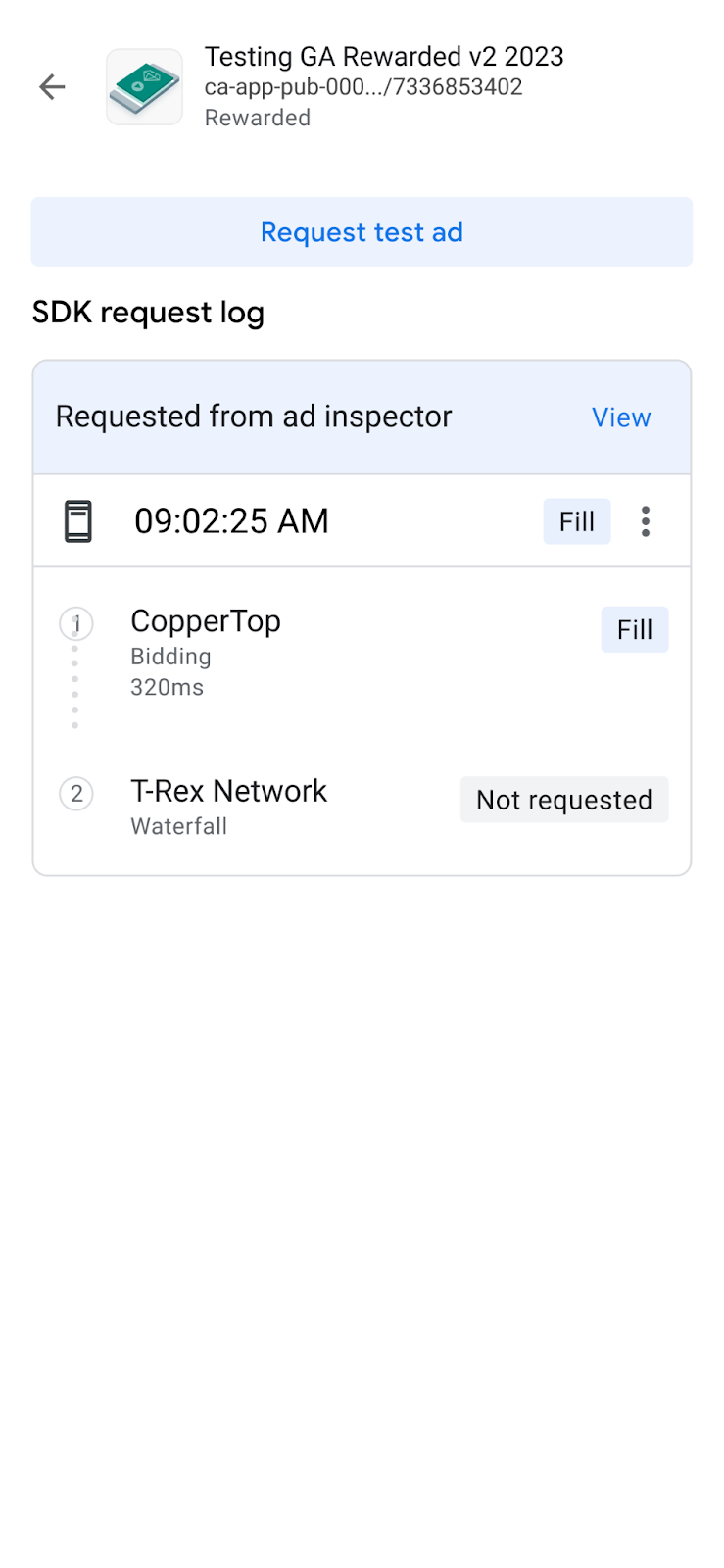
Если в качестве формата рекламного блока указано Неизвестно, то кнопка Запросить тестовое объявление будет неактивна. Если вы запрашиваете несколько форматов для одного рекламного блока, инспектор объявлений использует последний рекламный блок.
Как настроить тестовое объявление
Инспектор объявлений позволяет создать собственное тестовое объявление на странице Настройка специального запроса объявления. На этой странице приведены параметры, которые используются для определения и запроса собственного тестового объявления. Чтобы запросить тестовое объявление с настройками по умолчанию, следуйте инструкциям в разделе Как запросить тестовое объявление.
Чтобы создать собственное тестовое объявление, выполните следующие действия:
- На вкладке Рекламный блок выберите рекламный блок, для которого хотите создать тестовое объявление.
Нажмите editИзменить.
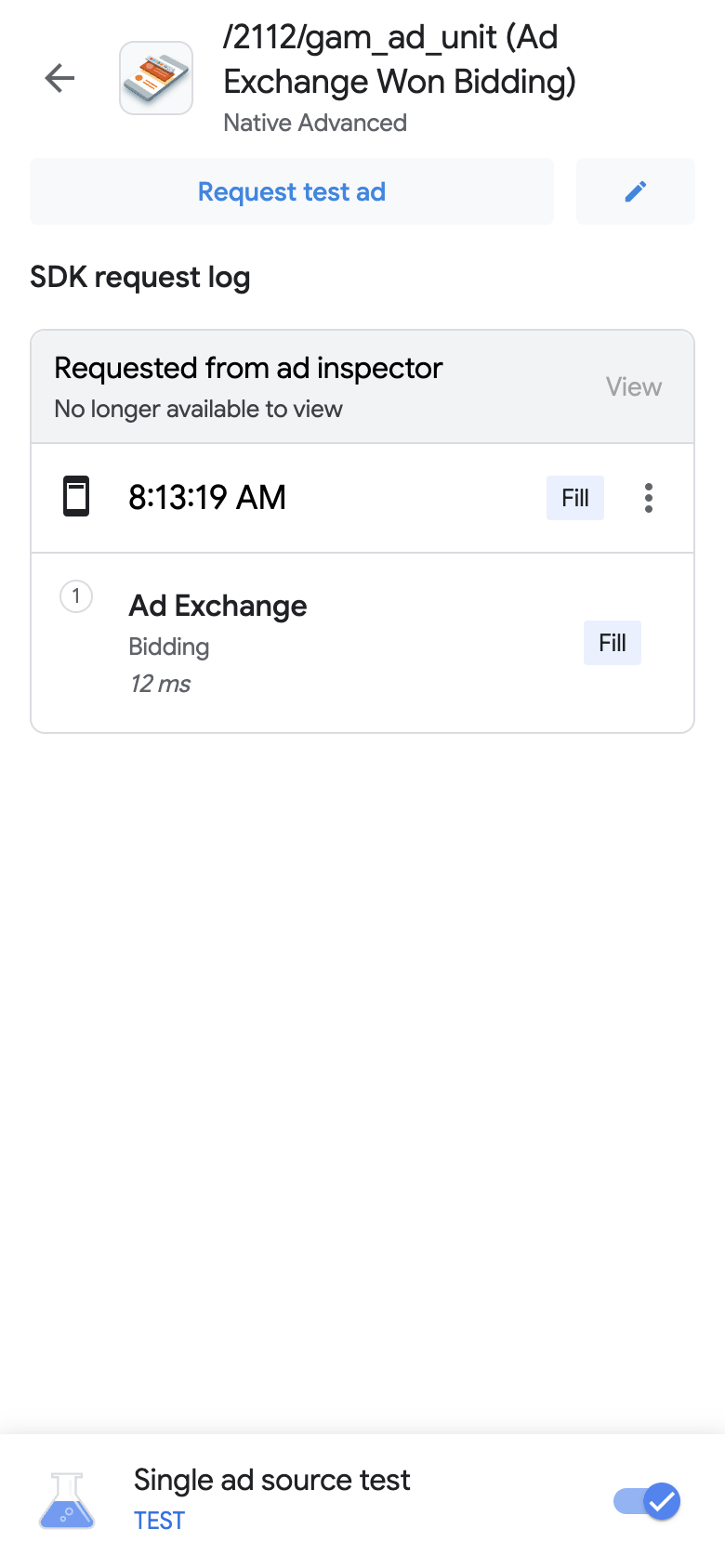
Откроется страница Настройка запроса пользовательского объявления. Ниже показан пример страницы Настройка специального запроса объявления для баннера.
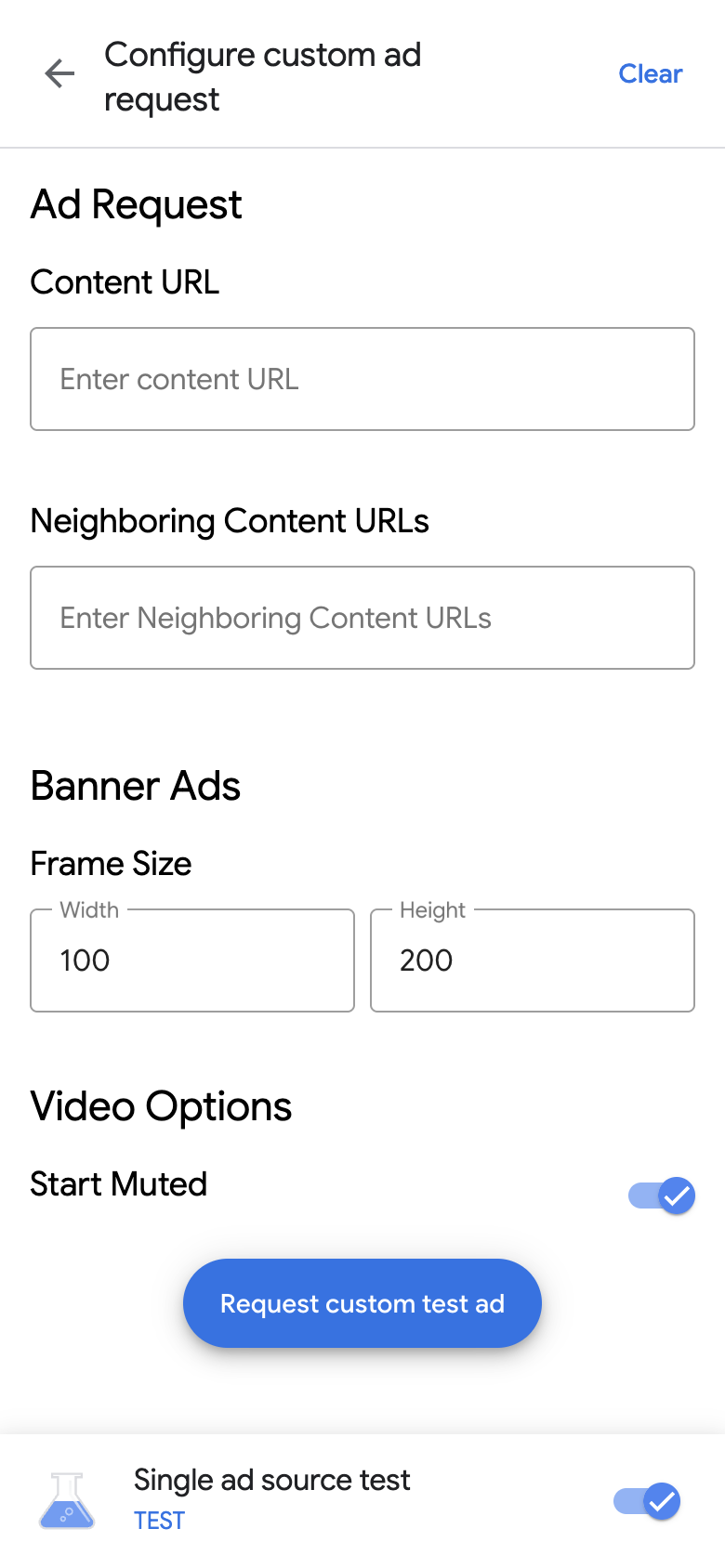
Введите запрос объявления и сведения о нем в следующие поля:
- Запрос объявления
- URL контента – URL окружающего контента. Подробнее об URL контента…
- URL соседнего контента. URL контента, который показывается до и после объявления. Подробнее о сопоставлении контента приложений…
- Исключение категорий. Блокировка объявлений определенных рекламодателей, брендов или категорий. Подробнее об исключении категорий…
- Идентификатор, назначаемый издателем. Позволяет задать идентификатор для ограничения частоты показа и управления показом объявлений на основе аудитории на разных устройствах. Подробнее об идентификаторах, назначаемых издателем…
- В зависимости от формата объявления укажите следующие сведения:
- Баннеры. Укажите ширину и высоту объявления. Подробнее о баннерах…
- Нативные объявления
- Соотношение сторон медиафайла. Выберите нужное соотношение сторон.
- Отключить загрузку изображений. Определяет, должен ли Google Mobile Ads Unity Plugin загружать контент объектов изображений.
- Отключение только этого объявления. Определяет, будет ли использоваться функция отключения только этого объявления.
- Предпочтительное положение значка "Выбор рекламы". Указывает, где должен находиться значок "Выбор рекламы".
Параметры видео:
- Воспроизвести без звука. Переключатель, позволяющий отключить звук в начале воспроизведения.
- Запрошено развертывание по клику. Указывает, должно ли запрошенное видео разворачиваться по клику.
- Запрос объявления
Нажмите Запросить собственное тестовое объявление. Если все в порядке, вы увидите собственное тестовое объявление в журнале запросов SDK.
Как протестировать отдельный источник объявлений
Инспектор объявлений может ограничить запросы объявлений в вашем приложении, чтобы показывать объявления только из одного источника объявлений с назначением ставок или в каскаде. Это позволит вам убедиться, что вы правильно интегрировали сторонний адаптер и источник объявлений работает должным образом.
Чтобы протестировать один источник объявлений, выполните следующие действия:
В инспекторе объявлений нажмите на переключатель Тестировать один источник объявлений. Появится диалоговое окно Тестировать один источник объявлений.
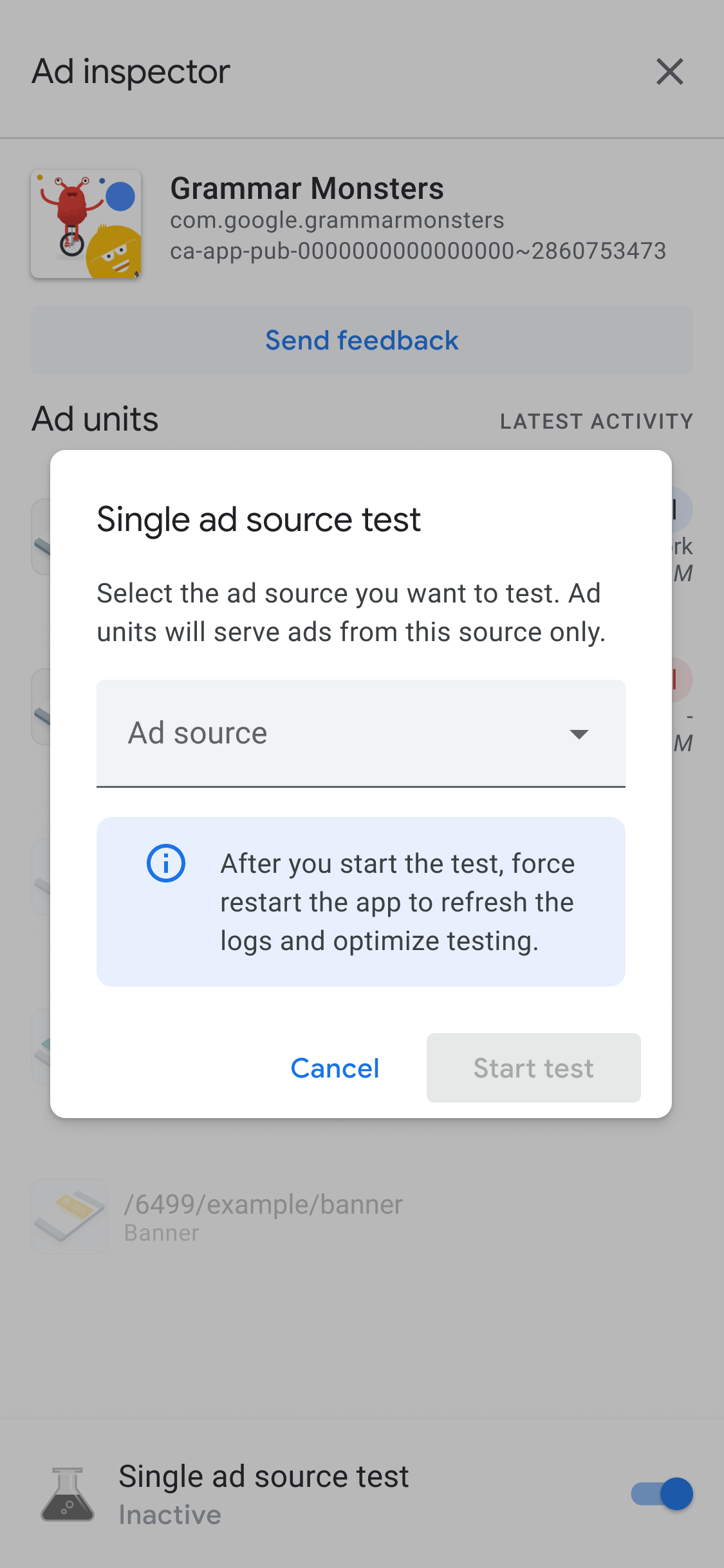
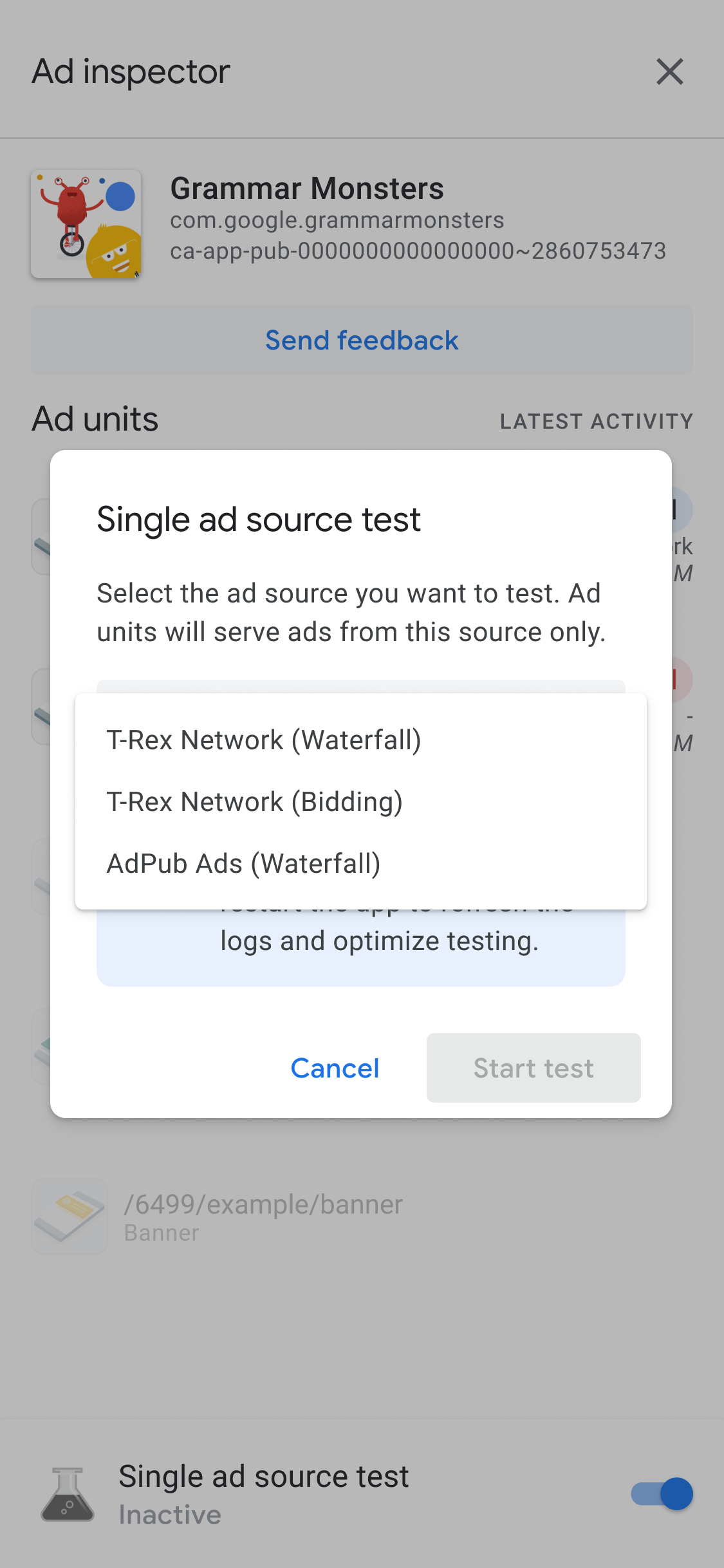
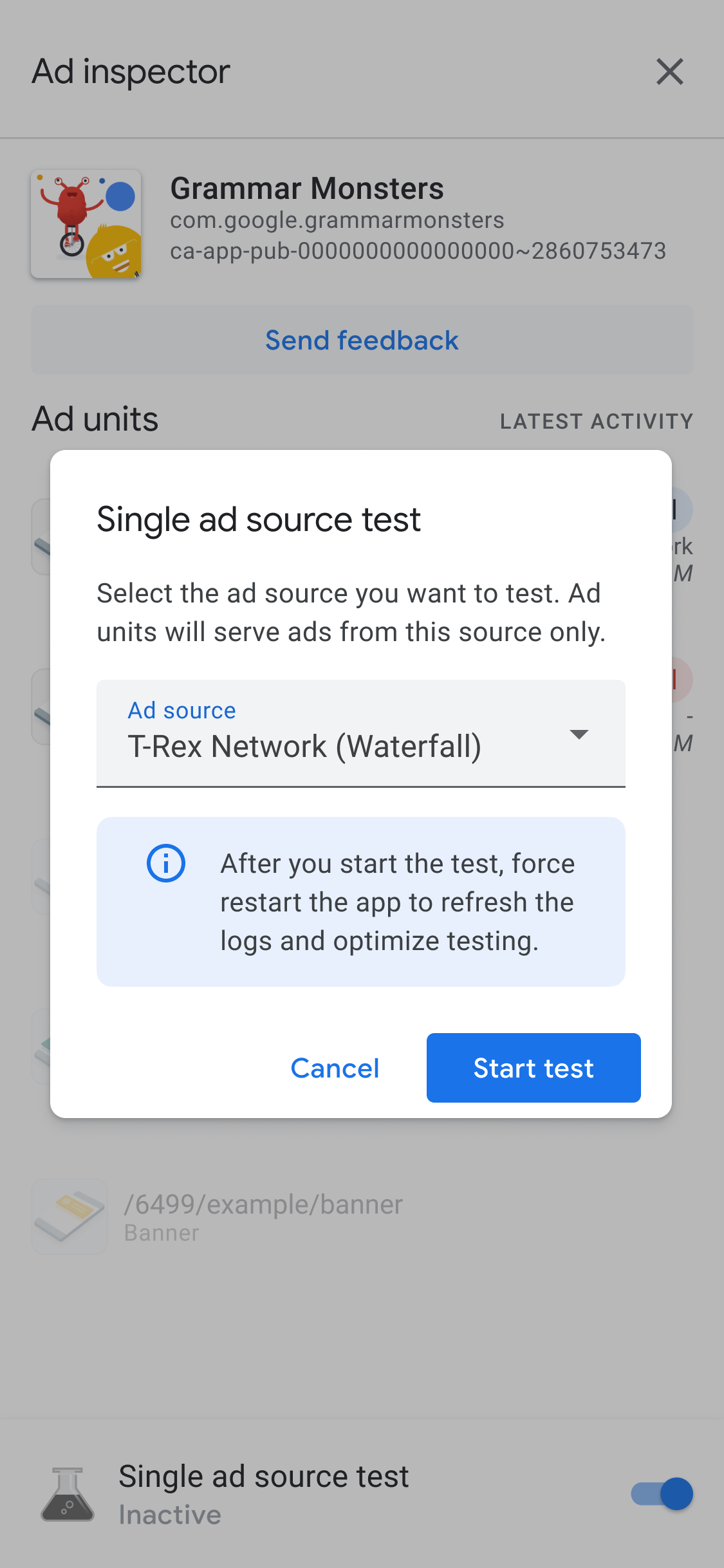
Выберите источник объявлений для тестирования. После этого вы увидите страницу Принудительный перезапуск приложения.
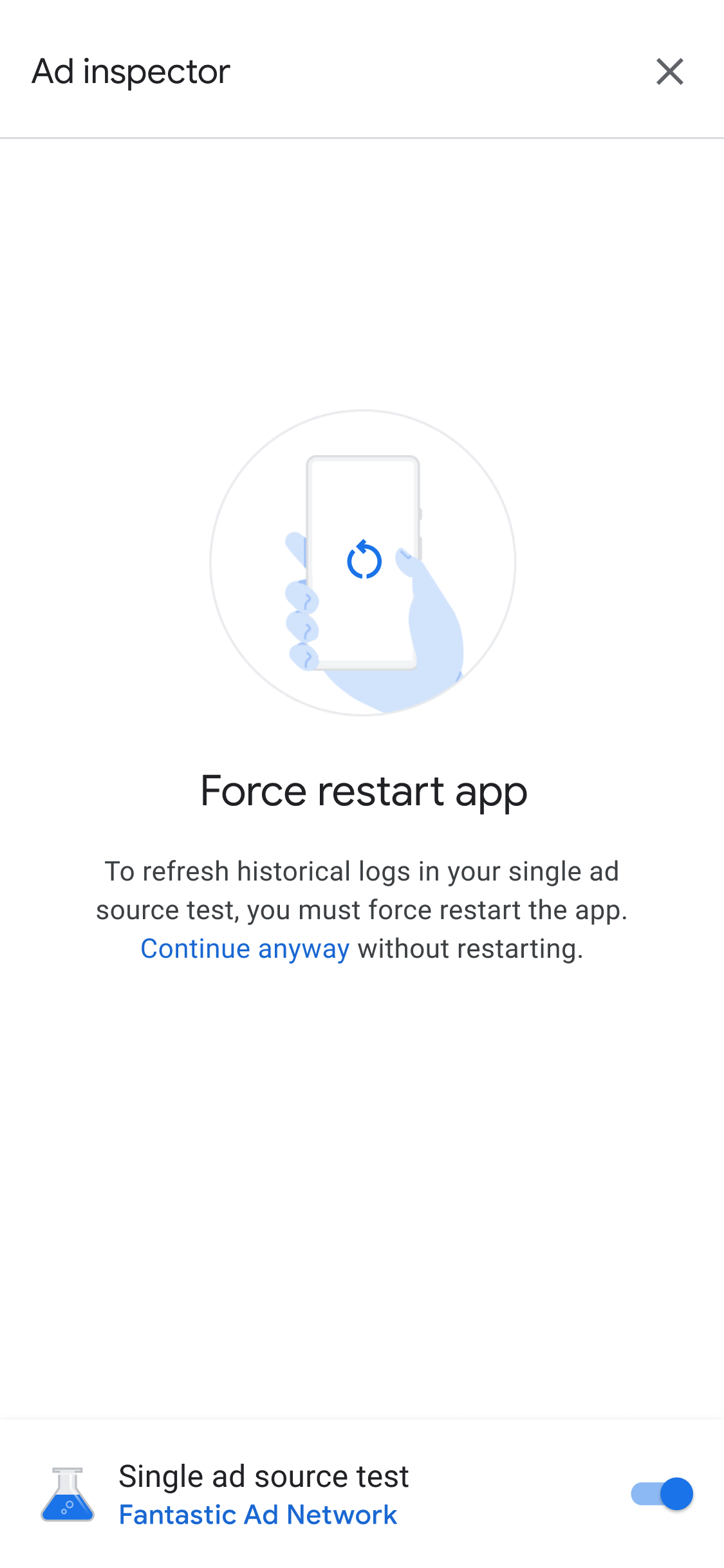
Настройка тестирования отдельного источника объявлений применяется ко всем последующим запросам объявлений. Это тестирование не применяется к объявлениям, которые были кешированы ранее в рамках того же сеанса. При тестировании одного источника объявлений рекомендуется принудительно перезапустить приложение. Это позволяет избежать показа объявлений из кеша вместо объявлений из выбранного источника.
После перезапуска приложения все места размещения рекламных блоков будут пытаться показывать объявления из выбранного источника. Если запустить инспектор объявлений во время тестирования отдельного источника, то вы увидите, какой источник тестируется:
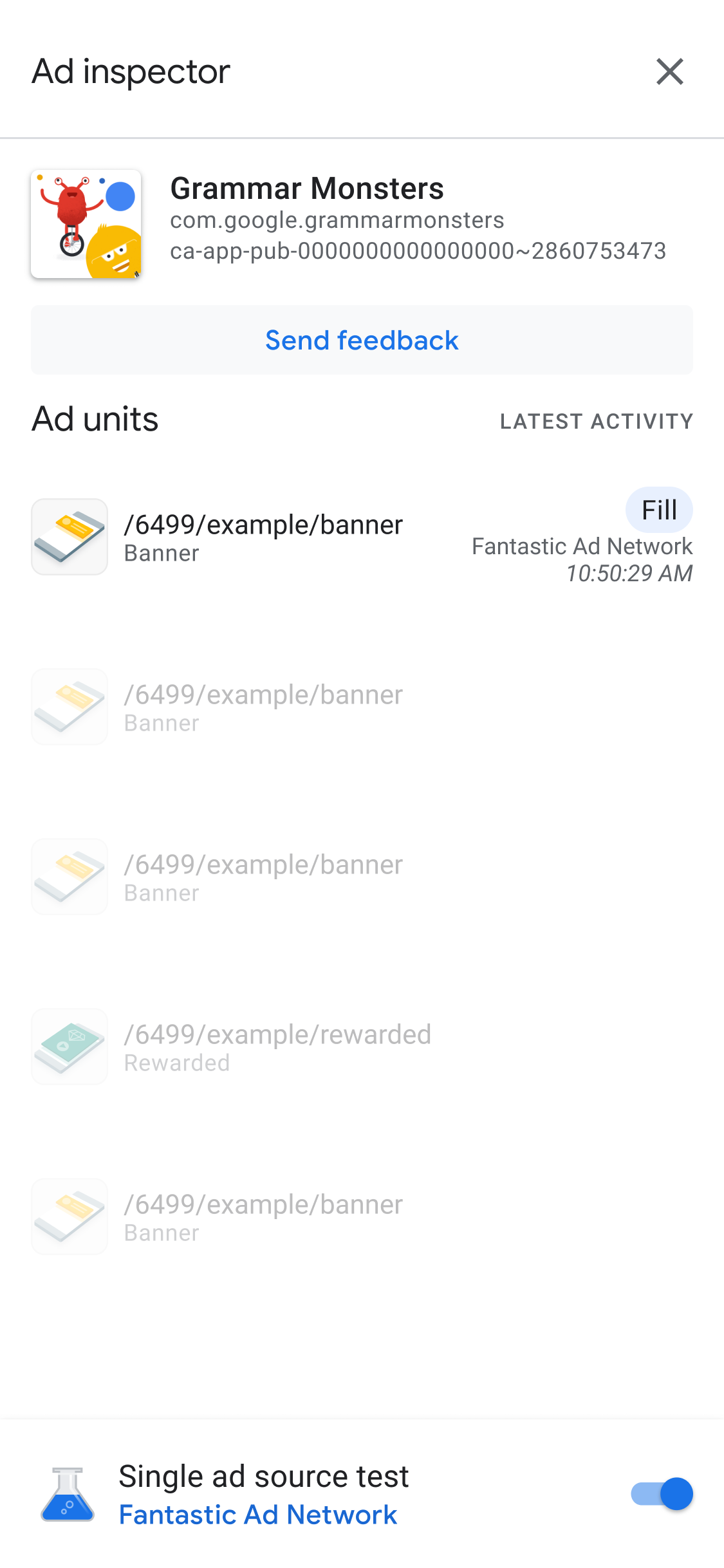
В режиме тестирования одного источника объявлений все запросы объявлений будут пытаться получить объявления из выбранного источника объявлений, независимо от того, настроен ли он для назначения ставок или каскада. Если источник объявлений, который вы тестируете, не настроен для назначения ставок или каскада рекламного блока, вы получите следующее сообщение об ошибке:
Ad Unit has no applicable adapter for single ad source testing on network: AD_SOURCE_ADAPTER_CLASS_NAME
Чтобы проверить, заполнял ли источник объявлений запросы объявлений после запуска тестирования, нажмите на рекламный блок и посмотрите журнал запросов SDK. Если источнику объявлений не удалось загрузить объявление, появится сообщение об ошибке, например Adapter failed to initialize.
Если вы добавили источник в каскад медиации несколько раз, то увидите в каскаде все вызовы этого источника. Этот процесс продолжается до тех пор, пока не будет найдено объявление или не кончатся сети.
Как остановить тестирование отдельного источника объявлений
Чтобы остановить тестирование, выполните следующие действия:
- В инспекторе объявлений отключите переключатель Тестировать один источник объявлений. Появится диалоговое окно Остановить тестирование одного источника объявлений?
Нажмите Остановить тестирование.
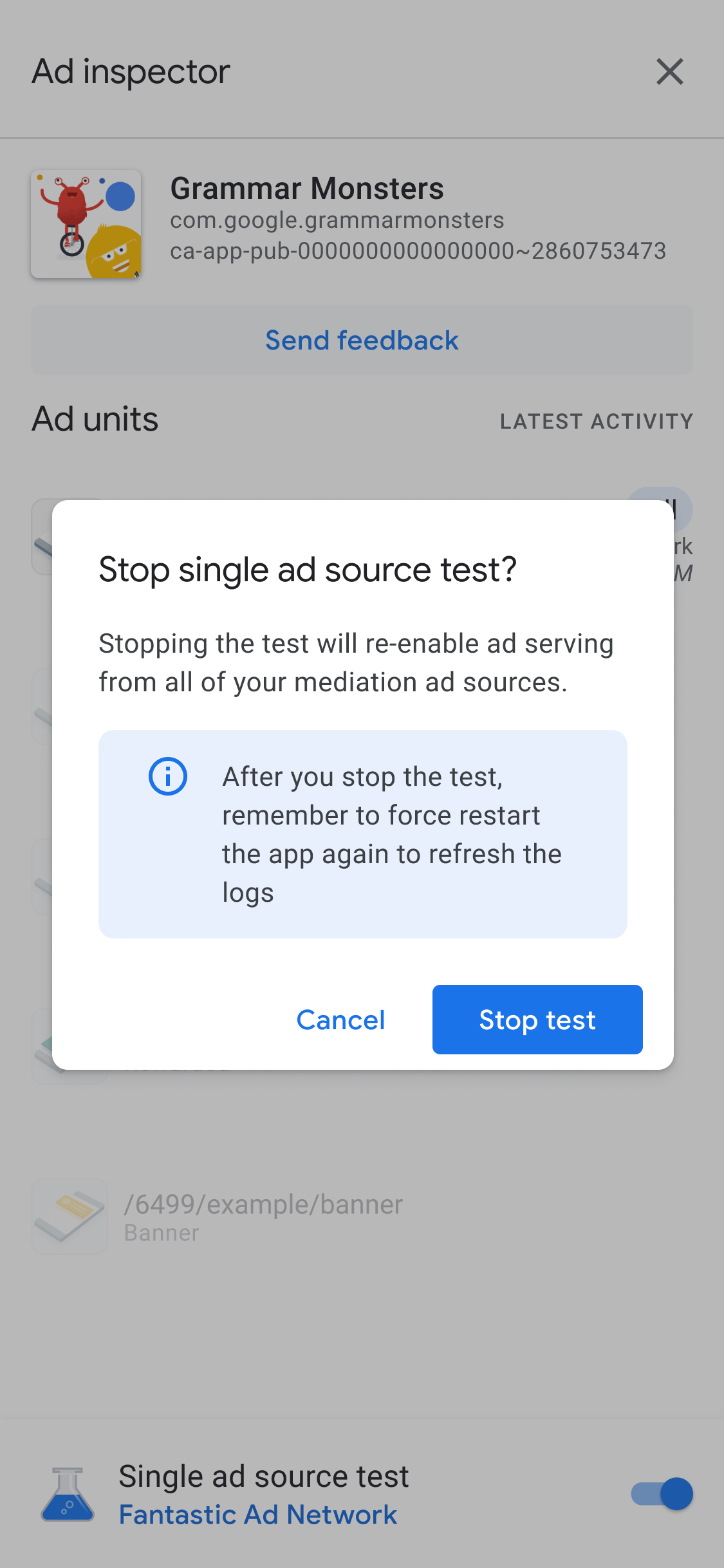
Если все пройдет успешно, над кнопкой Принудительно перезапустить приложение появится подтверждение.
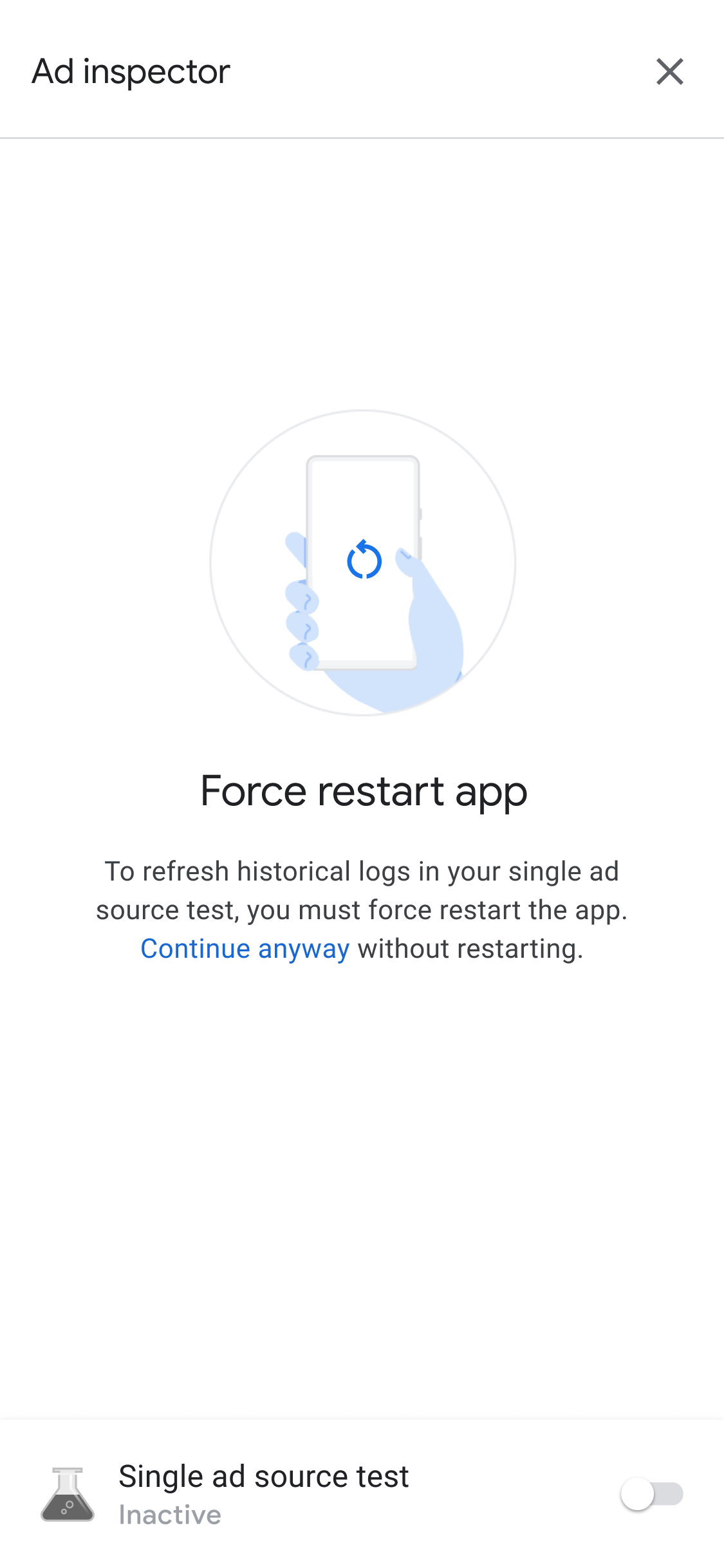
Чтобы удалить кешированные объявления из тестируемого источника, рекомендуем принудительно перезапустить приложение после остановки тестирования.