

L'inspecteur d'annonces est compatible avec les tests suivants :
- Tests en contexte : chargez des annonces à partir des blocs d'annonces de votre application. Vous pouvez ouvrir l'inspecteur d'annonces pour afficher les détails des demandes effectuées à partir des blocs d'annonces.
- Tests hors contexte : testez votre bloc d'annonces directement dans l'inspecteur d'annonces sans accéder à l'UI de votre application. Vous pouvez tester plusieurs blocs d'annonces à la fois, charger et afficher de manière asynchrone vos demandes d'annonces tests, et effectuer des tests de sources d'annonces spécifiques.
Lorsque vous exécutez un test hors contexte, vos demandes ne comportent pas les paramètres à exécuter dans l'UI de votre application, y compris la configuration du traitement adapté aux contenus destinés aux enfants, le ciblage personnalisé, les extras du réseau et les différentes tailles. En raison de la limitation de ces requêtes, nous vous recommandons d'utiliser les tests en contexte dans l'UI de votre application.
Prérequis
Avant de continuer, procédez comme suit :
- Suivez toutes les étapes de la section Conditions préalables pour créer un compte Ad Manager, configurer votre appareil de test, initialiser Google Mobile Ads Unity Plugin et installer la dernière version.
- Lancez l'inspecteur d'annonces.
Demander une annonce test
Pour demander une annonce test dans l'inspecteur d'annonces, procédez comme suit : Pour en savoir plus, consultez Inspecteur d'annonces.
En contexte :
- Sur un appareil de test, accédez à l'UI de votre application et chargez une annonce.
- Ouvrez l'inspecteur d'annonces. Dans l'onglet Bloc d'annonces, recherchez le bloc d'annonces dans lequel vous avez chargé l'annonce.
- Dans Journal des requêtes SDK, consultez les détails de l'annonce test demandée.
Out-of-context:
- Dans l'onglet Ad unit (Bloc d'annonces), appuyez sur votre bloc d'annonces, puis cliquez sur Request test ad (Demander une annonce test).
- Dans Journal des requêtes SDK, consultez les détails de l'annonce test demandée.

Si le format du bloc d'annonces est Inconnu, l'option Demander une annonce test est grisée. Si vous demandez plusieurs formats pour un même bloc d'annonces, l'inspecteur d'annonces utilise le dernier bloc d'annonces.
Personnaliser une annonce test
L'inspecteur d'annonces vous permet de créer une annonce test personnalisée via la page Configurer une demande d'annonce personnalisée. Cette page contient les paramètres que vous utilisez pour définir et demander une annonce test personnalisée. Pour demander une annonce test avec les paramètres par défaut, suivez les instructions de la section Demander une annonce test.
Pour créer une annonce test personnalisée, procédez comme suit :
- Dans l'onglet Bloc d'annonces, appuyez sur le bloc d'annonces pour lequel vous souhaitez créer une annonce test personnalisée.
Cliquez sur editModifier :

La page Configurer une demande d'annonce personnalisée s'affiche. L'exemple suivant montre la page Configurer une demande d'annonce personnalisée pour une bannière :
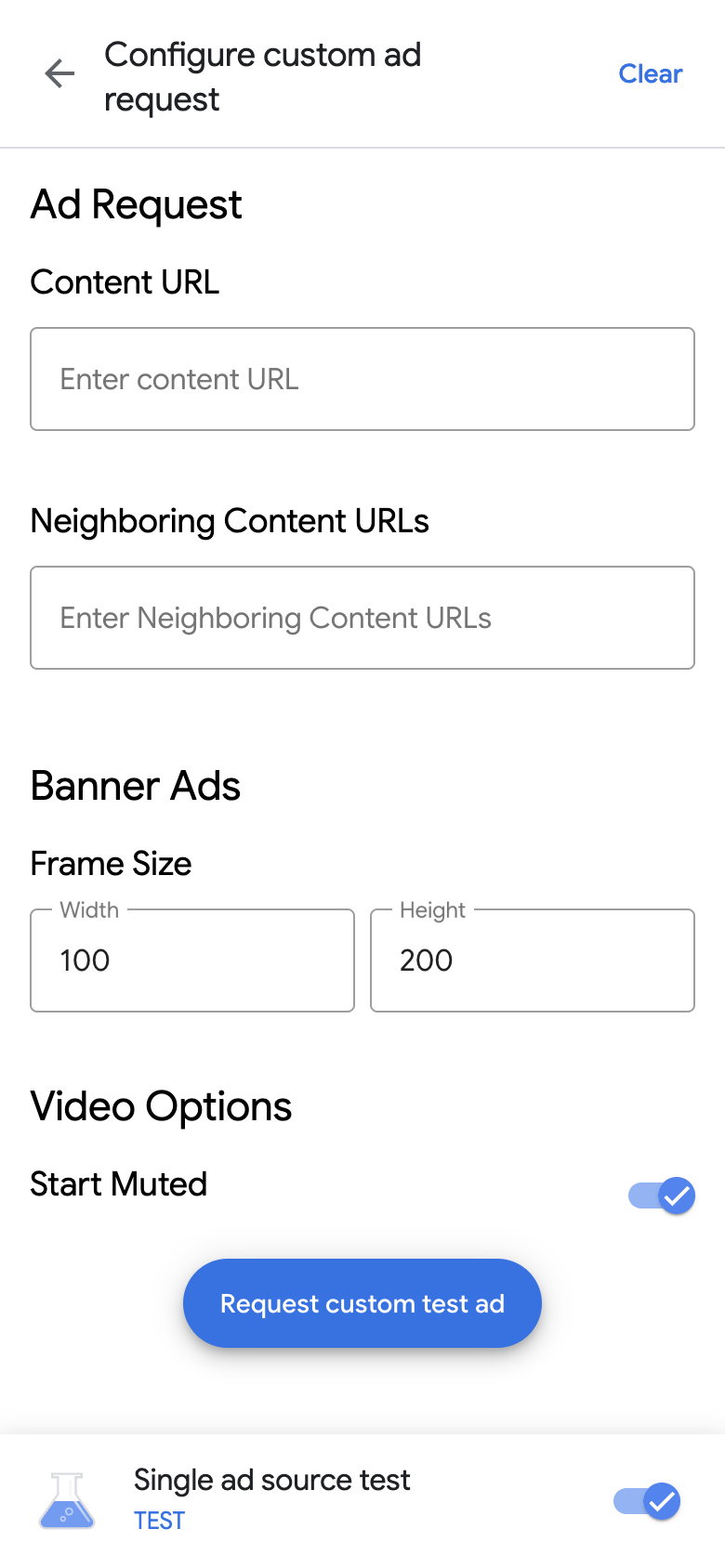
Saisissez votre demande d'annonce et les détails dans les champs suivants :
- Demande d'annonce :
- URL de contenu : URL du contenu environnant. Pour en savoir plus, consultez URL du contenu.
- URL de contenu voisin : URL du contenu qui s'affiche avant et après une annonce. Pour en savoir plus, consultez Mappage de contenu pour les applications.
- Exclusions de catégories : bloque les annonces d'annonceurs, de marques ou de catégories spécifiques. Pour en savoir plus, consultez Exclusions de catégories.
- Identifiant fourni par l'éditeur : définissez un identifiant pour la limitation de la fréquence d'exposition et les commandes de diffusion des annonces en fonction de l'audience sur les différents types d'appareil. Pour en savoir plus, consultez Identifiants fournis par l'éditeur.
- En fonction du format d'annonce, saisissez les informations suivantes :
- Bannières : saisissez la largeur et la hauteur de l'annonce. Pour en savoir plus, consultez Bannières.
- Annonces natives :
- Format du média : sélectionnez le format de votre choix.
- Désactiver le chargement des images : définit si Google Mobile Ads Unity Plugin doit charger le contenu des composants Image.
- Ignorer cette annonce (personnalisé) : indique si la fonctionnalité personnalisée "Ignorer cette annonce" doit être utilisée.
- Position préférée de l'icône Choisir sa pub : indique l'emplacement préféré de l'icône Choisir sa pub.
Options pour les vidéos :
- Son coupé au démarrage : option permettant de couper le son de votre contenu au démarrage.
- Click to Expand Requested : indique si la vidéo demandée doit être développée lorsque l'utilisateur clique dessus.
- Demande d'annonce :
Cliquez sur Demander une annonce test personnalisée. Si l'opération réussit, l'annonce test personnalisée s'affiche dans le journal des requêtes SDK.
Tester une seule source d'annonce
L'inspecteur d'annonces peut limiter les demandes d'annonces dans votre application pour diffuser des annonces provenant d'une seule source d'annonces (enchères ou cascade d'annonces). Cette approche vous permet de vérifier que vous avez correctement intégré l'adaptateur tiers et que la source d'annonce est diffusée comme prévu.
Pour tester une seule source d'annonces, procédez comme suit :
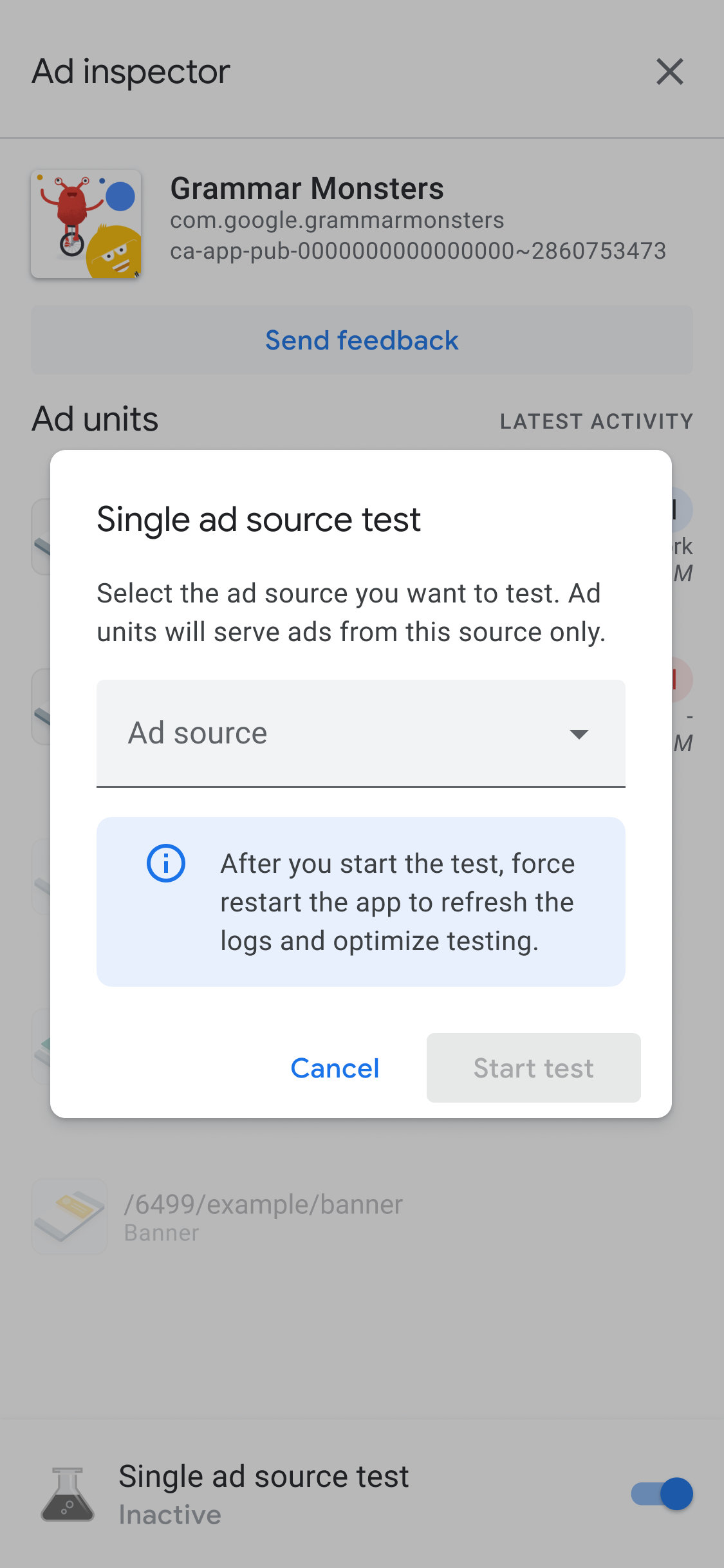
Dans l'inspecteur d'annonces, activez l'option Test d'une source d'annonce spécifique. La boîte de dialogue Single ad source test (Test d'une source d'annonce spécifique) s'affiche :
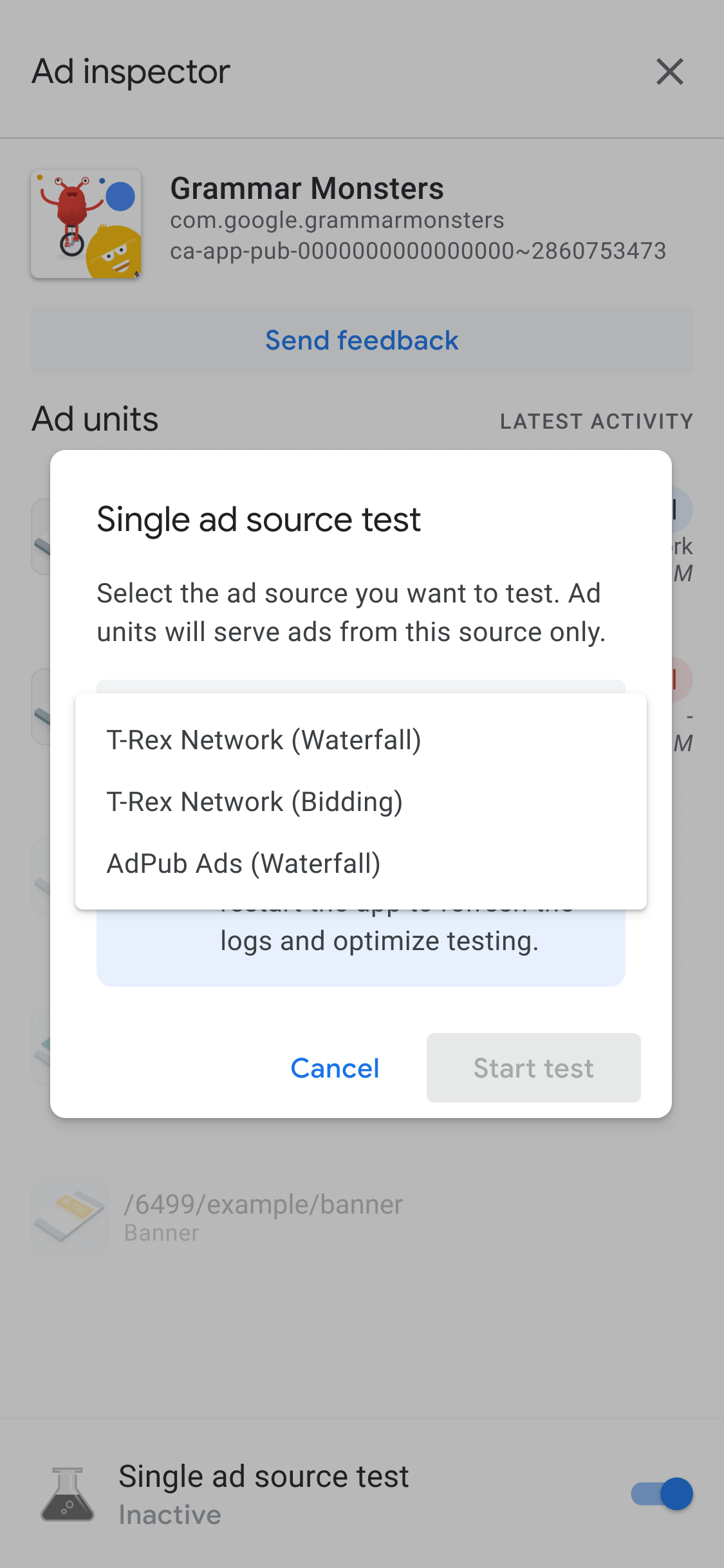

Sélectionnez une source d'annonce à tester. Ensuite, la page Forcer le redémarrage de l'application s'affiche :
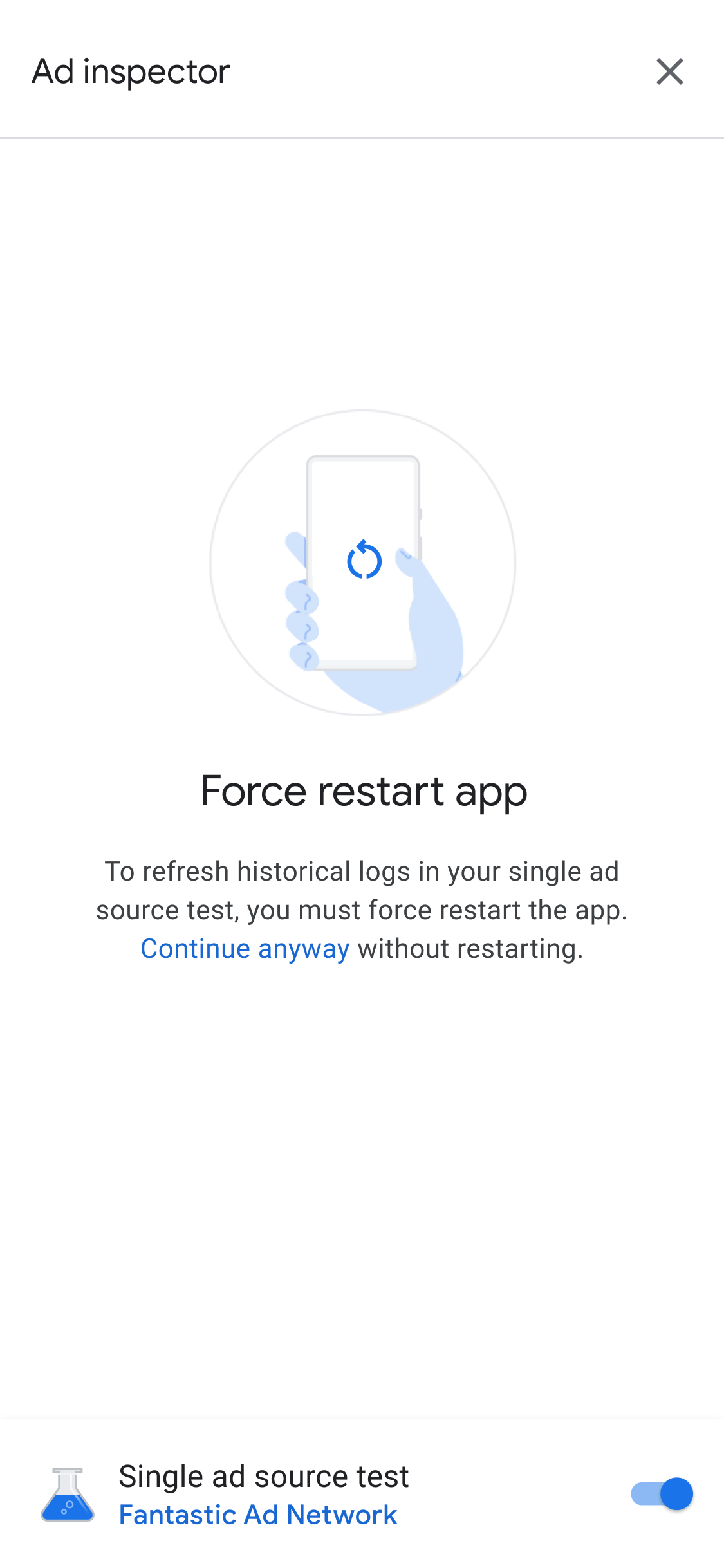
Le paramètre de test d'une source d'annonces spécifique s'applique à toutes les demandes d'annonces que vous effectuerez à l'avenir. Ce test ne s'applique pas aux annonces précédemment mises en cache au cours de cette session. Nous vous recommandons de forcer le redémarrage de votre application lorsque vous appliquez un test de source d'annonces unique. Cette approche invalide les annonces mises en cache qui pourraient s'afficher au lieu que la source d'annonce que vous avez choisie reçoive une demande.
Après le redémarrage de votre application, tous les emplacements de blocs d'annonces tentent d'afficher une annonce provenant de la source d'annonces sélectionnée. Si vous lancez l'inspecteur d'annonces lorsqu'un test de source d'annonce spécifique est actif, la source d'annonce test active s'affiche :
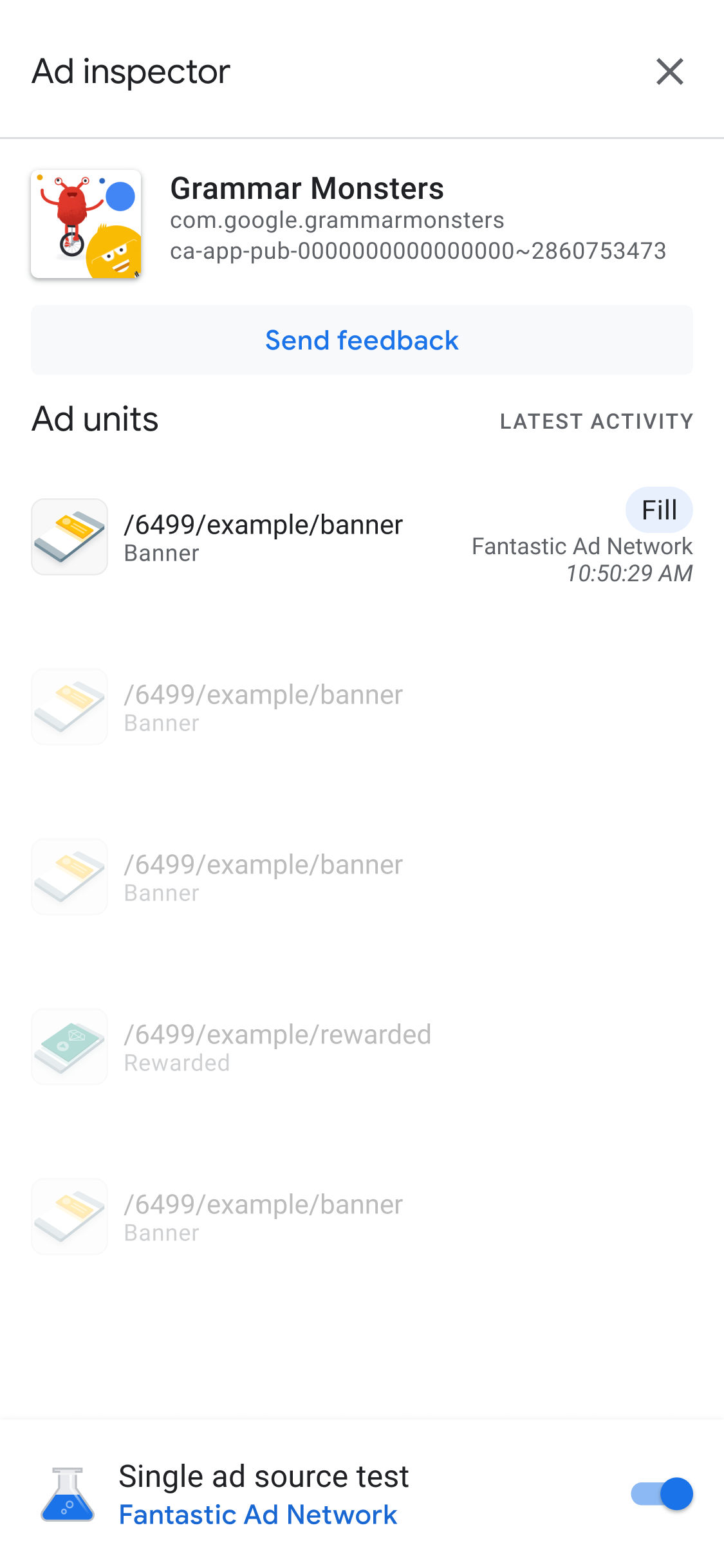
Lorsque vous testez une source d'annonces spécifique, toutes les demandes d'annonces tentent de trouver un emplacement via la source d'annonces sélectionnée, qu'elle ait été configurée pour les enchères ou la cascade d'annonces. Si la source d'annonces que vous testez n'est pas configurée pour les enchères ou la cascade pour le bloc d'annonces, le message d'erreur suivant s'affiche :
Ad Unit has no applicable adapter for single ad source testing on network: AD_SOURCE_ADAPTER_CLASS_NAME
Pour vérifier si la source d'annonce a répondu aux demandes d'annonces après avoir lancé le test d'une source d'annonce spécifique, appuyez sur un bloc d'annonces pour afficher le journal des requêtes SDK. Si la source d'annonce n'a pas pu charger une annonce, un message d'erreur s'affiche, par exemple Adapter failed to initialize.
Si vous avez ajouté plusieurs instances de la source d'annonces sélectionnée à une cascade, chaque instance d'appel à la source d'annonces s'affiche. Ce processus se poursuit jusqu'à ce que la demande d'annonce soit satisfaite ou que la cascade se termine sans remplissage.
Arrêter le test d'une source d'annonce spécifique
Pour arrêter le test, procédez comme suit :
- Dans l'inspecteur d'annonces, désactivez l'option Tester une source d'annonces spécifique. La boîte de dialogue Arrêter le test d'une source d'annonces spécifique ? s'affiche.
Appuyez sur Arrêter le test.
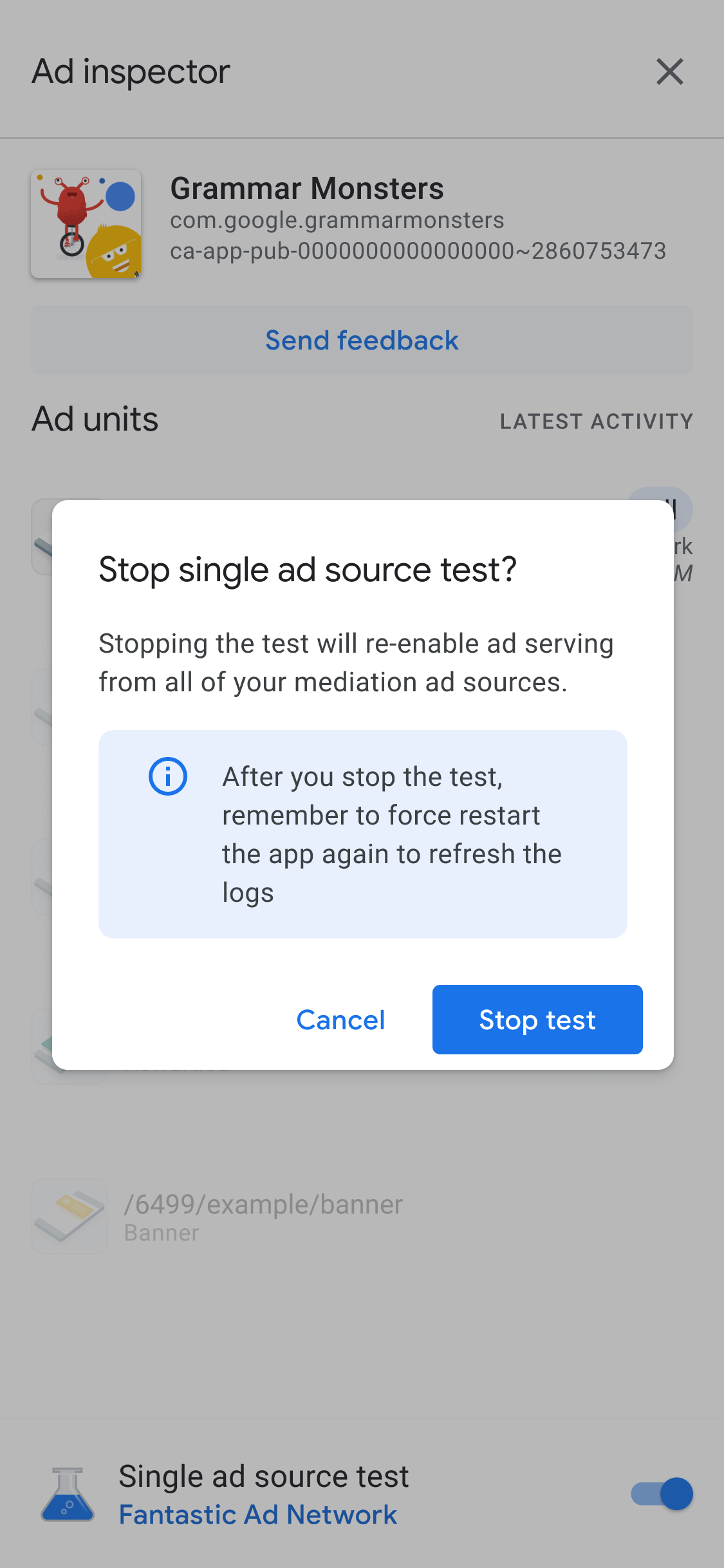
Si l'opération réussit, un message de confirmation s'affiche au-dessus de Forcer le redémarrage de l'application :

Pour révoquer les annonces mises en cache pour la source d'annonces testée, nous vous recommandons de forcer le redémarrage de l'application après avoir arrêté le test.