

הכלי לבדיקת מודעות תומך בבדיקות הבאות:
- בדיקה בהקשר: טוענים מודעות מיחידות המודעות באפליקציה. אפשר לפתוח את הכלי לבדיקת מודעות כדי לראות פרטים על בקשות שנשלחו מיחידות המודעות.
- בדיקה מחוץ להקשר: בודקים את יחידת המודעות ישירות בכלי לבדיקת מודעות בלי לעבור לממשק המשתמש של האפליקציה. אתם יכולים לבדוק כמה יחידות מודעות בו-זמנית, לטעון באופן אסינכרוני את הבקשות להצגת מודעות בדיקה ולצפות בהן, ולבצע בדיקות של מקור מודעות יחיד.
כשמריצים בדיקה מחוץ להקשר, הבקשות לא כוללות את הפרמטרים להרצה בממשק המשתמש של האפליקציה, כולל הגדרות של התאמה לילדים, טירגוט בהתאמה אישית, פרטים נוספים על רשת המודעות וגדלים שונים. בגלל ההגבלה על הבקשות האלה, מומלץ להשתמש בבדיקות בהקשר בממשק המשתמש של האפליקציה.
דרישות מוקדמות
לפני שממשיכים, צריך לבצע את הפעולות הבאות:
- לבצע את כל הסעיפים בדרישות המוקדמות הראשוניות כדי ליצור חשבון Ad Manager, להגדיר את מכשיר הבדיקה, להפעיל את Google Mobile Ads Unity Plugin ולהתקין את הגרסה העדכנית.
- להפעיל את הכלי לבדיקת מודעות.
בקשה למודעת בדיקה
כדי לבקש מודעת בדיקה בכלי לבדיקת מודעות, פועלים לפי השלבים הבאים. מידע נוסף זמין במאמר הכלי לבדיקת מודעות.
בתוך ההקשר:
- במכשיר בדיקה, עוברים לממשק המשתמש של האפליקציה וטוענים מודעה.
- פותחים את הכלי לבדיקת מודעות. בכרטיסייה יחידת מודעות, מחפשים את יחידת המודעות שבה טענתם את המודעה.
- ביומן הבקשות מה-SDK, אפשר לראות פרטים על מודעת הבדיקה שביקשתם.
Out-of-context:
- בכרטיסייה יחידת מודעות, לוחצים על יחידת המודעות ואז על בקשה להצגת מודעת בדיקה.
- ביומן הבקשות מה-SDK, אפשר לראות פרטים על מודעת הבדיקה שביקשתם.
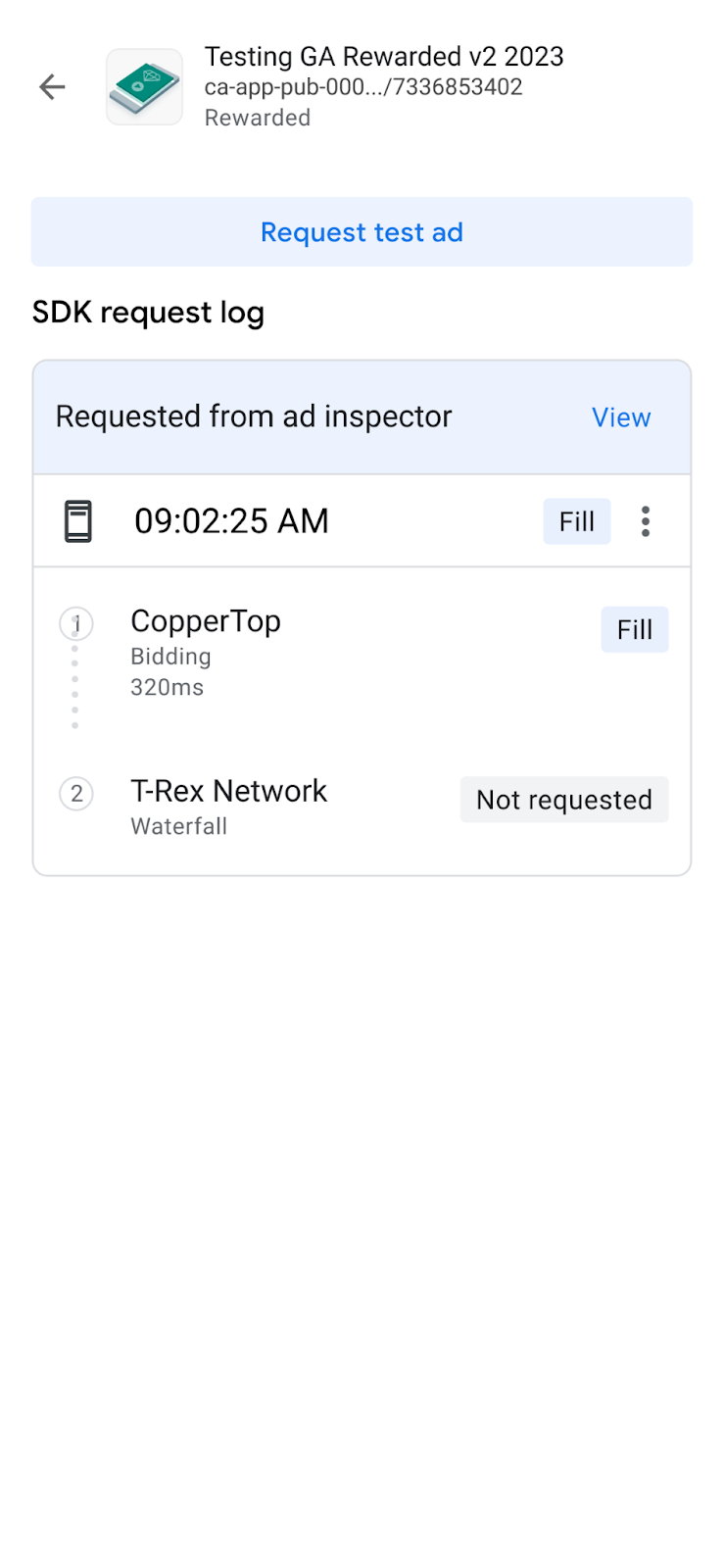
אם בפורמט של יחידת המודעות מופיע הערך לא ידוע, האפשרות בקשה להצגת מודעת בדיקה תהיה מושבתת. אם שולחים בקשה לכמה פורמטים של יחידת מודעות אחת, הכלי לבדיקת המודעות משתמש ביחידת המודעות האחרונה.
התאמה אישית של מודעת בדיקה
הכלי לבדיקת מודעות מאפשר לכם ליצור מודעת בדיקה בהתאמה אישית דרך הדף הגדרת בקשה להצגת מודעה מותאמת אישית. הדף הזה מכיל פרמטרים שמשמשים להגדרה ולבקשה של מודעת בדיקה בהתאמה אישית. כדי לשלוח בקשה להצגת מודעת בדיקה עם הגדרות ברירת המחדל, פועלים לפי השלבים במאמר שליחת בקשה להצגת מודעת בדיקה.
כדי ליצור מודעת בדיקה בהתאמה אישית:
- בכרטיסייה יחידת מודעות, לוחצים על יחידת המודעות שרוצים ליצור לה מודעת בדיקה בהתאמה אישית.
לוחצים על עריכהעריכה:
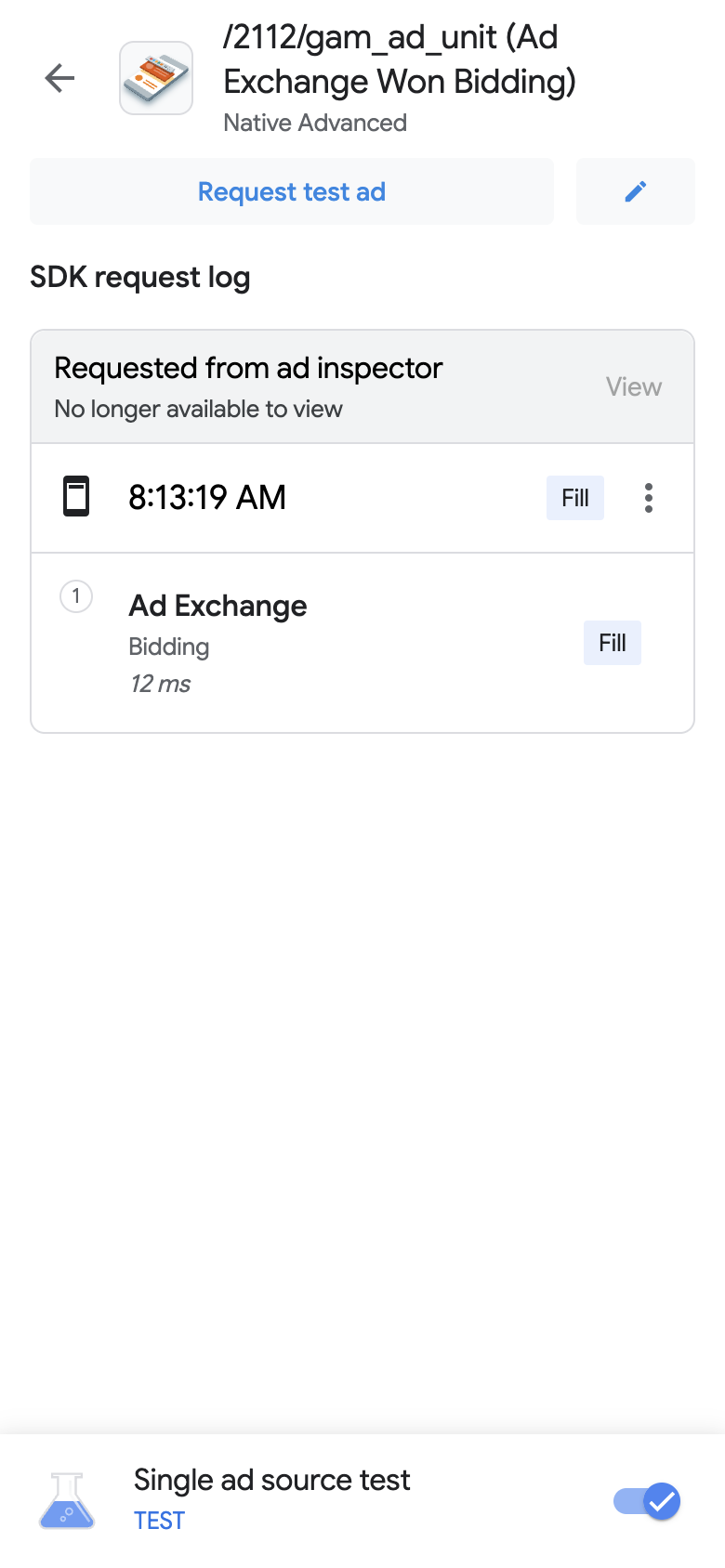
מופיע הדף Configure custom ad request. בדוגמה הבאה מוצג הדף Configure custom ad request של מודעת באנר:
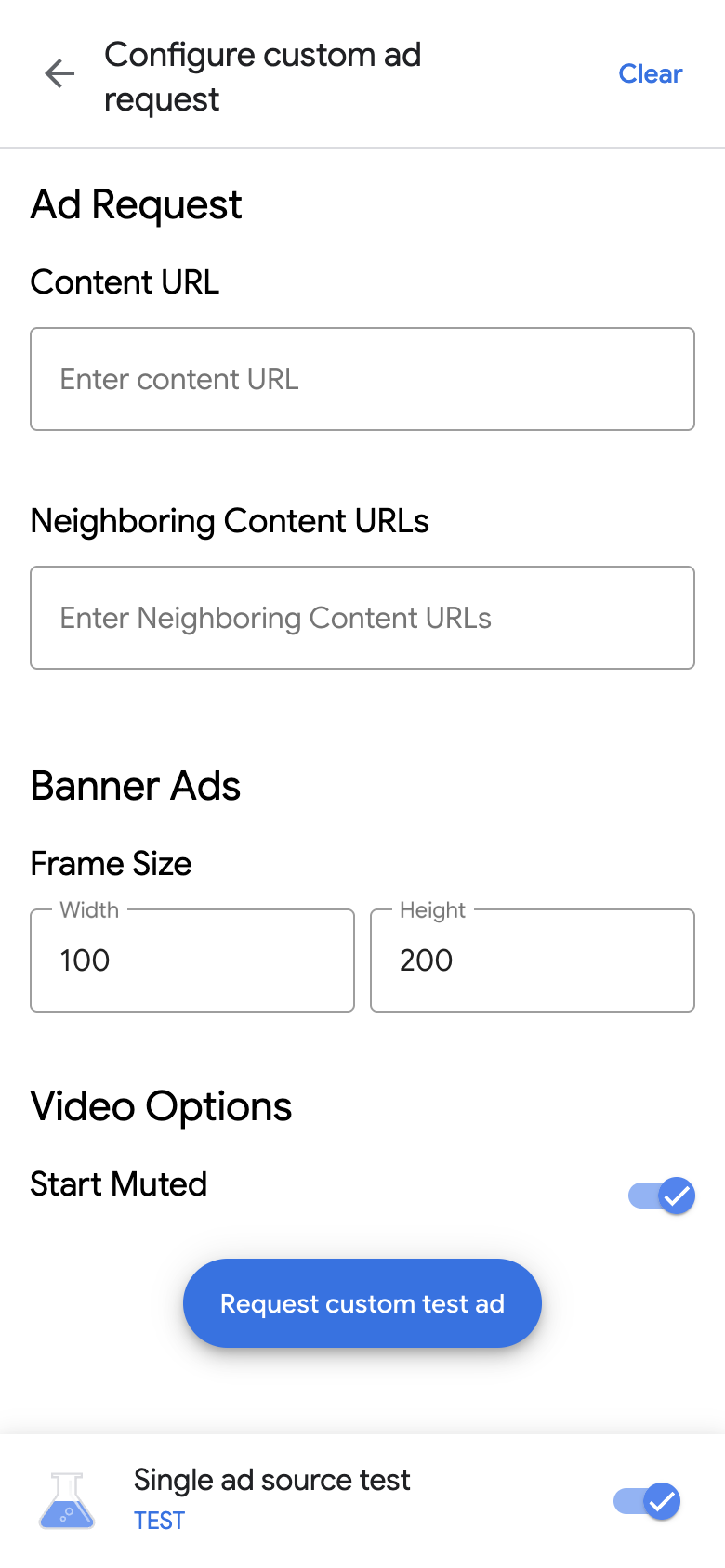
מזינים את בקשת המודעה והפרטים בשדות הבאים:
- בקשה להצגת מודעה:
- כתובת URL של תוכן: כתובת ה-URL של התוכן שמסביב. פרטים נוספים זמינים במאמר בנושא כתובת URL של תוכן.
- כתובות URL של תוכן סמוך: כתובת ה-URL של התוכן שמופיע לפני המודעה ואחריה. פרטים נוספים זמינים במאמר בנושא מיפוי תוכן לצורך פרסום באפליקציות.
- החרגות של קטגוריות: חסימה של מודעות ממפרסמים, מותגים או קטגוריות ספציפיים. פרטים נוספים זמינים במאמר בנושא החרגות של קטגוריות.
- מזהה שסופק על ידי בעל התוכן הדיגיטלי: הגדרת מזהה למכסת תדירות ולאמצעי בקרה להצגת מודעות שמבוססות על קהל במכשירים שונים. פרטים נוספים זמינים במאמר מזהים שסופקו על ידי בעל האפליקציה.
- בהתאם לפורמט המודעה, מזינים את פרטי המודעה הבאים:
- מודעות באנר: מזינים את הרוחב והגובה של המודעה. פרטים נוספים מופיעים במאמר בנושא מודעות באנר.
- מודעות מותאמות:
- יחס גובה-רוחב של המדיה: בוחרים את יחס הגובה-רוחב הרצוי של המדיה.
- השבתת טעינת תמונות: קובעת אם Google Mobile Ads Unity Plugin צריך לטעון את התוכן של נכסי התמונות.
- השתקת המודעה הזו בהתאמה אישית: הגדרה שקובעת אם להשתמש בתכונה 'השתקת המודעה הזו' בהתאמה אישית.
- המיקום המועדף של סמל AdChoices: מציין את המיקום המועדף של סמל AdChoices.
אפשרויות וידאו:
- השתקה בהתחלה: מתג להשתקת התוכן בהתחלה.
- Click to Expand Requested: מגדיר אם הסרטון המבוקש צריך לכלול את ההתנהגות "לחיצה להרחבה".
- בקשה להצגת מודעה:
לוחצים על שליחת בקשה להצגת מודעת בדיקה בהתאמה אישית. אם הבדיקה תצליח, תראו את מודעת הבדיקה המותאמת אישית ביומן הבקשות מה-SDK.
בדיקה של מקור מודעות יחיד
הכלי לבדיקת המודעות יכול להגביל את הבקשות להצגת מודעות באפליקציה כך שיוצגו מודעות ממקור מודעות יחיד לבידינג או ב-Waterfall. הגישה הזו מאפשרת לכם לוודא שהשילוב עם המתאם של הצד השלישי בוצע בצורה נכונה, ושמקור המודעות מציג מודעות כמצופה.
כדי לבדוק מקור מודעות יחיד, פועלים לפי השלבים הבאים:
בכלי לבדיקת המודעות, לוחצים על המתג בדיקה של מקור מודעות יחיד. מופיעה תיבת הדו-שיח Single ad source test (בדיקה של מקור מודעות יחיד):
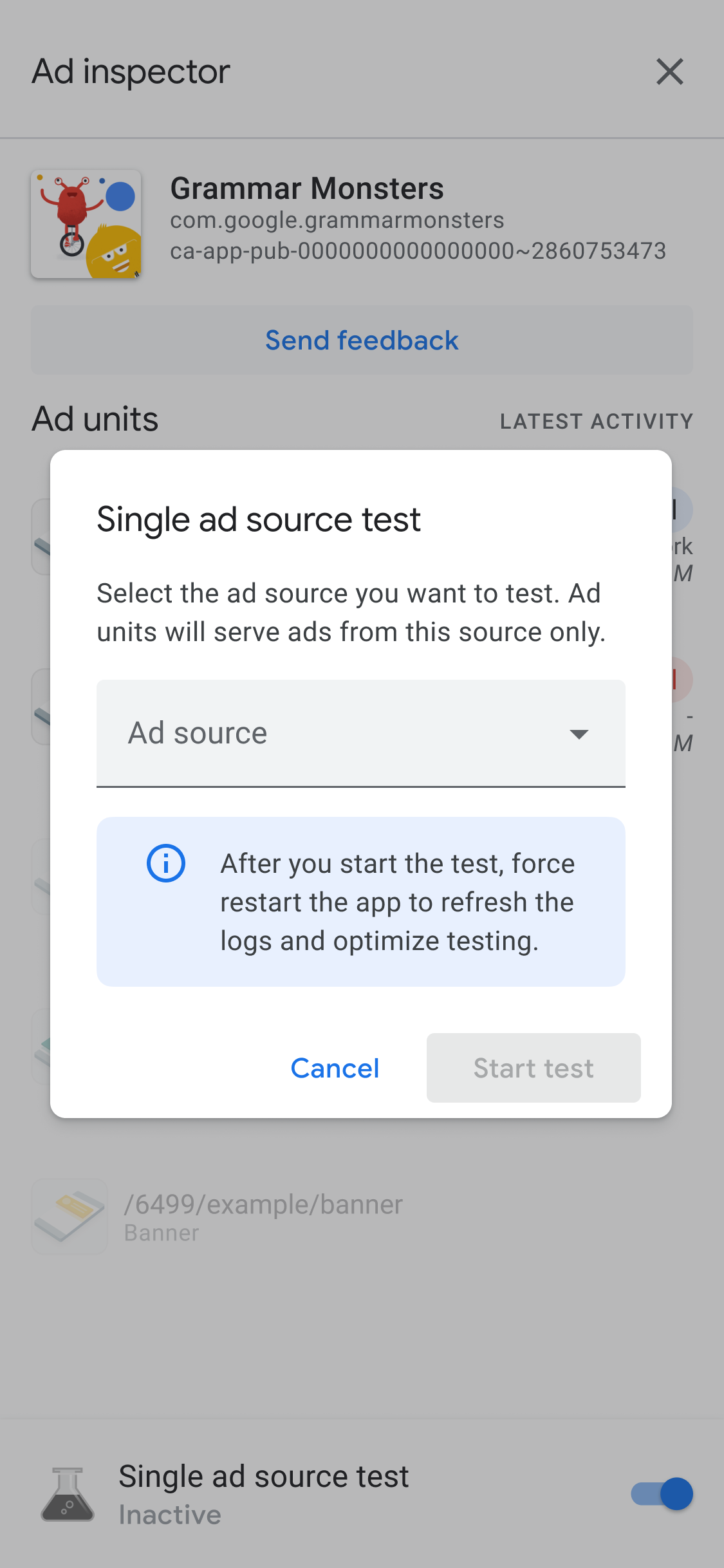
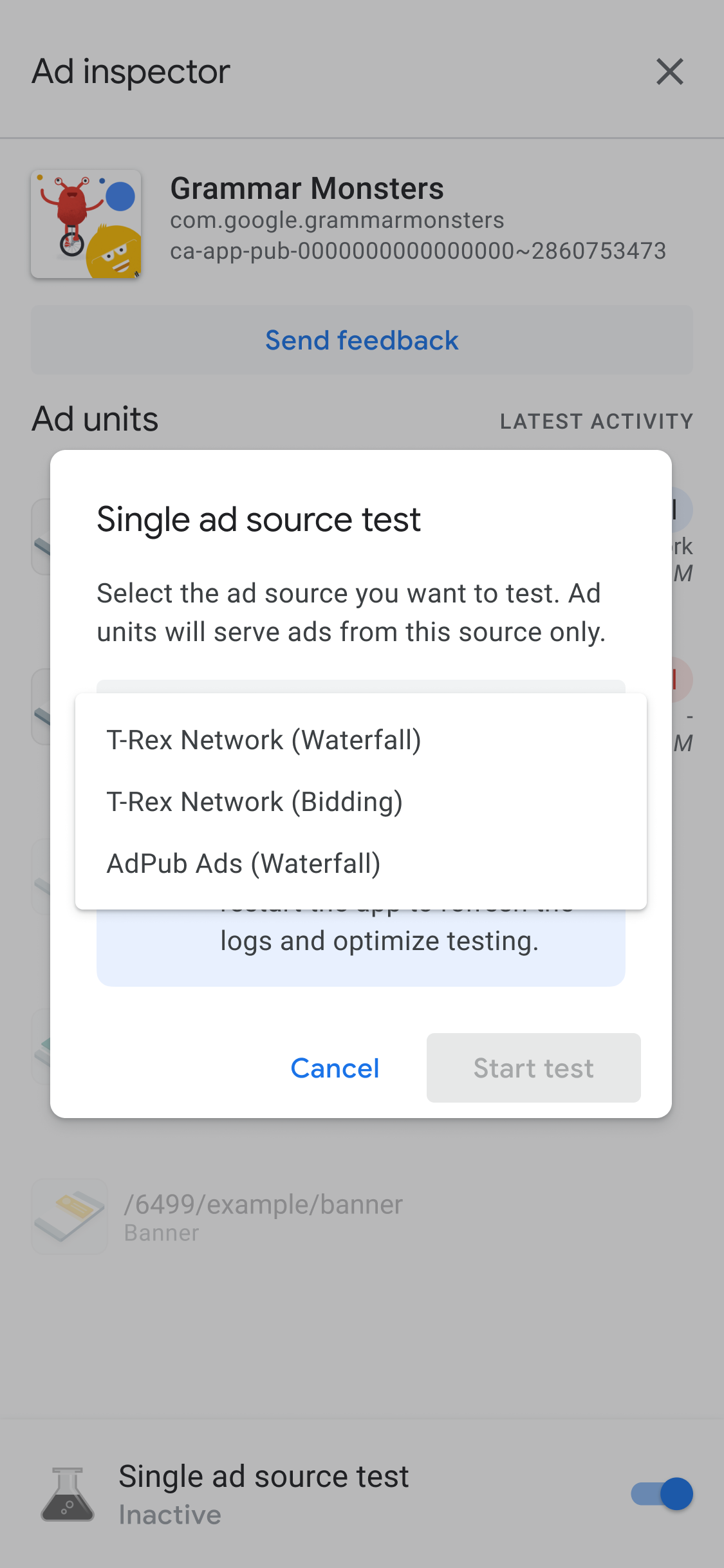

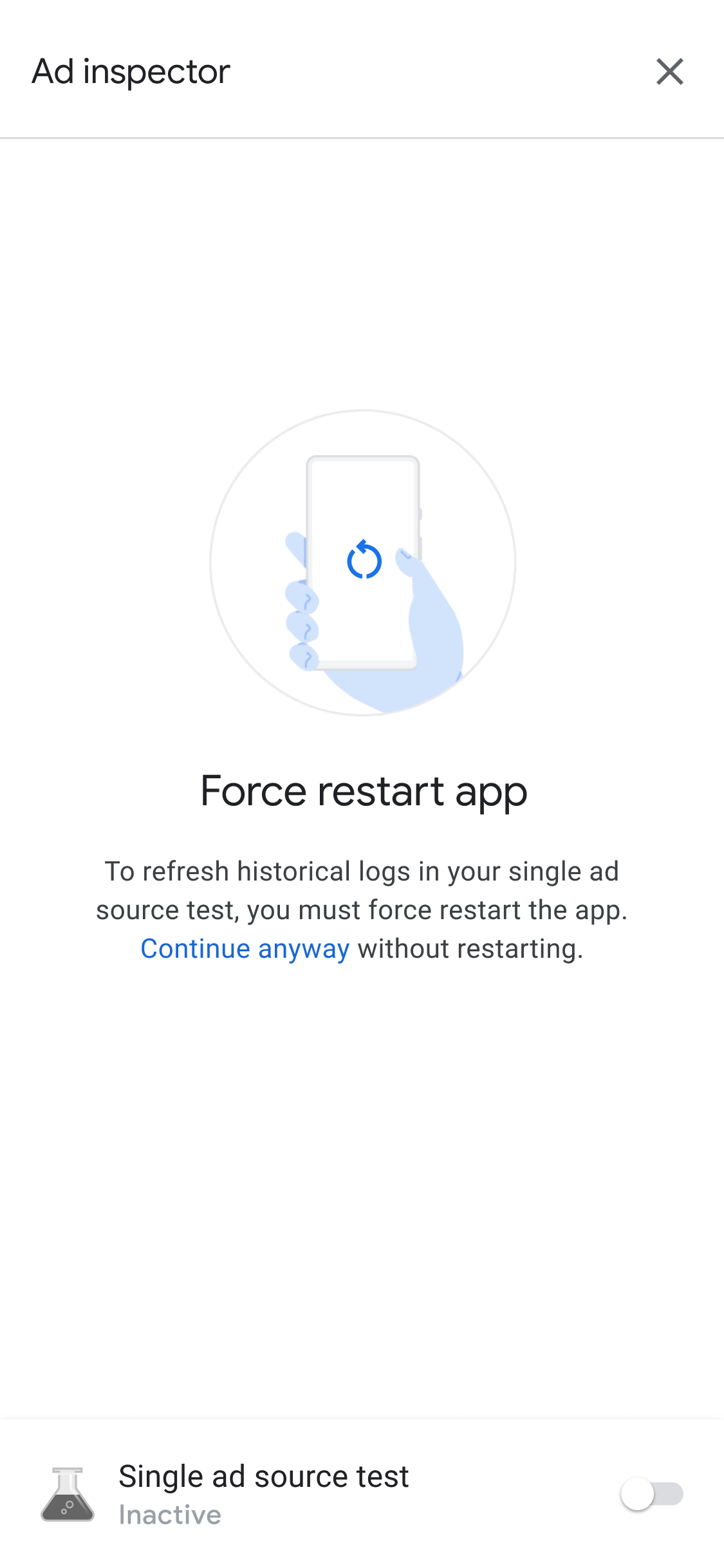
בוחרים מקור מודעות לבדיקה. אחרי זה, מופיע הדף Force restart app:
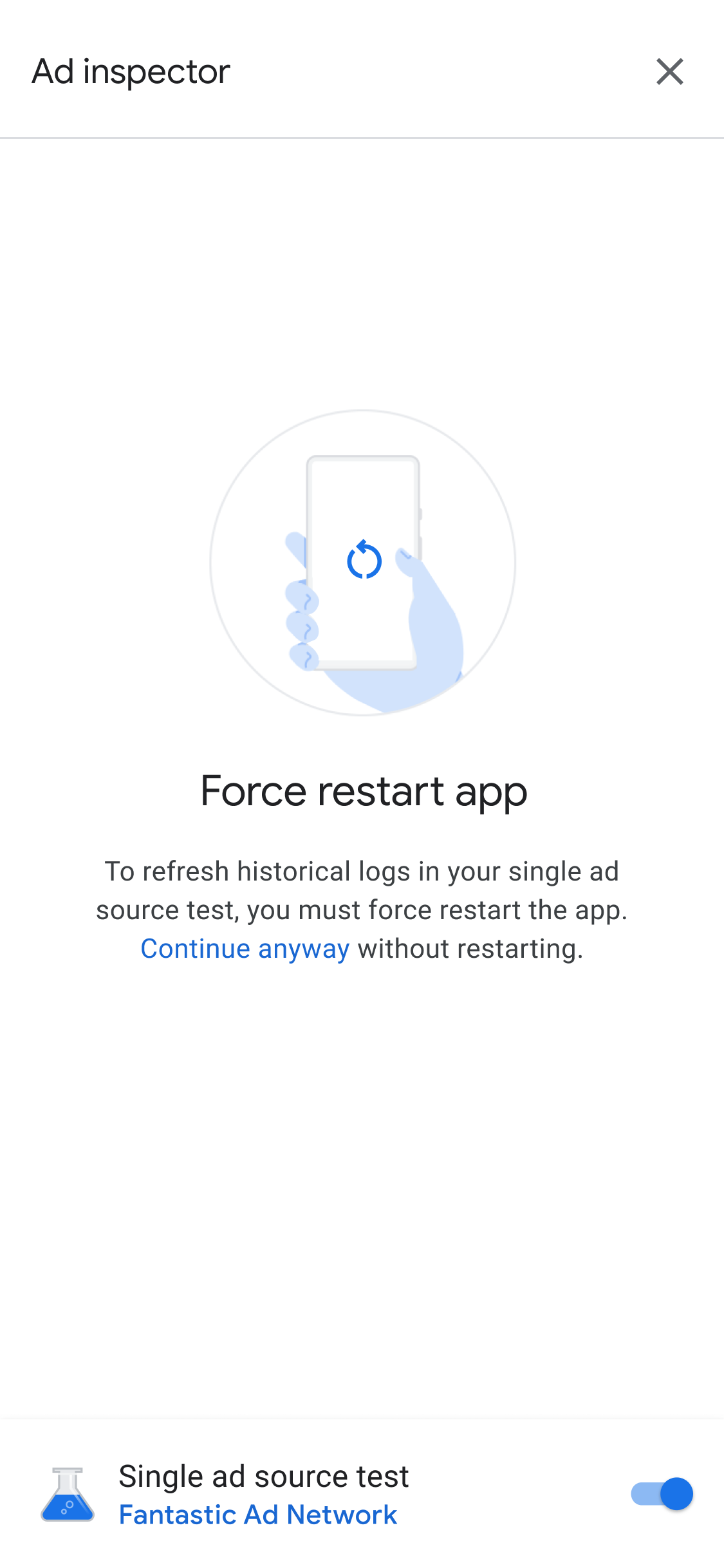
ההגדרה של בדיקת מקור מודעות יחיד חלה על כל הבקשות העתידיות למודעות שתשלחו. הבדיקה הזו לא חלה על מודעות שנשמרו בעבר במטמון באותו סשן. מומלץ לכפות הפעלה מחדש של האפליקציה כשמחילים בדיקה של מקור מודעות יחיד. הגישה הזו מבטלת את התוקף של מודעות שנשמרו במטמון, שיכול להיות שיוצגו במקום שמקור המודעות שבחרתם יקבל בקשה.
אחרי שמפעילים מחדש את האפליקציה, המערכת מנסה להציג מודעה ממקור המודעות שנבחר בכל מיקומי המודעות ביחידת המודעות. כשמפעילים את הכלי לבדיקת מודעות בזמן שבדיקה של מקור מודעות יחיד פעילה, מוצג מקור המודעות הפעיל לבדיקה:
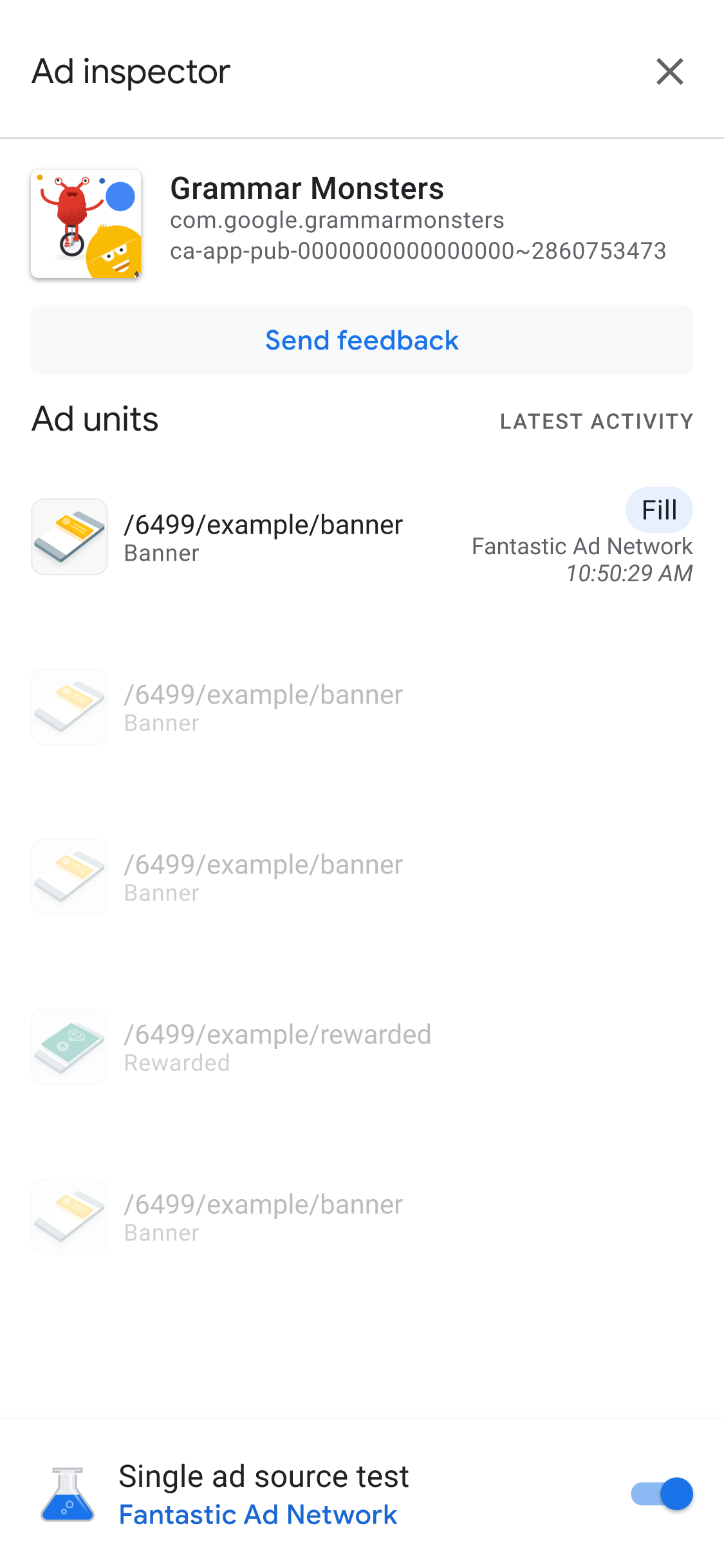
במצב בדיקה של מקור מודעות יחיד, המערכת מנסה למלא את כל הבקשות להצגת מודעות ממקור המודעות שנבחר, גם אם הוא הוגדר לבידינג או ל-Waterfall. אם מקור המודעות שאתם בודקים לא מוגדר לבידינג או לרשימת הרשתות בתהליך בחירת הרשת של יחידת מודעות, תוצג לכם הודעת השגיאה הבאה:
Ad Unit has no applicable adapter for single ad source testing on network: AD_SOURCE_ADAPTER_CLASS_NAME
כדי לבדוק אם מקור המודעות מילא את הבקשות להצגת מודעות אחרי שהתחלתם בדיקה של מקור מודעות יחיד, מקישים על יחידת מודעות כדי לראות את יומן הבקשות שלה מה-SDK. אם מקור המודעות לא הצליח לטעון מודעה, תופיע הודעת שגיאה שמתארת את השגיאה, למשל Adapter failed to initialize.
אם הוספתם כמה מופעים של מקור המודעות שנבחר לרשימת רשתות בתהליך בחירת הרשת, יוצג לכם כל מופע של הקריאה שנשלחה למקור המודעות ב-Waterfall. התהליך הזה נמשך עד שהבקשה להצגת מודעה מתמלאת או עד שה-Waterfall מסתיים בלי למלא אותה.
הפסקת בדיקה של מקור מודעות יחיד
כדי להפסיק את הבדיקה:
- בכלי לבדיקת מודעות, משביתים את המתג בדיקה של מקור מודעות יחיד. מופיעה תיבת הדו-שיח Stop single ad source test? (הפסקת בדיקה של מקור מודעות יחיד).
מקישים על הפסקת הבדיקה.
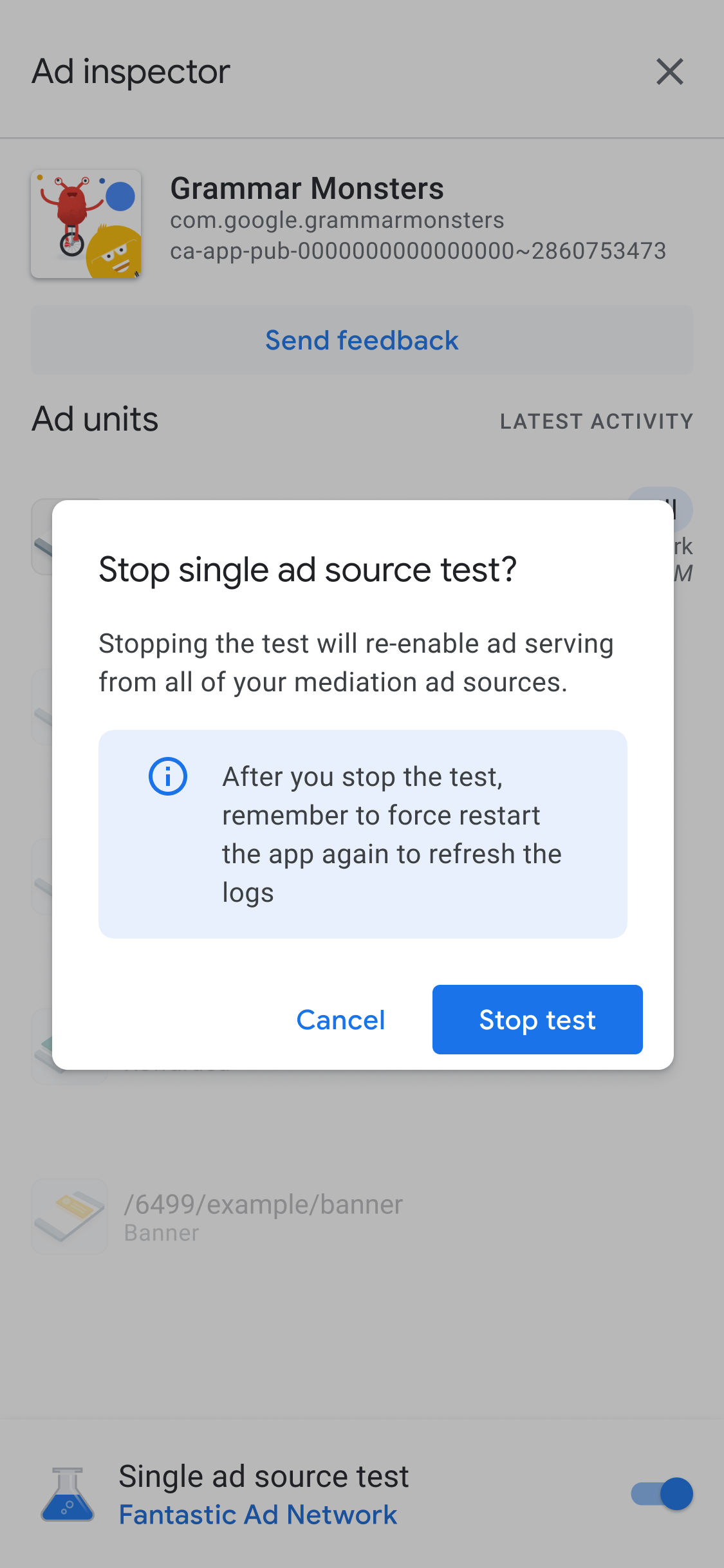
אם הפעולה תצליח, תופיע הודעת אישור מעל הפעלה מחדש של האפליקציה:
כדי לבטל את המודעות ששמורות במטמון של מקור המודעות שנבדק, מומלץ לכפות הפעלה מחדש של האפליקציה אחרי שמפסיקים את הבדיקה.