

Pemeriksa iklan mendukung pengujian berikut:
- Pengujian dalam konteks: muat iklan dari unit iklan di aplikasi Anda. Anda dapat membuka pemeriksa iklan untuk melihat detail permintaan yang dibuat dari unit iklan.
- Pengujian di luar konteks: uji unit iklan Anda langsung di pemeriksa iklan tanpa membuka UI aplikasi Anda. Anda dapat menguji beberapa unit iklan sekaligus, memuat dan melihat panggilan iklan pengujian secara asinkron, serta melakukan pengujian sumber iklan tunggal.
Saat menjalankan pengujian di luar konteks, permintaan Anda tidak membawa parameter untuk dijalankan di UI aplikasi, termasuk konfigurasi perlakuan untuk anak-anak, penargetan kustom, detail tambahan untuk jaringan, dan berbagai ukuran. Karena keterbatasan permintaan ini, sebaiknya gunakan pengujian dalam konteks di UI aplikasi Anda.
Prasyarat
Sebelum melanjutkan, lakukan hal berikut:
- Selesaikan semua item di Prasyarat awal untuk membuat akun Ad Manager, tetapkan perangkat pengujian, lakukan inisialisasi Google Mobile Ads Unity Plugin, dan instal versi terbaru.
- Luncurkan pemeriksa iklan.
Meminta iklan pengujian
Untuk meminta iklan pengujian di pemeriksa iklan, selesaikan langkah-langkah berikut. Untuk mengetahui detail selengkapnya, lihat Pemeriksa iklan.
Sesuai konteks:
- Di perangkat pengujian, buka UI aplikasi Anda dan muat iklan.
- Buka pemeriksa iklan. Di tab Unit iklan, temukan unit iklan tempat Anda memuat iklan.
- Di Log permintaan SDK, lihat detail tentang iklan pengujian yang Anda minta.
Out-of-context:
- Di tab Unit iklan, ketuk unit iklan Anda, lalu klik Minta iklan pengujian.
- Di Log permintaan SDK, lihat detail tentang iklan pengujian yang Anda minta.
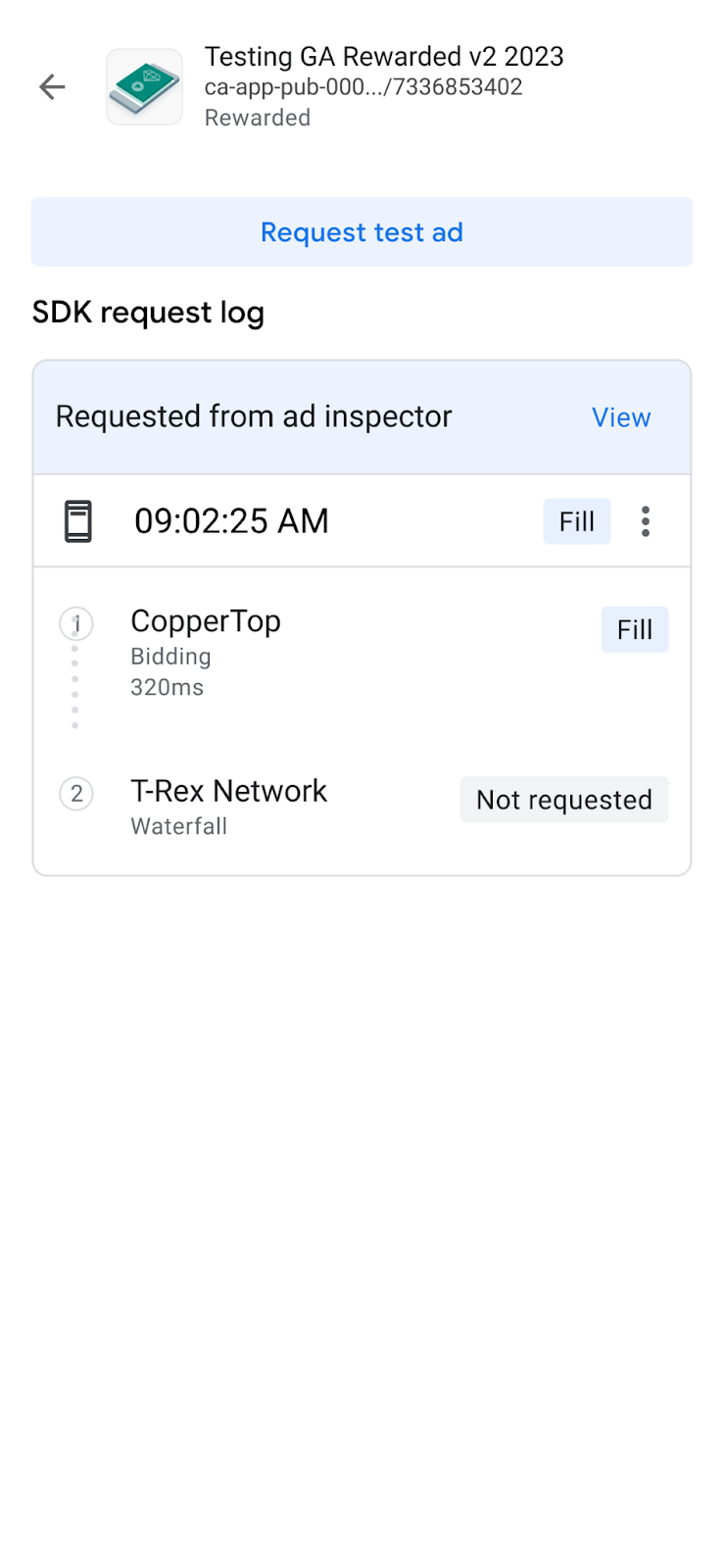
Jika format unit iklan menampilkan Tidak diketahui, Anda akan melihat Minta iklan pengujian berwarna abu-abu. Jika Anda meminta beberapa format untuk satu unit iklan, pemeriksa iklan akan menggunakan unit iklan terakhir.
Menyesuaikan iklan pengujian
Pemeriksa iklan memungkinkan Anda membuat iklan pengujian kustom melalui halaman Konfigurasi permintaan iklan kustom. Halaman ini berisi parameter yang Anda gunakan untuk menentukan dan meminta iklan pengujian kustom. Untuk meminta iklan pengujian dengan setelan default, ikuti Minta iklan pengujian.
Untuk membuat iklan pengujian kustom, lakukan hal berikut:
- Di tab Unit iklan, ketuk unit iklan yang ingin Anda buatkan iklan pengujian kustom.
Klik editEdit:
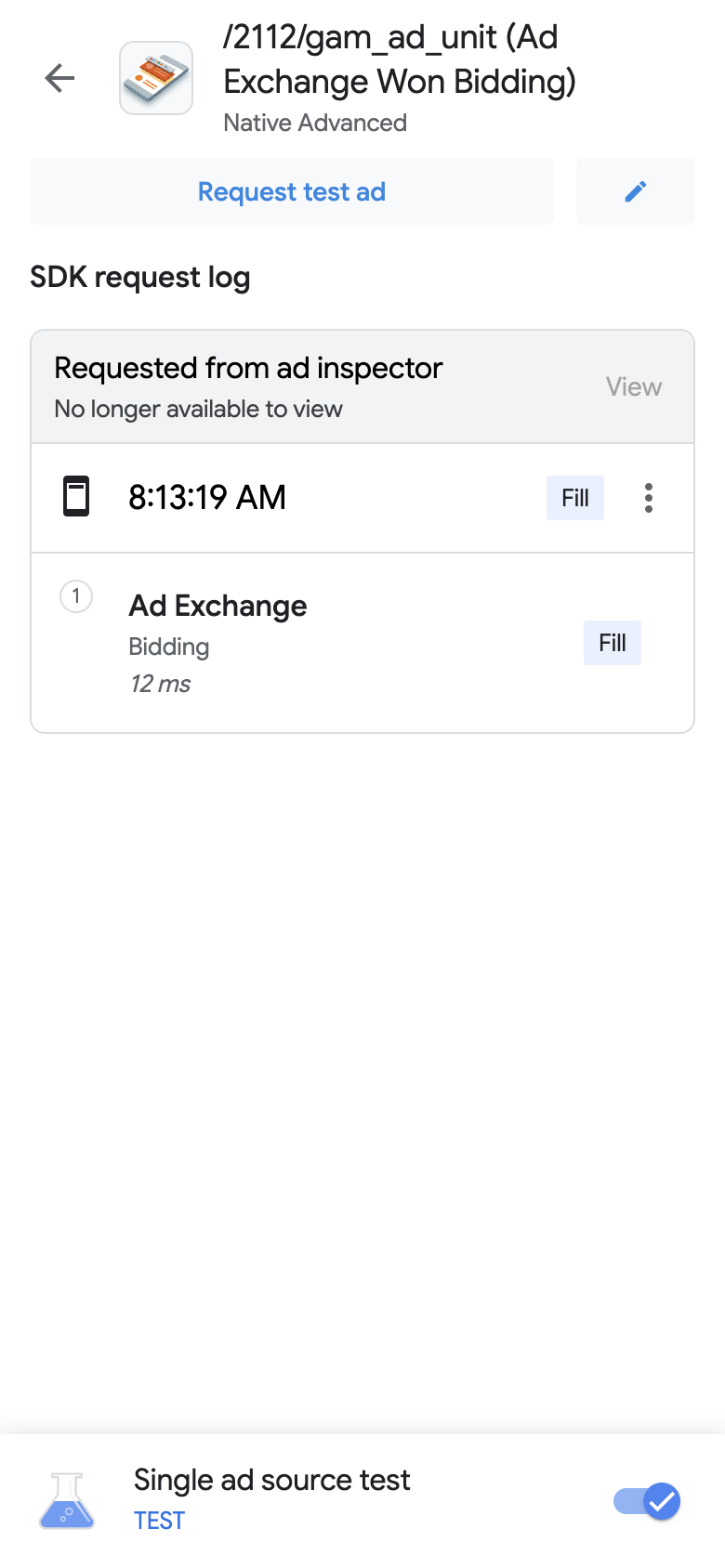
Halaman Konfigurasi panggilan iklan kustom akan muncul. Contoh berikut menunjukkan halaman Konfigurasi permintaan iklan kustom untuk iklan banner:
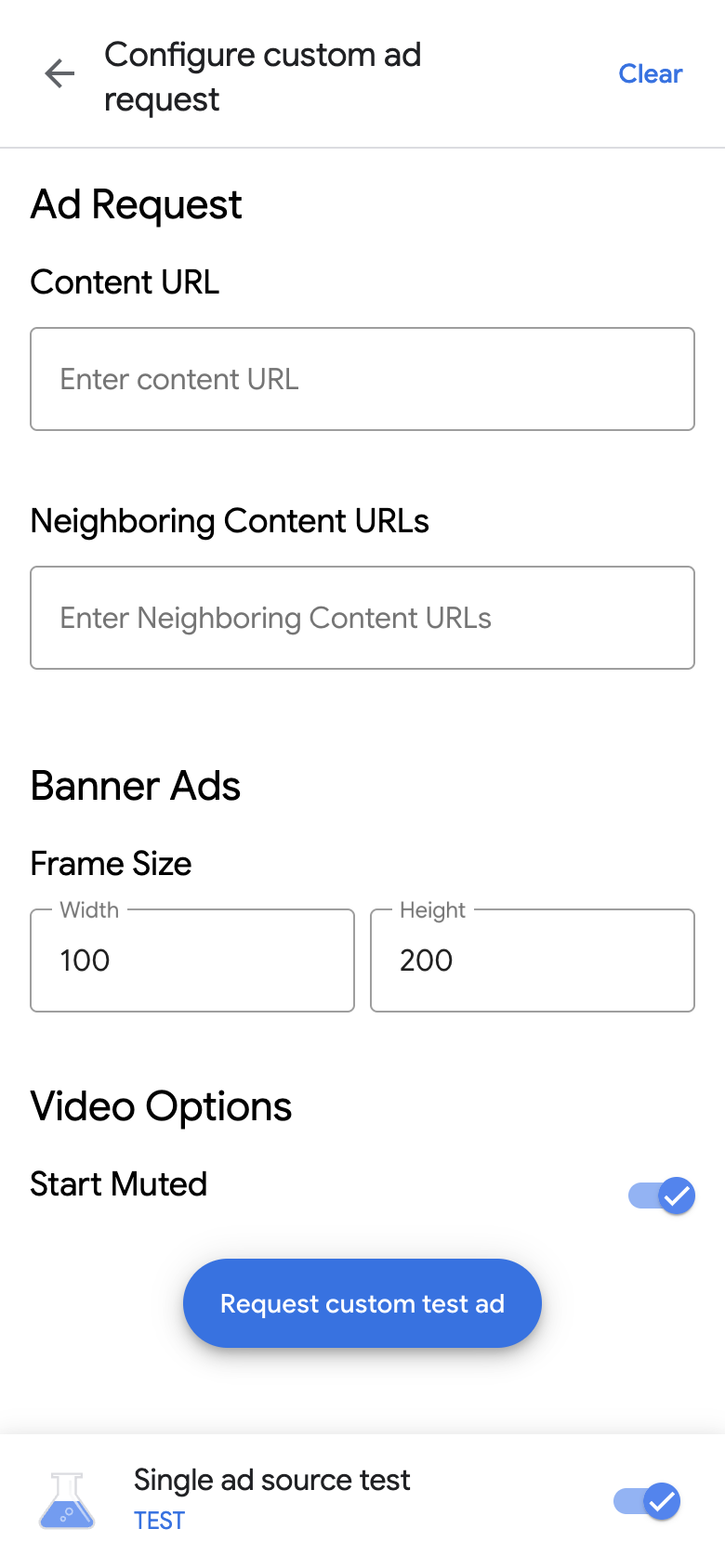
Masukkan permintaan dan detail iklan Anda ke kolom berikut:
- Permintaan Iklan:
- URL Konten: URL konten di sekitarnya. Untuk mengetahui detailnya, lihat URL Konten.
- URL Konten yang Berdekatan: URL konten yang muncul sebelum dan sesudah iklan. Untuk mengetahui detailnya, lihat Pemetaan konten untuk aplikasi.
- Pengecualian Kategori: memblokir iklan dari pengiklan, merek, atau kategori tertentu. Untuk mengetahui detailnya, lihat Pengecualian Kategori.
- ID yang Diberikan Penayang: menetapkan ID dalam pembatasan frekuensi dan kontrol penayangan iklan berbasis audiens di berbagai perangkat. Untuk mengetahui detailnya, lihat ID yang diberikan penayang.
- Bergantung pada format iklan, masukkan detail iklan berikut:
- Iklan Banner: masukkan lebar dan tinggi iklan. Untuk mengetahui detailnya, lihat Iklan banner.
- Iklan Native:
- Rasio Aspek Media: pilih rasio aspek media yang Anda inginkan.
- Nonaktifkan Pemuatan Gambar: menentukan apakah Google Mobile Ads Unity Plugin harus memuat konten aset gambar.
- Nonaktifkan Iklan Ini Khusus: menentukan apakah akan menggunakan fitur nonaktifkan iklan ini khusus.
- Posisi Pilihan Iklan yang Diutamakan: menunjukkan lokasi yang diutamakan untuk ikon AdChoices.
Opsi Video:
- Mulai Dibisukan: tombol untuk membisukan konten Anda saat dimulai.
- Klik untuk Memperluas yang Diminta: menentukan apakah video yang diminta harus memiliki perilaku klik untuk memperluas.
- Permintaan Iklan:
Klik Minta iklan pengujian kustom. Jika berhasil, Anda akan melihat iklan pengujian kustom di Log permintaan SDK.
Menguji sumber iklan tunggal
Pemeriksa iklan dapat membatasi permintaan iklan di aplikasi Anda untuk menayangkan iklan dari satu sumber iklan bidding atau waterfall. Dengan pendekatan ini, Anda dapat memverifikasi bahwa Anda telah berintegrasi dengan benar dengan adaptor pihak ketiga, dan sumber iklan menayangkan iklan seperti yang diharapkan.
Untuk menguji satu sumber iklan, selesaikan langkah-langkah berikut:
Di Pemeriksa iklan, klik tombol Pengujian sumber iklan tunggal. Dialog Pengujian sumber iklan tunggal akan muncul:
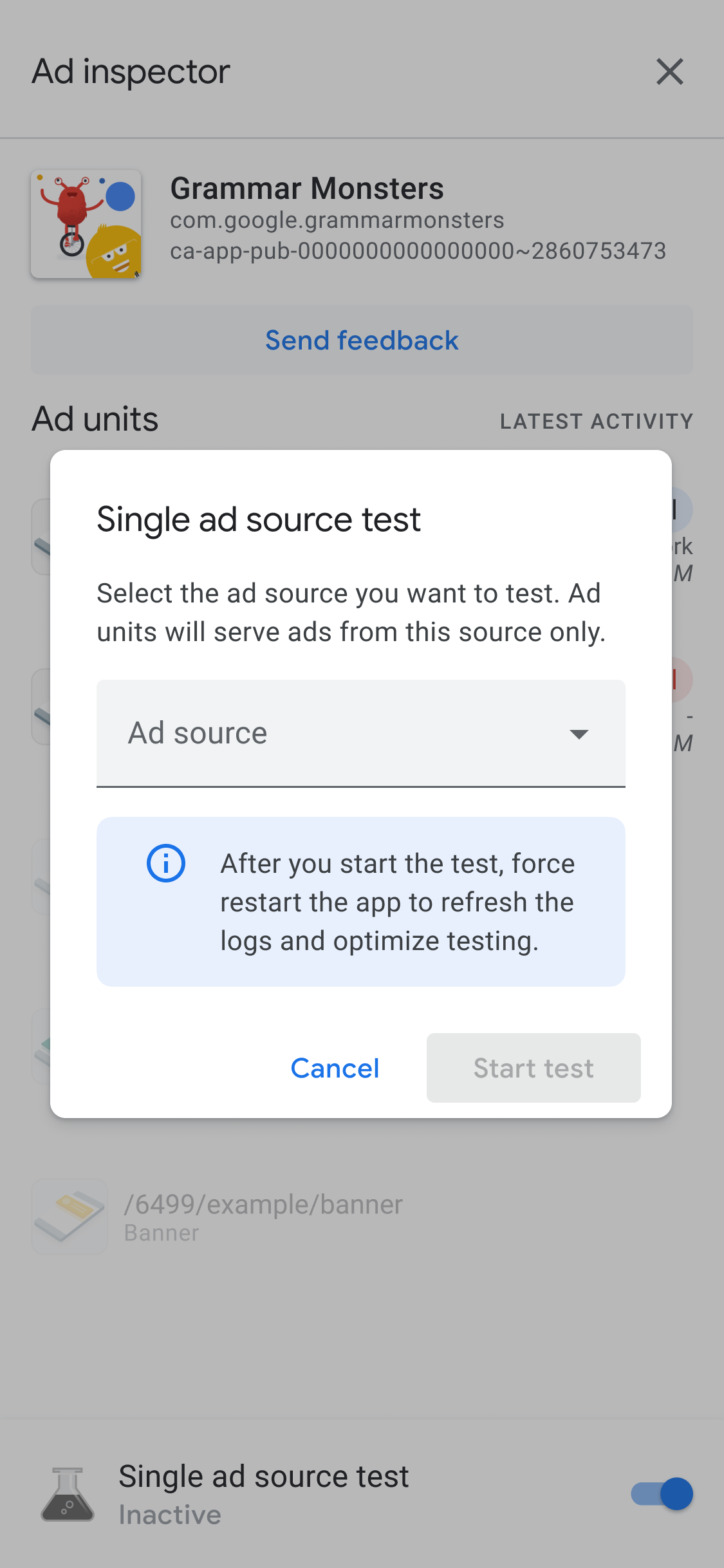
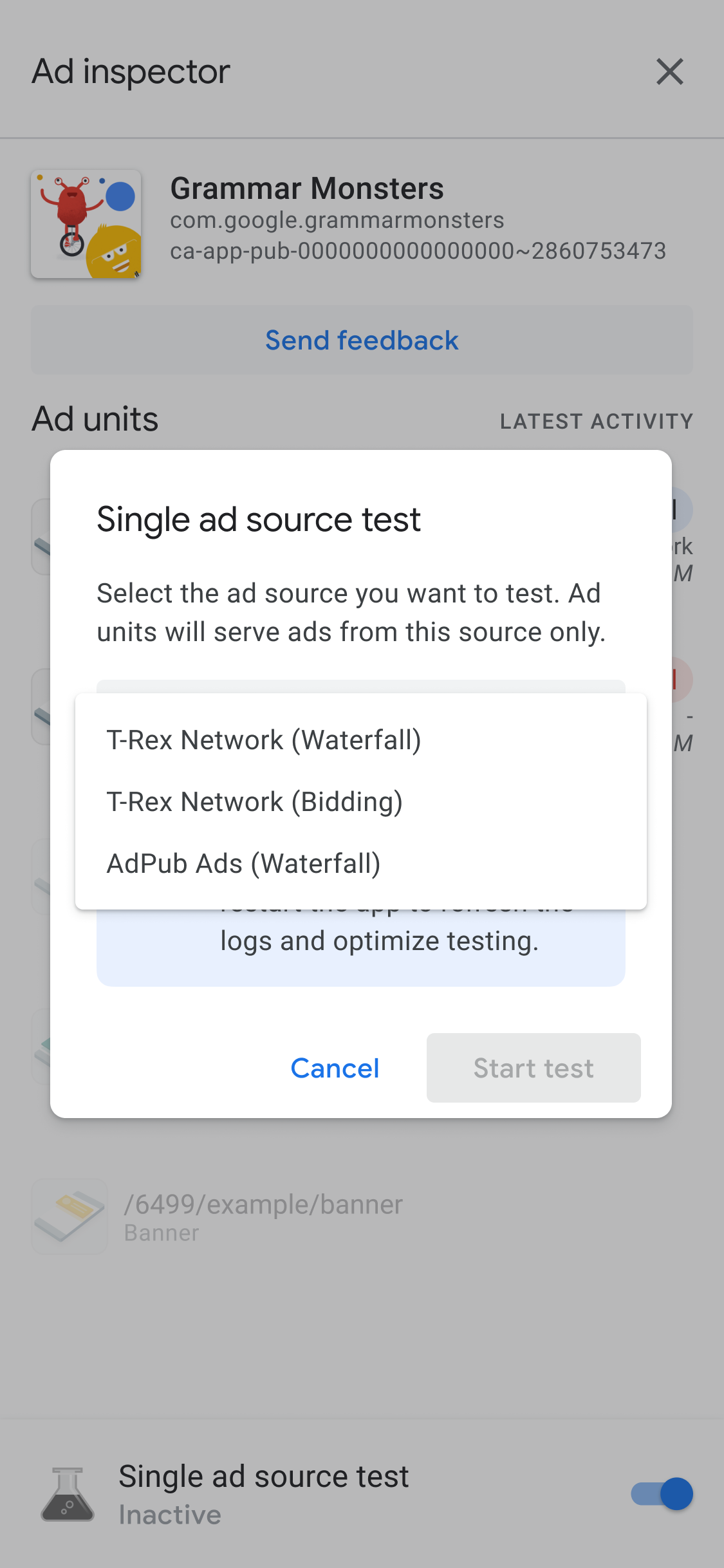
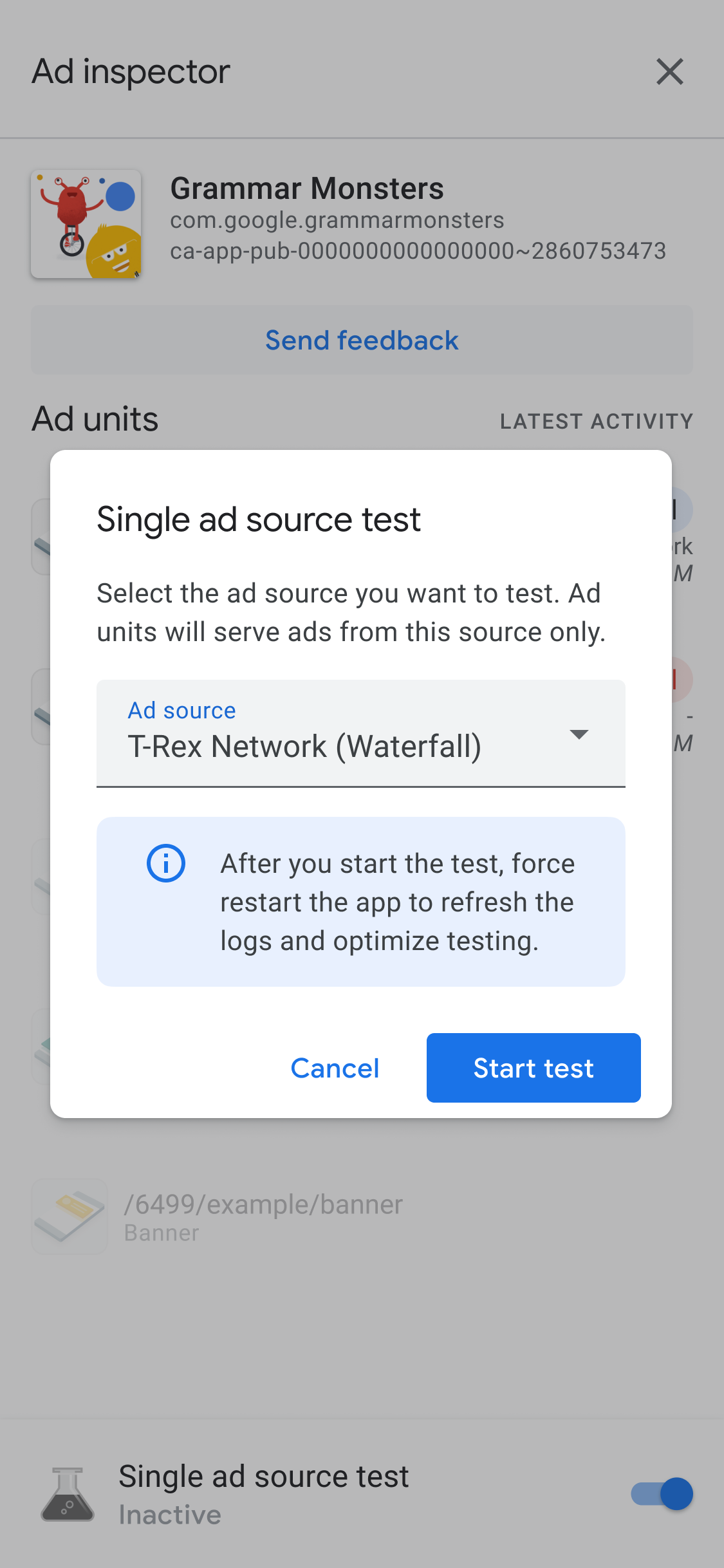
Pilih sumber iklan yang akan diuji. Setelah itu, Anda akan menerima halaman Paksa mulai ulang aplikasi:
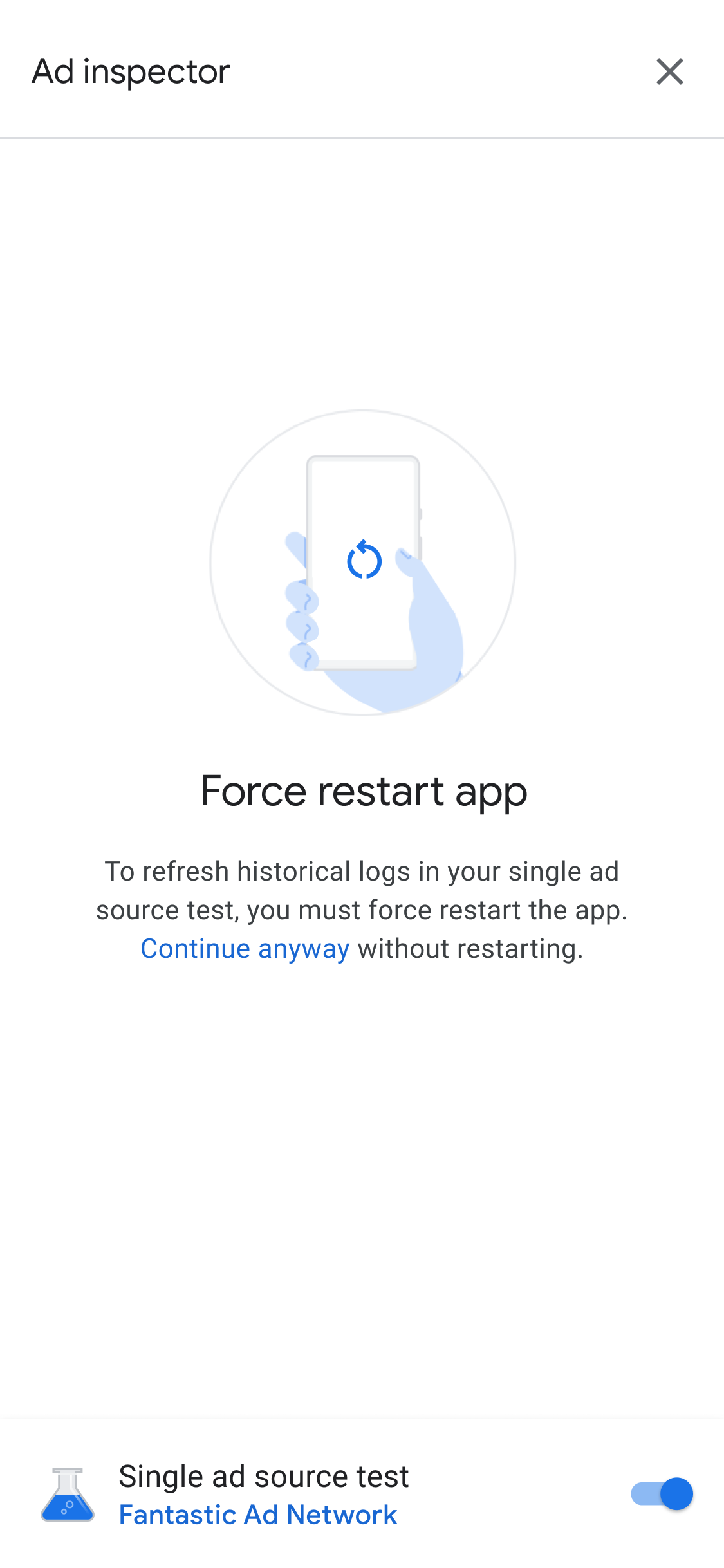
Setelan pengujian sumber iklan tunggal berlaku untuk semua permintaan iklan mendatang yang Anda buat. Pengujian ini tidak berlaku untuk iklan yang di-cache sebelumnya dalam sesi tersebut. Sebaiknya mulai ulang aplikasi secara paksa saat menerapkan pengujian sumber iklan tunggal. Pendekatan ini membatalkan validasi iklan yang di-cache yang mungkin ditampilkan, bukan sumber iklan yang Anda pilih yang menerima permintaan.
Setelah memulai ulang aplikasi, semua penempatan unit iklan akan mencoba menampilkan iklan dari sumber iklan yang dipilih. Meluncurkan pemeriksa iklan saat pengujian sumber iklan tunggal aktif akan menampilkan sumber iklan pengujian yang aktif:
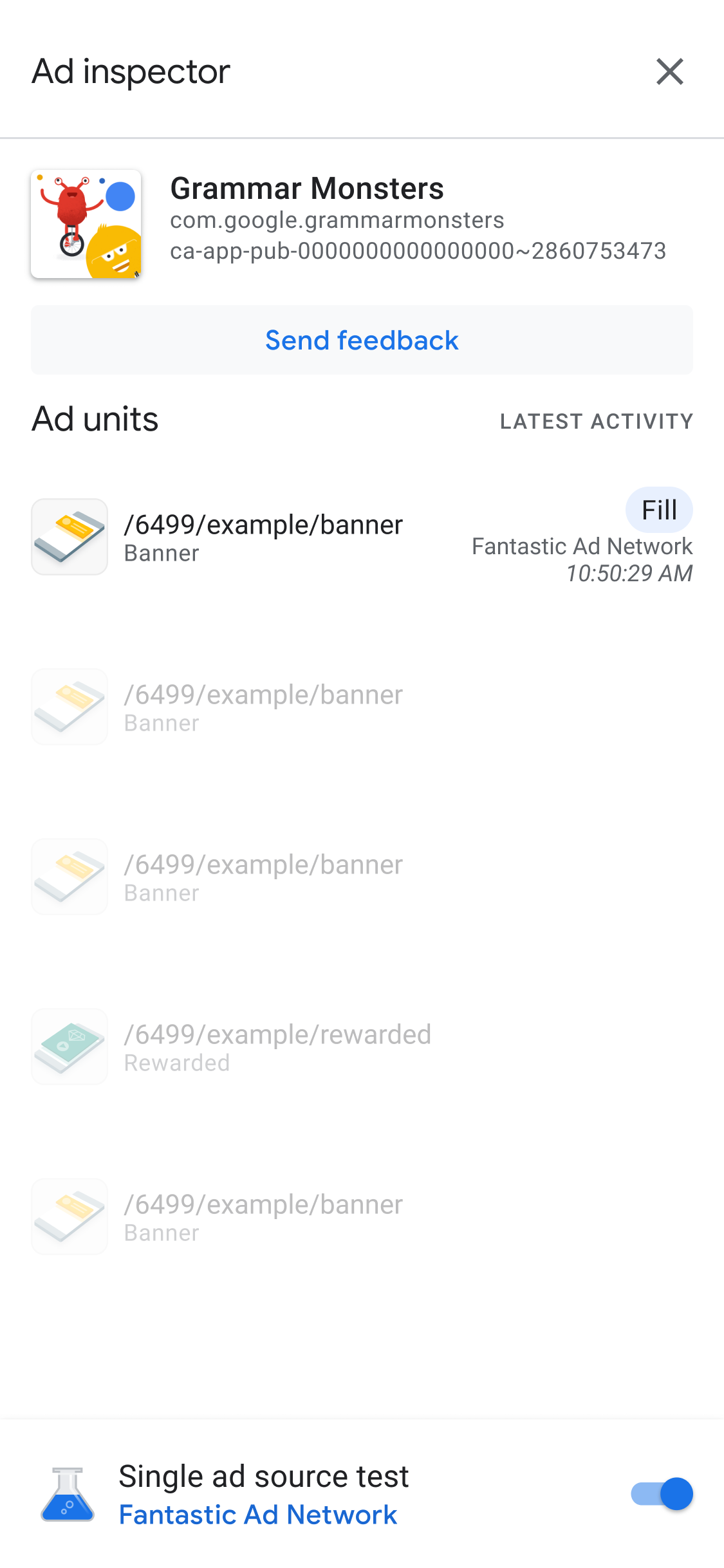
Dalam mode pengujian sumber iklan tunggal, semua panggilan iklan akan dicoba untuk diisi menggunakan sumber iklan yang dipilih, terlepas dari apakah sumber iklan tersebut dikonfigurasi untuk bidding atau waterfall. Jika sumber iklan yang Anda uji tidak disiapkan untuk bidding atau waterfall untuk unit iklan, Anda akan menerima pesan error berikut:
Ad Unit has no applicable adapter for single ad source testing on network: AD_SOURCE_ADAPTER_CLASS_NAME
Untuk memverifikasi apakah sumber iklan mengisi permintaan iklan setelah Anda memulai pengujian
sumber iklan tunggal, ketuk unit iklan untuk melihat log permintaan SDK. Jika sumber iklan
gagal memuat iklan, pesan error akan muncul yang menjelaskan error tersebut, seperti
Adapter failed to initialize.
Jika telah menambahkan beberapa instance sumber iklan yang dipilih ke waterfall, Anda akan melihat setiap instance panggilan ke sumber iklan tersebut. Proses ini akan dirender hingga iklan diisi atau waterfall berakhir tanpa pengisian.
Menghentikan pengujian sumber iklan tunggal
Untuk menghentikan pengujian, selesaikan langkah-langkah berikut:
- Di Pemeriksa iklan, nonaktifkan tombol Pengujian sumber iklan tunggal. Dialog Hentikan pengujian sumber iklan tunggal? akan muncul.
Ketuk Hentikan pengujian.
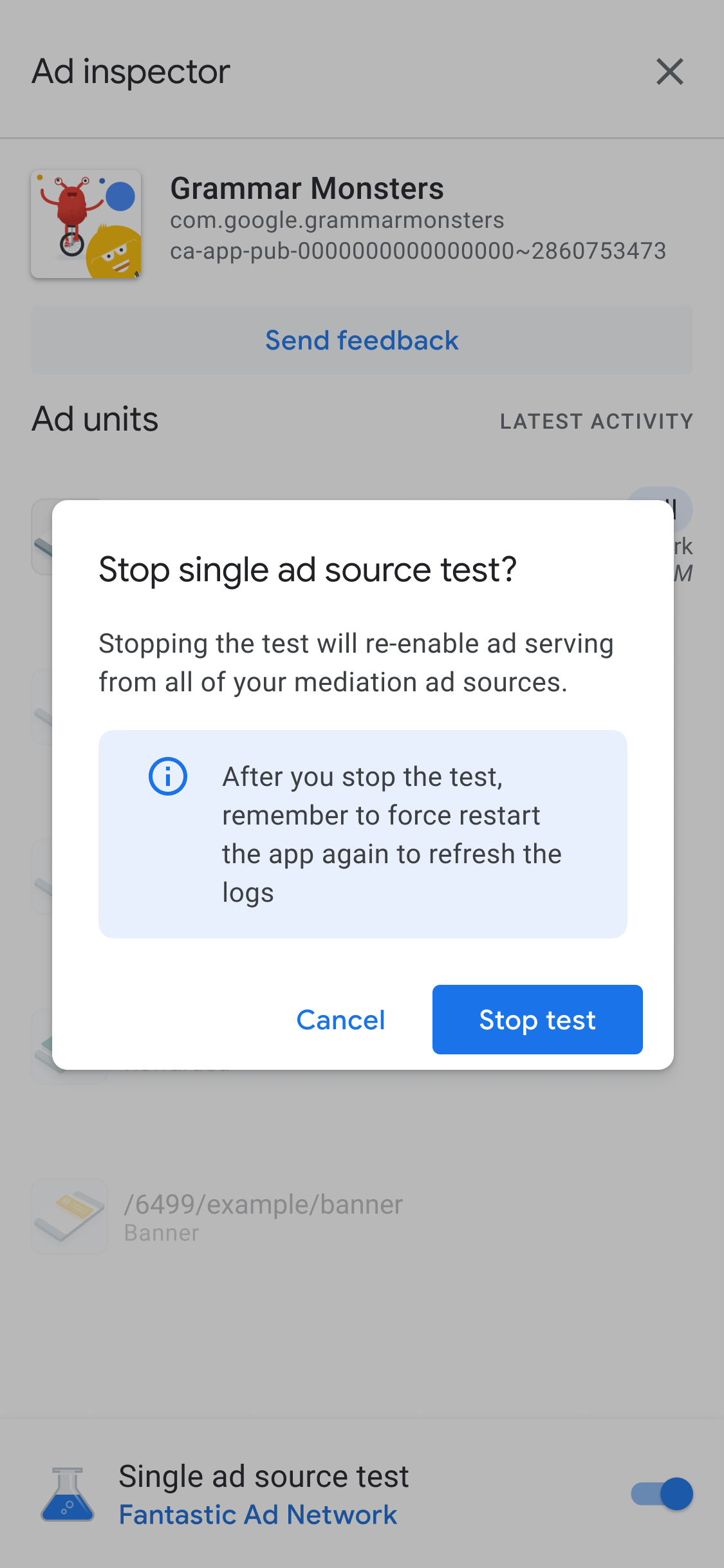
Jika berhasil, pesan konfirmasi akan muncul di atas Paksa mulai ulang aplikasi:
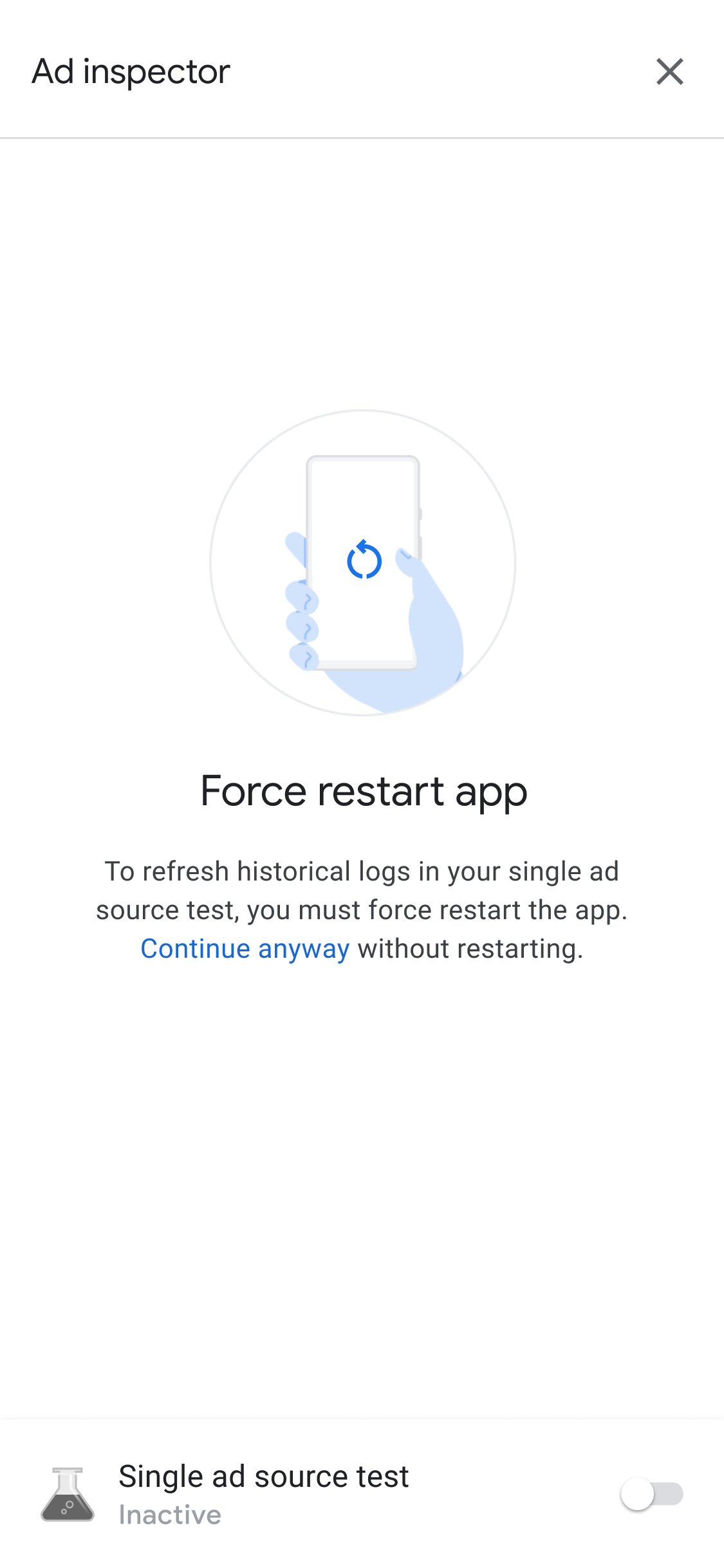
Untuk mencabut iklan yang di-cache untuk sumber iklan yang diuji, sebaiknya mulai ulang aplikasi secara paksa setelah menghentikan pengujian.