
Tổng quan
Trên trang "Kho hàng", bạn có thể xem tất cả kho hàng đã được gửi đến Actions Center cùng với trạng thái trùng khớp của kho hàng đó. Đối với những người bán đã được liên kết với một tính năng trên Google Maps, bạn có thể nhấp vào một đường liên kết để xem tính năng được liên kết.
Lọc khoảng không quảng cáo của người bán
Trong thẻ Kho hàng, bạn có thể lọc kho hàng theo:
- Thương hiệu
- Loại tích hợp
- Trạng thái tích hợp (trước tiên, hãy chọn Loại tích hợp)
Để đọc thêm về định nghĩa của từng trạng thái kho hàng, hãy đọc hướng dẫn về Chế độ xem kho hàng.
Mã nhà bán hàng
ID dịch vụ
Quốc gia (dựa trên địa chỉ trùng khớp hoặc trường
countrycó cấu trúc trong nguồn cấp dữ liệu người bán)
Chỉnh sửa hoặc tạo một trận đấu
Có các điểm truy cập để chỉnh sửa hoặc thực hiện so khớp người bán, tất cả đều chỉnh sửa bằng cùng một cơ chế:
- Chế độ xem danh sách – chỉnh sửa trong phần "Có phù hợp không?"
- Chế độ xem thông tin chi tiết về người bán – chỉnh sửa trong mục "Đã so khớp"
- Chế độ xem thông tin chi tiết về dịch vụ – chỉnh sửa trong phần "Người bán phù hợp"
Bất kể điểm truy cập trùng khớp nào, tất cả thông tin cập nhật trùng khớp sẽ được thực hiện ở cấp người bán.
Hướng dẫn cách ghép nối qua Chế độ xem danh sách
Trước tiên, hãy tìm người bán mà bạn muốn tạo hoặc chỉnh sửa tiêu chí so khớp.
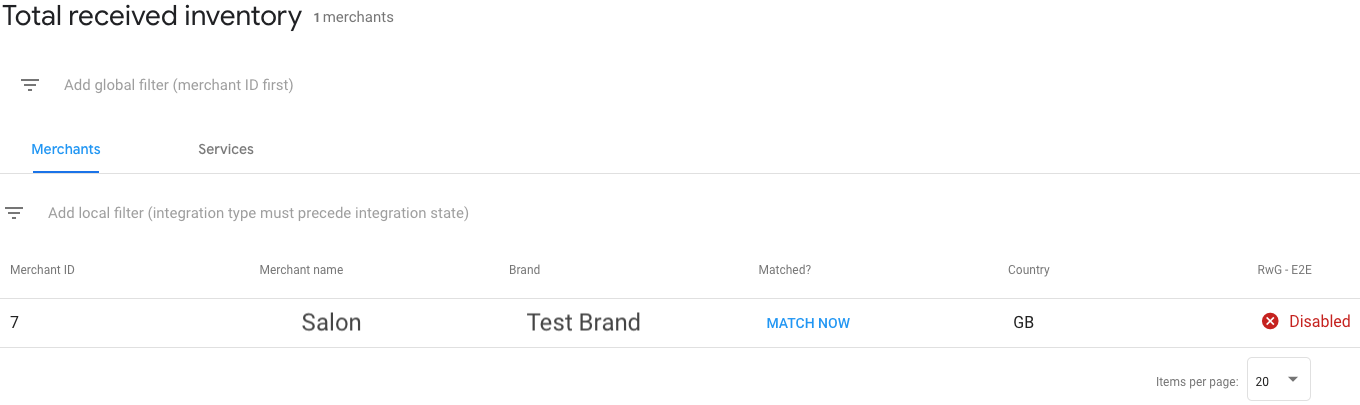
Nếu bạn nhận thấy một người bán đã được so khớp với đối tượng không chính xác hoặc nếu một người bán chưa được so khớp, hãy nhấp vào nút Chỉnh sửa trong cột Đã so khớp? để chỉnh sửa người bán. Sau đó, hãy chọn trong danh sách các lựa chọn phù hợp nhất và liên kết người bán với tính năng phù hợp. Chọn tuỳ chọn so khớp chính xác, sau đó nhấp vào Lưu ở cuối cửa sổ phương thức để áp dụng các thay đổi.
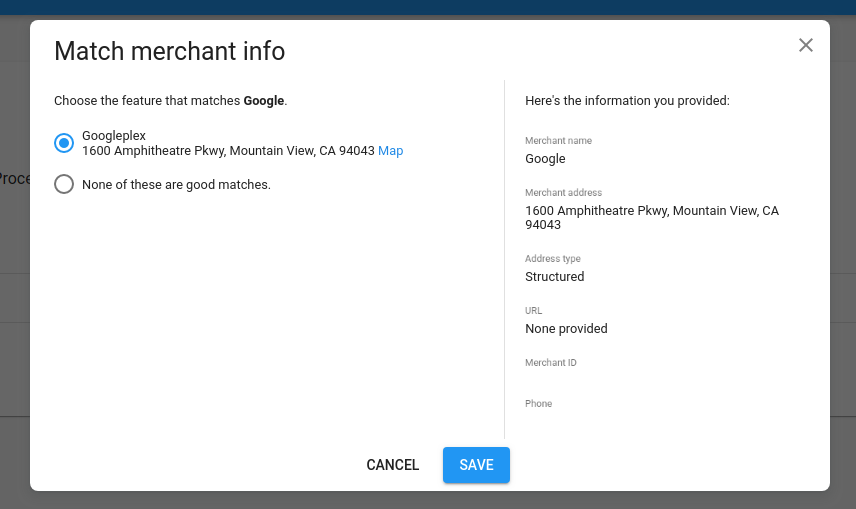
Hầu hết các đề xuất đều được tự động so khớp với tính năng phù hợp. Nhóm Vận hành của Google định kỳ xem xét những ứng viên không phù hợp và những ứng viên bị gắn cờ là không phù hợp. Thay mặt bạn, nhóm này sẽ cố gắng so khớp những người bán mà bạn đã gửi với tính năng phù hợp. Tuy nhiên, đối tác phải chịu trách nhiệm cuối cùng trong việc đảm bảo các kết quả so khớp là chính xác.
Để biết thêm thông tin về cách liên kết dữ liệu người bán với một tính năng trên Maps, hãy xem Nguyên tắc so khớp.
Xoá thông tin so khớp
Nếu nhận thấy một người bán được so khớp với một đối tượng không chính xác, bạn có thể huỷ so khớp người bán đó.
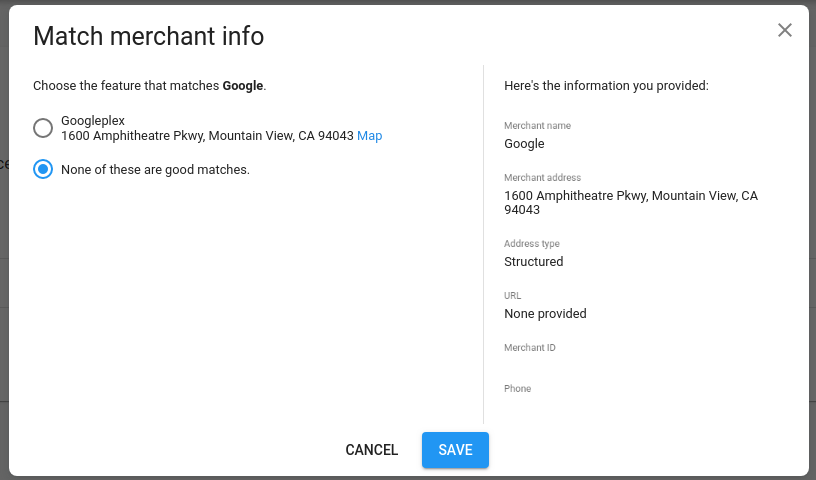
Để huỷ so khớp, hãy nhấp vào nút Chỉnh sửa trong cột Đã so khớp? Cột để chỉnh sửa người bán. Sau đó, hãy chọn "Không có kết quả nào phù hợp" để huỷ liên kết người bán với tính năng rồi nhấp vào Lưu để áp dụng các thay đổi.
Lỗi khi so khớp
Đôi khi, bạn không thể chỉnh sửa hoặc xoá một kết quả trùng khớp. Điều này có thể là do một thao tác so khớp trước đó không thể ghi đè.
Nếu bạn cho rằng thông tin trùng khớp là không chính xác, vui lòng mở một yêu cầu hỗ trợ trên Partner Portal để được hướng dẫn thêm.
Trạng thái người bán
Người bán có thể ở một trong các trạng thái sau:
| Trạng thái | |
|---|---|
| Có thể phân phát | Người bán đã được liên kết với một cơ sở lưu trú trên Google Maps. Họ đủ điều kiện chấp nhận lượt đặt phòng sau khi gửi dữ liệu về dịch vụ và tình trạng còn chỗ. |
| Đang xử lý | Dữ liệu người bán được tải lên và đang được xử lý. |
| Không khớp | Dữ liệu người bán đã được xử lý nhưng không tìm thấy đối tượng phù hợp nào trên Google Maps. Ngoài ra, các kết quả trùng khớp tiềm ẩn có thể đang trong quá trình xem xét thủ công. |
| Đã xoá | Người bán đã bị xoá khỏi nguồn cấp dữ liệu gần đây hoặc bị xoá do bản cập nhật API. |
Để tìm hiểu thêm về lý do khiến một người bán không được so khớp, vui lòng xem Trạng thái so khớp trong bảng Chi tiết về kho hàng > Người bán không được so khớp.
Kiểm thử khoảng không quảng cáo phát hành thí điểm
Trước khi ra mắt công khai, tài khoản của bạn sẽ ở trạng thái "ra mắt hạn chế", nghĩa là tất cả kho hàng chính thức của bạn sẽ có thể đặt được nhưng không người dùng bên ngoài nào có thể tìm thấy. Điều này cho phép bạn thực hiện các kiểm thử toàn diện trên khoảng không quảng cáo sản xuất của mình.
Để truy cập vào kho hàng được ra mắt mềm, hãy chọn Môi trường sản xuất, nhấp vào một người bán có trạng thái Sẵn sàng, nhấp vào người bán đó để chuyển sang chế độ xem Chi tiết về người bán. Trong mục "Vị trí xuất hiện", hãy nhấp vào đường liên kết để truy cập vào trang đặt lịch hẹn của người bán.
Lưu ý quan trọng
Những đường liên kết này phản ánh khoảng không quảng cáo sản xuất trực tiếp của bạn, bao gồm cả những người bán chấp nhận thanh toán. Khi chạy kiểm thử toàn diện, bạn nên tạo lượt đặt phòng cho ít nhất một người bán thực tế. Trước khi chạy bất kỳ kiểm thử nào, hãy thông báo cho người bán rằng bạn sẽ chạy kiểm thử và huỷ mọi(các) lượt đặt phòng kiểm thử đã được tạo.
Không chia sẻ URL đặt chỗ trực tiếp ra bên ngoài tổ chức của bạn. Bất kỳ người dùng nào truy cập vào các URL này đều có thể tạo lượt đặt phòng thực tế dựa trên khoảng không quảng cáo thực.
Các đường liên kết thử nghiệm được ra mắt mềm này khác với các URL và trang mà người dùng sẽ khám phá khi bạn ra mắt công khai trên Google.