
Przegląd
Na stronie „Asortyment” możesz wyświetlić cały asortyment przesłany do Centrum działań wraz ze stanem dopasowania. W przypadku sprzedawców, którzy zostali dopasowani do funkcji Map Google, możesz kliknąć link, aby wyświetlić powiązaną funkcję.
Filtrowanie asortymentu sprzedawcy
Na karcie Zasoby możesz filtrować zasoby według tych kryteriów:
- Marka
- Typ integracji
- Stan integracji (najpierw wybierz typ integracji)
Więcej informacji o definicji każdego stanu asortymentu znajdziesz w samouczku Widok asortymentu.
Identyfikator sprzedawcy
Identyfikator usługi
Kraj (na podstawie dopasowanego adresu lub pola
countryw pliku danych Merchant)
Edytowanie lub tworzenie dopasowania
Istnieją punkty dostępu do edytowania lub dopasowywania sprzedawcy, które korzystają z tego samego mechanizmu:
- Widok listy – edytowanie w sekcji „Dopasowano?”
- Widok szczegółów sprzedawcy – edytowanie w sekcji „Dopasowane”
- Widok szczegółów usługi – edytowanie w sekcji „Dopasowany sprzedawca”
Niezależnie od punktu wejścia dopasowania wszystkie aktualizacje dopasowania będą wprowadzane na poziomie sprzedawcy.
Instrukcje dotyczące dopasowywania w widoku listy
Najpierw wyszukaj sprzedawcę, dla którego chcesz utworzyć lub edytować dopasowanie.
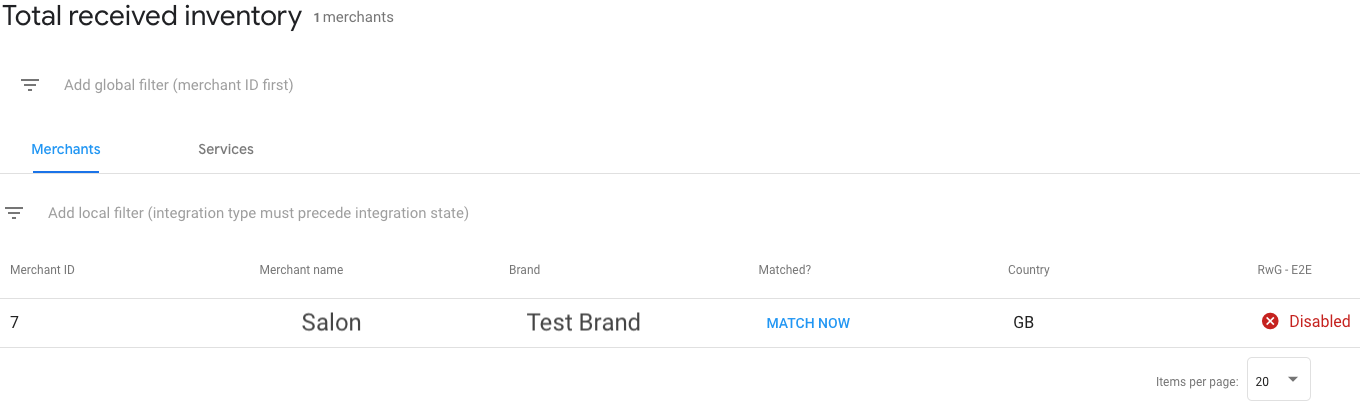
Jeśli zauważysz, że sprzedawca został przypisany do nieprawidłowej funkcji lub nie został przypisany, kliknij przycisk Edytuj w kolumnie Dopasowano?, aby edytować sprzedawcę. Następnie wybierz z listy najlepiej pasujące opcje i przypisz sprzedawcę do odpowiedniej funkcji. Wybierz odpowiednią opcję dopasowania, a następnie kliknij Zapisz u dołu okna, aby zastosować zmiany.
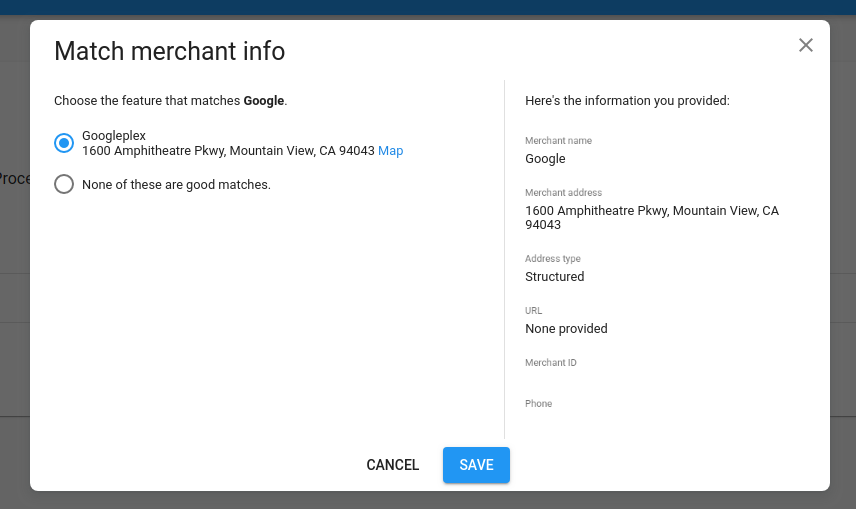
Większość kandydatów jest automatycznie dopasowywana do odpowiedniej funkcji. Zespół Google Operations okresowo sprawdza kandydatów, którzy nie pasują do żadnego stanowiska, oraz kandydatów, którzy zostali oznaczeni jako niedopasowani. Zespół próbuje w Twoim imieniu dopasować przesłanych sprzedawców do odpowiedniej funkcji, ale ostatecznie to partner odpowiada za prawidłowość dopasowań.
Więcej informacji o tym, jak powiązać dane sprzedawcy z funkcją Map Google, znajdziesz w wytycznych dotyczących dopasowywania.
Usuwanie dopasowania
Jeśli zauważysz, że sprzedawca został nieprawidłowo dopasowany do funkcji, możesz cofnąć dopasowanie.
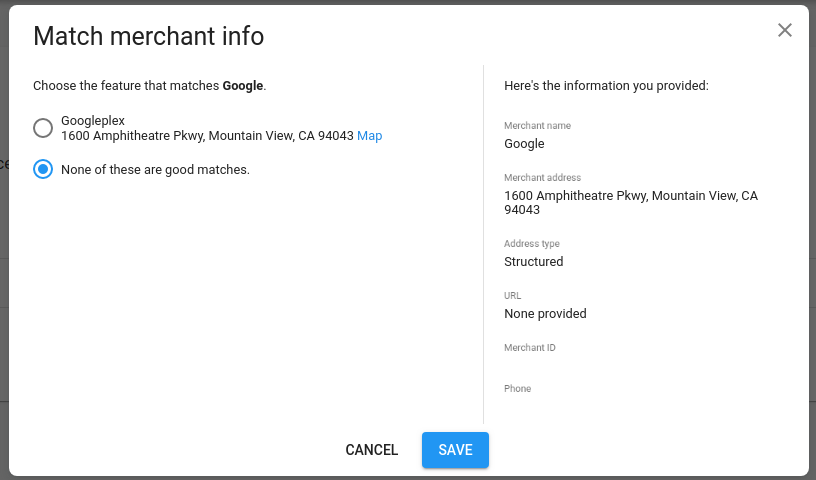
Aby przerwać dopasowanie, kliknij przycisk Edytuj w sekcji Dopasowano?. Kolumna do edycji sprzedawcy. Następnie wybierz „Żadne z tych dopasowań nie jest odpowiednie”, aby usunąć dopasowanie sprzedawcy do funkcji, a potem kliknij Zapisz, aby zastosować zmiany.
Błędy podczas dopasowywania
Czasami edytowanie lub usuwanie dopasowania może być niemożliwe. Może to być spowodowane wcześniejszym działaniem związanym z dopasowaniem, którego nie można zastąpić.
Jeśli uważasz, że dopasowanie jest nieprawidłowe, otwórz zgłoszenie na portalu dla partnerów, aby uzyskać dalsze wskazówki.
Stany sprzedawcy
Sprzedawcy mogą mieć jeden z tych stanów:
| Stan | |
|---|---|
| Możliwa do wyświetlenia | Sprzedawca został dopasowany do funkcji Map Google. Będą mogli przyjmować rezerwacje, gdy prześlą dane o usłudze i dostępności. |
| Przetwarzam | Dane sprzedawcy są przesyłane i przetwarzane. |
| Niedopasowane | Dane sprzedawcy zostały przetworzone, ale nie znaleziono odpowiednich obiektów w Mapach Google. Możliwe dopasowania mogą też być w trakcie ręcznego sprawdzania. |
| Usunięto | Sprzedawca został niedawno usunięty z pliku danych lub przez aktualizację interfejsu API. |
Aby dowiedzieć się więcej o tym, dlaczego sprzedawca nie został dopasowany, sprawdź Stan dopasowania w tabeli Szczegóły asortymentu > Niedopasowani sprzedawcy.
Testowanie zasobów reklamowych w ramach uruchomienia kilkuetapowego
Przed publicznym udostępnieniem Twoje konto zostanie wprowadzone w stan „wersji próbnej”, co oznacza, że cały Twój asortyment produkcyjny będzie dostępny do rezerwacji, ale nie będzie widoczny dla użytkowników zewnętrznych. Dzięki temu możesz przeprowadzać kompleksowe testy w swoich zasobach reklamowych w wersji produkcyjnej.
Aby uzyskać dostęp do asortymentu w wersji testowej, wybierz środowisko produkcyjne, kliknij sprzedawcę, który ma stan Gotowy, a następnie kliknij sprzedawcę, aby przejść do widoku szczegółów sprzedawcy. W sekcji „Platformy” kliknij linki, aby przejść na stronę rezerwacji sprzedawcy.
Ważne uwagi
Te linki odzwierciedlają Twoje aktywne zasoby produkcyjne, w tym sprzedawców, którzy akceptują płatności. Podczas przeprowadzania testów kompleksowych zalecamy tworzenie rezerwacji u co najmniej jednego prawdziwego sprzedawcy. Przed przeprowadzeniem testów poinformuj sprzedawcę, że będziesz je przeprowadzać, i anuluj utworzone rezerwacje testowe.
Nie udostępniaj adresów URL rezerwacji bezpośrednich poza organizacją. Każdy użytkownik, który uzyska dostęp do tych adresów URL, będzie mógł tworzyć rzeczywiste rezerwacje w odniesieniu do rzeczywistych zasobów.
Te linki testowe udostępnione w ramach ograniczonego wdrożenia różnią się od adresów URL i stron, które użytkownicy będą mogli odkryć po publicznym udostępnieniu usługi w Google.