
Übersicht
Auf der Seite „Inventar“ siehst du das gesamte Inventar, das im Aktionscenter eingereicht wurde, und den Zuordnungsstatus. Bei Händlern, die einem Google Maps-Element zugeordnet wurden, kannst du auf einen Link klicken, um das zugehörige Element zu sehen.
Händlerinventar filtern
Auf dem Tab „Inventar“ kannst du das Inventar nach folgenden Kriterien filtern:
- Marke
- Integrationstyp
- Integrationsstatus (wähle zuerst den Integrationstyp aus)
Weitere Informationen zur Definition der einzelnen Inventarstatus findest du im Lernprogramm zur Inventaransicht.
Händler-ID
Dienst-ID
Land (basierend auf der zugeordneten Adresse oder dem strukturierten Feld
countryim Händlerfeed)
Bearbeiten oder zuordnen
Es gibt verschiedene Zugriffspunkte, um eine Händlerzuordnung zu bearbeiten oder vorzunehmen. Alle verwenden denselben Mechanismus:
- Listenansicht: unter „Zugeordnet?“ bearbeiten
- Ansicht mit Händlerdetails: unter „Zugeordnet“ bearbeiten
- Ansicht mit Dienstdetails: unter „Zugeordneter Händler“ bearbeiten
Unabhängig vom Einstiegspunkt für die Zuordnung werden alle Zuordnungsaktualisierungen auf Händlerebene vorgenommen.
Anleitung für die Zuordnung über die Listenansicht
Such zuerst nach dem Händler, der zugeordnet oder dessen Zuordnung bearbeitet werden soll.
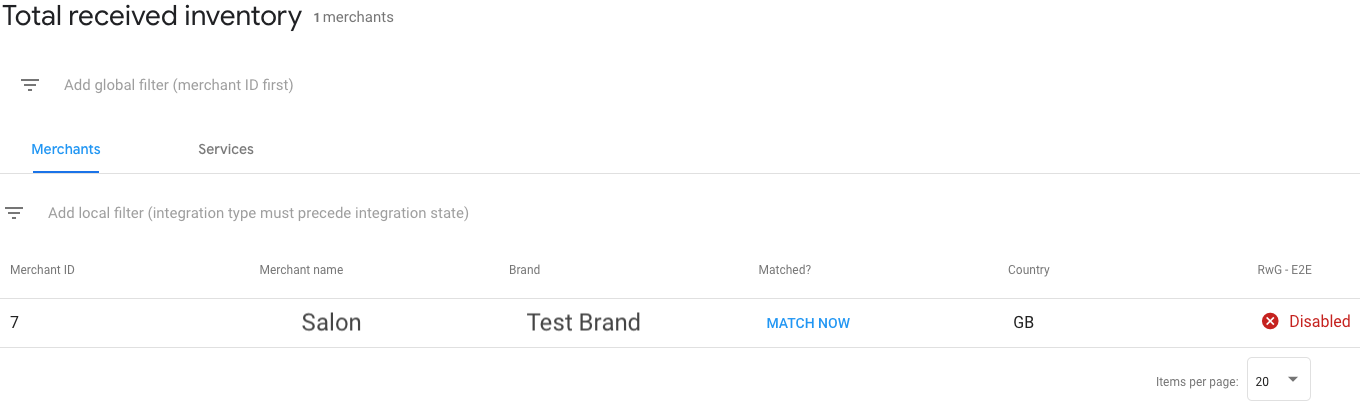
Falls ein Händler gar nicht oder dem falschen Element zugeordnet wurde, klicke in der Spalte Zugeordnet? auf die Schaltfläche Bearbeiten, um den Status des Händlers zu bearbeiten. Wähle aus der Liste der passenden Elemente die richtige Option für die Zuordnung des Händlers aus. Klicke dann unten im Dialogfenster auf Save (Speichern), um die Änderungen zu übernehmen.

Die meisten Händler werden automatisch dem richtigen Element zugeordnet. Das Team von Google Operations prüft regelmäßig nicht zugeordnete Händler und Händler, für die gemeldet wurde, dass sie nicht richtig zugeordnet sind. Es versucht, deine eingereichten Händler dem richtigen Element zuzuordnen. Letztendlich musst du aber sicherstellen, dass die Zuordnungen stimmen.
Weitere Informationen dazu, wie Händlerdaten Maps-Elementen zugeordnet werden, siehe Matching-Richtlinien.
Zuordnung aufheben
Falls ein Händler dem falschen Element zugeordnet wurde, kannst du die Zuordnung aufheben.
Wenn du eine Zuordnung aufheben möchtest, klicke in der Spalte Zugeordnet? auf **Bearbeiten** . Wähle dann die Option None of these are good matches (Keine Zuordnung trifft zu) aus, um die Zuordnung zwischen Händler und Element aufzuheben. Klicke auf Save (Speichern), um die Änderungen zu übernehmen.

Zuordnungsfehler
Unter Umständen lässt sich eine Zuordnung nicht bearbeiten oder aufheben. Das kann an einer früheren Zuordnungsaktion liegen, die sich nicht überschreiben lässt.
Wenn du der Meinung bist, dass die Zuordnung falsch ist, eröffne bitte ein Ticket im Partner Portal.
Händlerstatus
Händler können einen der folgenden Status haben:
| Status | |
|---|---|
| Servable (Auslieferbar) | Der Händler wurde einem Google Maps-Element zugeordnet. Buchungen bei ihm sind möglich, sobald Dienstleistungs- und Verfügbarkeitsdaten eingereicht wurden. |
| Processing (In Bearbeitung) | Händlerdaten werden hochgeladen und verarbeitet. |
| Unmatched (Nicht zugeordnet) | Händlerdaten werden verarbeitet, es wurden aber keine passenden Google Maps-Elemente gefunden. Eventuell werden passende Elemente auch gerade manuell geprüft. |
| Deleted (Gelöscht) | Der Händler wurde vor Kurzem aus dem Feed oder durch eine API Aktualisierung gelöscht. |
Weitere Informationen dazu, warum ein Händler nicht zugeordnet wurde, findest du in der Tabelle „Inventory Details“ (Inventardetails) > „Unmatched Merchants“ (Nicht zugeordnete Händler) unter dem Zuordnungsstatus.
Testen des Soft-Launch-Inventars
Vor der öffentlichen Einführung wird der Status deines Kontos auf „soft-launched“ (vorläufig) gesetzt. Dein Produktionsinventar kann dann gebucht werden, ist aber noch nicht für externe Nutzer sichtbar. So hast du die Möglichkeit, End-to-End-Tests für dein Produktionsinventar durchzuführen.
Wenn du auf dein Soft-Launch-Inventar zugreifen möchtest, wähle deine Produktionsumgebung aus, klicke auf einen Händler mit dem Status Ready (Bereit) und dann noch einmal auf den Händler, um die Ansicht mit den Händlerdetails aufzurufen. Klicke unter „Surfaces“ (Oberflächen) auf die Linkouts, um zur Buchungsseite des Händlers zu gelangen.
Wichtige Hinweise
Diese Links führen zu deinem Live-Produktionsinventar und auch zu Händlern, die Zahlungen akzeptieren. Bei End-to-End-Tests solltest du Buchungen für mindestens einen realen Händler erstellen. Informiere den Händler im Vorfeld über die Tests und storniere anschließend alle erstellten Testbuchungen.
Gib die Direktbuchungs-URLs nicht außerhalb deiner Organisation weiter. Jeder Nutzer mit Zugriff auf die URLs kann echte Buchungen für Live-Inventar erstellen.
Die Links für Soft-Launch-Tests unterscheiden sich von den URLs und Seiten, die Nutzer nach der öffentlichen Einführung in Google sehen.