
Обзор
На странице «Инвентарь» вы можете просмотреть весь инвентарь, отправленный в Центр действий, а также его статус соответствия. Для продавцов, которые были сопоставлены с объектом Google Maps, вы можете щелкнуть ссылку, чтобы просмотреть соответствующий объект.
Фильтрация товарных запасов продавцов
На вкладке «Инвентарь» вы сможете отфильтровать товары по следующим параметрам:
- Бренд
- Тип интеграции
- Состояние интеграции (сначала выберите тип интеграции)
Чтобы узнать больше об определении каждого состояния запасов, ознакомьтесь с руководством по просмотру запасов .
Идентификатор продавца
Идентификатор службы
Страна (на основе сопоставленного адреса или структурированного поля
countryв фиде продавца)
Редактировать или создать совпадение
Существуют точки доступа для редактирования или сопоставления данных продавца, и все они редактируются с использованием одного и того же механизма:
- Просмотр списка — редактирование в разделе «Совпадающие?»
- Просмотр сведений о продавце — редактирование в разделе «Совпадающие»
- Просмотр сведений об услуге — редактирование в разделе «Подбор продавца»
Независимо от точки входа для сопоставления, все обновления данных будут производиться на уровне продавца.
Инструкции по сопоставлению в режиме списка
Сначала найдите продавца, для которого вы хотите создать или отредактировать совпадение.
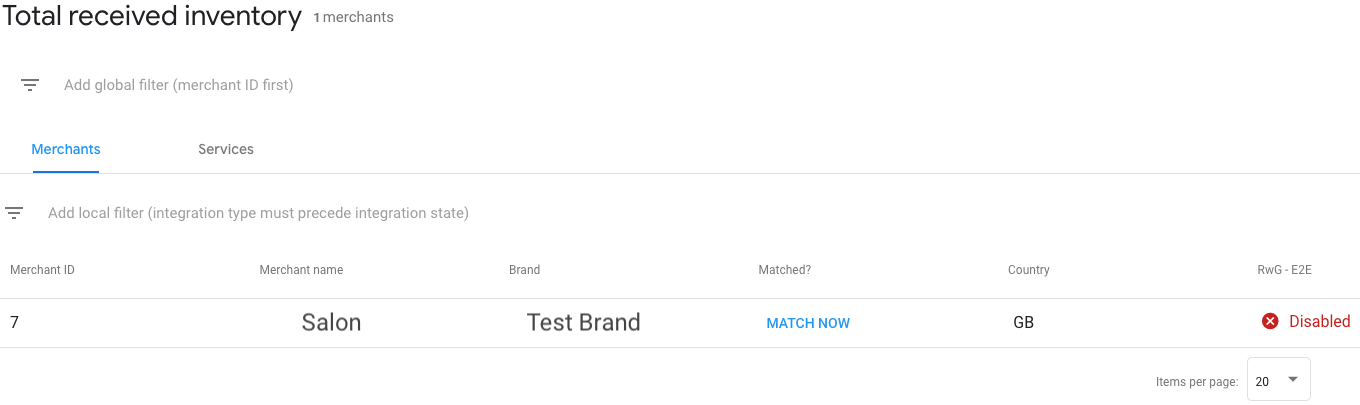
Если вы заметили, что продавец был сопоставлен с неправильной функцией, или если продавец не был сопоставлен, нажмите кнопку «Редактировать» в столбце «Совпало?» , чтобы отредактировать продавца. Затем выберите из списка наиболее подходящих вариантов сопоставления и сопоставьте продавца с правильной функцией. Выберите правильный вариант сопоставления, а затем нажмите «Сохранить» внизу всплывающего окна, чтобы применить изменения.
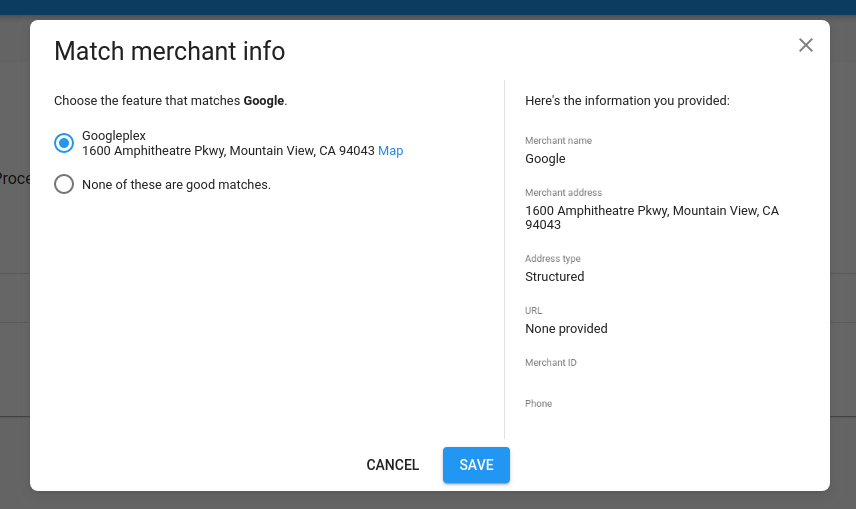
Большинство кандидатов автоматически подбираются к нужной функции. Команда Google Operations периодически проверяет несоответствующих кандидатов и кандидатов, помеченных как неподходящие. Команда пытается от вашего имени сопоставить предоставленных вами продавцов с нужной функцией, но в конечном итоге ответственность за правильность сопоставления лежит на партнере.
Для получения дополнительной информации о том, как связать данные о продавце с функцией Карты, см. Руководство по сопоставлению .
Удалите спичку
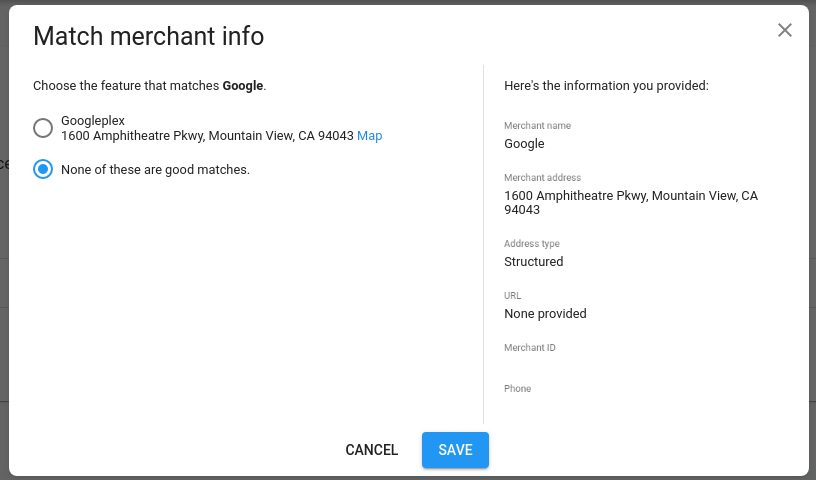
Если вы заметили, что продавец неправильно сопоставлен с какой-либо функцией, вы можете отменить сопоставление с продавцом.
Чтобы разорвать совпадение, нажмите кнопку «Редактировать » в столбце «Подошли?» , чтобы отредактировать продавца. Затем выберите «Ни одно из этих совпадений не подходит» , чтобы удалить продавца из списка, и нажмите «Сохранить» , чтобы применить изменения.
Ошибки при сопоставлении
В некоторых случаях редактирование или удаление матча может быть невозможно. Это может быть связано с предыдущим действием, которое невозможно отменить.
Если вы считаете, что совпадение указано неверно, пожалуйста, откройте заявку на Партнерском портале для получения дальнейших инструкций.
Статусы продавцов
Торговцы могут находиться в одном из следующих статусов:
| Статус | |
|---|---|
| Подаваемый | Торговая точка привязана к функции Google Maps. Она может принимать заказы после предоставления данных об услуге и наличии свободных мест. |
| Обработка | Данные продавца загружены и обрабатываются. |
| Бесподобный | Данные о продавцах обработаны, но подходящих объектов на Google Maps не найдено. Возможно, потенциальные совпадения находятся в процессе ручной проверки. |
| Удалено | Информация о продавце была недавно удалена из ленты или удалена в результате обновления API. |
Чтобы узнать больше о причинах отсутствия совпадений у конкретного продавца, пожалуйста, ознакомьтесь со статусом совпадения в таблице «Подробности инвентаря > Несовпадающие продавцы».
Тестирование запасов в тестовом режиме
Перед публичным запуском ваш аккаунт будет переведен в состояние «мягкого запуска», что означает, что весь ваш производственный инвентарь станет доступным для бронирования, но не будет виден внешним пользователям. Это позволит вам провести комплексное тестирование вашего производственного инвентаря.
Чтобы получить доступ к предварительно запущенному ассортименту, выберите свою производственную среду, щелкните по продавцу, находящемуся в статусе «Готов» , затем щелкните по продавцу, чтобы перейти к подробной информации о продавце. В разделе «Поверхности» щелкните по ссылкам, чтобы перейти на страницу бронирования продавца.
Важные примечания
Эти ссылки отражают ваш текущий товарный запас, включая продавцов, принимающих платежи. При проведении сквозного тестирования рекомендуется создавать бронирования как минимум для одного реального продавца. Перед началом тестирования сообщите продавцу о предстоящем тестировании и отмените все созданные тестовые бронирования.
Не передавайте прямые URL-адреса для бронирования за пределы вашей организации. Любой пользователь, получивший доступ к этим URL-адресам, сможет создавать реальные бронирования, используя актуальный ассортимент товаров.
Эти ссылки, используемые в тестовом режиме, отличаются от URL-адресов и страниц, которые пользователи увидят после публичного запуска вашего продукта в Google.