
Descripción general
En la pestaña “Inventario”, podrás buscar el inventario subido, realizar coincidencias, solucionar problemas y ver detalles y metadatos. Esta pestaña puede ser útil durante la incorporación y después del lanzamiento para ver el contenido subido y sus estados de integración correspondientes.
Actualmente, la vista admite las siguientes entidades:
- Comercios
- Servicios
Vista de lista
La métrica clave de la cantidad total de comercios subidos también aparece en la parte superior de la página. Este número no cambia según los filtros aplicados.
Después de navegar a la pestaña “Inventario”, verás una lista de todo el inventario subido. En la tabla de resumen, se mostrará el inventario por entidad y los metadatos asociados.
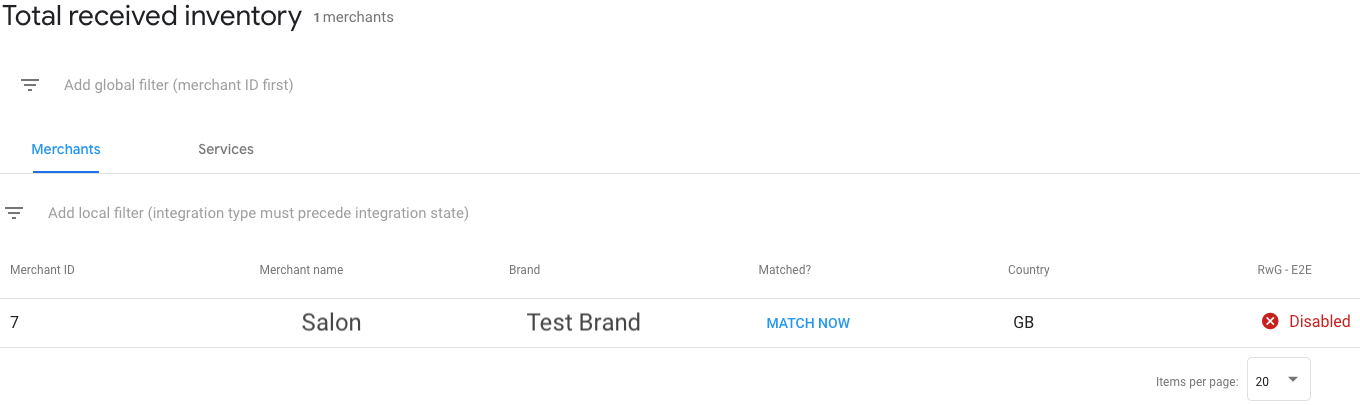
| Columnas | |
|---|---|
| ID de entidad | Es el identificador de la entidad que se envía en los feeds (p.ej., ID de comercio ). |
| Nombre de entidad | Es el nombre asociado con la entidad que se envía en los feeds (p.ej., nombre del comercio nombre). |
| Marca | Es la marca establecida para el inventario. La marca predeterminada es la que se establece en la página Marcas. |
| ¿Se correlacionan? (Solo comercios) | Es el estado de correlación de la entidad. Puedes correlacionar comercios directamente (consulta Correlación y pruebas) o aplicar filtros para buscar un elemento de inventario específico. |
| País | Es el país asociado con el inventario. Se deriva del
campo de contenido estructurado country que se envía en el campo Comercios. No aparecerá si solo se proporcionó unstructured_address. |
| Tipo de integración/ Estado de integración | Es la integración y el estado asociados del inventario. Consulta la siguiente información para obtener más detalles. |
Tipos y estados de integración
El inventario se puede clasificar en diferentes tipos de integración según cómo te integres con el Centro de acciones. Los tipos más comunes son los siguientes:
- Integraciones de vínculo y redireccionamiento de empresas del Centro de acciones (p.ej., RwG - Starter): Esta integración proporciona vínculos directos que se muestran en el panel de conocimiento del comercio a una página web de socios para las reservas de un servicio. Para obtener más información, consulta la guía de integración de extremo a extremo de Reservas.
Integración de extremo a extremo del Centro de acciones: Esta integración proporciona una experiencia de reserva completamente integrada en el Centro de acciones. Para obtener más información, consulta la guía de integración de extremo a extremo.
Lista de espera: Esta integración proporciona una experiencia de lista de espera completamente integrada en el Centro de acciones. Para obtener más información, consulta la guía de Waitlist.
El inventario también se puede clasificar por diferentes estados.
| Estado del inventario | |
|---|---|
| Procesando | Este inventario aún se está procesando a través de la canalización, lo que puede tardar un tiempo. Es posible que haya detalles limitados sobre el inventario hasta que se procese por completo. |
| Inhabilitado | Este inventario se inhabilitó debido a problemas técnicos o de políticas.
Los motivos de los problemas se describen en las vistas de detalles de entidades específicas.
Es posible que veas este estado durante las fases de incorporación o lanzamiento.
Soluciona los problemas descritos en las vistas de detalles o
comunícate con Google
para obtener más información.
Motivos comunes por los que el inventario está inhabilitado: comercios no correlacionados, falta de disponibilidad futura, errores de servicio y problemas de calidad de los datos. Nota: En el caso de las integraciones de redireccionamiento de citas, se espera que todo el inventario del entorno de zona de pruebas aparezca como "Inhabilitado". |
| Listo | Este inventario está listo para publicarse una vez que se lance la integración. No hay errores que impidan el lanzamiento de este elemento de inventario. |
| En vivo* | Este inventario debería estar disponible para que los usuarios finales lo consuman. Si se lanza el entorno de zona de pruebas, el estado mostrará “En vivo (en zona de pruebas)”. Esto
no significa que esté en vivo en producción.
En el caso de las integraciones de vínculo y redireccionamiento de empresas, se mostrará la cantidad de vínculos de acción en vivo y totales. * Puede haber algunos casos en los que el inventario no esté realmente en vivo debido a los impactos posteriores de la Búsqueda de Google o Maps. |
| Borrado | Este inventario se quitó de los feeds o de las APIs de actualización. |
Aplicación de filtros
Hay dos tipos de filtros que se pueden usar.
- Filtros globales: Son filtros que se aplican en las vistas de entidades (p.ej., en las pestañas Comercios y Servicios), que incluyen lo siguiente:
- ID de comercio
- ID de servicio
Filtros locales: Estos filtros se aplican solo en la vista de entidad activa (p.ej., solo en la pestaña Comercios). Esto filtra todos los registros de la vista de entidad, no solo los resultados que se muestran. Los filtros son:
- Marca
- ID de comercio / ID de servicio
- País
- ¿Se correlacionan?
- Estado de integración
- Tipo de integración
Vista de detalles del comercio
Cuando hagas clic en un comercio específico en la vista de lista, accederás a la vista de detalles de ese comercio. Verás lo siguiente:
- ID de comercio: Es el identificador de comercio que se proporciona en los feeds.
- ¿Se correlacionan?: Es el indicador de estado de correlación, en el que puedes editar los detalles de correlación del comercio.
- Fuente: Es el nombre del feed desde el que se propagaron los datos del comercio. También tiene un hipervínculo al registro exacto del historial del feed.
- Marca: Es la marca asociada al comercio.
- Plataformas: Es la plataforma en la que se mostrará el inventario (según el estado de integración). Se admiten las siguientes plataformas:
- Placesheet: Para integraciones de extremo a extremo y de redireccionamiento
- Waitlist: Para integraciones de Waitlist
- Vínculos de acción de lugar: Para integraciones de vínculo y redireccionamiento de empresas
- Información de correlación de anuncios: Para integraciones de Anuncios de Servicios Locales
- Si el inventario está listo para la solución de problemas, se mostrará un vínculo para que navegues a la experiencia de la IU asociada. Por ejemplo, cuando realices pruebas en la zona de pruebas, puedes hacer clic en el vínculo para iniciar la IU de la zona de pruebas.
- Problemas: Es una tabla de problemas asociados según el tipo de integración. Algunos problemas pueden impedir que se habilite el inventario.
- Servicios: Es una lista de servicios asociados para el comercio. Puedes hacer clic en el servicio para iniciar una vista de detalles del servicio.
- Fragmento del feed: Cuando hagas clic, se mostrará un fragmento del feed subido asociado relacionado con el comercio. Esto se puede usar para verificar o solucionar problemas de calidad de los datos.
Vista de detalles del servicio
Cuando hagas clic en un servicio específico en la vista de lista o en la vista de detalles del comercio, accederás a la vista de detalles de ese servicio. Verás lo siguiente:
- ID de servicio: Es el identificador de servicio que se proporciona en los feeds.
- Nombre del comercio: Es el nombre del comercio asociado que se proporciona en los feeds.
- ID de comercio: Es el identificador de comercio asociado que se proporciona en los feeds.
- Fuente: Es el nombre del feed desde el que se propagaron los datos del comercio. También tiene un hipervínculo al registro exacto del historial del feed.
- Comercio correlacionado: Es el indicador de estado de correlación del comercio, en el que puedes editar los detalles de correlación del comercio. Esto no es la correlación de la ubicación del servicio.
- Plataformas: Es la plataforma en la que se mostrará el inventario (según el estado de integración). Se admiten las siguientes plataformas:
- Placesheet: Para integraciones de extremo a extremo
- Waitlist: Para integraciones de Waitlist
- Vínculos de acción de lugar: Para integraciones de vínculo y redireccionamiento de empresas
- Si el inventario está listo para la solución de problemas, se mostrará un vínculo para que navegues a la experiencia de la IU asociada. Por ejemplo, cuando realices pruebas en la zona de pruebas, puedes hacer clic en el vínculo para iniciar la IU de la zona de pruebas.
- Integraciones: Es una tabla agrupada de problemas asociados según el tipo de integración.
Algunos problemas pueden impedir que se habilite el inventario.
Las integraciones bloqueadas se indicarán con un símbolo de advertencia rojo.
- Por ejemplo, algunas fichas de empresas solo se pueden reclamar una vez, por lo que es posible que se inhabilite un inventario si otro socio u otro elemento de tu inventario ya lo reclamó.
- Horarios disponibles futuros: Es una lista de horarios disponibles futuros en UTC asociados con el servicio según el feed de disponibilidad. La columna de historial tiene un vínculo al Visualizador de disponibilidad para ayudar a solucionar problemas con los cambios de horarios.
- Fragmento del feed: Cuando hagas clic, se mostrará un fragmento del feed subido asociado relacionado con el servicio. Esto se puede usar para verificar o solucionar problemas de calidad de los datos.
Problemas
El inventario marcado con problemas podría significar que no se puede publicar en la plataforma del Centro de acciones. Asegúrate de que no haya problemas relacionados con la integración deseada para que el inventario pueda publicarse.
Los problemas se marcan en la vista de detalles del comercio y en la vista de detalles del servicio.
| Descripción del problema | Entidades relevantes |
|---|---|
| Se borró el comercio o el servicio. | Comercio, Servicio |
| La integración no está habilitada. | Comercio, Servicio |
| No hay una ubicación correlacionada. | Comercio |
| Otro socio o otro comercio de tu inventario ya reclamó la ficha de empresa. | Comercio |
| No se permite reservar la ficha de empresa. | Comercio |
| No hay disponibilidad próxima. | Comercio |
| No se permite reservar la ficha de empresa. | Comercio |
| No hay disponibilidad próxima. | Comercio |
| No se permite reservar la ficha de empresa. | Comercio |
| Falta la configuración de pago. | Servicio |
| El servicio no es compatible con las reservas de extremo a extremo. | Servicio |
| El servicio tiene una calidad de datos deficiente. | Servicio |
| Al servicio le falta un precio. | Servicio |
Acceso a vínculos de solución de problemas de la IU específicos del entorno
Una parte fundamental de las pruebas y la solución de problemas es navegar por la experiencia del usuario final. Esto se puede hacer en los entornos de zona de pruebas y de producción.
Para acceder a los vínculos de solución de problemas de la IU, haz lo siguiente:
- Navega a la página Inventario en el Portal para socios.
- Haz clic en un comercio o servicio específico en la vista de lista.
- En “Plataformas”, verás las plataformas en las que estará disponible el inventario. Si hay un ícono de vínculo, puedes hacer clic en él para ingresar a los entornos de usuario final respectivos.
Comercios correlacionados con la misma ficha de empresa
Otro socio o tu integración pueden correlacionar los comercios subidos con la misma ficha de empresa.
En nuestras verticales de restaurantes, permitimos que varios socios publiquen inventario para un solo comercio.
En otras verticales (como belleza y entrenamiento), solo se muestra en vivo el inventario de comercio o servicio de un socio para el comercio correlacionado. En el caso de que otro socio ya esté publicando inventario para ese comercio, es posible que veas el mensaje en Detalles del comercio > Problemas:
«Otro socio u otro comercio de tu inventario ya reclamó la ficha de empresa».
Si otra integración de socio tiene inventario que publica el mismo comercio, verás la siguiente advertencia:
- Otro socio reclamó el comercio y no se puede publicar a través de tu integración. Resuelve este problema directamente con el comercio.
En el caso de que varios comercios de tu integración coincidan con la misma ficha, solo uno de ellos puede estar en vivo a la vez, independientemente de la vertical.
Para ver si alguno de tus comercios coincide con la misma ficha, se muestran los merchant_id en Detalles del comercio > Otros comercios en esta ficha.