

Automatyzacje pozwalają użytkownikom Google Workspace automatyzować zadania w różnych usługach przez łączenie serii działań bez pisania kodu. Rozszerzając automatyzacje, możesz umożliwić użytkownikom wywoływanie przepływów pracy na podstawie zdarzeń w aplikacji i dodawanie funkcji aplikacji jako działań.
Użytkownicy mogą na przykład sortować i przypisywać przychodzące pytania klientów za pomocą automatyzacji, która wykonuje te czynności:
- Otrzymuje e-maila od klienta.
- Prosi Gemini o posortowanie e-maila.
- Tworzy zadanie, aby skontaktować się z zespołem sprzedaży lub pomocy.
Z tych dokumentów dowiesz się, jak rozszerzyć funkcjonalność Google Workspace Studio, tworząc niestandardowe aktywatory i działania, które mogą być wykonywane przez automatyzacje.
Na początek zapoznaj się z krótkim wprowadzeniem, ćwiczeniami z programowania i przewodnikami dla programistów w sekcji Rozpocznij.
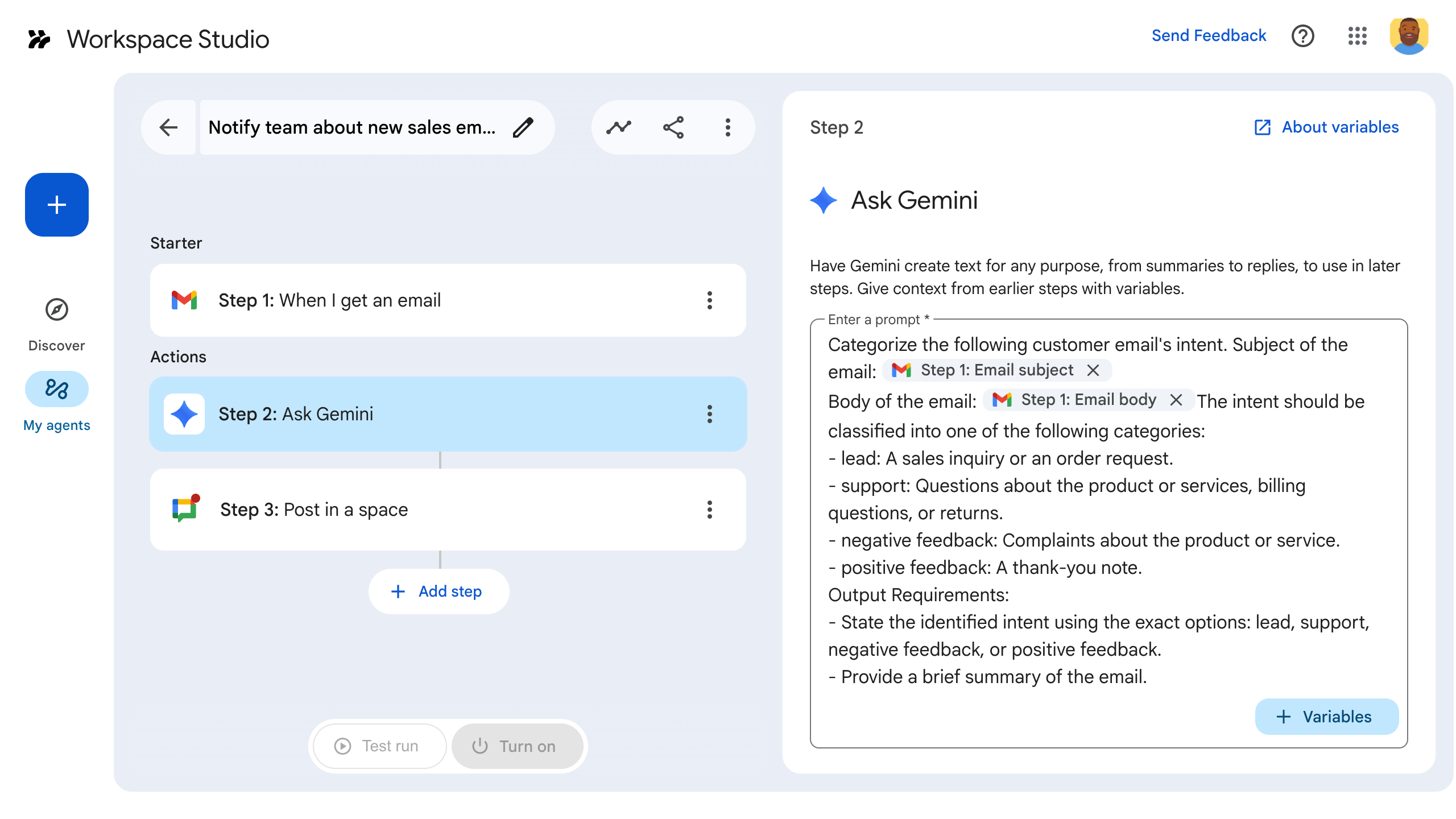
Pojęcia związane z Workspace Studio
Te terminy i pojęcia definiują najważniejsze elementy Workspace Studio:
- Automatyzacje
Użytkownicy tworzą
automatyzacje w Workspace Studio, aby automatyzować zadania w Google Workspace i innych usługach. Automatyzacje są ściśle zintegrowane z systemem, dopasowane kontekstowo i mogą opcjonalnie korzystać z AI.
- Działanie
Pojedyncze działanie w zautomatyzowanym procesie automatyzacji. Jest to zasadniczo pojedyncze zadanie w sekwencji zadań, które następują po zdarzeniu początkowym. Każde działanie jest wykonywane synchronicznie, co oznacza, że kończy się przed rozpoczęciem następnego działania w sekwencji. Użytkownicy mogą ustawiać kolejność działań, co pozwala im dostosowywać logiczny przepływ zadań. Działania mogą mieć dane wejściowe i wyjściowe, ale nie jest to wymagane. Przykłady działań to „wyślij e-maila”, „opublikuj w pokoju Google Chat” i „zapytaj Gemini”. Działania mogą obejmować zadania poza Google Workspace, takie jak utworzenie potencjalnego klienta w systemie CRM.
- Aktywator
- Punkt wejścia zautomatyzowanego procesu automatyzacji. W interfejsie użytkownika
jest on prezentowany jako Aktywator, natomiast w schemacie manifestu i
interfejsie Google Workspace Studio API jest definiowany jako
workflowTrigger. Podczas gdy działanie wykonuje synchroniczną czynność w środku sekwencji, aktywator znajduje się na początku automatyzacji i nasłuchuje zdarzenia (z aplikacji Google Workspace lub webhooków innych firm). Po wywołaniu aktywator przechwytuje szczegóły zdarzenia, generuje początkowe zmienne danych i uruchamia wykonanie automatyzacji. - Zmienna wejściowa
- Zmienne wejściowe są odbierane przez działania. Użytkownik ustawia zmienne wejściowe na karcie konfiguracji działania podczas jego konfigurowania. Możesz na przykład zbierać adresy e-mail, daty i godziny lub prompt dla Gemini.
- Zmienna wyjściowa
- Zmienne wyjściowe są zwracane przez działania i mogą być wysyłane do innego działania. Możesz na przykład użyć zmiennej wyjściowej, aby przekazać adres e-mail do innego działania, które używa go do określenia odbiorcy e-maila.
- Zmienna dynamiczna
- Zmienna, której dane można określić tylko wtedy, gdy użytkownik skonfiguruje automatyzację. Formularze Google mają na przykład różne pytania i odpowiedzi. Liczby pytań i odpowiedzi (oraz ich treści) nie można określić, dopóki konkretny formularz nie rozpocznie automatyzacji. Zmienne dynamiczne uwzględniają ten przypadek.
- Zasób niestandardowy
- Niestandardowa struktura danych, którą możesz zdefiniować, aby grupować ze sobą wiele zmiennych. Aby na przykład utworzyć potencjalnego klienta w systemie CRM, przekaż zasób niestandardowy zawierający adres e-mail, adres i nazwę.
- Karta
Podstawowy element interfejsów użytkownika w dodatkach. Karty obsługują zdefiniowany układ, interaktywne elementy interfejsu, takie jak przyciski, oraz multimedia, takie jak obrazy. Karty mają specjalne funkcje do tworzenia automatyzacji:
IncludeVariables: właściwość, która umożliwia uwzględnianie zmiennych dynamicznych.Type: określa typ danych, których oczekują zmienne wejściowe.
- Historia aktywności
- Opisuje, co się dzieje, gdy jest uruchamiana automatyzacja. Domyślnie historia aktywności zawiera nazwę polecenia inicjującego lub działania zdefiniowaną statycznie w pliku manifestu. Możesz też podać dostosowane dzienniki aktywności.
Rozpocznij
Automatyzacje są tworzone na platformie dodatków w Google Workspace. Jeśli masz już dodatek, możesz rozszerzyć jego funkcjonalność, aby obejmowała automatyzacje, aktualizując jego manifest i dodając sekcję dotyczącą automatyzacji.
Jeśli zaczynasz od zera, zapoznaj się z tym krótkim wprowadzeniem, ćwiczeniami z programowania i przewodnikami dla programistów.
Krótkie wprowadzenie
Aby utworzyć i przetestować pierwsze działanie niestandardowe, postępuj zgodnie z krótkim wprowadzeniem:
Codelabs
Aby zobaczyć kompleksowe przykłady implementujące zarówno aktywatory, jak i działania, zapoznaj się z tymi ćwiczeniami z programowania:
Ćwiczenie: tworzenie niestandardowych aktywatorów i działań w Workspace Studio
Ćwiczenie: tworzenie niestandardowych aktywatorów i działań w Workspace Studio za pomocą Node.js
Przewodniki dla programistów
Aby kontynuować tworzenie i dostosowywanie aktywatorów i działań automatyzacji, zapoznaj się z tymi przewodnikami: