

Verify with Google Wallet তিনটি ইন্টিগ্রেশন পাথ সাপোর্ট করে—দুটি অনলাইন পাথ (Android অ্যাপ ও ওয়েবসাইটের জন্য) এবং একটি ইন-পার্সন পাথ (প্রক্সিমিটি রিডার ও পয়েন্ট-অফ-সেল টার্মিনালের জন্য)। শুরু করতে আপনার পথ বেছে নিন।
ইন্টিগ্রেশনের তিনটি পথ
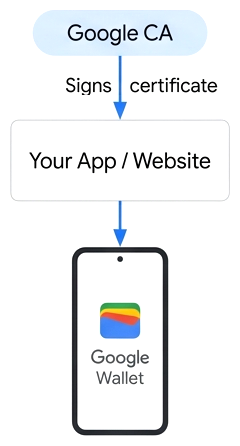
বিধিনিষেধ যুক্ত পার্টি (RP)
ব্যক্তিগত মার্চেন্ট, ব্যবসা বা অ্যাপ ডেভেলপারদের জন্য যারা তাদের নিজস্ব ওয়েবসাইট বা Android অ্যাপের জন্য সরাসরি ব্যবহারকারীদের যাচাই করেন।
যাচাইকারী রেজিস্ট্রার (VR)
একাধিক ডাউনস্ট্রিম ব্যবসার হয়ে (এন্ড RP) ব্যবহারকারীদের যাচাই করা IDV পরিষেবা প্রদানকারী, অ্যাগ্রিগেটর বা প্ল্যাটফর্মের জন্য।

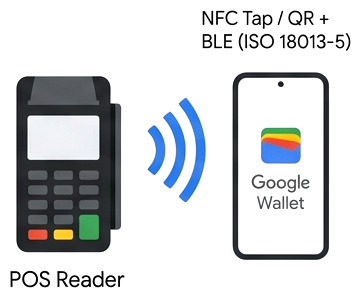
ব্যক্তিগতভাবে যাচাইকরণ
পয়েন্ট-অফ-সেল টার্মিনাল, ভেন্যু রিডার বা মোবাইল যাচাইকারী অ্যাপের জন্য mDL অফলাইনে যাচাই করা—আপনার টার্মিনাল ISO/IEC 18013-5 mdoc রিট্রিভাল সাপোর্ট করলে Google-এর অনুমোদিত তালিকা ছাড়াই কাজ করে (ID পাস বর্তমানে ব্যক্তিগতভাবে কাজ করে না)।
অনলাইন পাথ তুলনা করুন: রিলাইং পার্টি বনাম যাচাইকারী রেজিস্ট্রার
| আসপেক্ট | বিধিনিষেধ যুক্ত পার্টি (RP) | যাচাইকারী রেজিস্ট্রার (VR) |
|---|---|---|
| অনুরোধে কে স্বাক্ষর করেন | Google আপনার সার্টিফিকেট সাইন করে (আপনি CSR জমা দেন) | আপনি নিজের CA (স্যান্ডবক্স + প্রোডাকশন রুট CA) চালান এবং এন্ড RP-এর জন্য লিফ সার্টিফিকেটে স্বাক্ষর করেন |
| স্যান্ডবক্স ক্রেডেনশিয়াল | Google-এর শেয়ার করা স্যান্ডবক্স টেস্ট কী ও মেটাডেটা (অবিলম্বে পরীক্ষা শুরু করুন) | Google বিশ্বাস করার পরে, আপনার নিজস্ব Sandbox Root CA দ্বারা স্বাক্ষরিত সার্টিফিকেট |
| Google-এর সাথে কখন যোগাযোগ করবেন | শেষে (ধাপ ৫), স্যান্ডবক্স টেস্টিং সম্পূর্ণ করার পরে | শুরুতে (ধাপ ১), আপনার স্যান্ডবক্স ও প্রোডাকশন রুট CA রেজিস্টার করতে |
অনলাইন ইন্টিগ্রেশন গাইড
১ থেকে ৫ পর্যন্ত ধাপগুলি ক্রমানুসারে অনুসরণ করতে আপনার অনলাইন ইন্টিগ্রেশন পাথ বেছে নিন। আপনার ইঞ্জিনিয়ারিং টিম ধাপ ৩ তৈরি করার সময় আপনি ধাপ ১ ও ২ (স্যান্ডবক্স ও টেস্ট আইডি সেট-আপ) একসাথে সম্পূর্ণ করতে পারবেন।
রিলাইং পার্টি (সরাসরি)
স্যান্ডবক্স সেট-আপ করুন
টেস্টিং শুরু করার জন্য কোনও ইনটেক ফর্ম বা অনুমোদনের প্রয়োজন নেই। আপনার টেস্ট Google অ্যাকাউন্টের জন্য স্যান্ডবক্স অ্যালাউলিস্টিংয়ের অনুরোধ করুন, টেস্ট Android ডিভাইস স্যান্ডবক্স মোডে পরিবর্তন করুন এবং Google-এর শেয়ার করা স্যান্ডবক্স টেস্ট কী ও Utopia Sandbox সার্টিফিকেট ডাউনলোড করুন।
স্যান্ডবক্সে একটি টেস্ট আইডি তৈরি করুন
আপনার স্যান্ডবক্স ডিভাইসে Google Wallet-এ একটি সিমুলেটেড ID পাস প্রোভিশন করতে Utopia ePassport Simulator রান করছে এমন একটি দ্বিতীয় Android ডিভাইস ব্যবহার করুন।
রিলাইং পার্টি হিসেবে ইন্টিগ্রেট করুন
রিলাইং পার্টি ইন্টিগ্রেশন গাইডে উল্লেখ করা চারটি প্রয়োগের ধাপ অনুসরণ করুন:
- ধাপ ৩.ক — অনুরোধ ফর্ম্যাট ও স্বাক্ষর করা: OpenID4VP JSON কোয়েরি তৈরি করুন এবং আপনার সার্ভারে JWS স্বাক্ষর করুন।
- ধাপ ৩.খ — API ট্রিগার করা: Android
CredentialManagerবা Webnavigator.credentials.get()কল করুন। - ধাপ ৩.গ — উত্তর ডিক্রিপ্ট ও যাচাই করা: JWE ডিক্রিপ্ট করুন এবং আপনার সার্ভারে IACA সার্টিফিকেট চেন ও MSO যাচাই করুন।
- ধাপ ৩.ঘ (ঐচ্ছিক) — জিরো-নলেজ প্রুফ যোগ করুন: ব্যবহারকারীর জন্মতারিখ না পেয়েই বয়স সংক্রান্ত প্রেডিকেট যাচাই করুন।
আপনার ইন্টিগ্রেশন শুরু থেকে শেষ পর্যন্ত পরীক্ষা করুন
আপনার পরিষেবার জন্য Utopia টেস্ট ID পাস দেখান, শুরু থেকে শেষ পর্যন্ত চেকলিস্টের প্রতিটি আইটেম যাচাই করুন (Utopia Sandbox সার্টিফিকেটের সাথে issuerAuth যাচাইকরণ সহ) এবং একটি ডেমো ভিডিও রেকর্ড করুন।
রিলাইং পার্টি হিসেবে লাইভ হওয়া
আপনার প্রোডাকশন CSR, ব্র্যান্ডিং অ্যাসেট এবং স্যান্ডবক্স E2E ভিডিও সহ রিলাইং পার্টি অনবোর্ডিং ফর্ম জমা দিন (আনুষ্ঠানিকভাবে রিলাইং পার্টি ToS গ্রহণ করুন)। অনুমোদিত হয়ে গেলে (সাধারণত ৩–৫ কর্মদিবস), Google আপনার স্বাক্ষরিত প্রোডাকশন সার্টিফিকেট এবং অনন্য gw_rp_metadata_bytes ফেরত দেয়।
যাচাইকারী রেজিস্ট্রার (এগ্রিগেটর)
রুট CA জমা দিন ও স্যান্ডবক্স সেট-আপ করুন
প্রথমে, আপনার Sandbox এবং প্রোডাকশন রুট CA সার্টিফিকেট সহ Verifier Registrar অনবোর্ডিং ইনটেক ফর্ম জমা দিন (Verifier Registrar ToS-এ সম্মতি জানিয়ে) যাতে Google আপনার Sandbox রুট CA-কে বিশ্বাস করতে পারে। একই সাথে, আপনার টেস্ট Google অ্যাকাউন্টকে অনুমতি তালিকায় যোগ করুন এবং টেস্ট Android ডিভাইসকে স্যান্ডবক্স মোডে পরিবর্তন করুন।
স্যান্ডবক্সে একটি টেস্ট আইডি তৈরি করুন
আপনার স্যান্ডবক্স ডিভাইসে Google Wallet-এ একটি সিমুলেটেড ID পাস প্রোভিশন করতে Utopia ePassport Simulator রান করছে এমন একটি দ্বিতীয় Android ডিভাইস ব্যবহার করুন।
যাচাইকারী রেজিস্ট্রার হিসেবে ইন্টিগ্রেট করুন
যাচাইকারী রেজিস্ট্রার ইন্টিগ্রেশন গাইডে উল্লেখ করা পাঁচটি প্রয়োগের ধাপ অনুসরণ করুন:
- ধাপ ৩.ক — CA ও CBOR মেটাডেটা কনফিগার করা: আপনার X.509 সার্টিফিকেট প্রোফাইল (OID
1.3.6.1.4.1.11129.10.1) ও CBOR মেটাডেটা স্কিমা সেট-আপ করুন। - ধাপ ৩.খ — অনুরোধ ফর্ম্যাট ও স্বাক্ষর করা: OpenID4VP JSON কোয়েরি তৈরি করুন এবং আপনার End-RP লিফ সার্টিফিকেট দিয়ে JWS-এ স্বাক্ষর করুন।
- ধাপ ৩.গ — API ট্রিগার করা: Android
CredentialManagerবা ওয়েবnavigator.credentials.get()কল করুন। - ধাপ ৩.ঘ — উত্তর ডিক্রিপ্ট ও যাচাই করা: JWE ডিক্রিপ্ট করুন এবং আপনার সার্ভারে IACA সার্টিফিকেট চেন ও MSO যাচাই করুন।
- ধাপ ৩.E (ঐচ্ছিক) — জিরো-নলেজ প্রুফ যোগ করা: ব্যবহারকারীর জন্মতারিখ না জেনেও বয়স সংক্রান্ত প্রেডিকেট যাচাই করা।
আপনার ইন্টিগ্রেশন শুরু থেকে শেষ পর্যন্ত পরীক্ষা করুন
Google আপনাকে জানিয়ে দিলে যে আপনার Sandbox Root CA বিশ্বস্ত, একটি টেস্ট End-RP সার্টিফিকেটে সাইন করুন, আপনার সার্ভারে Utopia Sandbox সার্টিফিকেট বিশ্বাস করুন, আপনার Utopia টেস্ট ID পাস দিয়ে পরীক্ষা করুন এবং যাচাইকারী-হোস্ট করা ও মার্চেন্ট-হোস্ট করা ফ্লো, দুটির জন্যই ডেমো ভিডিও রেকর্ড করুন।
যাচাইকারী রেজিস্ট্রার হিসেবে লাইভ যান এবং এন্ড RP অনবোর্ড করুন
পর্যালোচনার জন্য আপনার E2E ভিডিও জমা দিন। Google আপনার ভিডিও অনুমোদন করে এবং একই সাথে আপনার প্রোডাকশন রুট CA-কে বিশ্বাস করে। তারপর, Verifier Registrar Client Onboarding Form ব্যবহার করে প্রতিটি ডাউনস্ট্রিম ক্লায়েন্টকে রেজিস্টার করুন এবং বিশ্বব্যাপী অনন্য বিশিষ্ট নাম সহ লিফ সার্টিফিকেট ইস্যু করুন।
শুরু করার আগে আপনার যা প্রয়োজন হবে
- একটি সার্ভার যা অনুরোধ তৈরি করে এবং উত্তর যাচাই করে। আপনার সার্ভারে সম্পূর্ণ অনুরোধ জেনারেট করুন, এমনকি Android অ্যাপের জন্যও।
- পরীক্ষা করার জন্য দুটি Android ডিভাইস: একটিতে ePassport সিমুলেটর চলে এবং অন্যটিতে Google Wallet-এ টেস্ট আইডি থাকে। পরীক্ষা করার জন্য নির্দিষ্ট ডিভাইস ব্যবহার করুন, কারণ স্যান্ডবক্সে পরিবর্তন করলে ডিভাইসের প্রোডাকশন Wallet ডেটা মুছে যায়।
- পরীক্ষা করার সময় Google Wallet-এ ব্যবহার করার জন্য একটি @gmail.com Google অ্যাকাউন্ট।
- সম্মতি সংক্রান্ত স্ক্রিনের জন্য আপনার ডিসপ্লে অ্যাসেট: ডিসপ্লে নাম, লোগো (ব্র্যান্ড নির্দেশিকা দেখুন), গোপনীয়তা নীতি URL এবং পরিষেবার শর্তাবলী URL।