
沙箱運作時間
沙箱環境沒有像正式環境一樣的運作時間服務水準協議。如果遇到疑似與沙箱服務中斷有關的錯誤,請等待一個美國工作天,再與我們聯絡。服務中斷問題通常會在這段時間內自行解決。由於可能發生停機,請勿將任何重要發布程序設計為依賴沙箱環境。
在 Android 裝置上啟用及停用沙箱模式
您可以使用 TapAndPay 環境設定啟用沙箱模式。如要返回正式環境模式,請按照上述步驟操作,但選取正式環境,而非沙箱。
使用 TapAndPay 環境設定
請按照下列步驟啟用沙箱模式:
- 開啟「設定」應用程式。
- 輕觸畫面最上方的 Google 帳戶 / 個人資料相片 (會顯示你的姓名和「Google 服務與偏好設定」)。
- 選擇個人資料 (如有選項),然後輕觸「所有服務」。
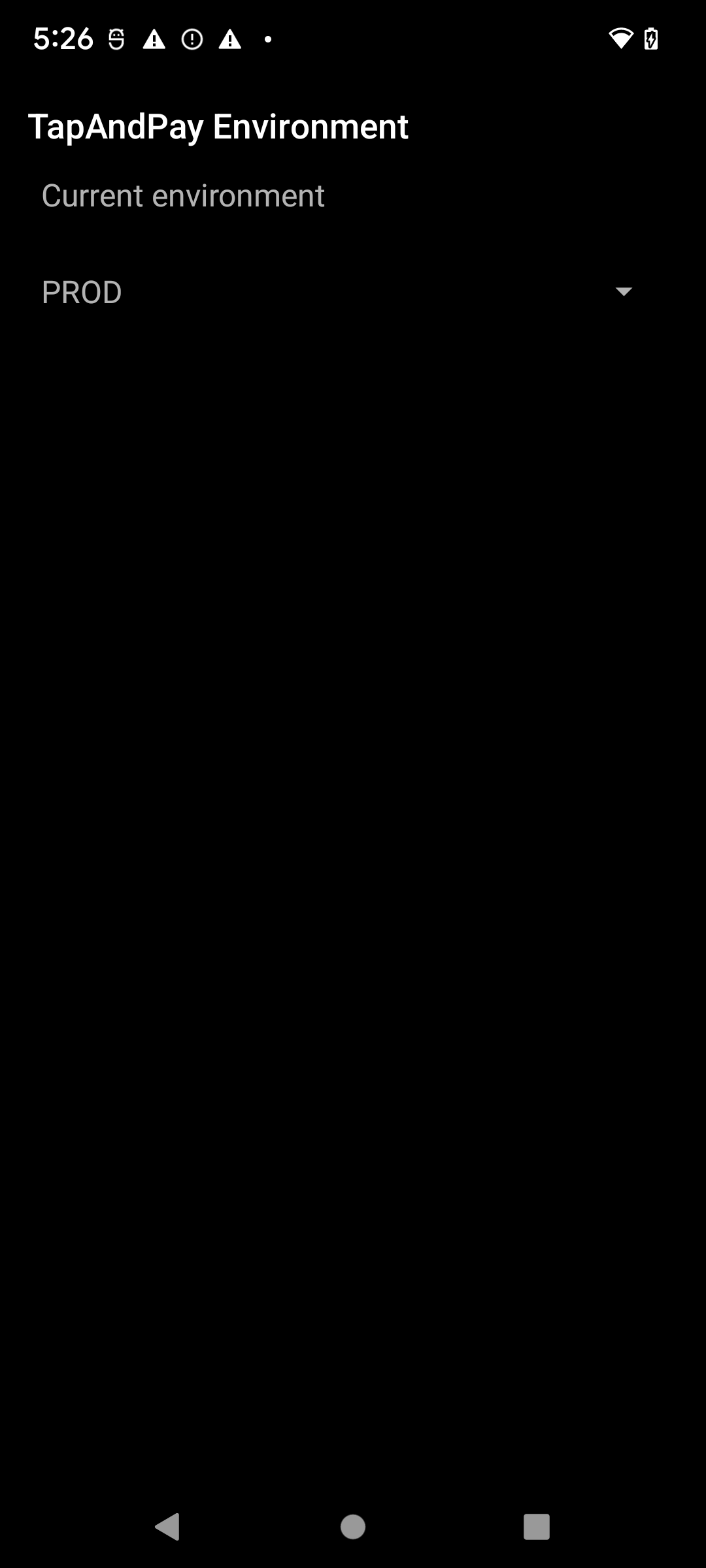
- 捲動至「其他」類別,然後輕觸「TapAndPay 環境」。如果找不到「TapAndPay Environment」,請重新啟動裝置,然後從步驟 1 開始。
- 輕觸下拉式選單,然後選取「SANDBOX」SANDBOX。
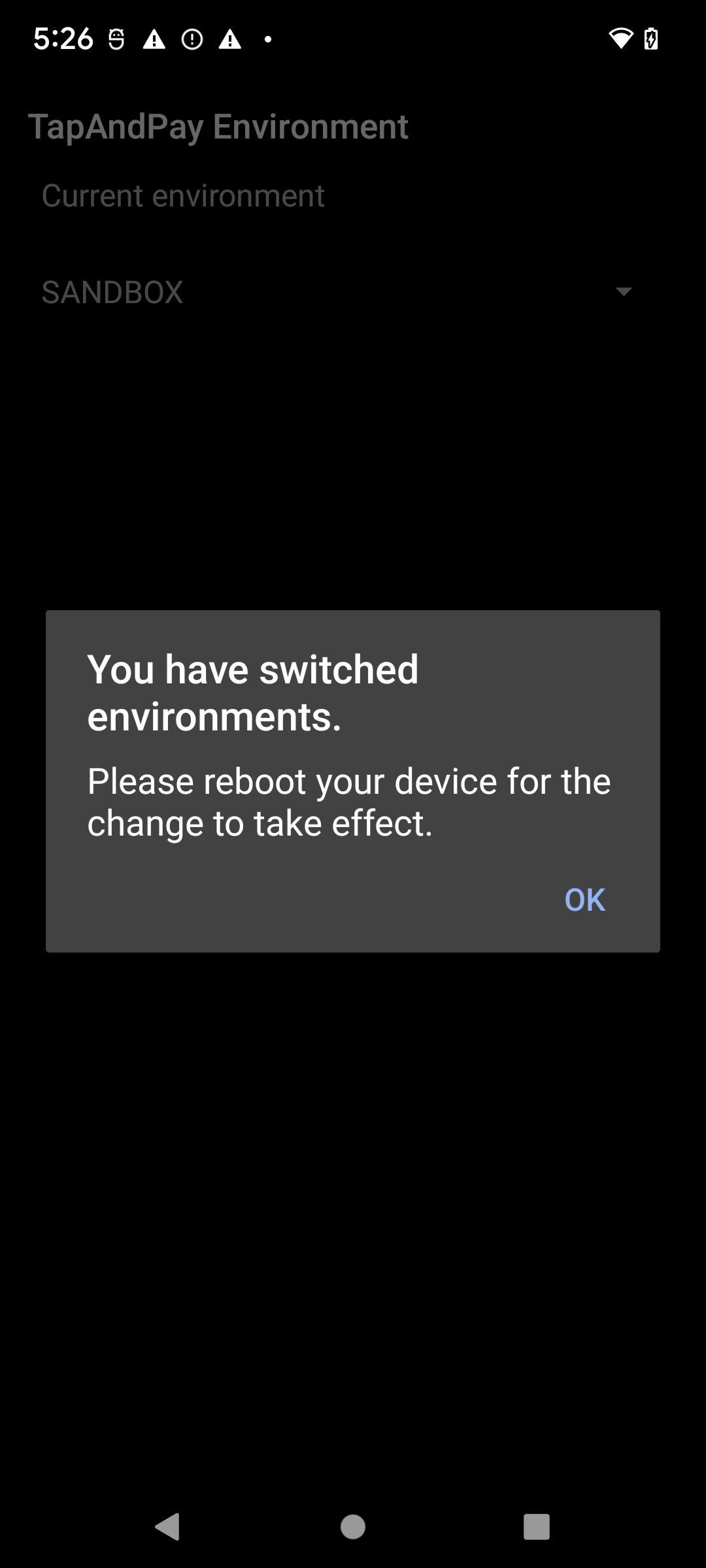
- 您應該會看到以下對話方塊,通知您環境已變更。輕觸「OK」,然後重新啟動裝置。
同步處理 Google 錢包環境
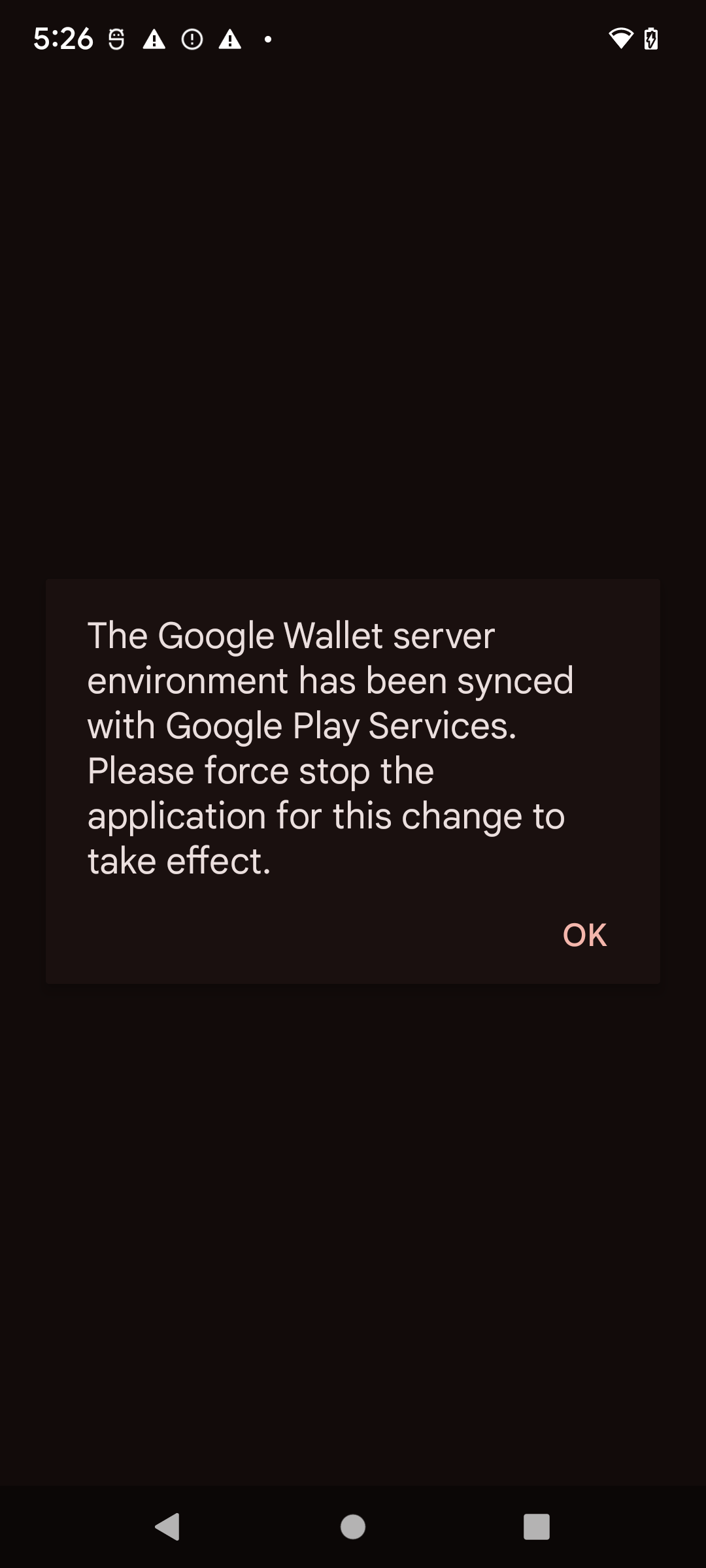
重新啟動後開啟 Google 錢包時,可能會看到下列對話方塊,要求你強制停止並重新開啟 Google 錢包:
在 Wear OS 裝置上啟用及停用沙箱模式
如要在已連結的 Wear OS 裝置上啟用沙箱模式,請新增空白檔案並重新啟動,如以下範例所示:
adb shell touch /sdcard/Download/android_pay_env_override_sandboxadb reboot
如要將已連結的 Wear OS 裝置切換回正式環境模式,請刪除檔案並重新啟動裝置,如以下範例所示:
adb shell rm /sdcard/Download/android_pay_env_override_sandboxadb reboot
查看 Android 裝置是否處於沙箱或正式環境模式
如要查看 Android 裝置是否處於沙箱或正式環境模式,請按照下列步驟操作
- 開啟 Google 錢包應用程式 。
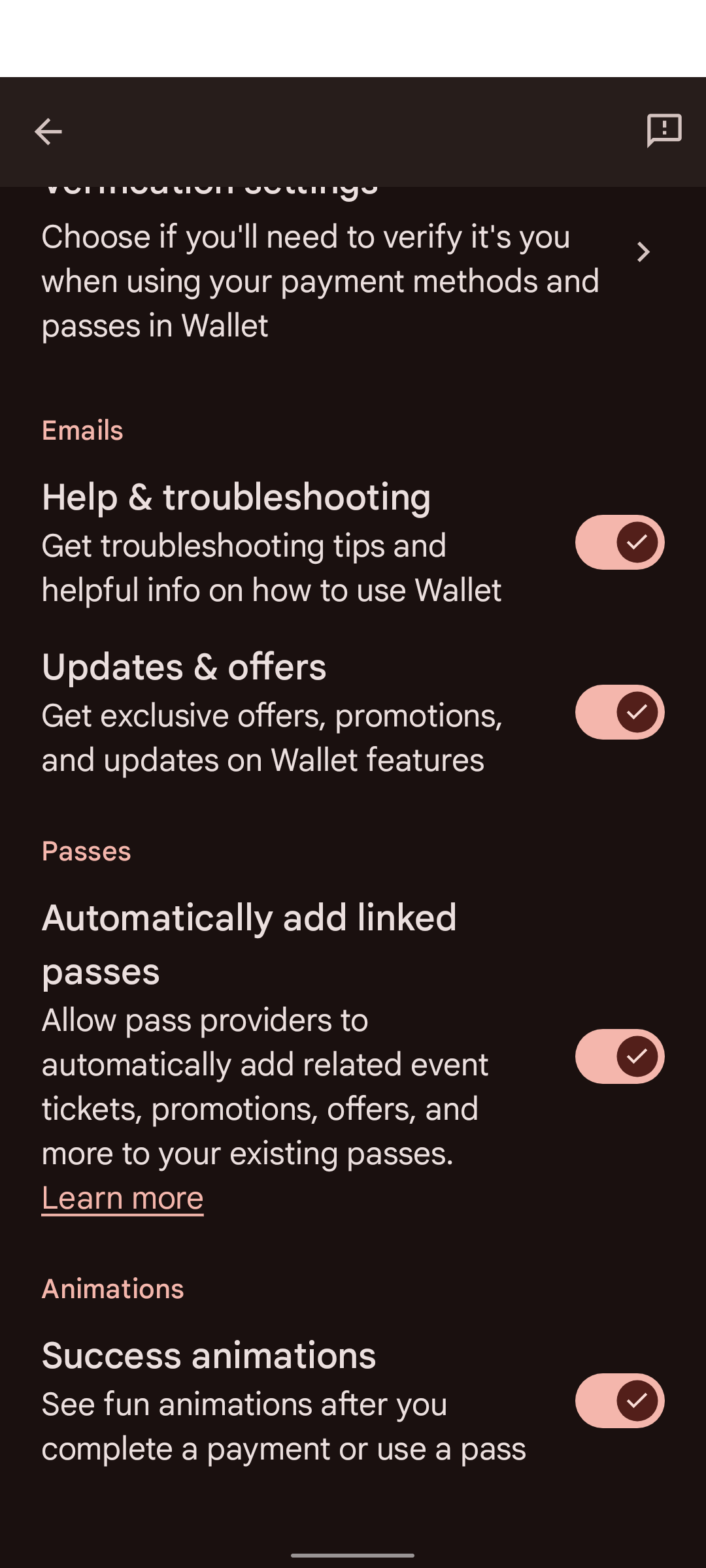
- 依序輕觸右上方的個人資料相片或帳戶 >「錢包設定」。
- 前往頁面底部。如果看到顯示「SANDBOX」的確認訊息,表示您已設定為進行沙箱呼叫。如果沒有看到訊息,表示您已設定為進行正式版呼叫。
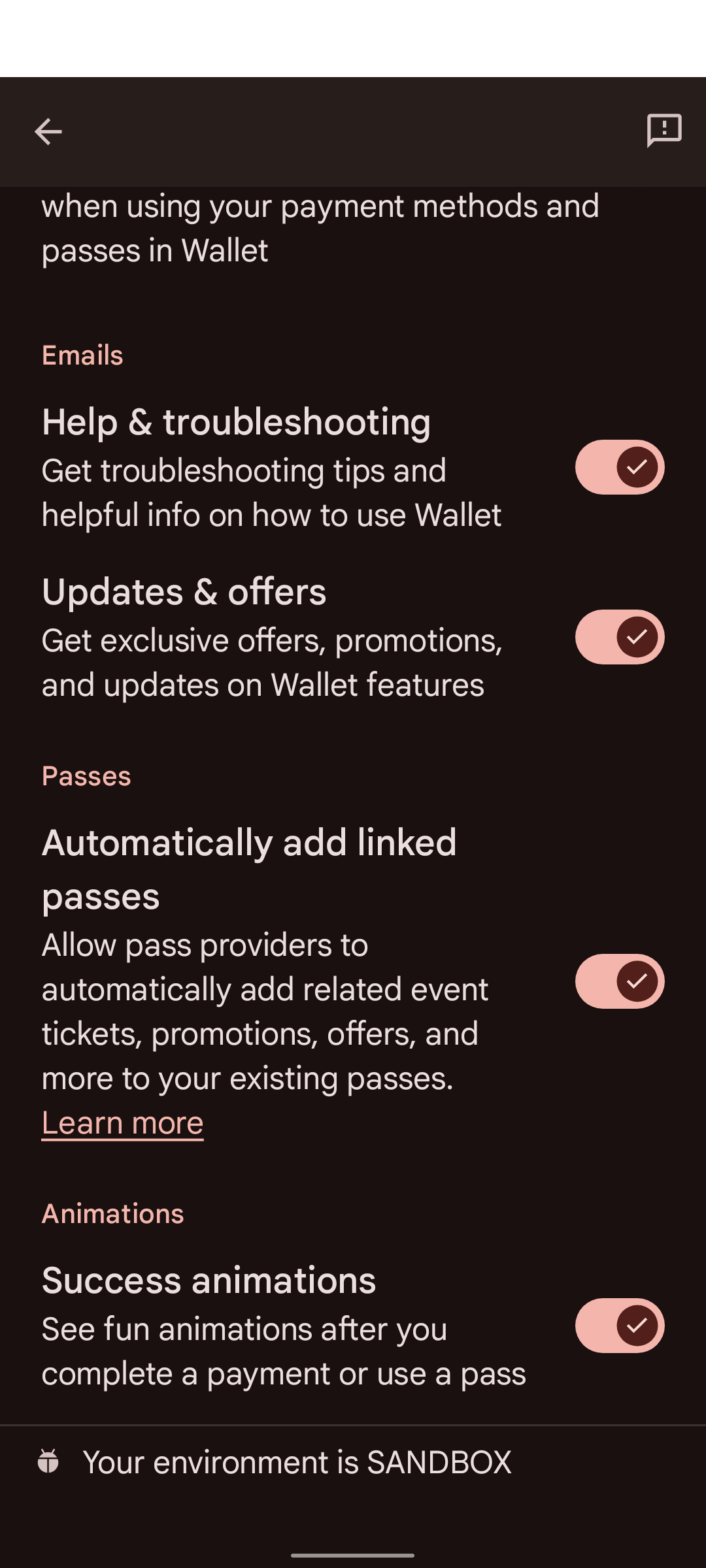
部分裝置的 Google 設定中沒有 Google 錢包。如要存取 Google 錢包設定,請使用 adb 搭配下列指令:
adb shell am start -a com.google.android.gms.tapandpay.settings.VIEW_HOME -n com.google.android.gms/com.google.android.gms.tapandpay.settings.TapAndPaySettingsActivity
由 Google 代管的端點
通知端點傳回 HTTP 404
首先,請確認您呼叫的是正確的端點。如果仍看到 404 錯誤,可能是 mTLS 憑證設定有誤。請與 Google 代表聯絡,並提供相關憑證。
發卡機構託管的端點
無法寫入伺服器 / I/O 錯誤 / HTTP 413
發卡機構應確保要求的內容長度上限至少設為 20 MB。