
Время работы изолированной среды
В отличие от рабочей среды, для тестовой среды не предусмотрено соглашение об уровне обслуживания, гарантирующее определенное время работы. Если вы столкнулись с ошибкой, которая, по вашему мнению, связана со сбоем в работе тестовой среды, подождите один рабочий день (по календарю США), прежде чем обращаться к нам. Обычно за этот период времени сбои устраняются. Поскольку возможны простои, не планируйте критически важные процессы выпуска, зависящие от тестовой среды.
Как включить и отключить режим изолированной среды на устройстве Android
Включить режим тестовой среды можно в настройках среды TapAndPay. Чтобы вернуться в рабочий режим, выполните те же действия, но выберите рабочий режим вместо тестового.
Используйте настройки среды TapAndPay.
Чтобы включить режим тестовой среды, выполните следующие действия:
- Откройте приложение Настройки.
- Нажмите на аккаунт Google / фото профиля в верхней части экрана (там будет указано ваше имя и "Сервисы и настройки Google").
- При необходимости выберите профиль и нажмите Все сервисы.
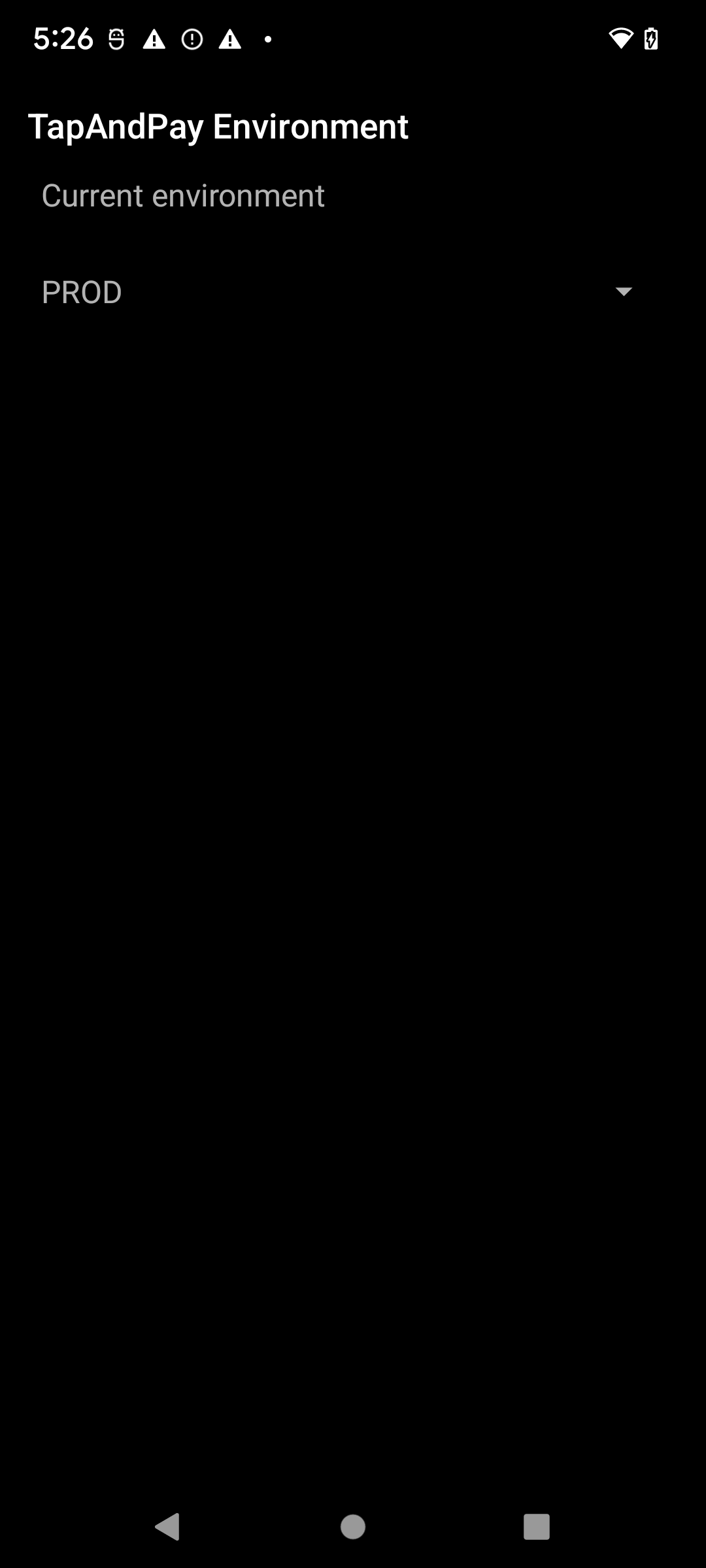
- Прокрутите страницу до категории Другое и нажмите Среда бесконтактной оплаты. Если вы не видите пункт TapAndPay Environment, перезагрузите устройство и начните с шага 1.
- Нажмите на раскрывающееся меню и выберите SANDBOX.
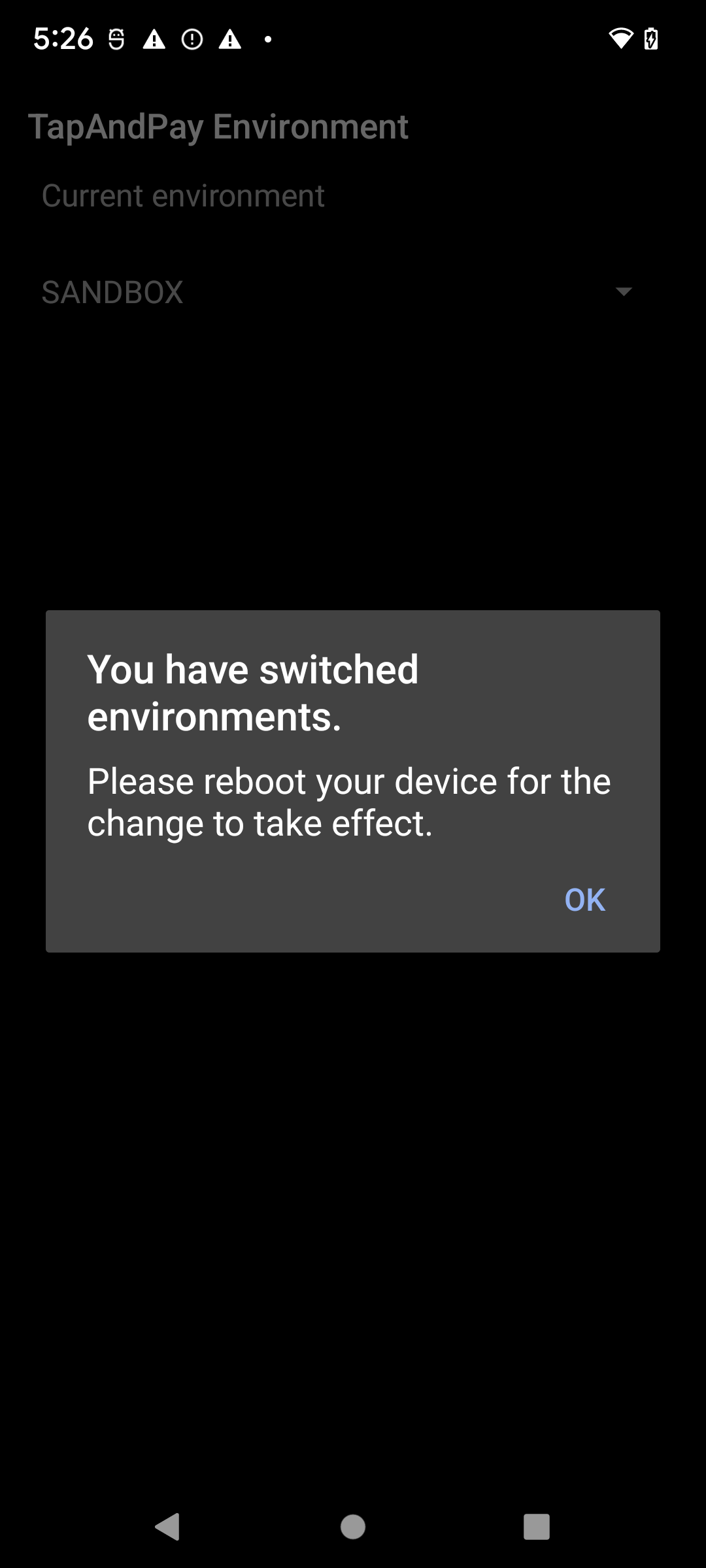
- Вы должны увидеть следующее диалоговое окно с уведомлением о том, что среда изменилась. Нажмите ОК и перезагрузите устройство.
Синхронизация среды Google Кошелька
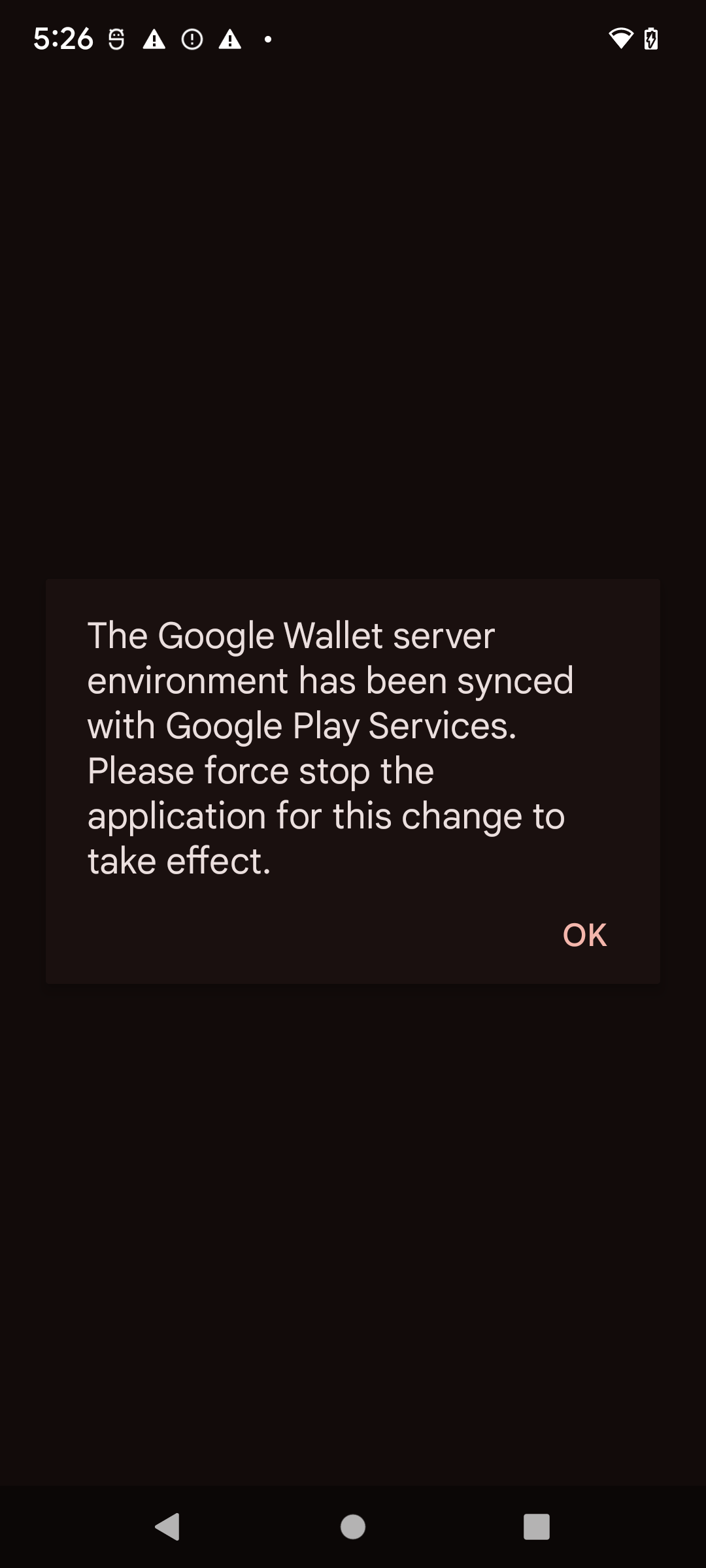
Когда вы откроете Google Кошелек после перезагрузки, может появиться диалоговое окно , в котором вам будет предложено принудительно остановить и снова открыть Google Кошелек.
Как включить или отключить режим тестовой среды на устройстве Wear OS
Чтобы включить режим изолированной среды на подключенном устройстве Wear OS, добавьте пустой файл и перезагрузите устройство, как показано в следующем примере:
adb shell touch /sdcard/Download/android_pay_env_override_sandboxadb reboot
Чтобы вернуться в производственный режим на подключенном устройстве Wear OS, удалите файл и перезагрузите устройство, как показано в примере ниже.
adb shell rm /sdcard/Download/android_pay_env_override_sandboxadb reboot
Как проверить, в каком режиме находится устройство Android – тестовом или рабочем
Чтобы узнать, находится ли ваше устройство Android в изолированной среде или производственном режиме, выполните следующие действия.
- Откройте приложение "Google Кошелек" .
- В правом верхнем углу нажмите на фото профиля или значок аккаунта > Настройки Кошелька.
- Перейти в конец страницы. Если вы увидите сообщение с подтверждением, в котором есть слово SANDBOX, значит вы можете выполнять вызовы в тестовой среде. Если вы не видите сообщение, значит вы настроили выполнение рабочих вызовов.
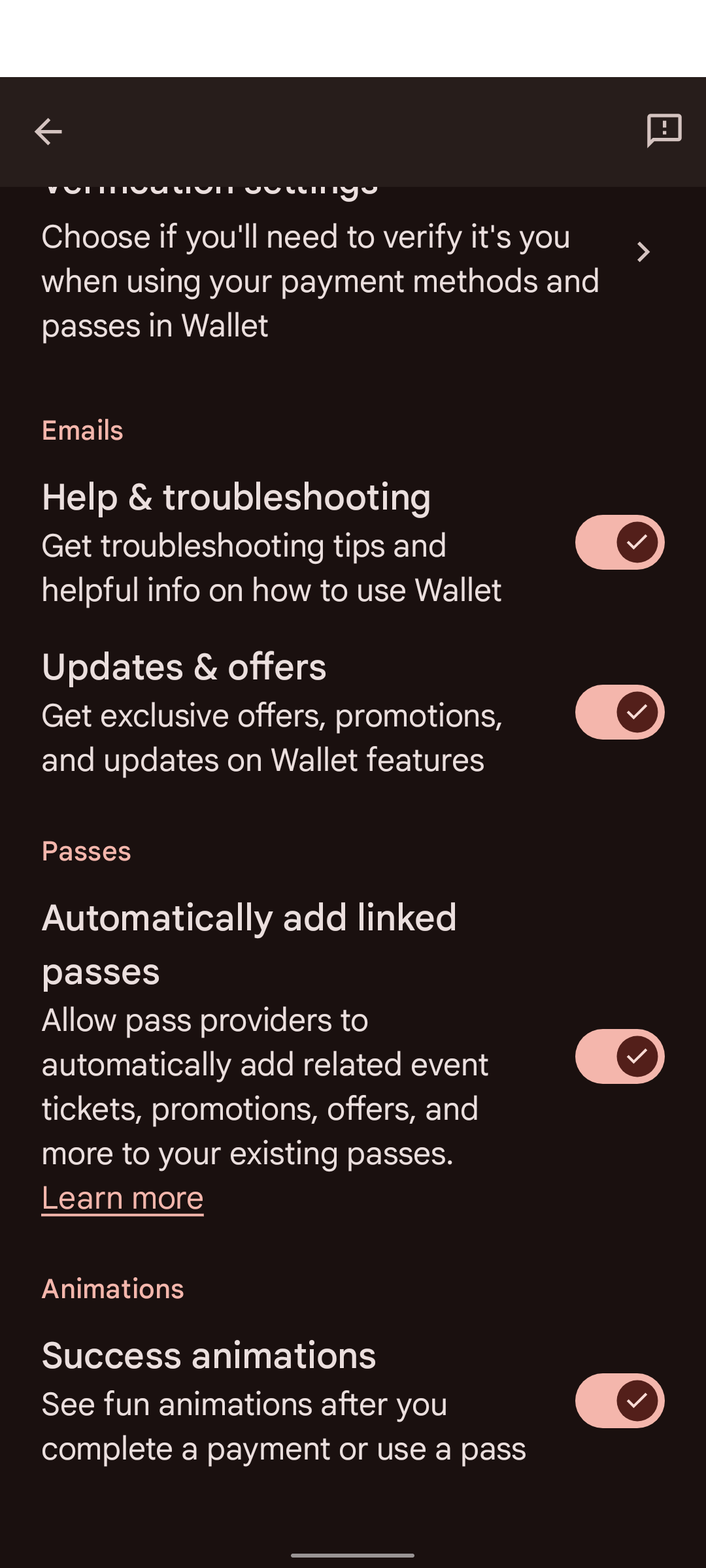
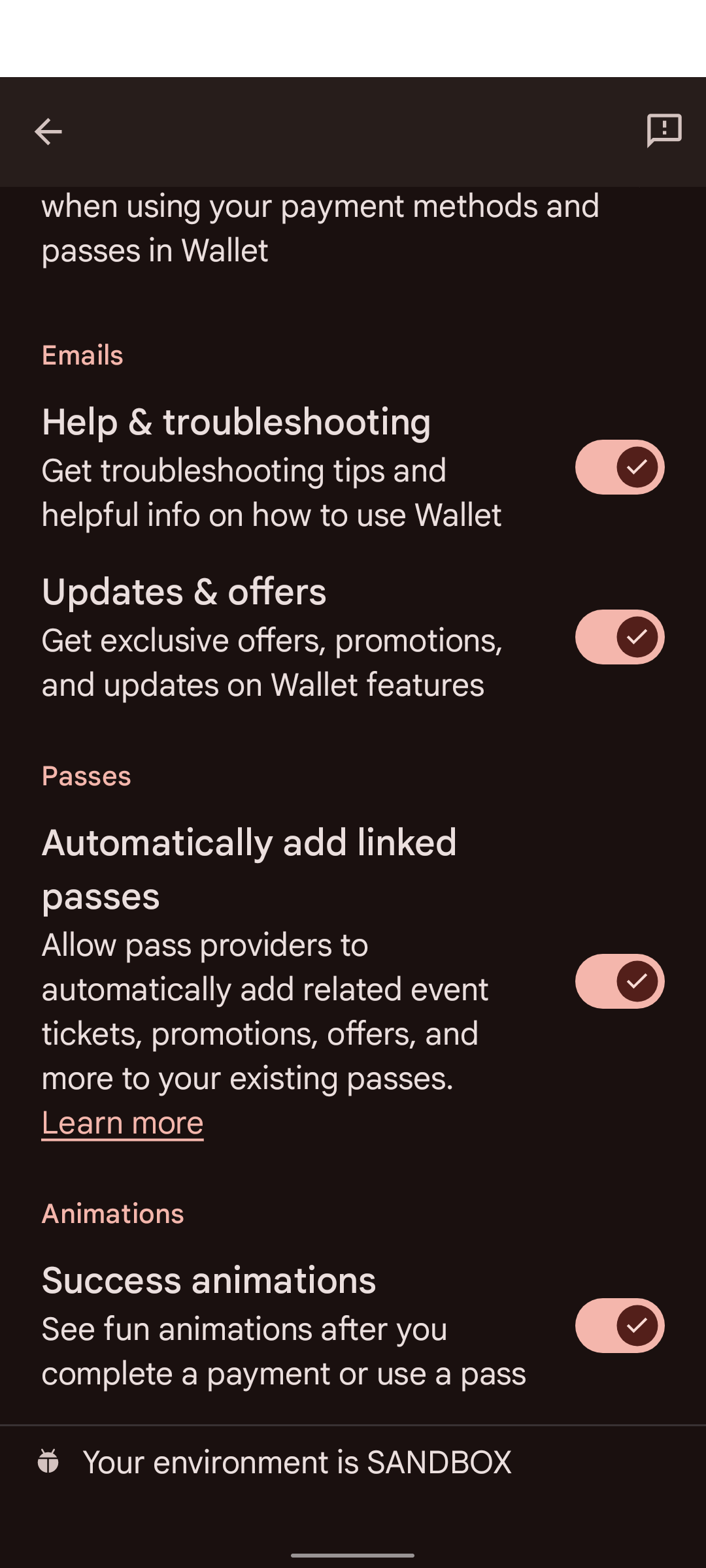
На некоторых устройствах Google Кошелька нет в настройках Google. Чтобы открыть настройки Google Кошелька, используйте adb со следующей командой:
adb shell am start -a com.google.android.gms.tapandpay.settings.VIEW_HOME -n com.google.android.gms/com.google.android.gms.tapandpay.settings.TapAndPaySettingsActivity
Конечные точки, размещенные в Google
Конечные точки оповещений возвращают ошибку HTTP 404
Сначала убедитесь, что вы вызываете правильную конечную точку. Если вы по-прежнему видите ошибку 404, скорее всего, сертификаты mTLS настроены неправильно. Обратитесь к представителю Google и предоставьте ему сертификаты.
Конечные точки, размещенные эмитентом
Ошибка записи на сервер/ошибка ввода-вывода/HTTP 413
Эмитенты должны убедиться, что максимальная длина контента для запросов составляет не менее 20 МБ.