

Tempo de atividade do sandbox
O ambiente de sandbox não tem SLAs de tempo de atividade, como existem para nosso ambiente de produção. Caso você se depare com um erro e suspeite que ele está relacionado a uma interrupção do serviço no sandbox, aguarde um dia útil nos Estados Unidos antes de entrar em contato com a gente. Na maioria dos casos, essas interrupções são resolvidas dentro desse período. Devido à possibilidade de inatividade, o melhor é que nenhum de seus processos de lançamento crítico seja dependente do ambiente de sandbox.
Ativar e desativar o modo de sandbox em um dispositivo Android
Você pode usar as configurações do ambiente de TapAndPay para ativar o sandbox. Para voltar ao modo de produção , siga as mesmas etapas, mas escolha "produção".
Usar as configurações do ambiente de TapAndPay
Execute as etapas a seguir para ativar o modo de sandbox:
- Abra o app Configurações.
- Toque na sua Conta do Google / foto do perfil na parte de cima da tela (vai aparecer seu nome e "Serviços e preferências do Google").
- Escolha seu perfil, se essa opção aparecer, e toque em Todos os serviços.
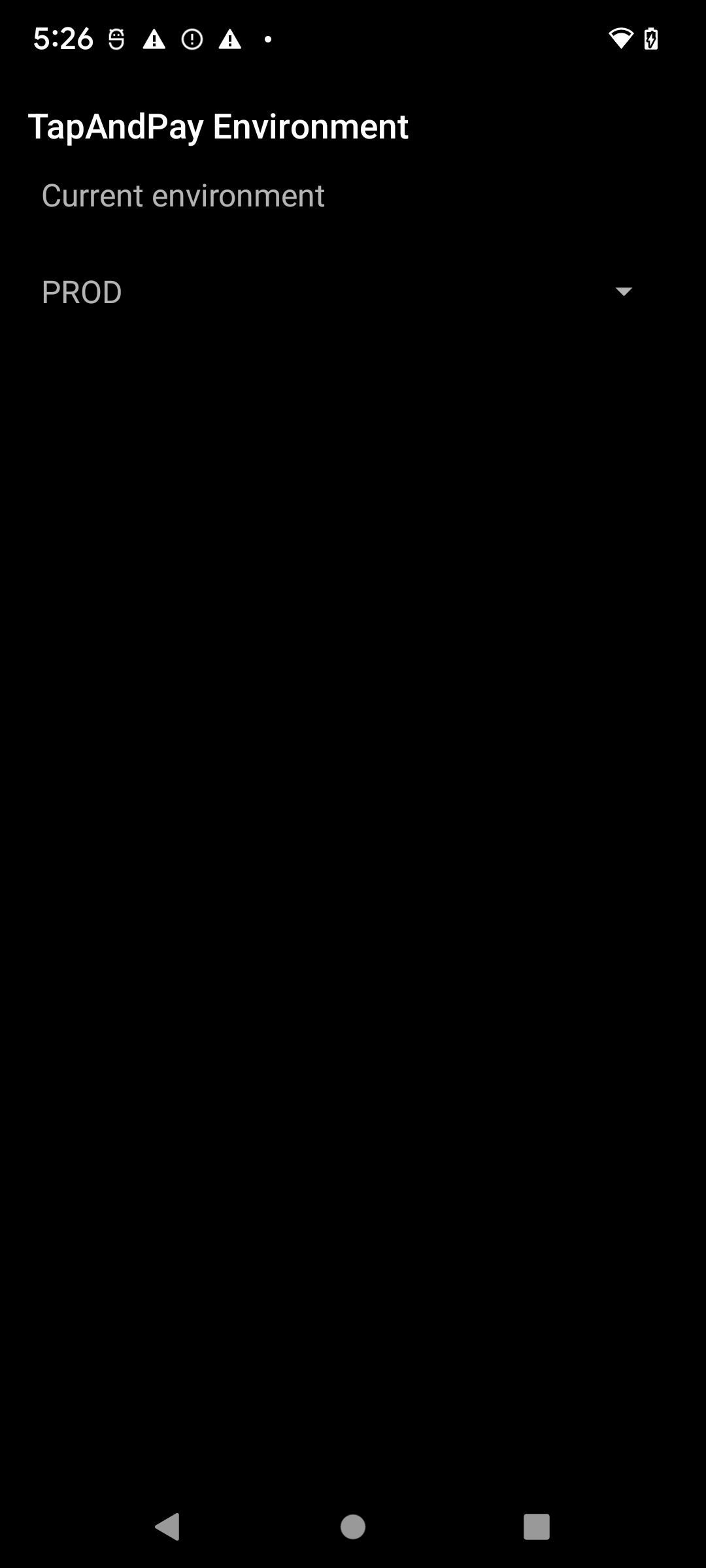
- Role até a categoria Outro e toque em Ambiente de TapAndPay. Se Ambiente de TapAndPay não aparecer, reinicie o dispositivo e recomece da etapa 1.
- Toque no menu suspenso e escolha SANDBOX.
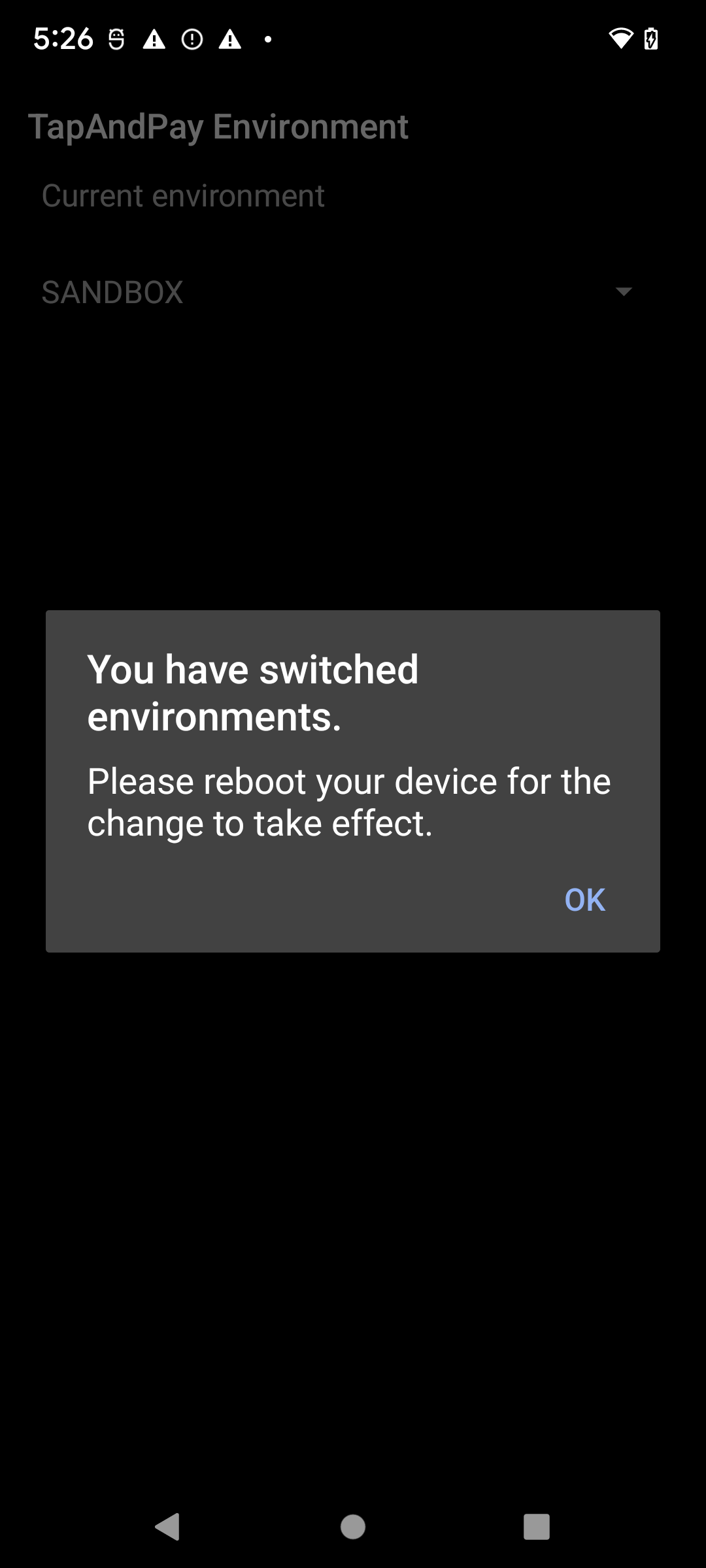
- É exibida a caixa de diálogo a seguir notificando a troca do ambiente. Toque em OK e reinicie o dispositivo.
Sincronizar o ambiente da Carteira do Google
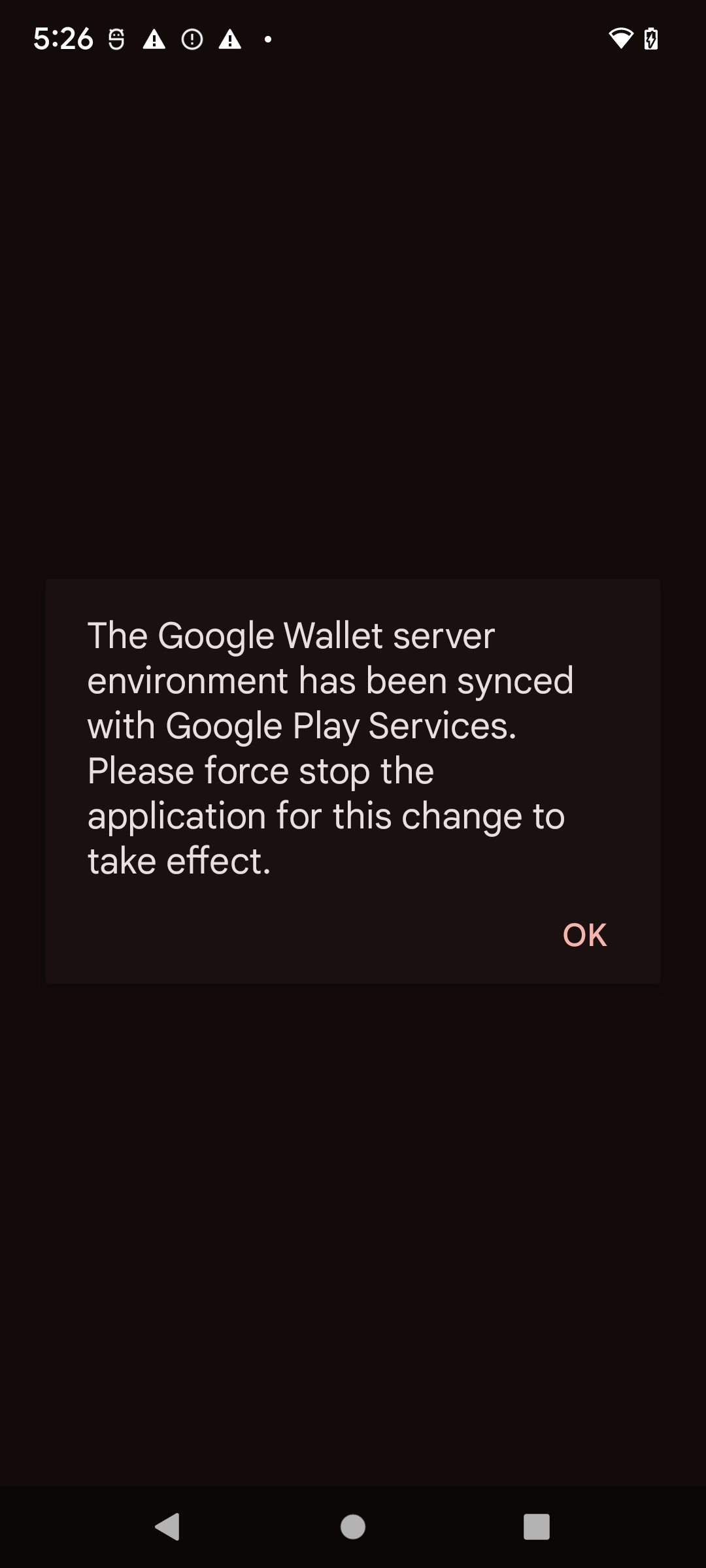
Ao abrir a Carteira do Google após a reinicialização, pode ser que apareça a caixa de diálogo a seguir. Se isso acontecer , você vai precisar forçar o fechamento e reabrir a Carteira do Google:
Ativar e desativar o modo de sandbox em um dispositivo Wear OS
Para ativar o modo de sandbox em um dispositivo Wear OS, adicione um arquivo vazio e reinicie, conforme mostrado no exemplo a seguir:
adb shell touch /sdcard/Download/android_pay_env_override_sandboxadb reboot
Para voltar ao modo de produção em um dispositivo Wear OS conectado, exclua o arquivo e reinicie o dispositivo, conforme mostrado no exemplo a seguir:
adb shell rm /sdcard/Download/android_pay_env_override_sandboxadb reboot
Verificar se o dispositivo Android está no modo sandbox ou de produção
Para saber se o dispositivo Android está no modo sandbox ou de produção, execute as seguintes etapas:
- Abra o app Carteira do Google .
- No canto de cima à direita, toque na sua foto do perfil ou em Conta > Configurações da Carteira.
- Role até o fim da página e, se você achar a mensagem de confirmação "SANDBOX", será possível fazer chamadas de sandbox. Se nenhuma mensagem estiver lá, então a configuração vai permitir chamadas de produção.
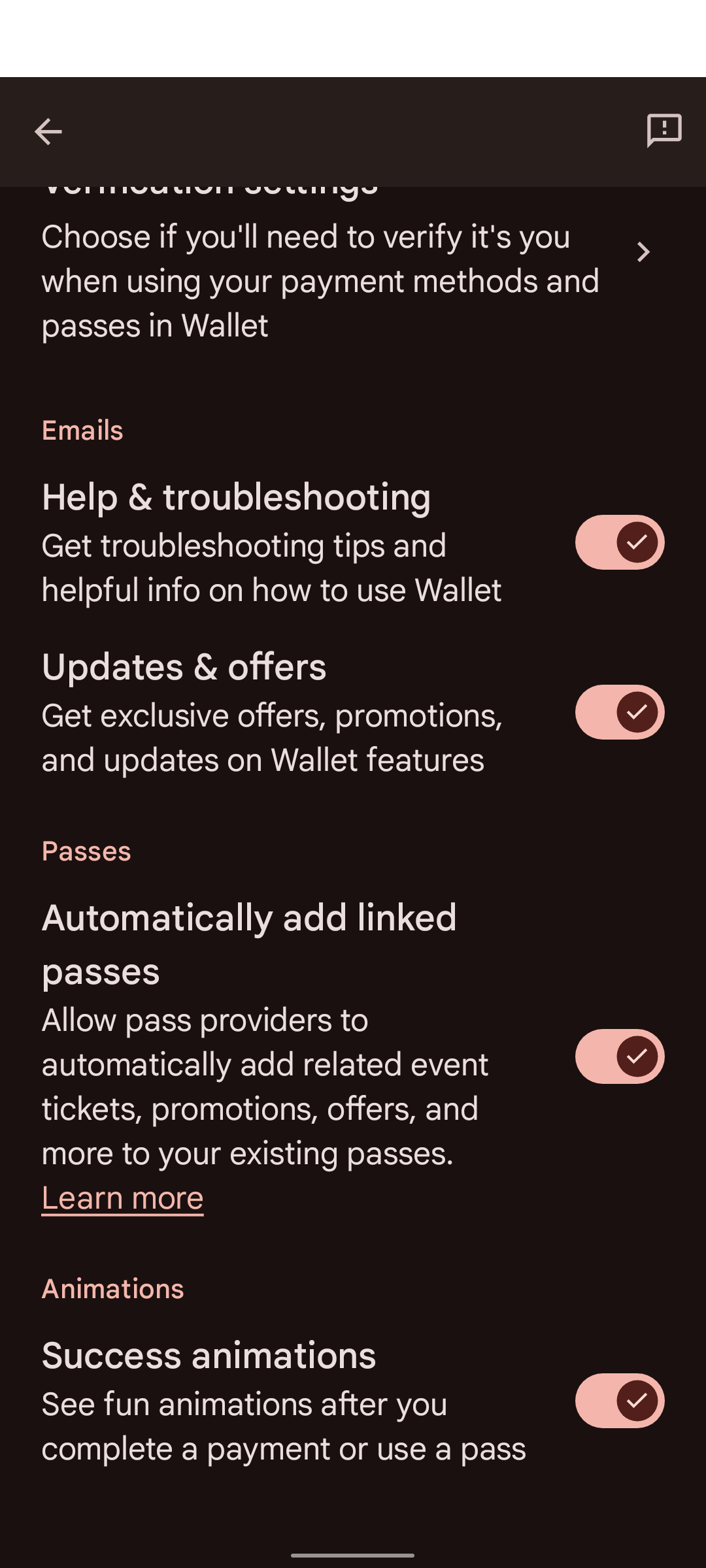
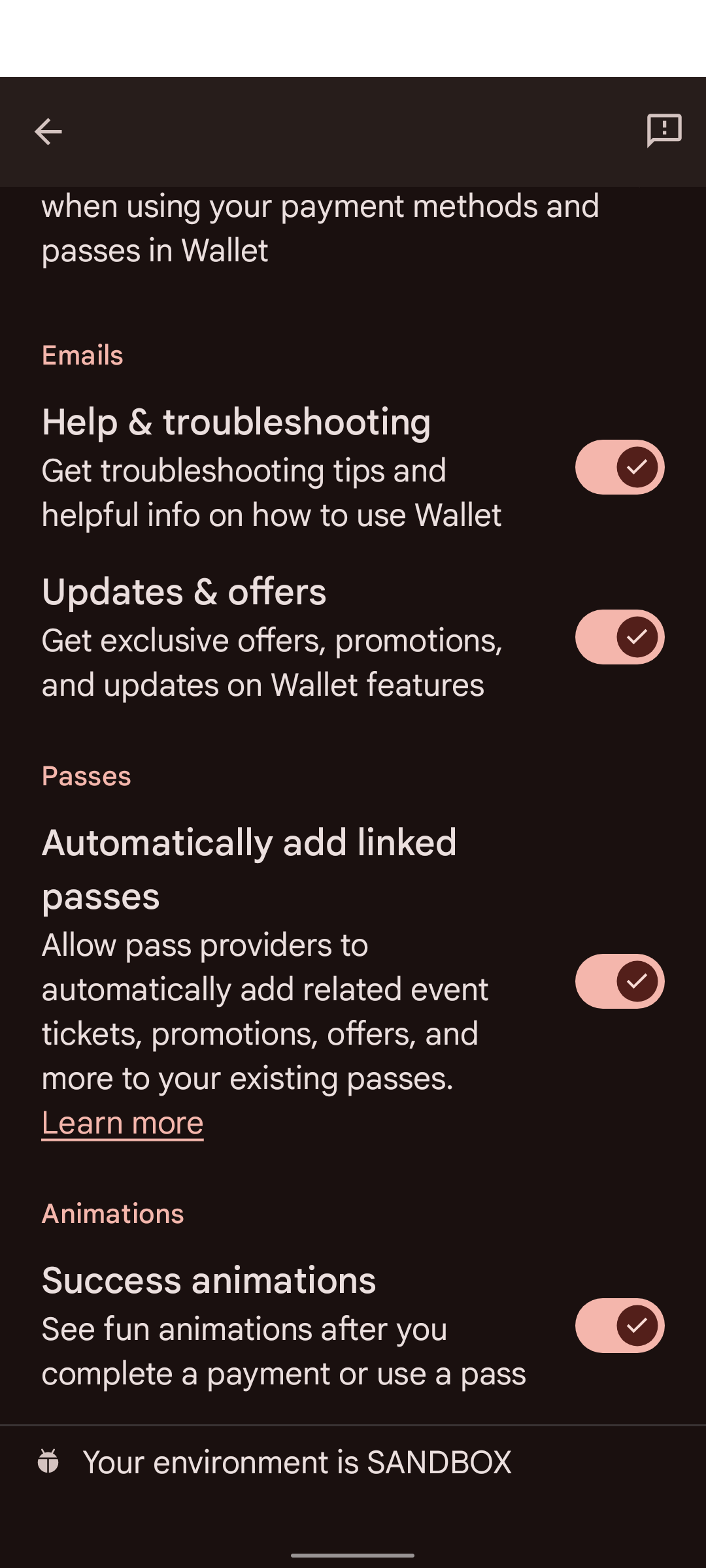
Alguns dispositivos não têm a Carteira do Google nas Configurações do Google. Para acessar as configurações da Carteira do Google, você precisa usar adb com o seguinte comando:
adb shell am start -n com.google.android.gms/com.google.android.gms.tapandpay.settings.TapAndPaySettingsActivity
Endpoints hospedados pelo Google
Os notification endpoints retornam HTTP 404
Primeiro, verifique se você está chamando o endpoint correto. Se o erro 404 ainda for exibido, talvez os certificados mTLS estejam configurados de maneira incorreta. Entre em contato com um representante do Google com os certificados.
Endpoints hospedados pelo emissor
Falha de gravação no servidor / erro de E/S / HTTP 413
Os emissores precisam verificar se o tamanho máximo do conteúdo para solicitações está definido como pelo menos 20 MB.