

Temps d'activité dans l'environnement de bac à sable
Contrairement à notre environnement de production, l'environnement de bac à sable n'est pas soumis aux contrats de niveau de service concernant le temps d'activité. Si vous pensez qu'une erreur est liée à une indisponibilité du bac à sable, veuillez attendre un jour ouvré (États-Unis) avant de nous contacter. Les pannes se résolvent généralement d'elles-mêmes pendant cette période. En raison du risque de temps d'arrêt, ne concevez aucun de vos processus de publication critiques de manière à ce qu'ils dépendent de l'environnement de bac à sable.
Activer et désactiver le mode bac à sable sur un appareil Android
Vous pouvez activer le mode bac à sable à l'aide des paramètres d'environnement TapAndPay. Pour revenir au mode production, suivez la même procédure, mais sélectionnez "Production" au lieu de "Sandbox".
Utiliser les paramètres d'environnement TapAndPay
Pour activer le mode bac à sable, procédez comme suit :
- Ouvrez l'application Paramètres.
- Appuyez sur votre compte Google / photo de profil en haut de l'écran (votre nom et "Services et préférences Google" s'affichent).
- Si vous avez le choix, sélectionnez votre profil, puis appuyez sur Tous les services.
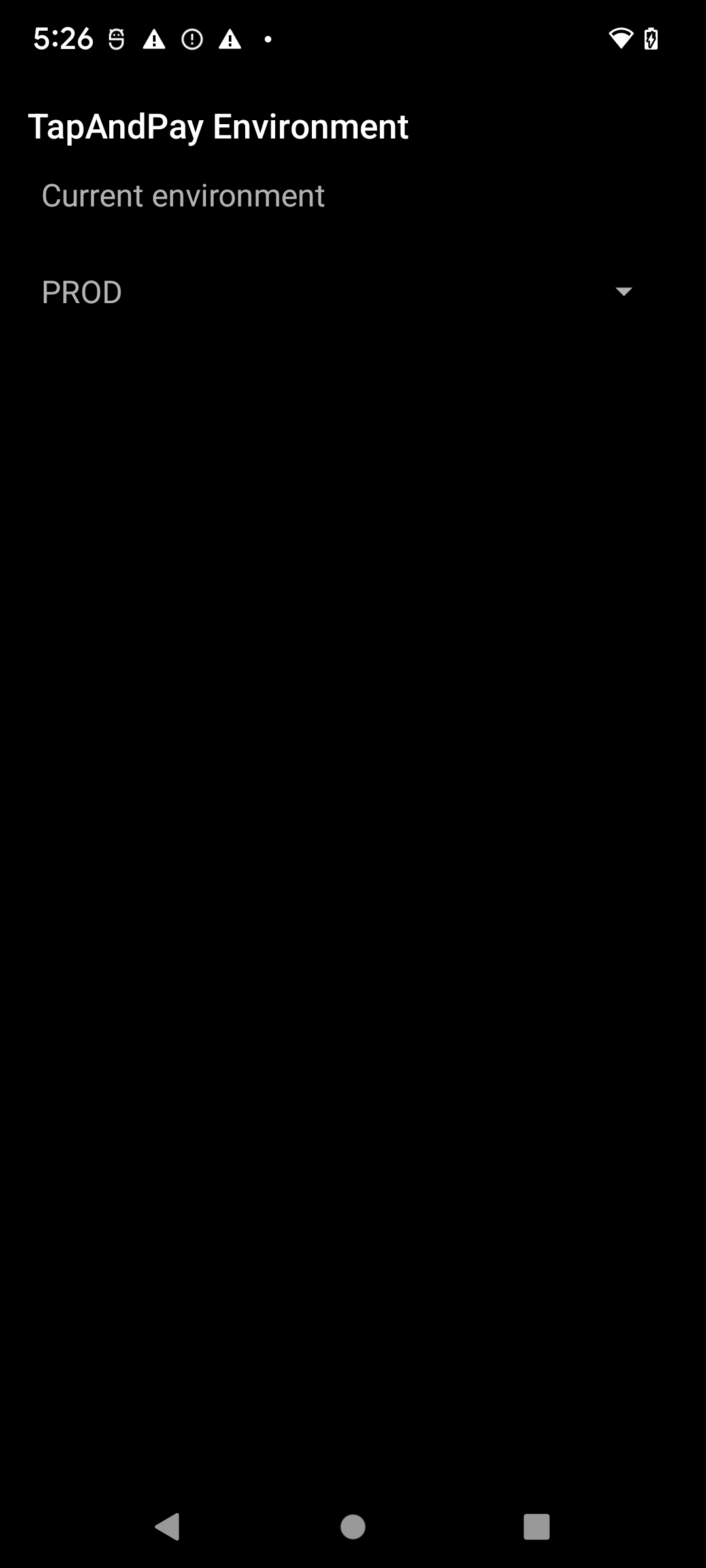
- Faites défiler la page jusqu'à la catégorie Autre, puis appuyez sur Environnement TapAndPay. Si vous ne voyez pas TapAndPay Environment, redémarrez votre appareil et recommencez à partir de l'étape 1.
- Appuyez sur le menu déroulant, puis sélectionnez SANDBOX.
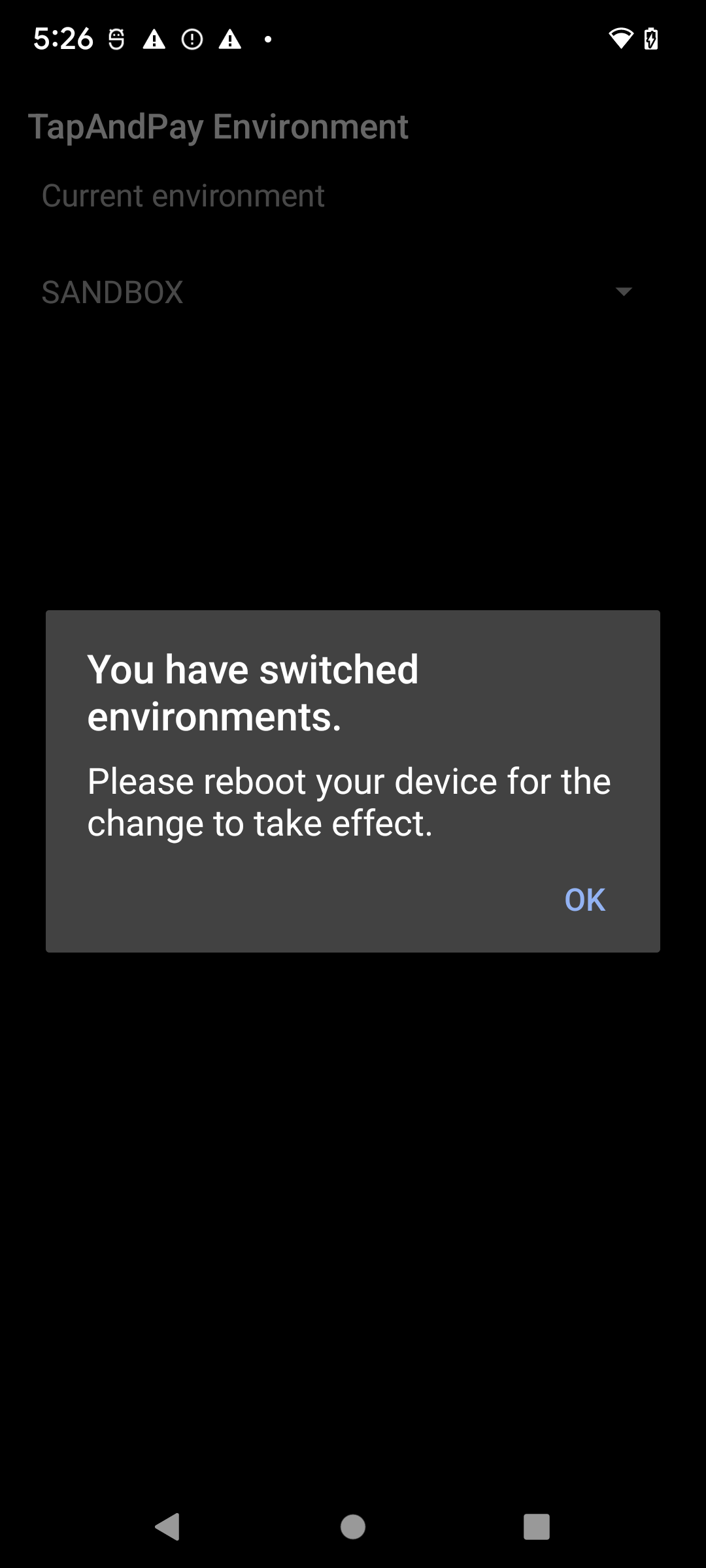
- La boîte de dialogue suivante doit s'afficher pour vous informer que l'environnement a changé. Appuyez sur OK, puis redémarrez votre appareil.
Synchroniser l'environnement Google Wallet
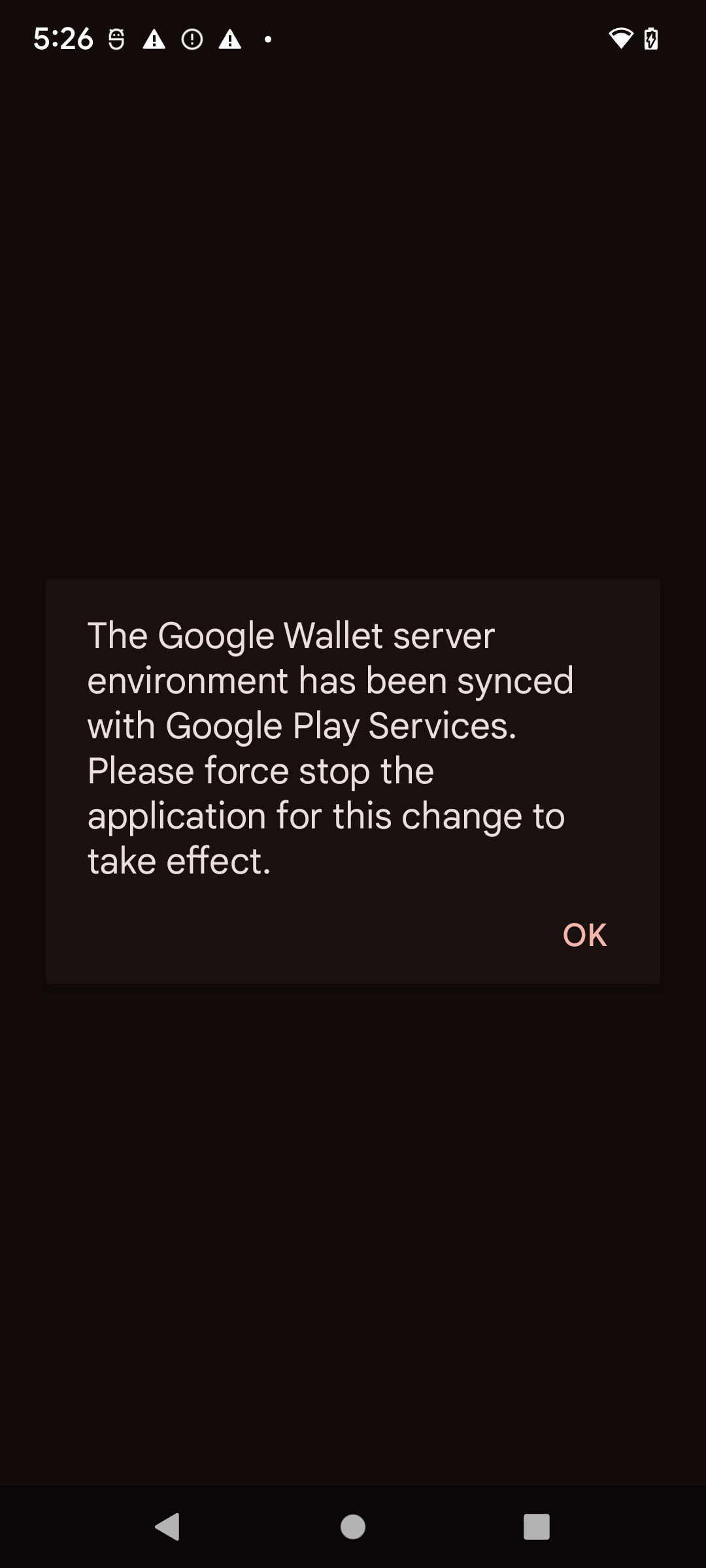
Lorsque vous ouvrez Google Wallet après avoir redémarré votre appareil, le message suivant peut s'afficher. Vous devrez alors forcer l'arrêt de Google Wallet et le rouvrir :
Activer et désactiver le mode bac à sable sur un appareil Wear OS
Pour activer le mode bac à sable sur un appareil Wear OS connecté, ajoutez un fichier vide et redémarrez l'appareil, comme indiqué dans l'exemple suivant :
adb shell touch /sdcard/Download/android_pay_env_override_sandboxadb reboot
Pour revenir en mode production sur un appareil Wear OS connecté, supprimez le fichier et redémarrez l'appareil, comme indiqué dans l'exemple suivant :
adb shell rm /sdcard/Download/android_pay_env_override_sandboxadb reboot
Déterminer le mode de votre appareil Android (bac à sable ou production)
Pour savoir si votre appareil Android est en mode bac à sable ou production, procédez comme suit :
- Ouvrez l'application Google Wallet .
- En haut à droite, appuyez sur votre photo de profil ou sur votre compte > Paramètres de Wallet.
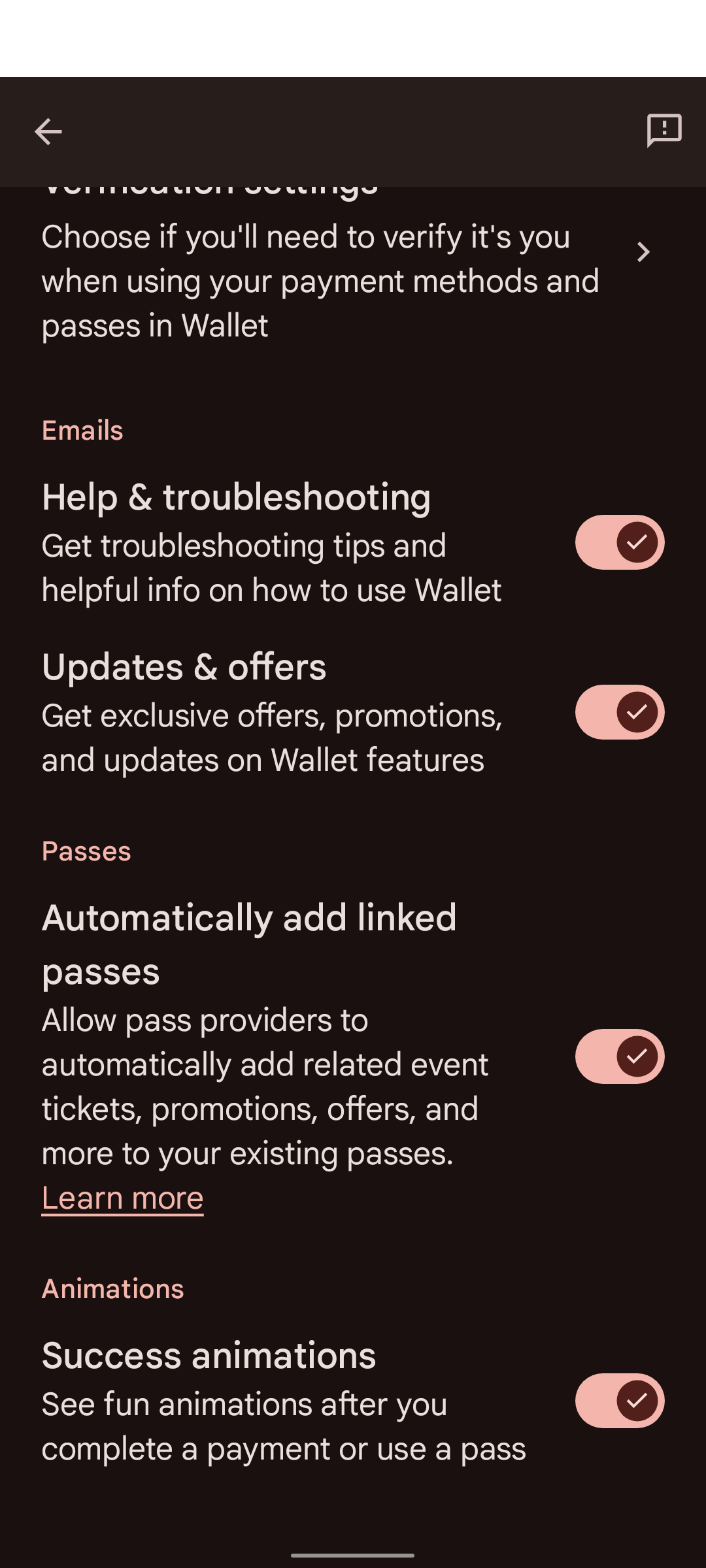
- Faites défiler la page jusqu'en bas. Si le message de confirmation BAC À SABLE s'affiche, cela signifie que vous êtes prêt à passer des appels à l'environnement de bac à sable. Si ce message ne s'affiche pas, cela signifie que les appels seront envoyés à l'environnement de production.
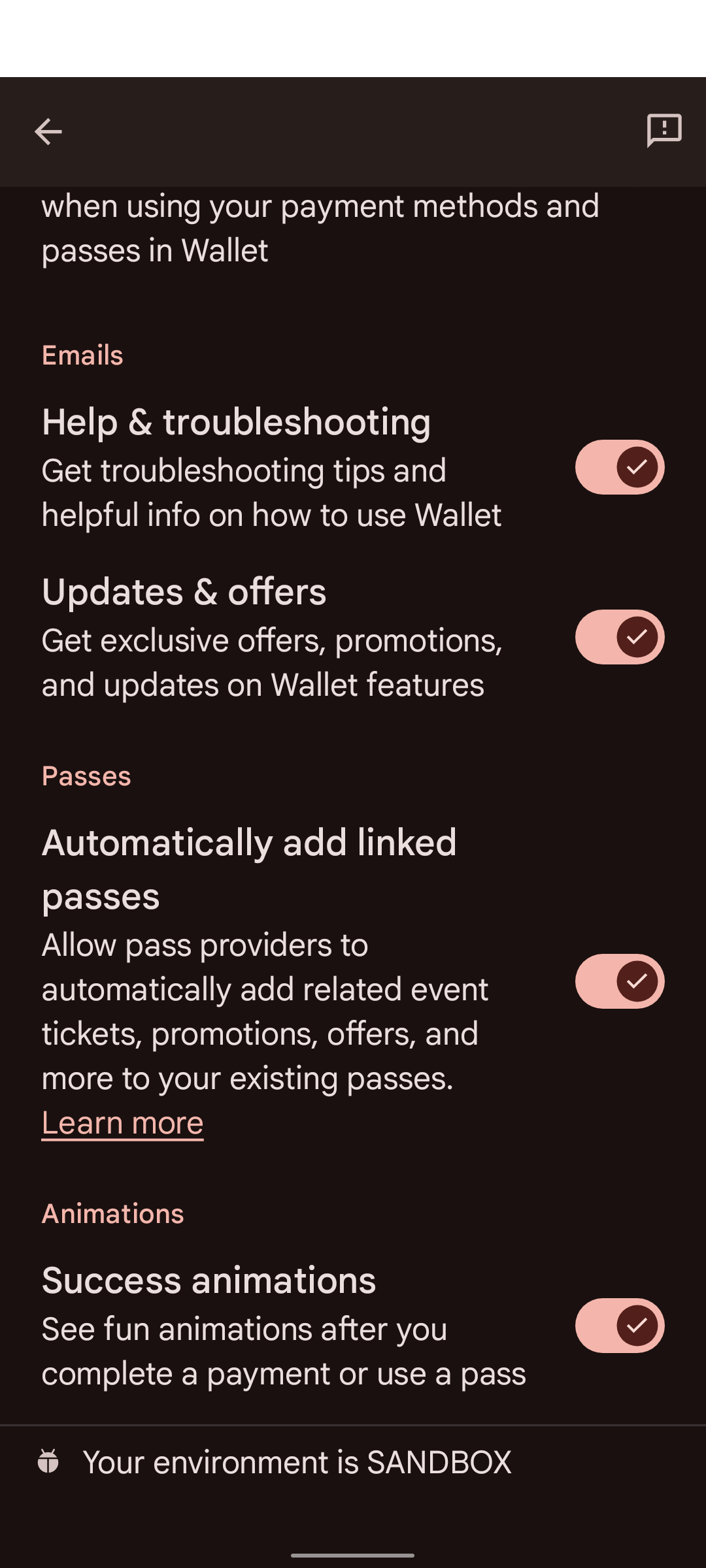
Sur certains appareils, Google Wallet n'est pas disponible dans les paramètres Google. Pour accéder aux paramètres Google Wallet, vous devez utiliser adb avec la commande suivante :
adb shell am start -n com.google.android.gms/com.google.android.gms.tapandpay.settings.TapAndPaySettingsActivity
Points de terminaison hébergés par Google
Les points de terminaison des notifications renvoient le code HTTP 404
Vérifiez d'abord que vous appelez le bon point de terminaison. Si une erreur 404 s'affiche toujours, il est probable que les certificats mTLS aient été mal configurés. Veuillez contacter votre représentant Google au sujet des certificats.
Points de terminaison hébergés par l'émetteur
Échec de l'écriture sur le serveur / Erreur d'E/S / HTTP 413
Les émetteurs doivent s'assurer que la longueur maximale du contenu des requêtes est définie sur au moins 20 Mo.