

以下測試計畫可協助您測試與 Google 錢包的整合。
佈建中
已核准 ID 佈建
- 按照佈建流程操作,系統會自動核准 ID。
ID 佈建遭拒
- 使用遭拒或過期的身分證件完成佈建流程
- 關閉佈建流程畫面,或手動前往 Google 錢包主畫面
- 按一下錢包中的駕照
- 在後端拒絕註冊
你應該會收到 DC 要求遭拒的通知。
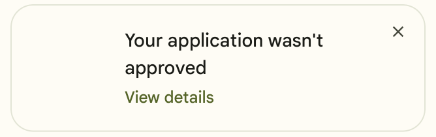
系統也會顯示通知,指出 DC 要求遭拒
按一下通知或拒絕卡片,應會前往說明申請遭拒的頁面
- 詳情請參閱拒絕頁面
直接關閉拒絕資訊卡,或點選拒絕頁面上的「我知道了」,應該就能清除狀態並重新申請
延長審查佈建時間
從延長審查到核准
- 使用延長審查 ID 完成佈建流程
- 關閉佈建流程畫面,或手動前往 Google 錢包主畫面
- 從後端核准註冊要求
- 您會收到通知,指出 DC 要求已獲准,且 DC 會自動下載到錢包
從「延長審查」改為「已拒絕」
- 使用延長審查 ID 完成佈建流程
- 關閉佈建流程畫面,或手動前往 Google 錢包主畫面
- 從後端拒絕註冊要求
- 過一會兒,系統應該會顯示通知,指出 DC 要求遭到拒絕。
顯示內容
事前作業
NFC 交易
在閱讀器裝置上開啟閱讀器應用程式
- 確認下拉式選單中是否已選取測試案例的適當選項。
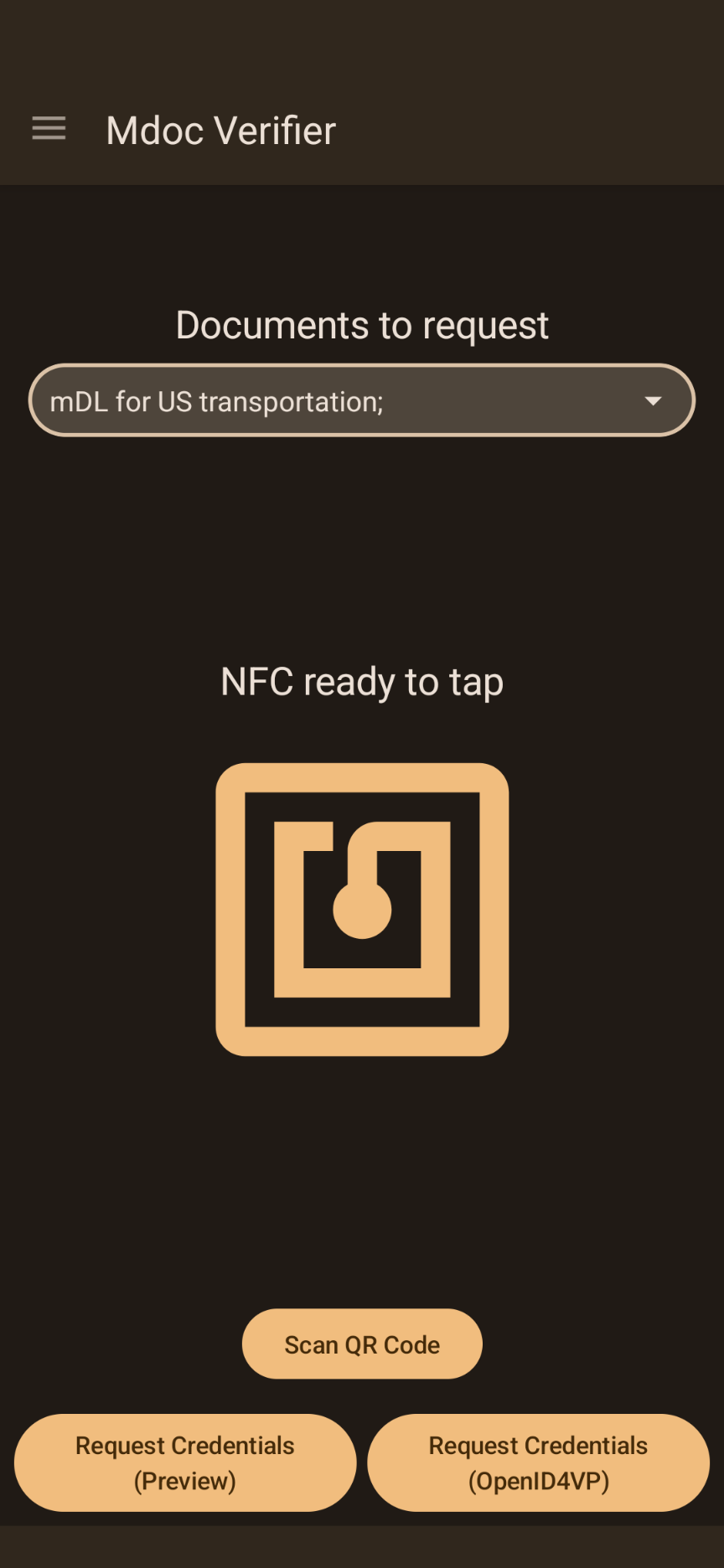
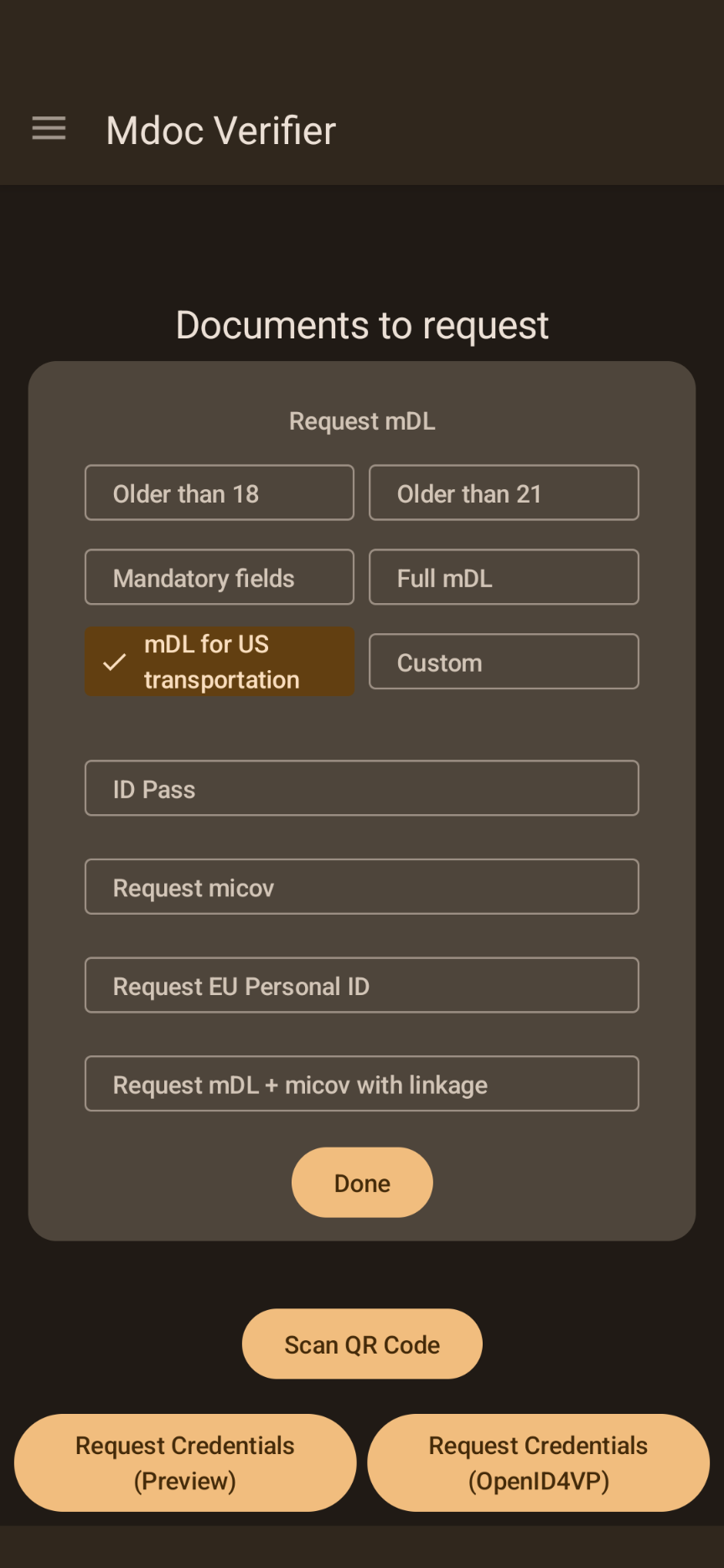
使用 DC 解鎖裝置
- 將兩部裝置相距約 2.5 公分 (1 吋),然後執行 NFC 輕觸
- 持卡人裝置應會震動,接著顯示載入畫面,然後顯示要求的欄位清單 (如果未顯示畫面,請將手機分開,然後再試一次)
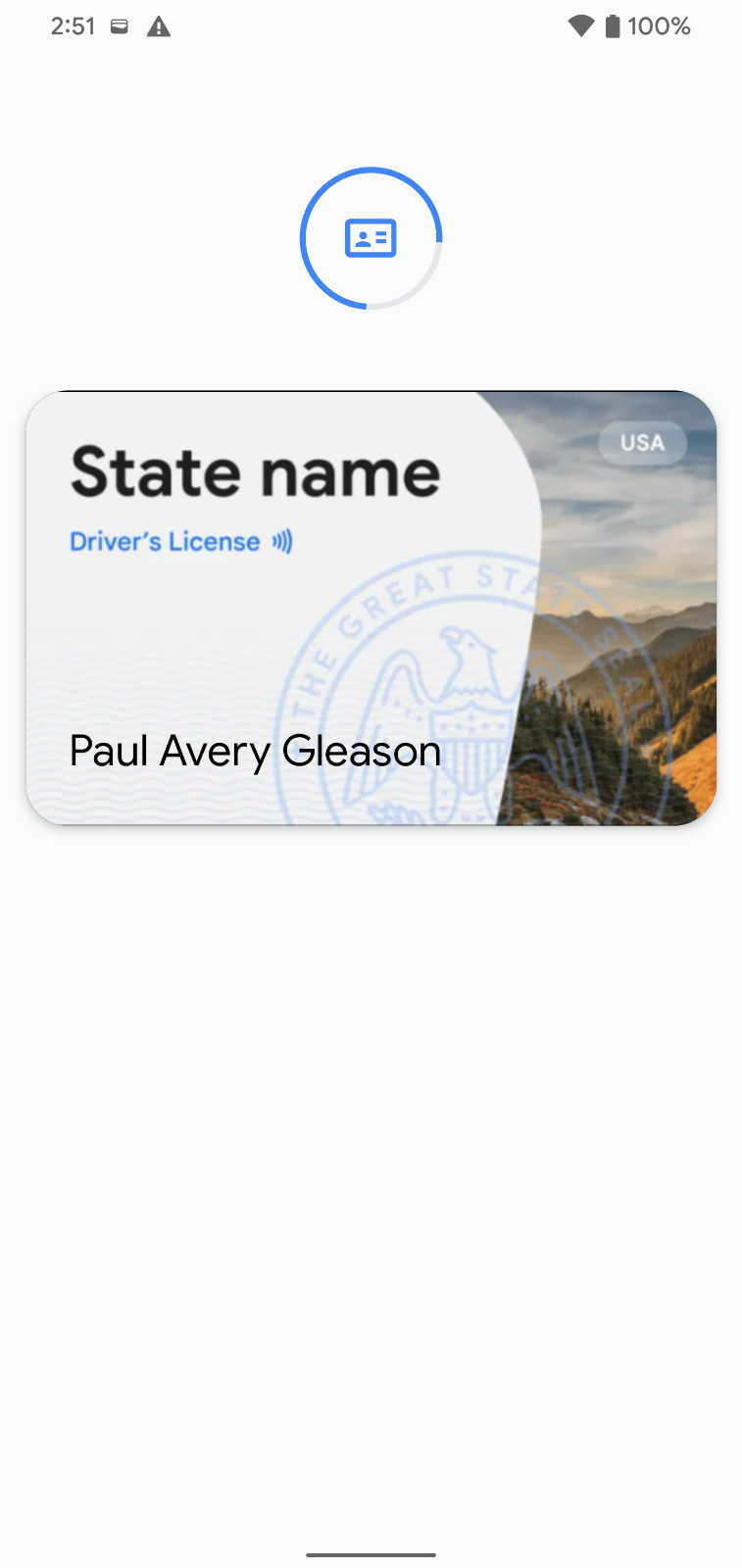
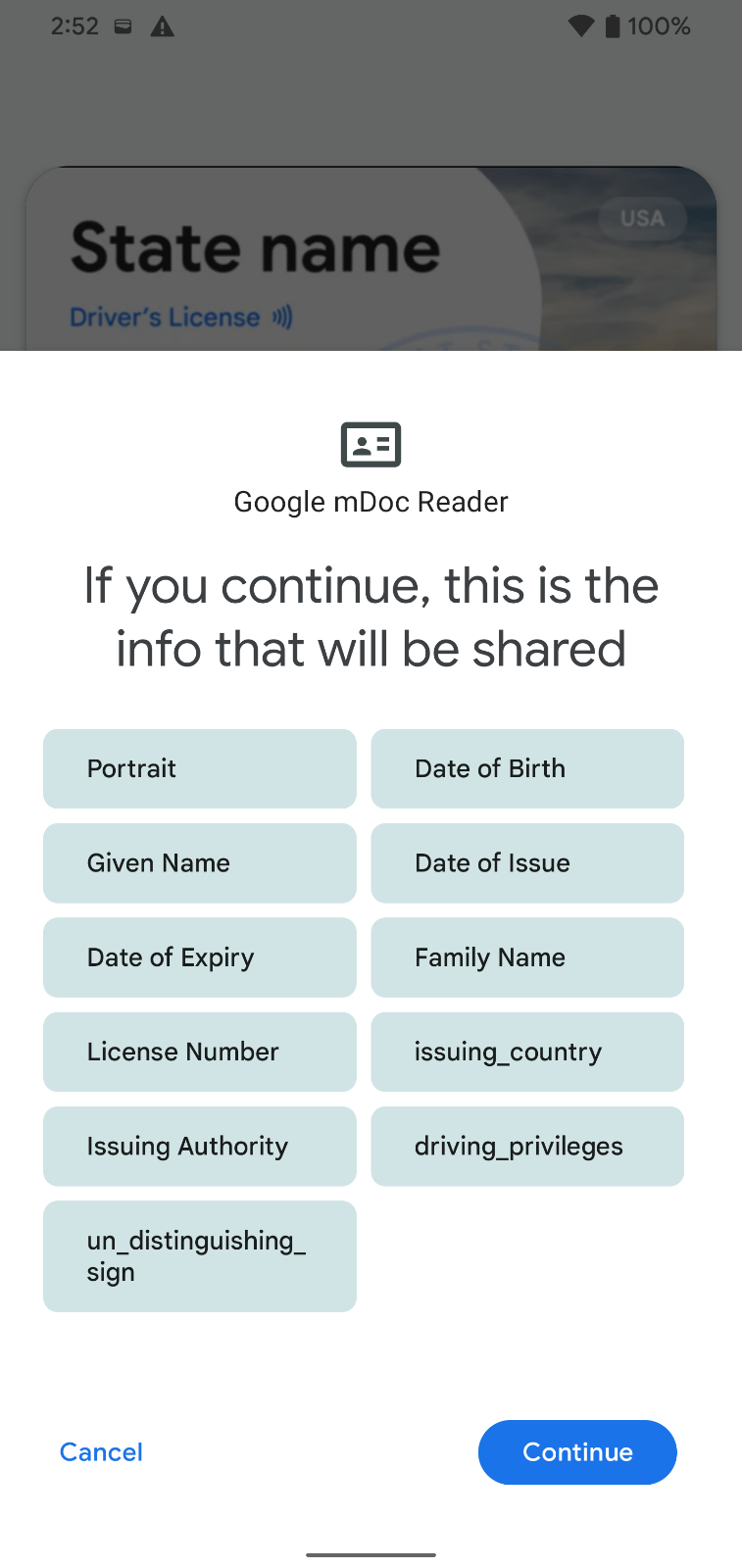
按一下 [Continue] (繼續)。
- 使用 PIN 碼或生物辨識驗證
- 傳輸動畫應會顯示在持有者裝置上
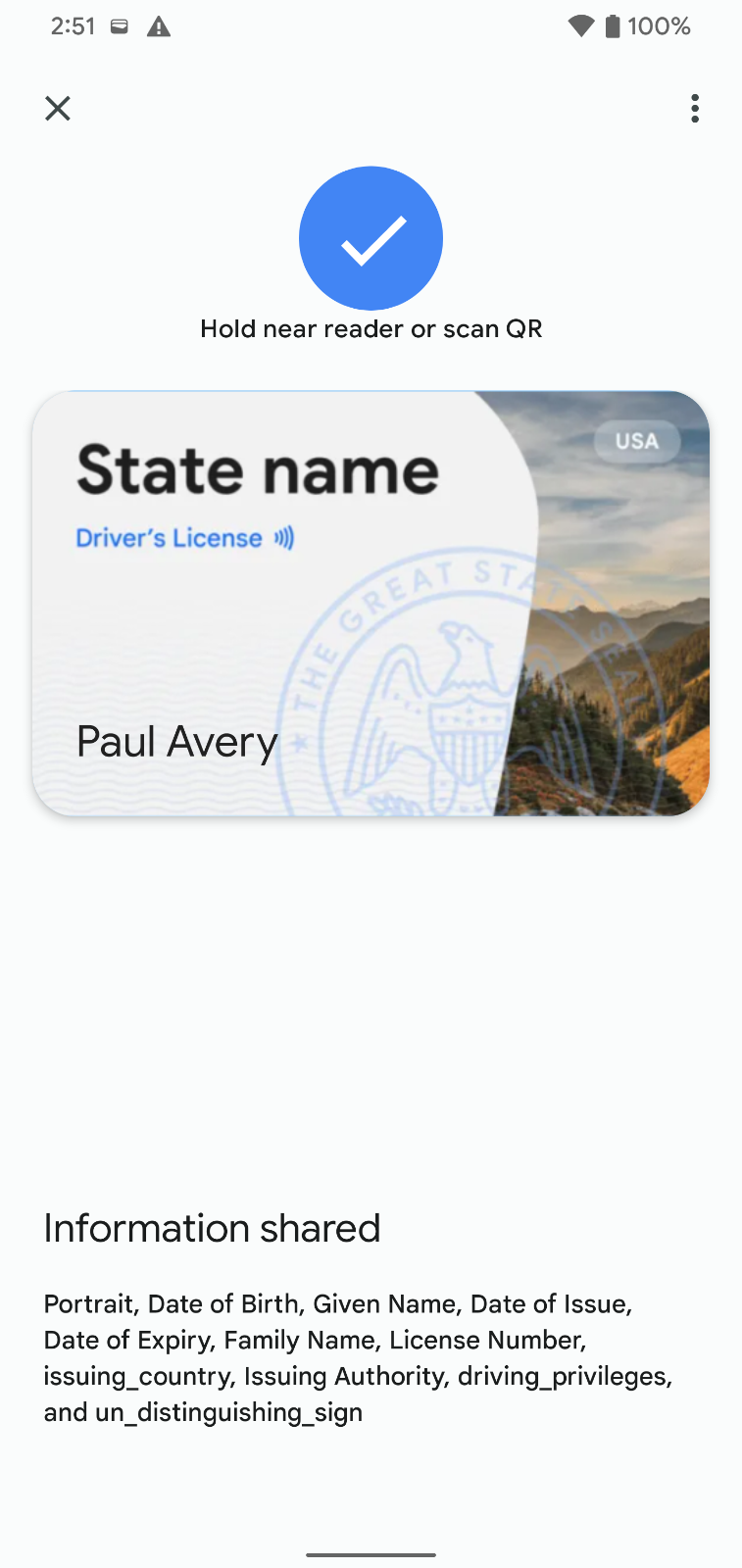
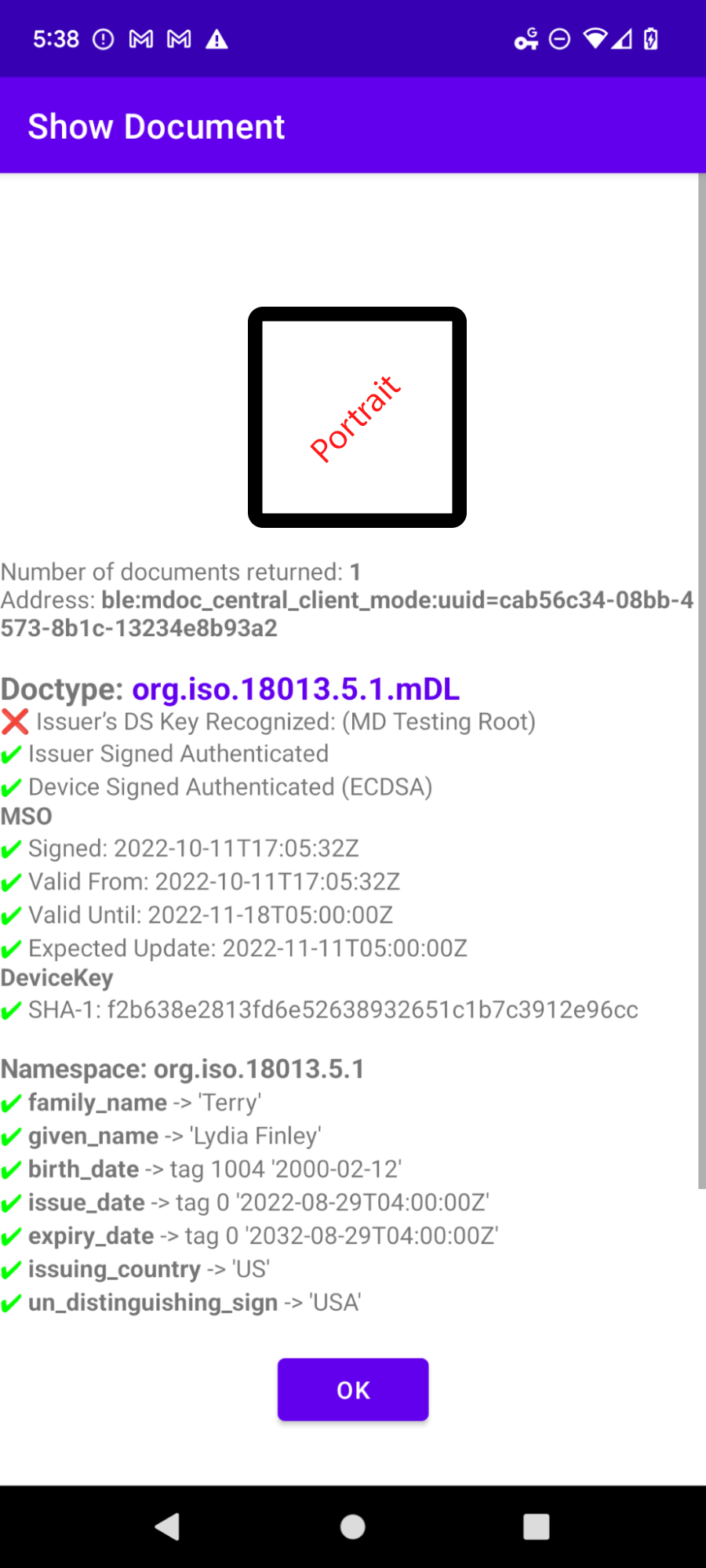
傳送資料後,DC 裝置會暫時中斷連線。然後讀取器裝置上就會顯示 DC 詳細資料。確認除了「Issuer's DS Key recognized」(已辨識發卡機構的 DS 金鑰) 之外,所有檢查項目都顯示綠色勾號。
顯示 QR code
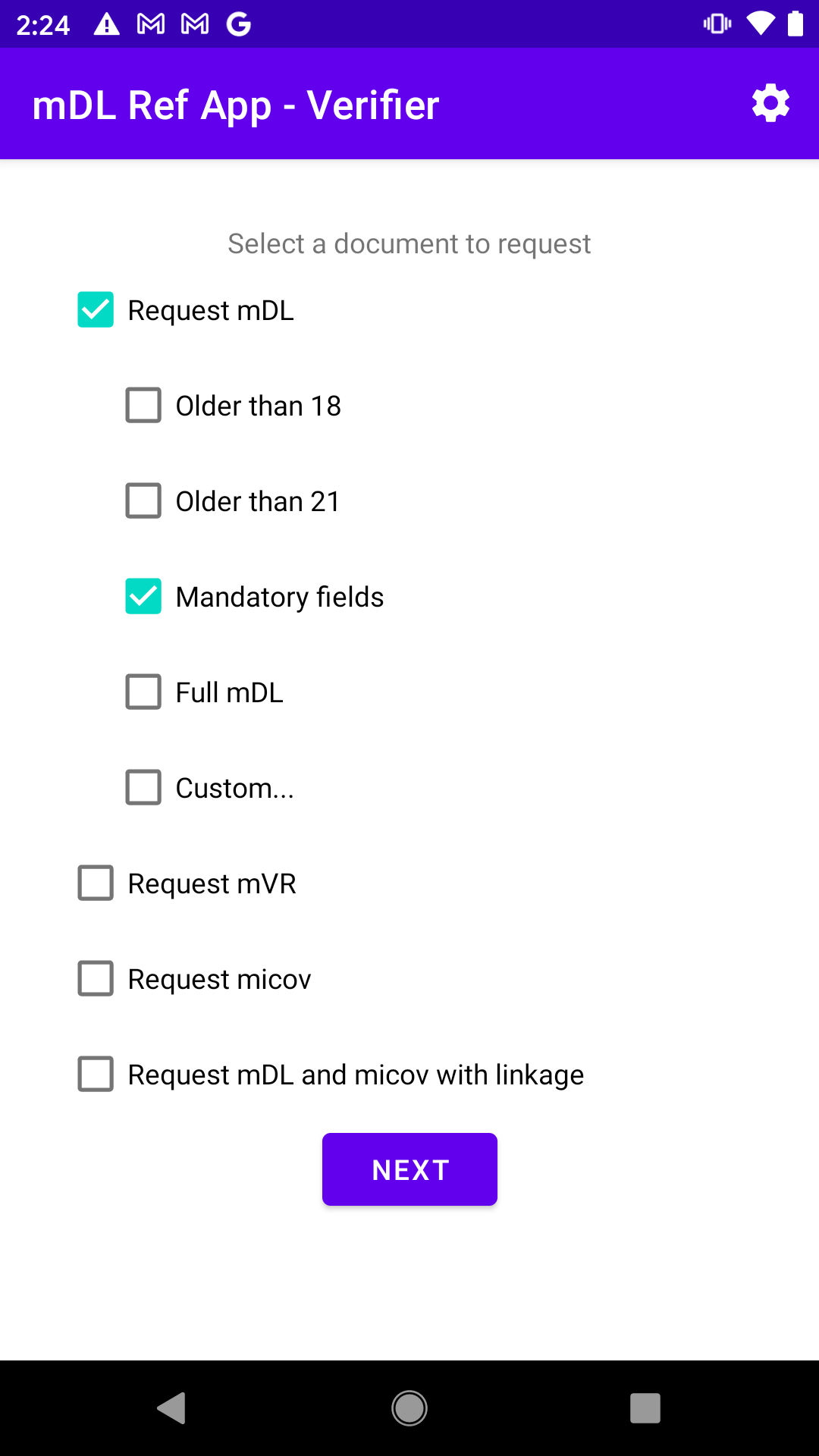
在閱讀器裝置上開啟閱讀器應用程式
- 勾選「要求 mDL」和「必填欄位」方塊
- 點選 [下一步]。
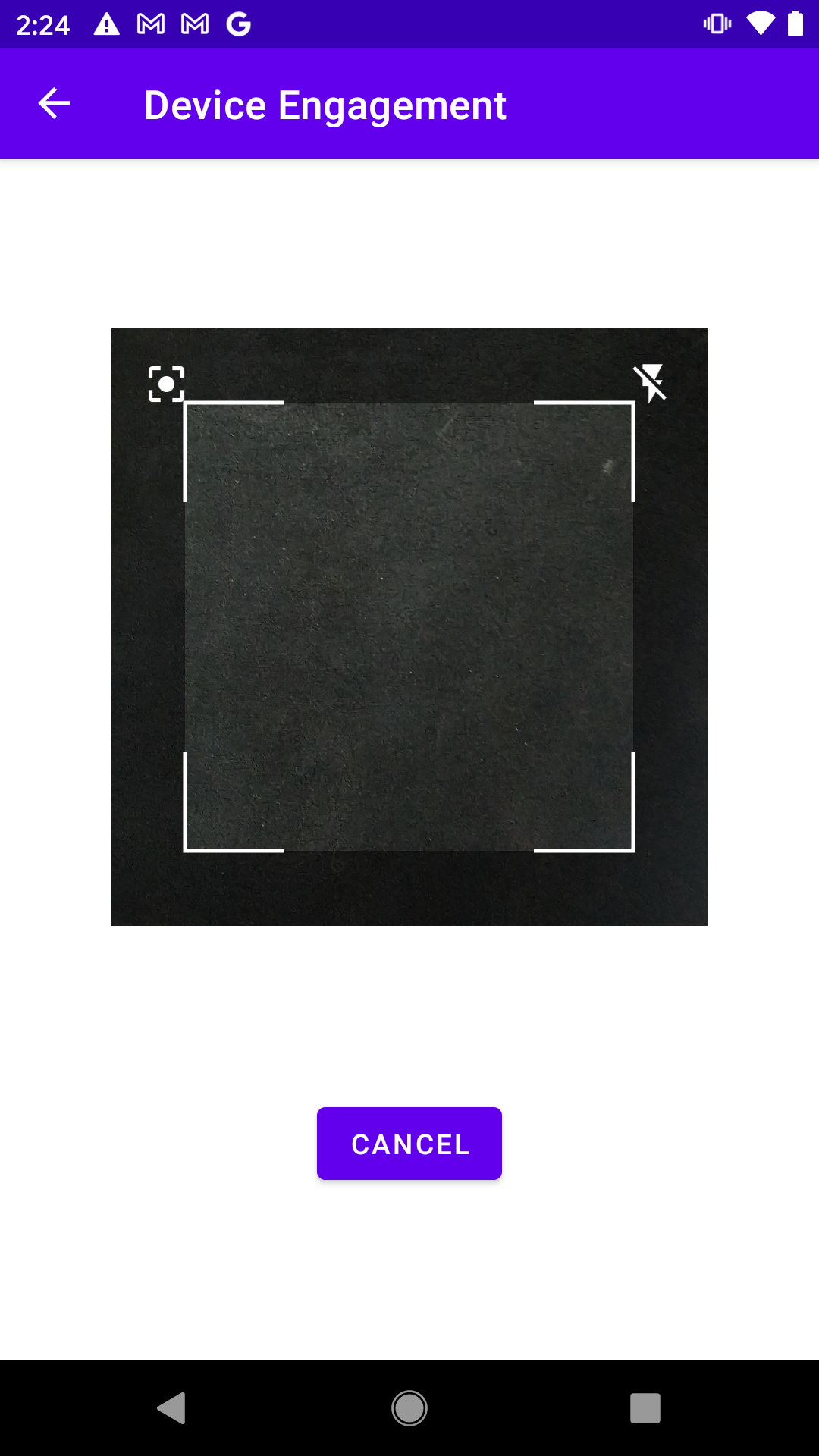
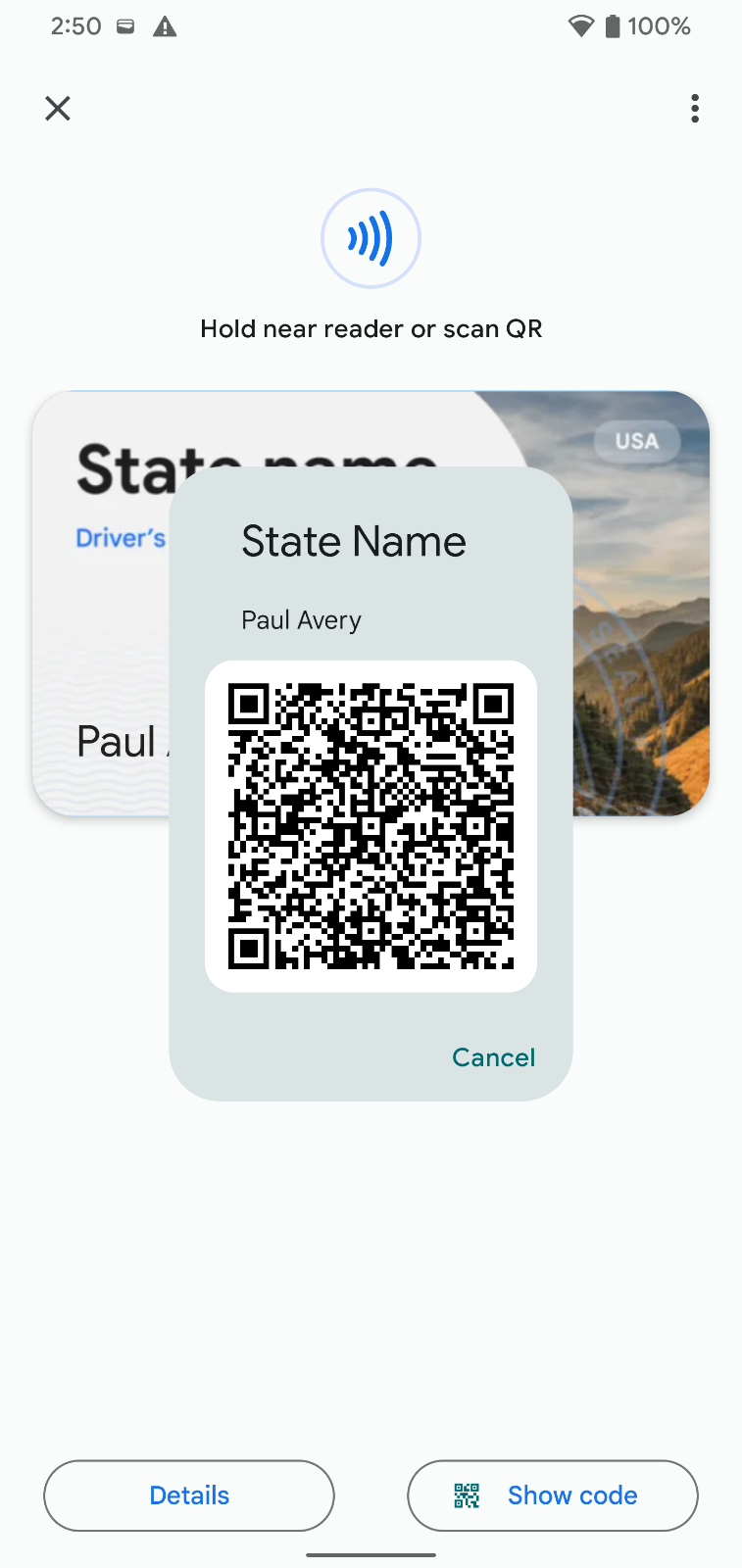
使用 DC 解鎖裝置,開啟 DC 並點選畫面底部的「顯示代碼」按鈕
使用讀取裝置掃描條碼
- 持有人裝置上應會顯示要求存取的欄位
- 按一下 [Continue] (繼續)。
使用 PIN 碼或生物辨識驗證身分,持有人裝置上應會顯示傳輸動畫
傳送資料後,DC 裝置會暫時中斷連線。讀取器裝置隨即會顯示 DC 詳細資料。確認除了「Issuer's DS Key recognized」(已辨識發卡機構的 DS 金鑰) 以外,所有檢查項目都顯示綠色勾號。
從螢幕鎖定畫面啟動 NFC 呈現功能
必要條件:裝置必須搭載 Android 15 以上版本,才能進行這項測試。
- 鎖定裝置
- 感應 NFC
- 確認下列事項
- 系統會提示你解鎖裝置
- 解鎖後,系統會顯示同意畫面,說明終端機要求存取的資訊。
- 繼續並確認簡報正常運作
管理
更新通知
- 按照佈建流程佈建 DC
- DC 完全通過核准並顯示在錢包中後,請從後端更新 DC 的詳細資料。
- 系統應會顯示更新通知。
依發行者刪除
- 按照佈建流程佈建 DC
- 數位內容完全通過核准並顯示在錢包中後,請從後端取消數位內容。
- 身分證件應從錢包中刪除。
從裝置中刪除
- 完成佈建流程,確保裝置上已佈建完整的 DC,可供簡報使用。
- 從錢包主畫面開啟 DC 卡片
- 按一下三點選單,然後選取「刪除」
- 按一下「取消」,並確認卡片仍可使用。你應該還是會看到這張資訊卡。
- 按一下三點選單,然後再次選取「刪除」
- 按一下「確認」
- 確認下列事項:
- 系統會將你帶往 Google 錢包主畫面
- 卡片清單中不再顯示該 DC
- 你可以再次啟動佈建流程
查看 DC 資訊
- 完成佈建流程,確保裝置上已佈建完整的 DC,可供簡報使用。
- 從錢包主畫面開啟數位憑證
- 依序點選「查看詳細資料」->「州別 ID 資訊」按鈕
- 確認下列事項:
- 系統提示解鎖
- 系統會顯示所有 DC 欄位,且檢視畫面可捲動,方便查看所有可用詳細資料
- 所有欄位的格式均正確且可供人閱讀