

다음 테스트 계획은 Google 월렛과의 통합을 테스트하는 데 도움이 됩니다.
프로비저닝
승인된 ID 프로비저닝
- 자동 승인되는 ID로 프로비저닝 흐름을 따릅니다.
거부된 ID 프로비저닝
- 거부되거나 만료된 ID를 사용하여 프로비저닝 흐름을 완료합니다.
- 프로비저닝 흐름 화면을 닫거나 월렛 홈 화면으로 수동으로 이동합니다.
- 월렛에서 DL을 클릭합니다.
- 백엔드에서 등록 거부
DC 요청이 거부되었다는 알림이 표시됩니다.

DC 요청이 거부되었음을 나타내는 알림도 표시되어야 합니다.
알림 또는 거부 카드를 클릭하면 애플리케이션이 거부되었다는 설명이 표시된 페이지로 이동해야 합니다.
- 자세한 내용은 거부 페이지를 참고하세요.
거부 카드를 바로 닫거나 거부 페이지에서 확인을 클릭하면 상태가 지워지고 다시 신청할 수 있습니다.
확장된 리뷰 프로비저닝
- 확장된 검토 ID를 사용하여 프로비저닝 흐름을 완료합니다.
- 프로비저닝 흐름 화면을 닫거나 월렛 홈 화면으로 수동으로 이동합니다.
- 예상 동작은 확장된 검토 페이지를 참고하세요.
확장된 검토 후 승인
- 확장된 검토 ID를 사용하여 프로비저닝 흐름을 완료합니다.
- 프로비저닝 흐름 화면을 닫거나 월렛 홈 화면으로 수동으로 이동합니다.
- 백엔드에서 등록 요청 승인
- DC 요청이 승인되었으며 DC가 월렛에 자동으로 다운로드된다는 알림이 표시됩니다.
Extended Review(연장된 검토)에서 Rejected(거부됨)로 변경
- 확장된 검토 ID를 사용하여 프로비저닝 흐름을 완료합니다.
- 프로비저닝 흐름 화면을 닫거나 월렛 홈 화면으로 수동으로 이동합니다.
- 백엔드에서 등록 요청 거부
- 잠시 후 DC 요청이 거부되었다는 알림이 표시됩니다.
프레젠테이션
사전 작업
- '보유자' 기기에서 DC가 프로비저닝되고 사용할 준비가 되도록 프로비저닝 흐름을 완료합니다.
- 기기에서 블루투스, 위치 서비스, NFC가 모두 사용 설정되어 있는지 확인합니다.
- 리더 앱 인증 도구 apk가 설치된 두 번째 '리더' 기기가 있어야 합니다.
NFC 결제
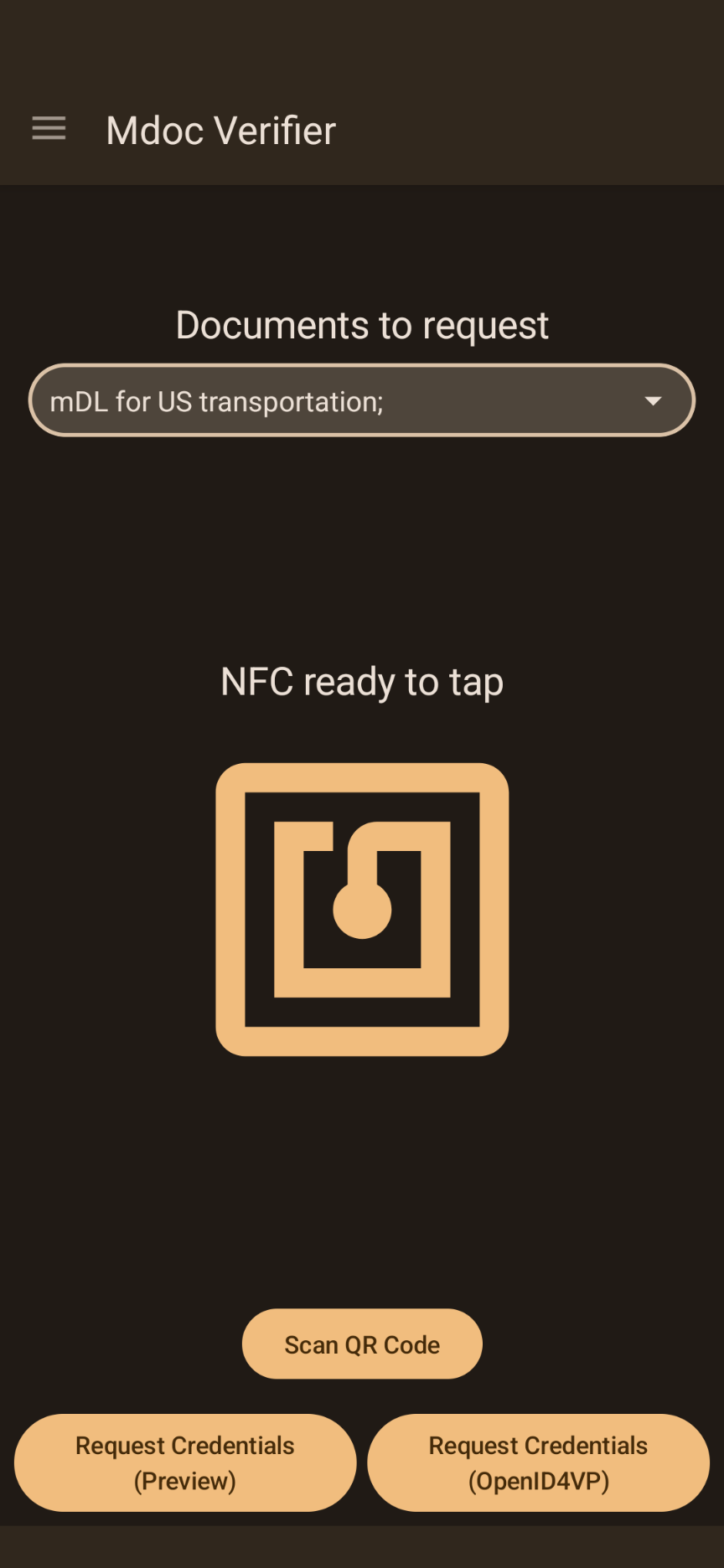
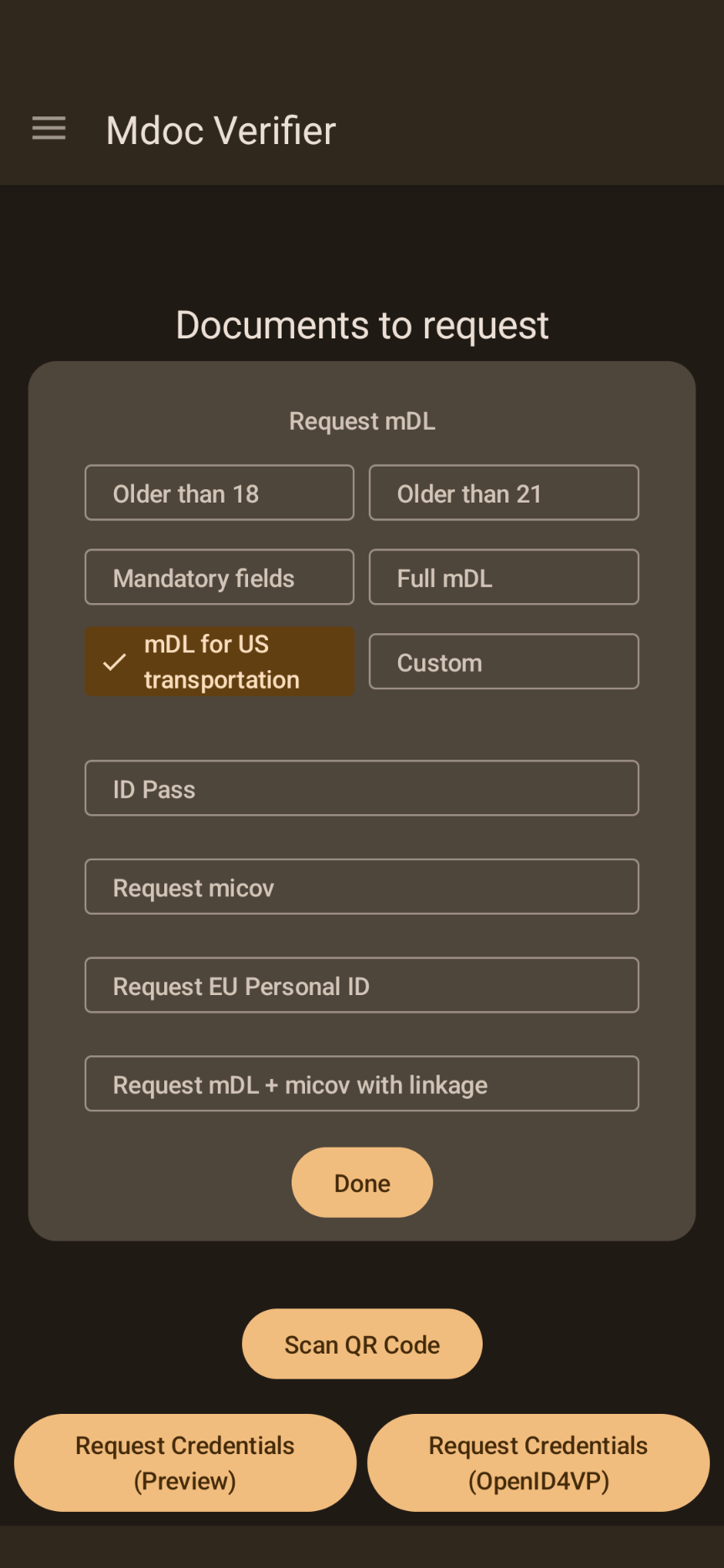
리더 기기에서 리더 앱을 엽니다.
- 테스트 사례의 드롭다운 메뉴에서 적절한 옵션이 선택되어 있는지 확인합니다.
DC로 기기 잠금 해제
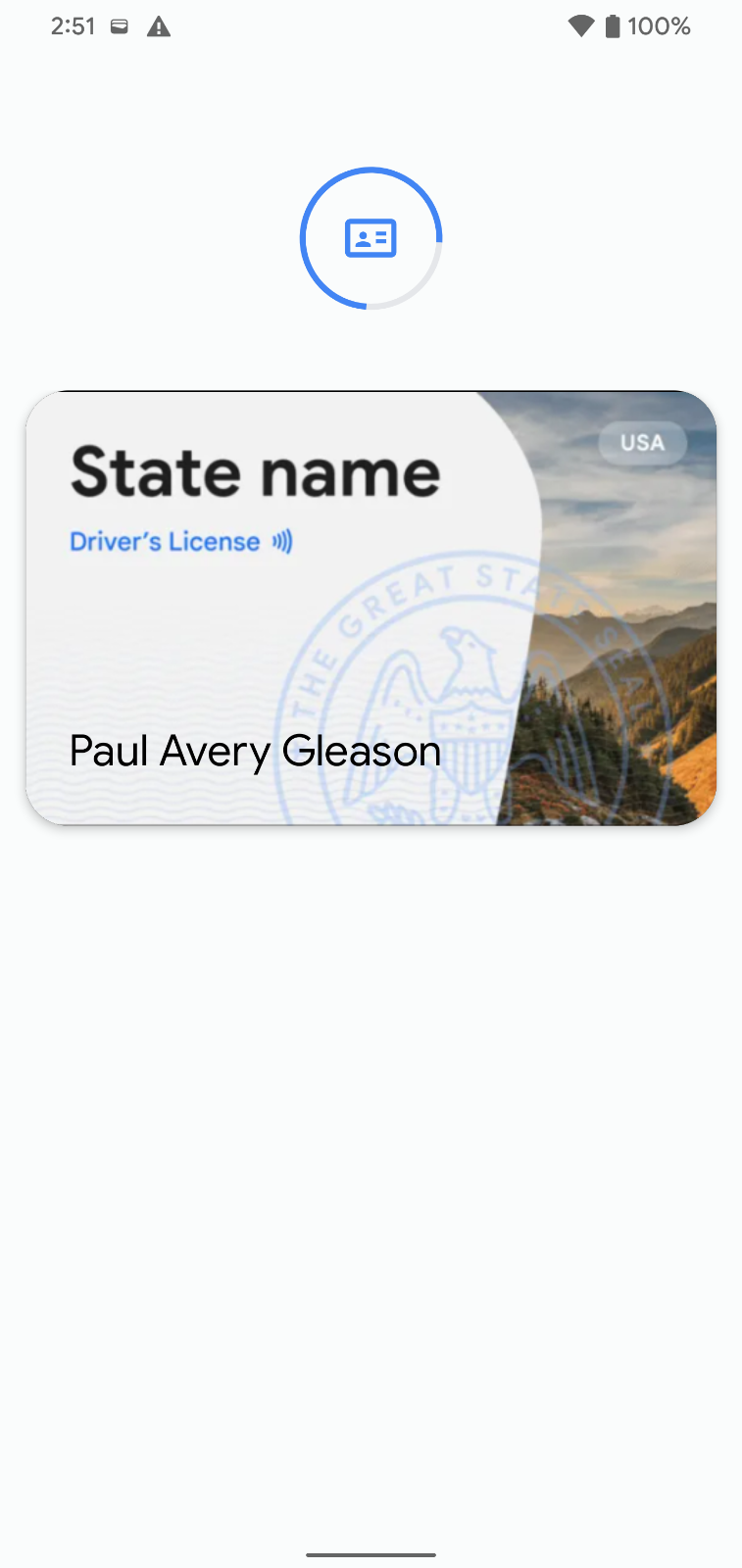
- 두 기기를 서로 2.5cm 정도 떨어뜨린 상태에서 NFC 탭을 실행합니다.
- 보유자 기기가 진동하고 로딩 화면이 표시된 후 요청된 필드 목록이 표시됩니다. 화면이 표시되지 않으면 휴대전화를 분리하고 다시 시도하세요.
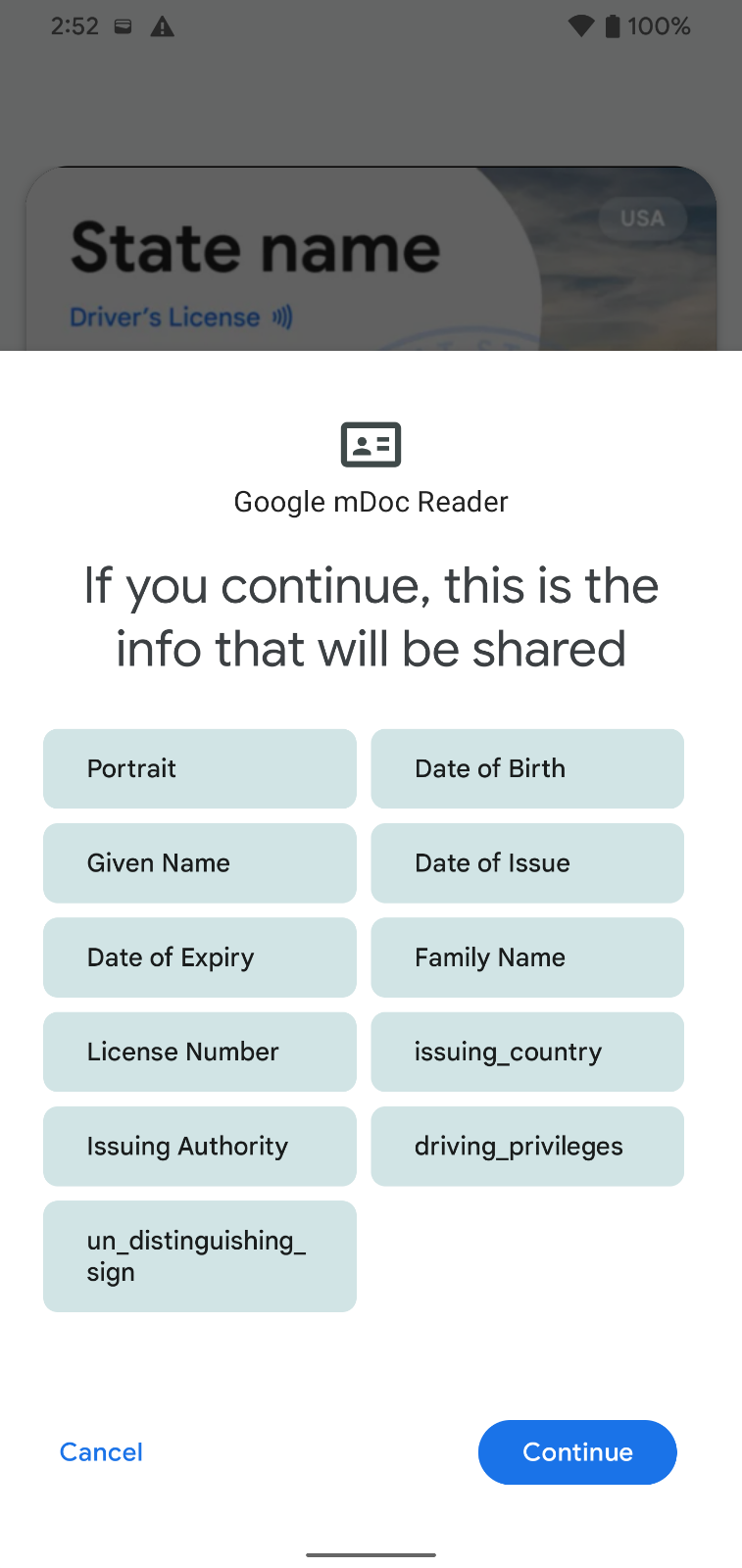
계속을 클릭합니다.
- PIN 또는 생체 인식으로 인증
- 전송 애니메이션이 홀더 기기에 표시되어야 함
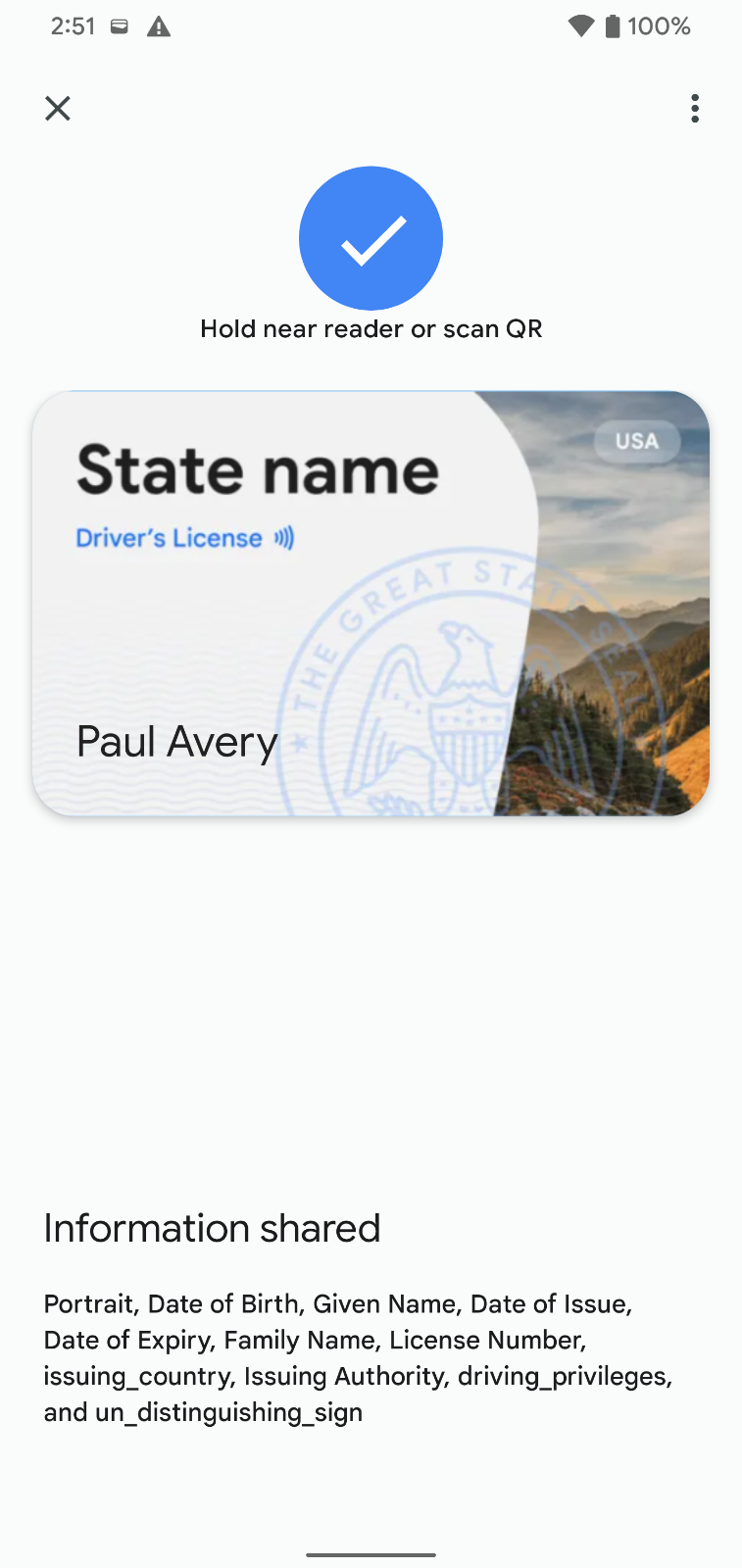
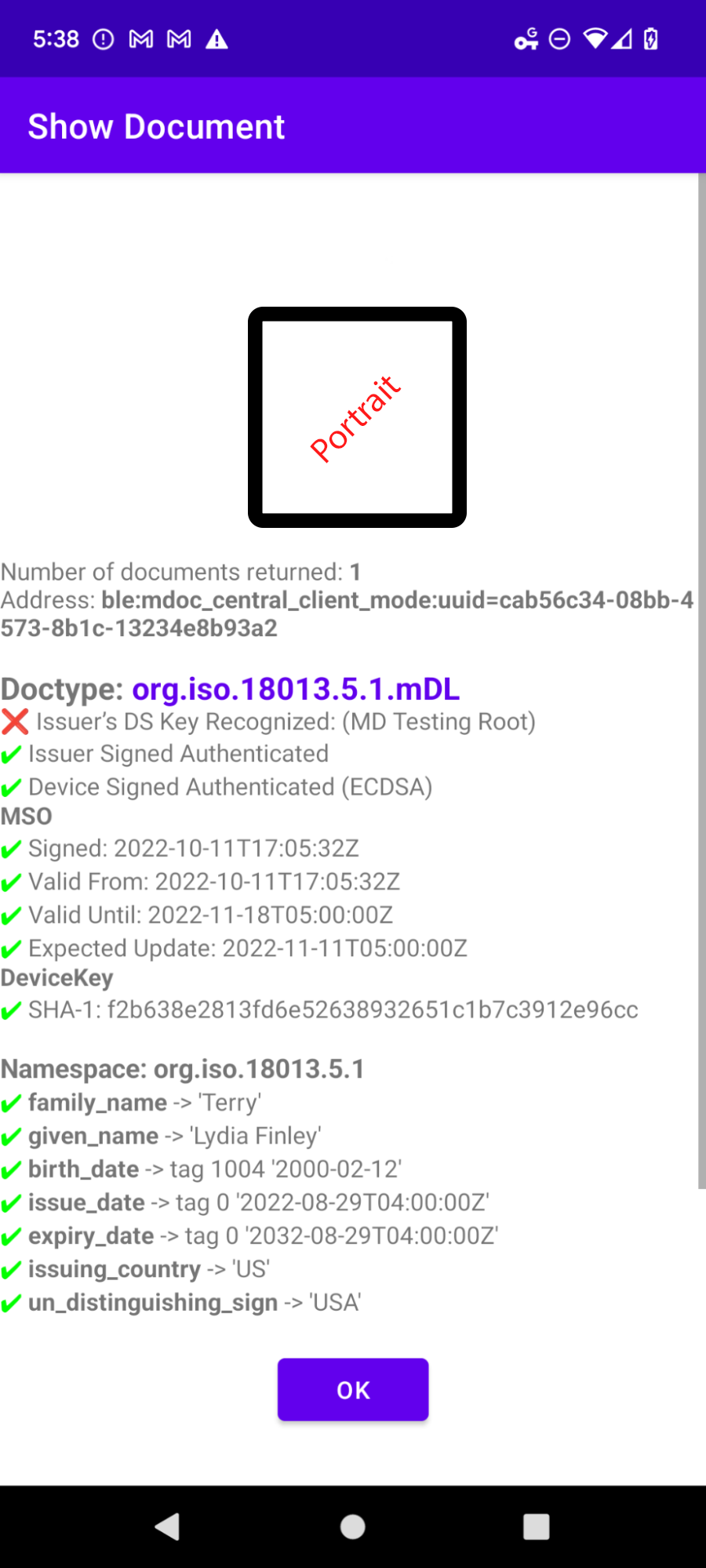
데이터를 전송한 후 DC 기기가 잠시 연결 해제됩니다. 그러면 리더 기기에 DC 세부정보가 표시됩니다. '발급자의 DS 키가 인식됨'을 제외한 모든 검사에 녹색 체크표시가 표시되는지 확인합니다.
QR 코드 표시
리더 기기에서 리더 앱을 엽니다.
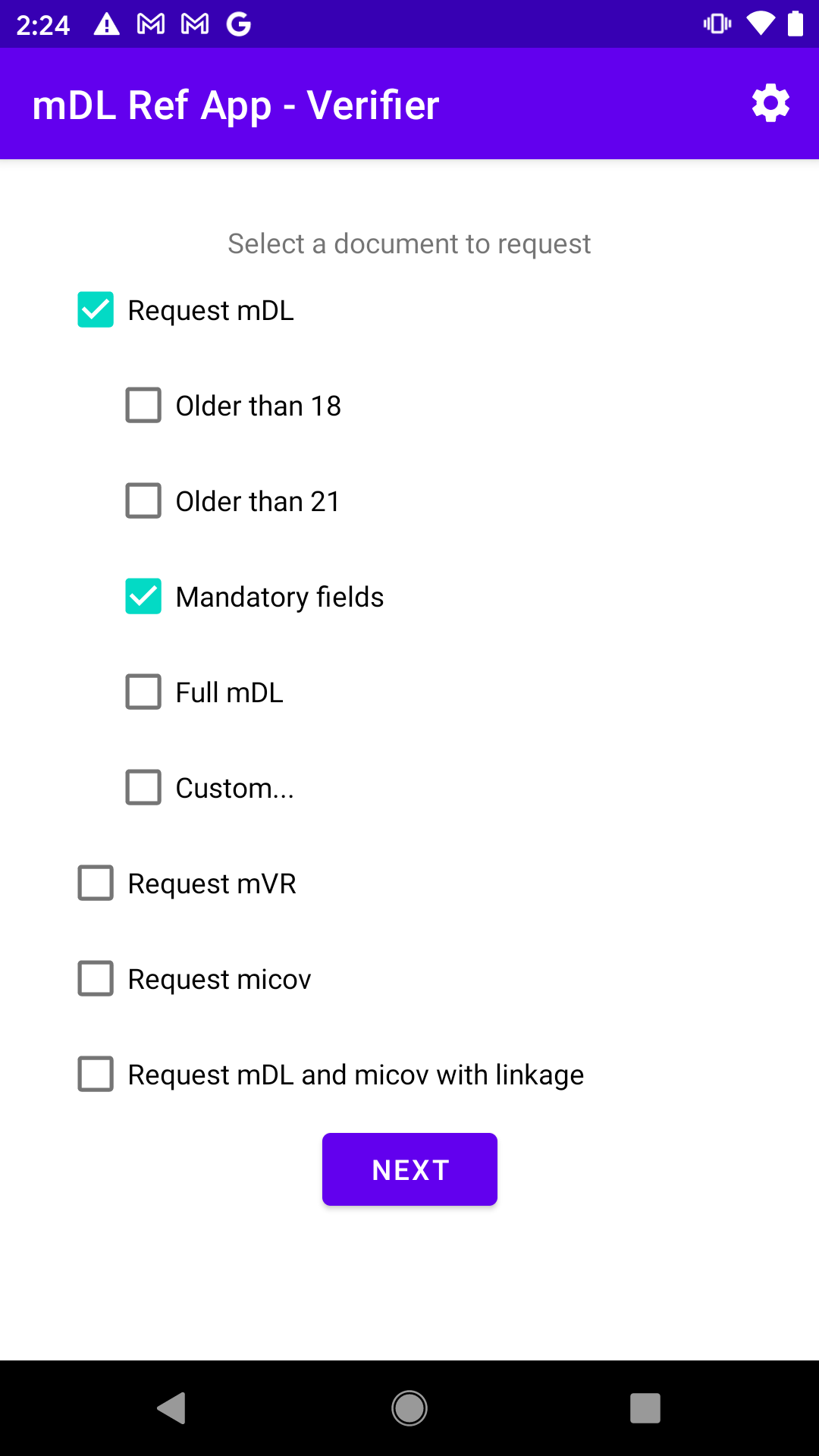
- mDL 요청 및 필수 입력란 체크박스를 선택합니다.
- 다음을 클릭합니다.
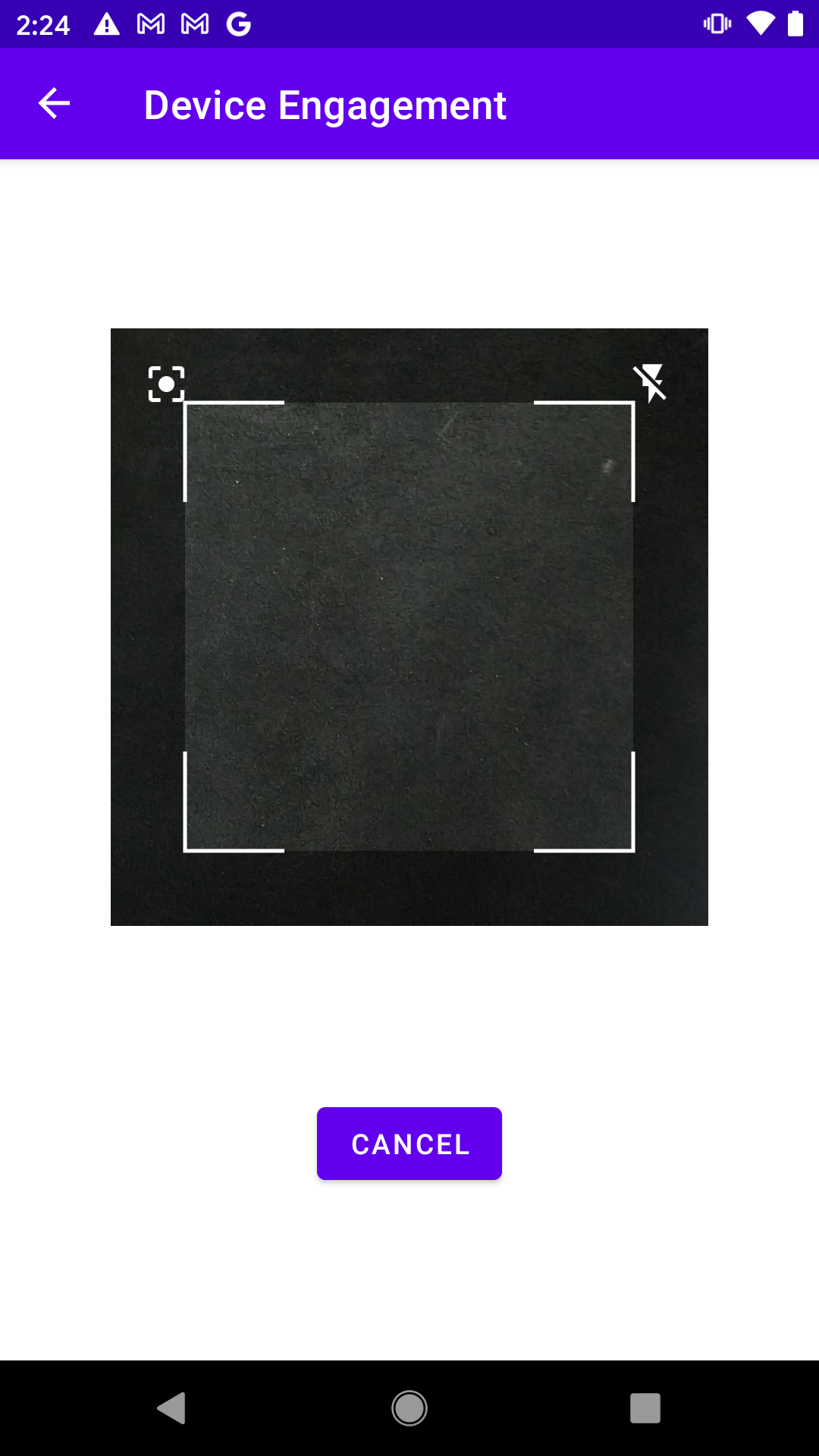
DC로 기기를 잠금 해제하고 DC를 연 다음 화면 하단의 코드 표시 버튼을 클릭합니다.
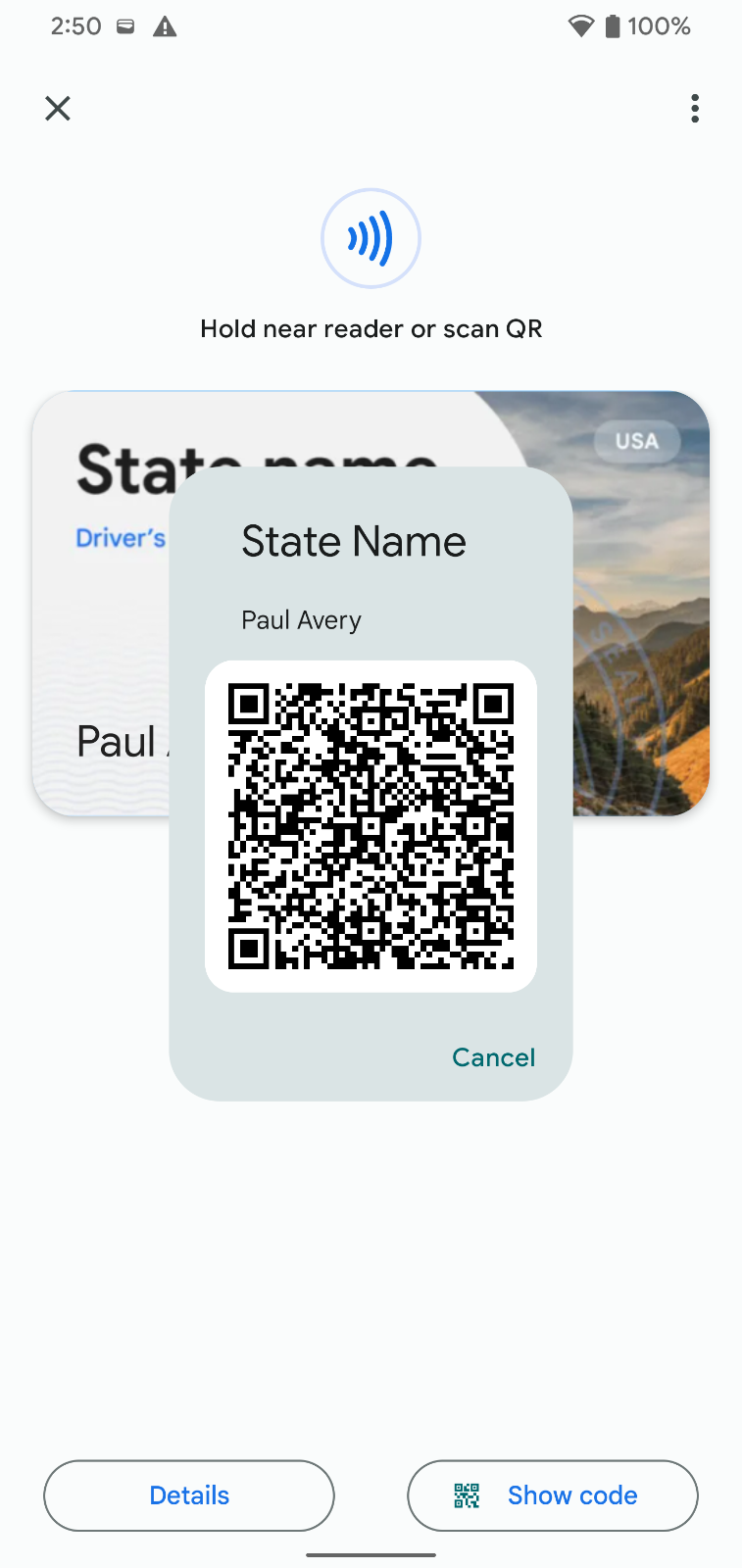
리더 기기로 바코드를 스캔합니다.
- 요청된 필드가 홀더 기기에 표시되어야 합니다.
- 계속을 클릭합니다.
PIN 또는 생체 인식을 사용하여 인증합니다. 전송 애니메이션이 홀더 기기에 표시되어야 합니다.
데이터를 전송한 후 DC 기기가 잠시 연결 해제됩니다. 그러면 리더 기기에 DC 세부정보가 표시됩니다. '발급자의 DS 키가 인식됨'을 제외한 모든 검사에 녹색 체크표시가 표시되는지 확인합니다.
잠금 화면에서 NFC 프레젠테이션
필수사항: 이 테스트를 실행하려면 기기가 Android 15 이상을 실행해야 합니다.
- 기기 잠금
- NFC 탭 실행
- 다음을 확인하세요.
- 기기를 잠금 해제하라는 메시지가 표시됩니다.
- 잠금을 해제하면 동의 화면이 표시되어 터미널에서 요청하는 정보가 표시됩니다.
- 계속해서 프레젠테이션이 예상대로 작동하는지 확인합니다.
관리
업데이트 알림
- 프로비저닝 흐름에 따라 DC를 프로비저닝합니다.
- DC가 완전히 승인되어 월렛에서 사용할 수 있게 되면 백엔드에서 DC 세부정보를 업데이트합니다.
- 업데이트 알림이 표시됩니다.
발급기관 기반 삭제
- 프로비저닝 흐름에 따라 DC를 프로비저닝합니다.
- DC가 완전히 승인되고 월렛에서 사용할 수 있게 되면 백엔드에서 DC를 취소합니다.
- ID가 월렛에서 삭제되어야 합니다.
기기에서 삭제
- 프로비저닝 흐름을 완료하여 기기에서 완전히 프로비저닝된 DC를 사용할 수 있도록 합니다.
- 월렛 홈 화면에서 DC 카드를 엽니다.
- 점 3개 메뉴를 클릭하고 삭제를 선택합니다.
- 취소를 클릭하고 카드를 계속 사용할 수 있는지 확인합니다. 카드를 계속 보고 있어야 합니다.
- 점 3개 메뉴를 클릭하고 삭제를 다시 선택합니다.
- 확인을 클릭합니다.
- 다음을 확인하세요.
- 월렛 홈 화면으로 이동합니다.
- DC가 카드 목록에 더 이상 표시되지 않음
- 프로비저닝 흐름을 다시 시작할 수 있습니다.
DC 정보 보기
- 프로비저닝 흐름을 완료하여 기기에서 완전히 프로비저닝된 DC를 사용할 수 있도록 합니다.
- 월렛 홈 화면에서 DC 열기
- 세부정보 보기 -> 주 ID 정보 버튼을 클릭합니다.
- 다음을 확인하세요.
- 잠금 해제 메시지가 표시됨
- 모든 DC 필드가 표시되고 사용 가능한 모든 세부정보를 볼 수 있도록 스크롤할 수 있습니다.
- 모든 필드의 형식이 올바르고 사람이 읽을 수 있음