

Le plan de test suivant est destiné à vous aider à tester votre intégration à Google Wallet.
Provisionnement
Provisionnement d'identité approuvé
- Suivez la procédure de provisionnement avec un ID qui sera approuvé automatiquement.
Provisionnement de l'identité refusé
- Suivez la procédure de provisionnement à l'aide d'une pièce d'identité refusée ou expirée.
- Fermez l'écran du processus de provisionnement ou accédez manuellement à l'écran d'accueil de Wallet.
- Cliquez sur la carte d'identité dans le portefeuille.
- Refuser l'enregistrement sur le backend
Vous devriez recevoir une notification indiquant que la demande de suppression a été refusée.
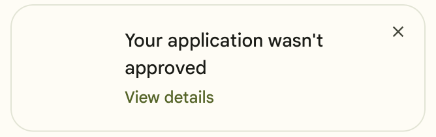
Une notification devrait également s'afficher pour indiquer que la demande de DC a été refusée.
En cliquant sur la notification ou sur la fiche de refus, vous devriez être redirigé vers une page expliquant que la demande a été refusée.
- Pour en savoir plus, consultez la page de refus.
Si vous fermez directement la fiche de refus ou cliquez sur OK sur la page de refus, l'état devrait être effacé et vous devriez pouvoir faire une nouvelle demande.
Provisionnement étendu des avis
- Suivez le flux de provisionnement à l'aide d'un ID d'examen étendu.
- Fermez l'écran du processus de provisionnement ou accédez manuellement à l'écran d'accueil de Wallet.
- Pour connaître le comportement attendu, consultez la page d'examen étendu.
Examen étendu pour approbation
- Suivez le flux de provisionnement à l'aide d'un ID d'examen étendu.
- Fermez l'écran du processus de provisionnement ou accédez manuellement à l'écran d'accueil de Wallet.
- Approuver la demande d'enregistrement depuis le backend
- Vous recevez une notification indiquant que la demande de carte numérique a été approuvée et que la carte numérique sera automatiquement téléchargée dans Wallet.
Examen étendu à Refusé
- Suivez le flux de provisionnement à l'aide d'un ID d'examen étendu.
- Fermez l'écran du processus de provisionnement ou accédez manuellement à l'écran d'accueil de Wallet.
- Refuser la demande d'inscription depuis le backend
- Au bout de quelques instants, une notification devrait s'afficher pour indiquer que la demande de DC a été refusée.
Présentation
Travail préalable
- Suivez la procédure de provisionnement pour qu'un DC soit provisionné et prêt à l'emploi sur l'appareil (support).
- Assurez-vous que le Bluetooth, les services de localisation et le NFC sont tous activés sur l'appareil.
- Disposer d 'un deuxième appareil de lecture sur lequel est installé l'outil de vérification des applications apk
Présentation NFC
Ouvrez l'application de lecture sur l'appareil de lecture.
- Vérifiez que l'option appropriée est sélectionnée dans le menu déroulant pour votre scénario de test.
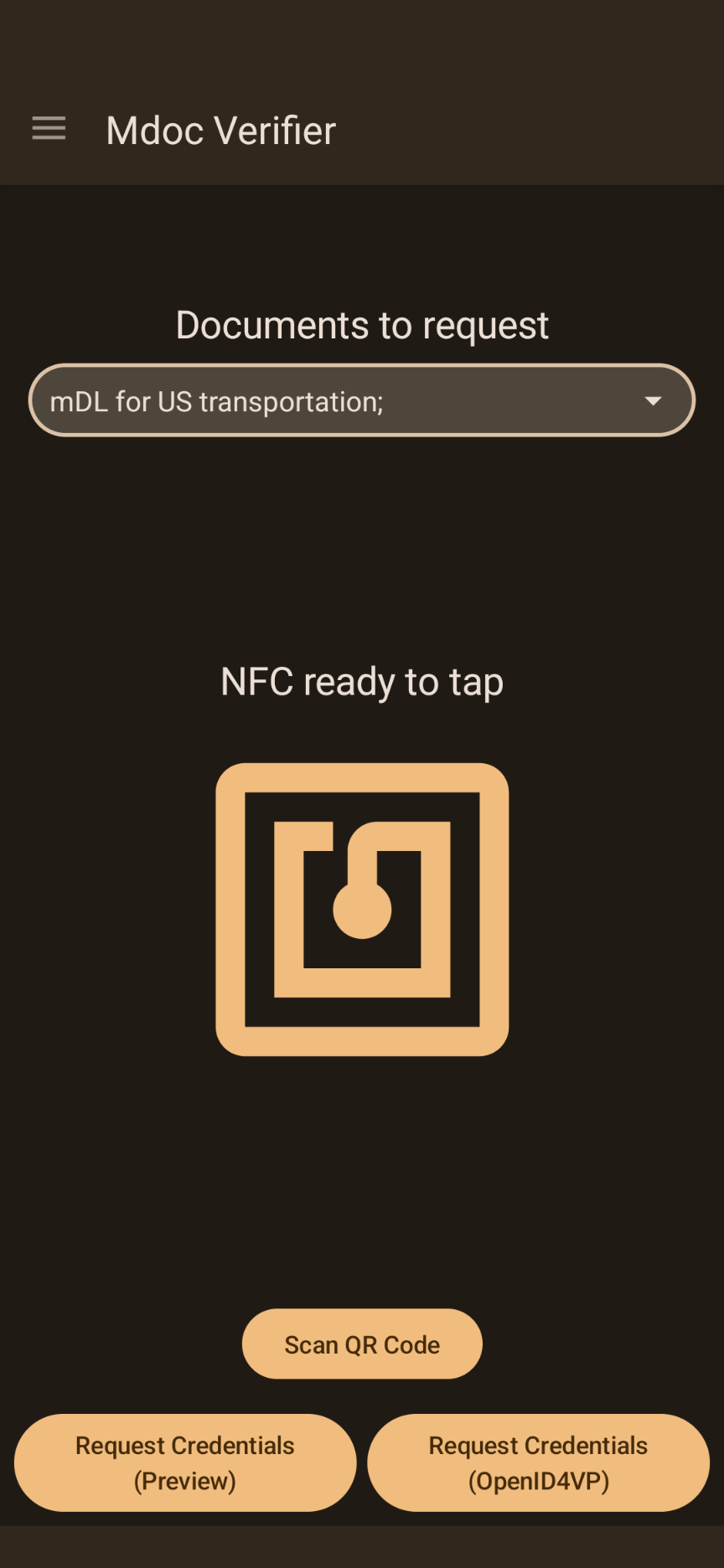
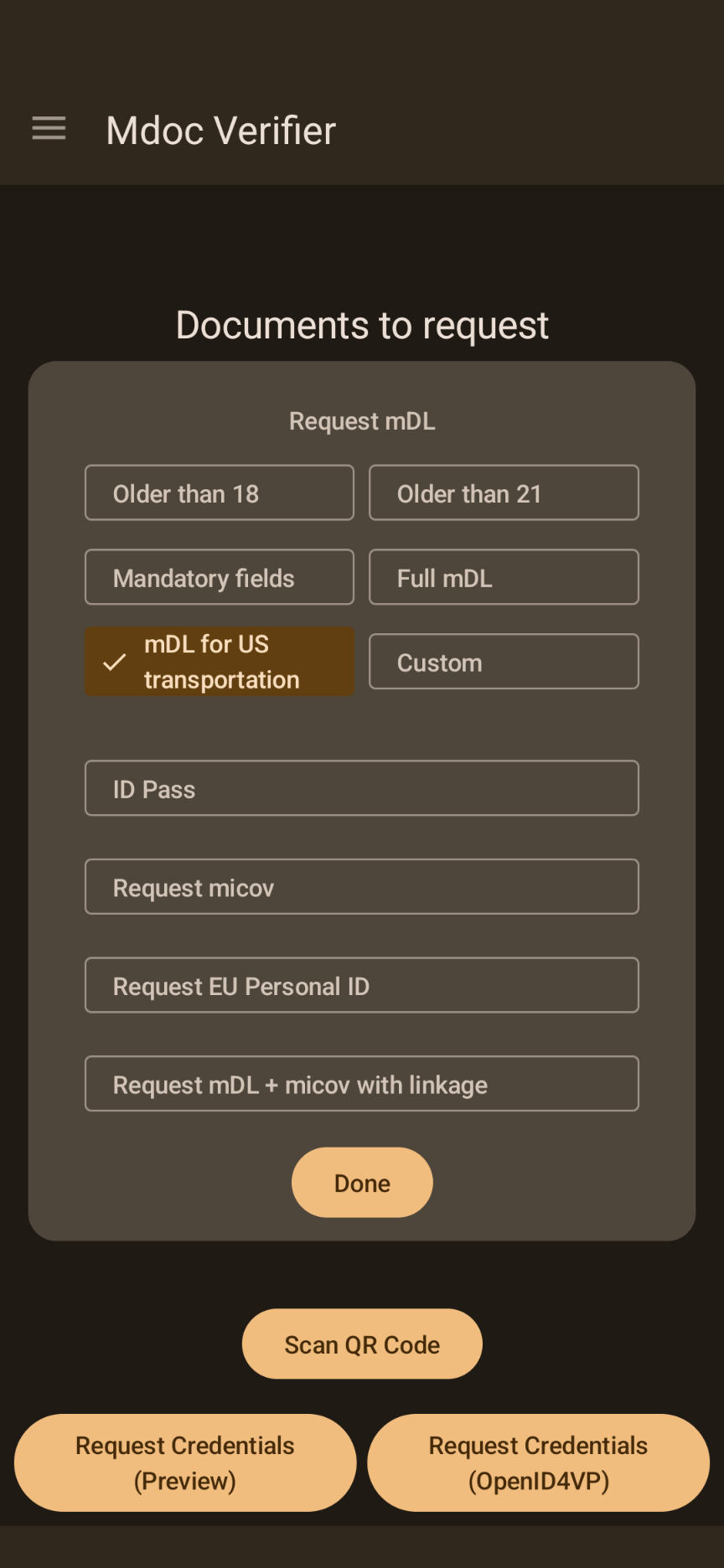
Déverrouiller l'appareil avec le code de déverrouillage
- Tenez les deux appareils à environ 2,5 cm l'un de l'autre et effectuez un contact NFC.
- L'appareil de lecture doit émettre un signal sonore, puis un écran de chargement s'affiche, suivi de la liste des champs demandés. (Séparez les téléphones et réessayez si l'écran n'apparaît pas.)
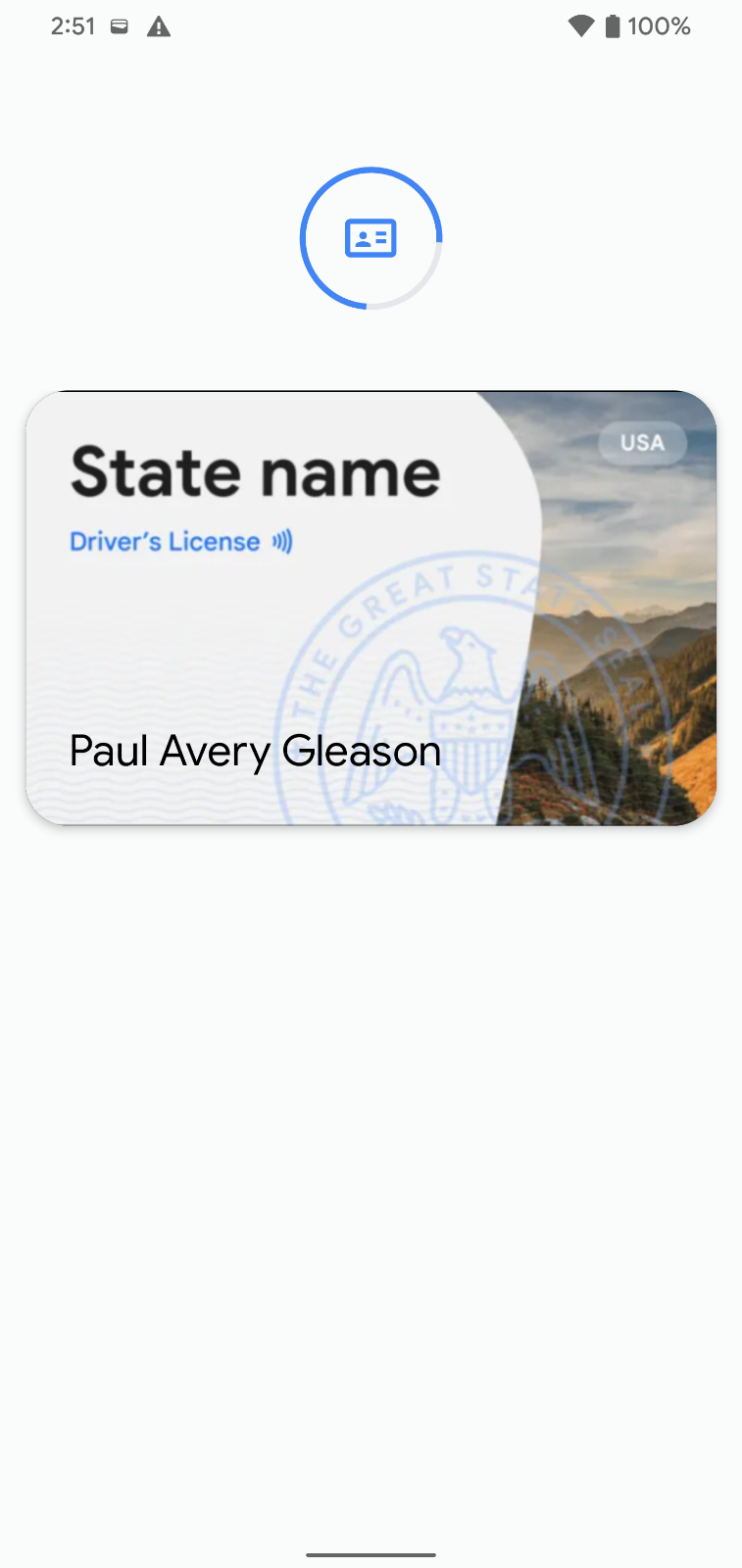
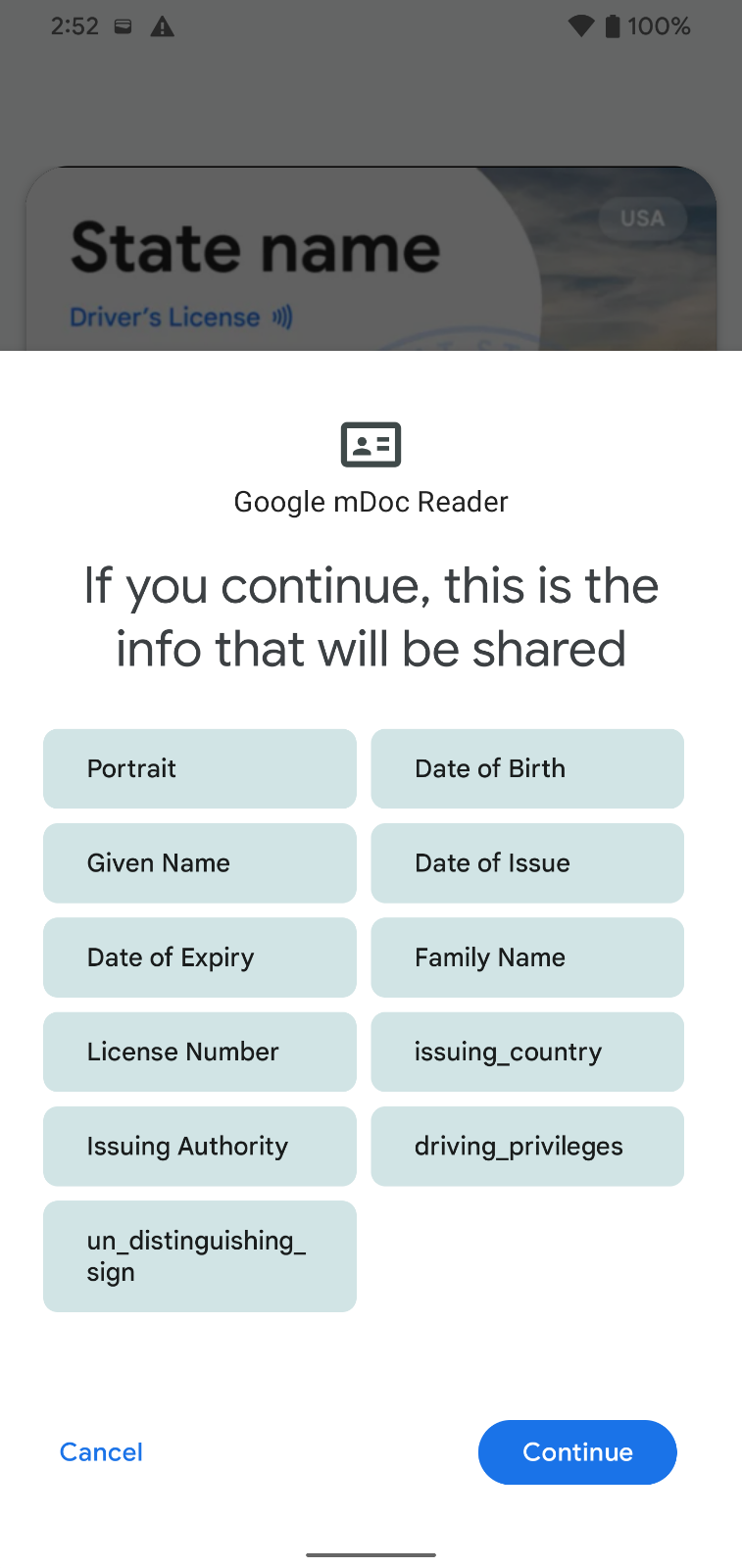
Cliquez sur Continuer.
- Utiliser un code ou les données biométriques pour valider
- L'animation de transmission doit s'afficher sur l'appareil du titulaire.
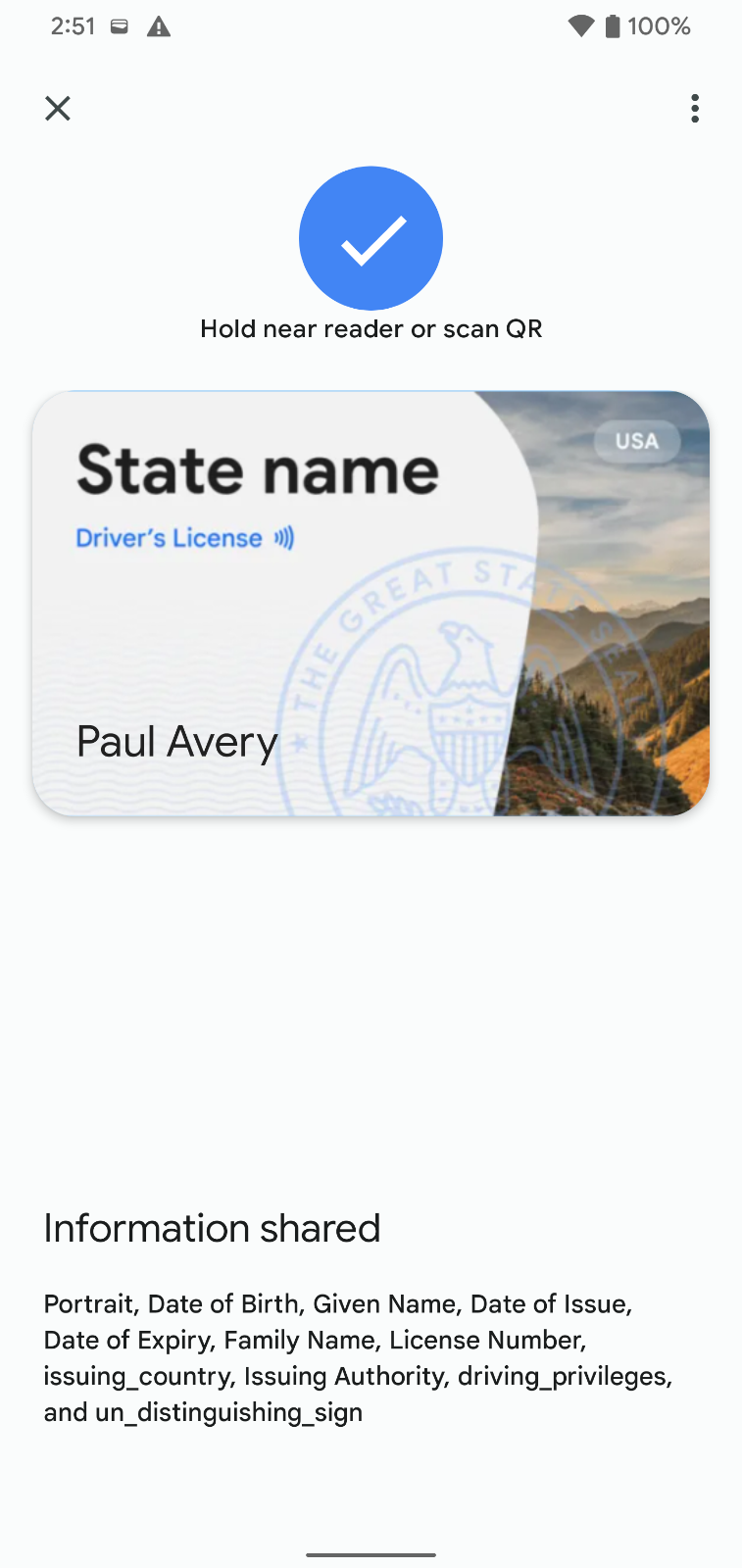
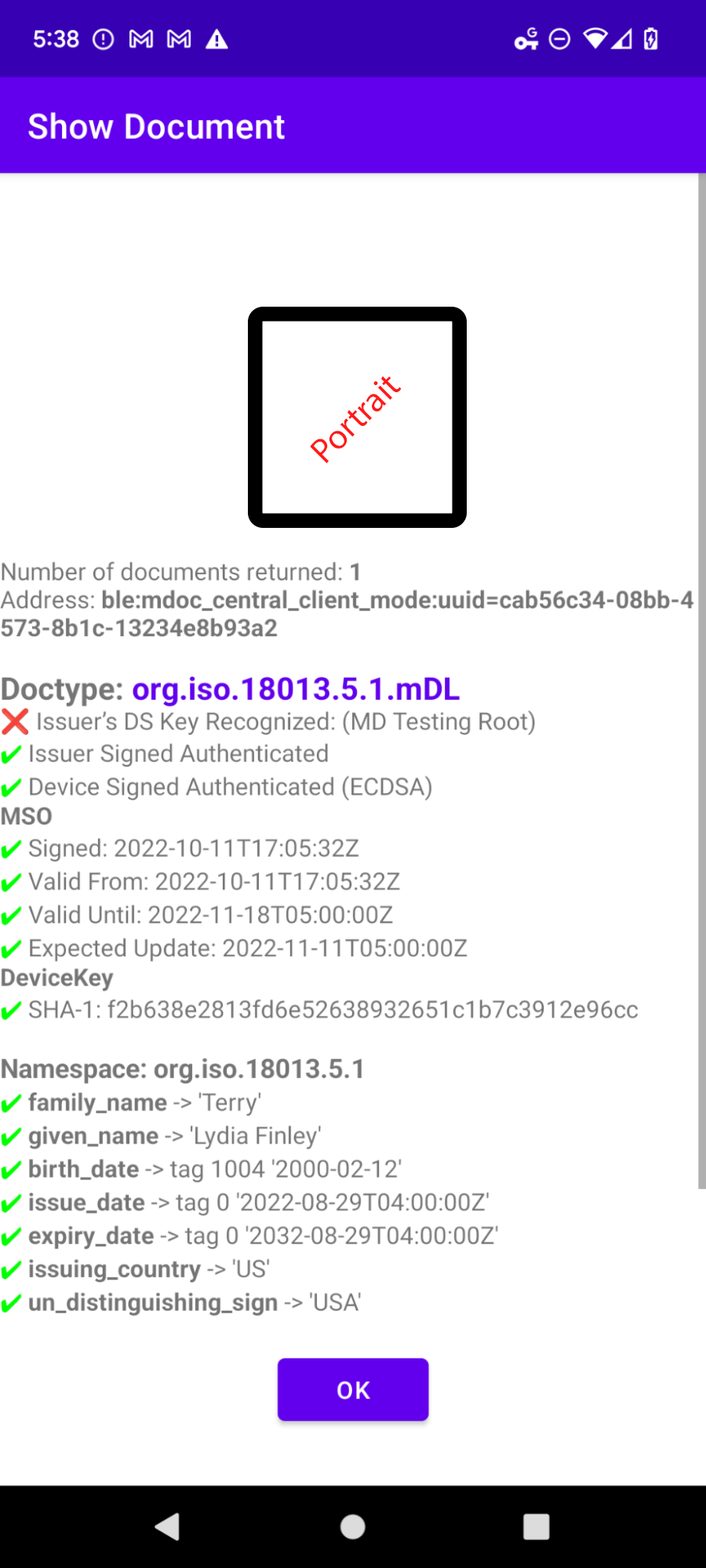
Une fois les données envoyées, l'appareil DC se déconnecte brièvement. Les informations sur le DC s'affichent alors sur le lecteur. Assurez-vous que toutes les vérifications affichent une coche verte, à l'exception de "Clé DS de l'émetteur reconnue".
Présentation du code QR
Ouvrez l'application de lecture sur l'appareil de lecture.
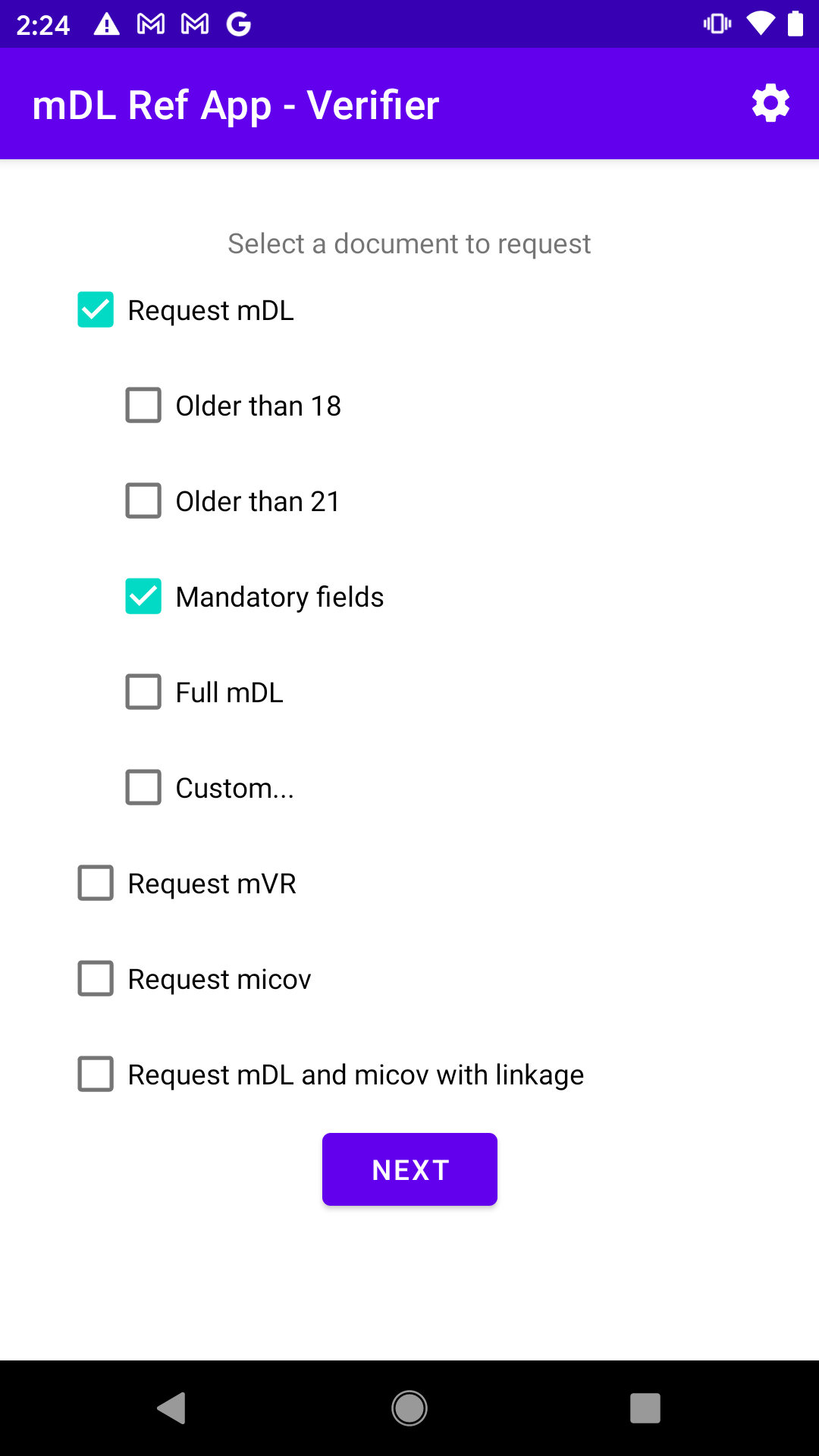
- Cochez les cases Demander une carte d'identité mobile et Champs obligatoires.
- Cliquez sur Suivant.
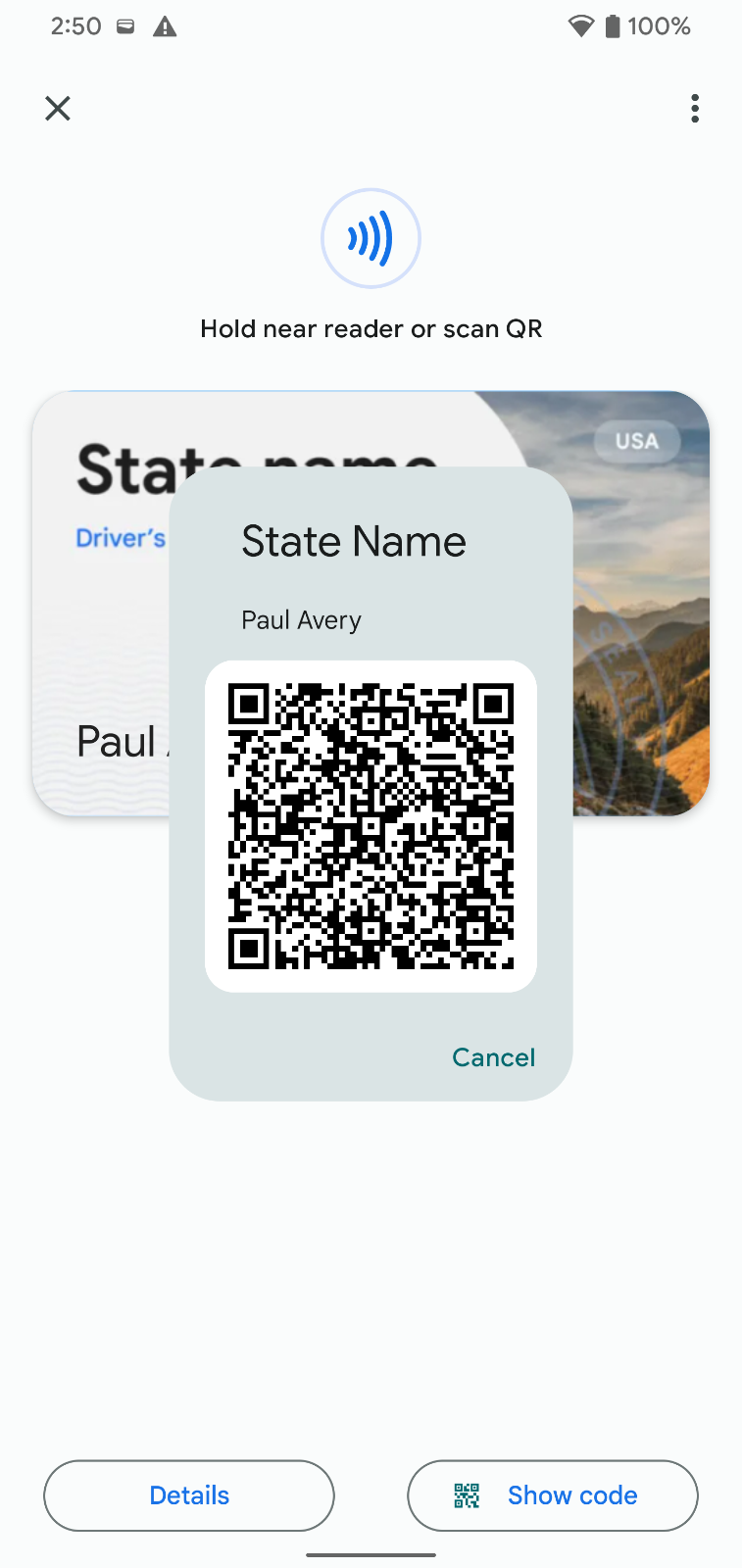
Déverrouillez l'appareil avec le code d'accès, ouvrez le code d'accès et cliquez sur le bouton Afficher le code en bas de l'écran.
Scannez le code-barres avec le lecteur.
- Les champs demandés doivent s'afficher sur l'appareil du titulaire.
- Cliquez sur Continuer.
Utilisez un code ou l'authentification biométrique pour valider. L'animation de transmission doit s'afficher sur l'appareil du titulaire.
Une fois les données envoyées, l'appareil DC se déconnecte brièvement. Les informations sur le centre de données s'affichent alors sur le lecteur. Assurez-vous que toutes les vérifications affichent une coche verte, à l'exception de "Clé DS de l'émetteur reconnue".
Présentation NFC depuis l'écran de verrouillage
Prérequis : l'appareil doit être équipé d'Android 15 ou version ultérieure pour ce test.
- Verrouiller l'appareil
- Effectuer un paiement sans contact NFC
- Vérifiez les points suivants :
- Vous êtes invité à déverrouiller l'appareil.
- Une fois le déverrouillage effectué, un écran de consentement s'affiche et vous indique les informations demandées par le terminal.
- Continuer et vérifier que la présentation fonctionne comme prévu
Gestion
Notification des mises à jour
- Provisionnez un DC en suivant le flux de provisionnement.
- Une fois le justificatif numérique entièrement approuvé et disponible dans votre portefeuille, mettez à jour ses informations depuis le backend.
- Une notification de mise à jour devrait s'afficher.
Suppression par l'émetteur
- Provisionnez un DC en suivant le flux de provisionnement.
- Une fois la carte de fidélité entièrement approuvée et disponible dans votre portefeuille, annulez-la depuis le backend.
- La pièce d'identité doit être supprimée du portefeuille.
Supprimer de l'appareil
- Suivez la procédure de provisionnement pour qu'un DC entièrement provisionné soit disponible sur l'appareil et prêt pour la présentation.
- Ouvrez la carte de débit et de crédit depuis l'écran d'accueil de Wallet.
- Cliquez sur le menu à trois points, puis sélectionnez Supprimer.
- Cliquez sur Annuler et vérifiez que la carte est toujours disponible. Vous devriez toujours être sur la fiche.
- Cliquez à nouveau sur le menu à trois points, puis sélectionnez Supprimer.
- Cliquez sur Confirmer.
- Vérifiez les points suivants :
- Vous êtes redirigé vers l'écran d'accueil de Wallet.
- Le centre de données n'apparaît plus dans la liste des fiches.
- Vous pouvez relancer le processus de provisionnement.
Afficher les informations sur le centre de données
- Suivez la procédure de provisionnement pour qu'un DC entièrement provisionné soit disponible sur l'appareil et prêt pour la présentation.
- Ouvrez la carte de fidélité depuis l'écran d'accueil de Wallet.
- Cliquez sur les boutons Afficher les détails > Informations sur l'ID d'État.
- Vérifiez les points suivants :
- Invite à déverrouiller
- Tous les champs de données et de couverture s'affichent. Vous pouvez faire défiler la page pour afficher tous les détails disponibles.
- Tous les champs sont mis en forme correctement et sont lisibles par l'humain.