

Der folgende Testplan soll Ihnen helfen, Ihre Integration mit Google Wallet zu testen.
Wird bereitgestellt
Genehmigte Bereitstellung von Ausweisen
- Folgen Sie dem Bereitstellungsablauf mit einer ID, die automatisch genehmigt wird.
Abgelehnte Bereitstellung von amtlichen Ausweisen
- Bereitstellungsprozess mit einem abgelehnten oder abgelaufenen amtlichen Ausweis durchlaufen
- Schließen Sie den Bildschirm für die Bereitstellung oder rufen Sie den Wallet-Startbildschirm manuell auf.
- Klicken Sie in der Wallet auf den Führerschein.
- Registrierung im Backend ablehnen
Sie sollten eine Benachrichtigung erhalten, dass die Anfrage zur Deaktivierung abgelehnt wurde.
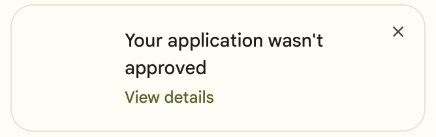
Außerdem sollte eine Benachrichtigung angezeigt werden, dass die Anfrage zur Datenübertragung abgelehnt wurde.
Wenn Sie auf die Benachrichtigung oder die Ablehnungskarte klicken, sollten Sie zu einer Seite weitergeleitet werden, auf der erklärt wird, dass der Antrag abgelehnt wurde.
- Weitere Informationen finden Sie auf der Seite zur Ablehnung.
Wenn Sie die Ablehnungskarte direkt schließen oder auf der Ablehnungsseite auf Ok klicken, sollte der Status zurückgesetzt werden und Sie können sich noch einmal bewerben.
Bereitstellung von erweiterten Rezensionen
- Bereitstellungsvorgang mit einer ID für die erweiterte Überprüfung abschließen
- Schließen Sie den Bildschirm für die Bereitstellung oder rufen Sie den Wallet-Startbildschirm manuell auf.
- Informationen zum erwarteten Verhalten finden Sie auf der Seite zur erweiterten Überprüfung.
Erweiterte Überprüfung bis zur Genehmigung
- Bereitstellungsvorgang mit einer ID für die erweiterte Überprüfung abschließen
- Schließen Sie den Bildschirm für die Bereitstellung oder rufen Sie den Wallet-Startbildschirm manuell auf.
- Registrierungsanfrage im Backend genehmigen
- Sie erhalten eine Benachrichtigung, dass die Anfrage für das digitale Zertifikat genehmigt wurde und das digitale Zertifikat wird automatisch in Wallet heruntergeladen.
Erweiterte Überprüfung abgelehnt
- Bereitstellungsvorgang mit einer ID für die erweiterte Überprüfung abschließen
- Schließen Sie den Bildschirm für die Bereitstellung oder rufen Sie den Wallet-Startbildschirm manuell auf.
- Registrierungsanfrage im Backend ablehnen
- Nach einiger Zeit sollte eine Benachrichtigung angezeigt werden, dass der Antrag auf Datenexport abgelehnt wurde.
Präsentation
Vorbereitung
- Führen Sie den Bereitstellungsablauf aus, damit auf dem Gerät des Inhabers ein DC bereitgestellt und einsatzbereit ist.
- Prüfen Sie, ob Bluetooth, Standortdienste und NFC auf dem Gerät aktiviert sind.
- Ein zweites „Lesegerät“ mit der App Verifier-APK ist installiert.
NFC-Präsentation
Öffne die Reader-App auf dem Reader-Gerät.
- Prüfen Sie, ob im Drop-down-Menü die richtige Option für Ihren Testlauf ausgewählt ist.
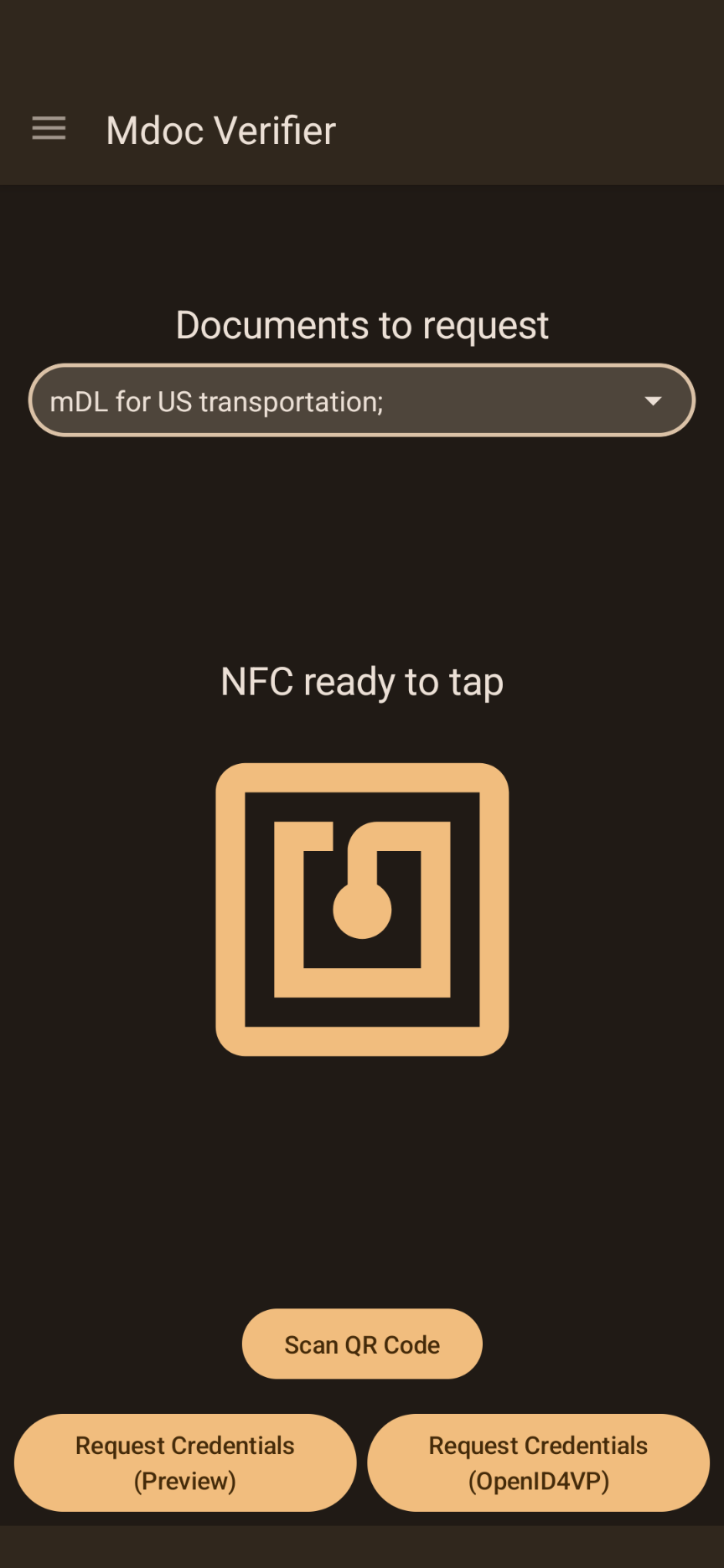
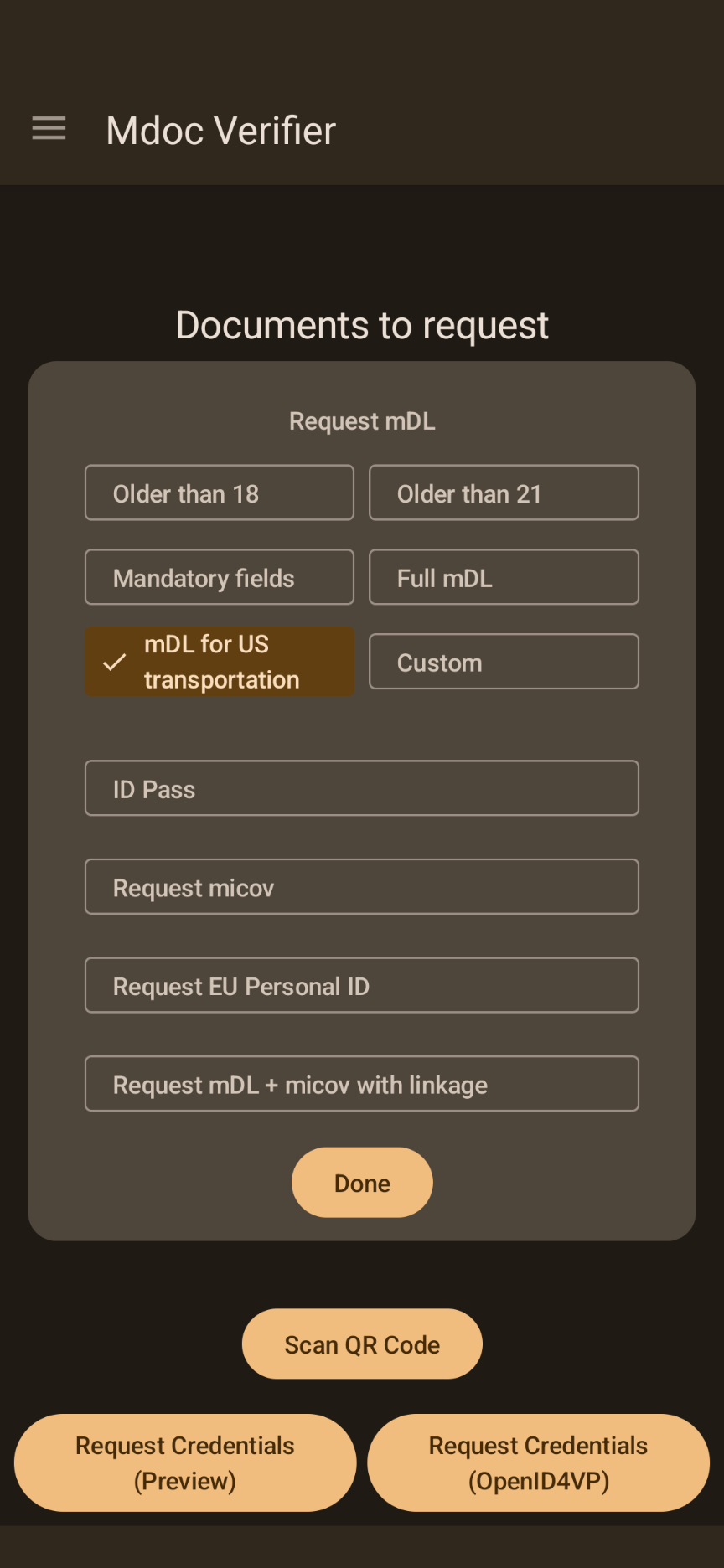
Gerät mit dem DC entsperren
- Halten Sie die beiden Geräte etwa 2,5 cm voneinander entfernt und führen Sie eine NFC-Berührung aus.
- Das Gerät des Karteninhabers sollte vibrieren. Danach wird ein Ladebildschirm und dann die Liste der angeforderten Felder angezeigt. Wenn der Bildschirm nicht angezeigt wird, trennen Sie die Smartphones und versuchen Sie es noch einmal.
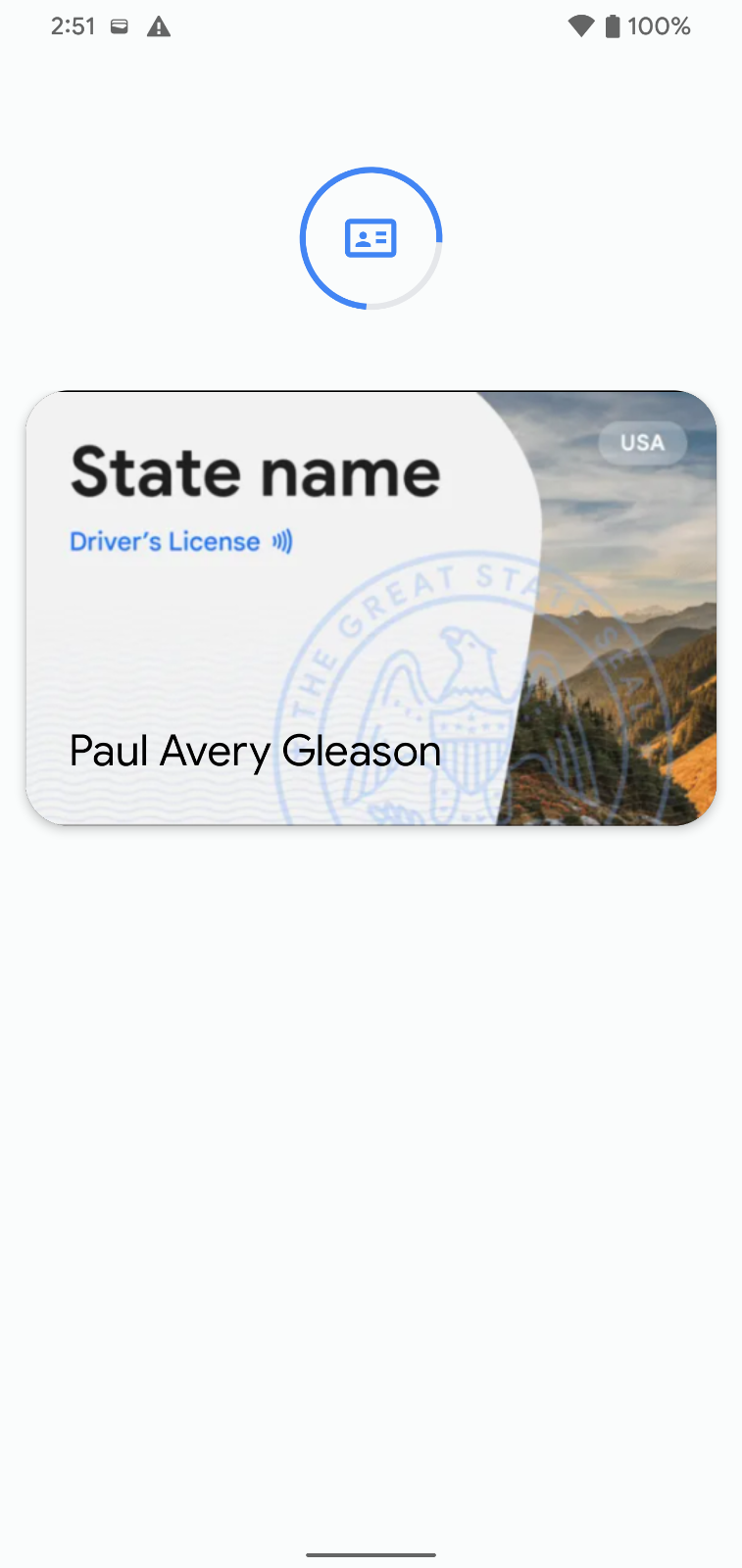
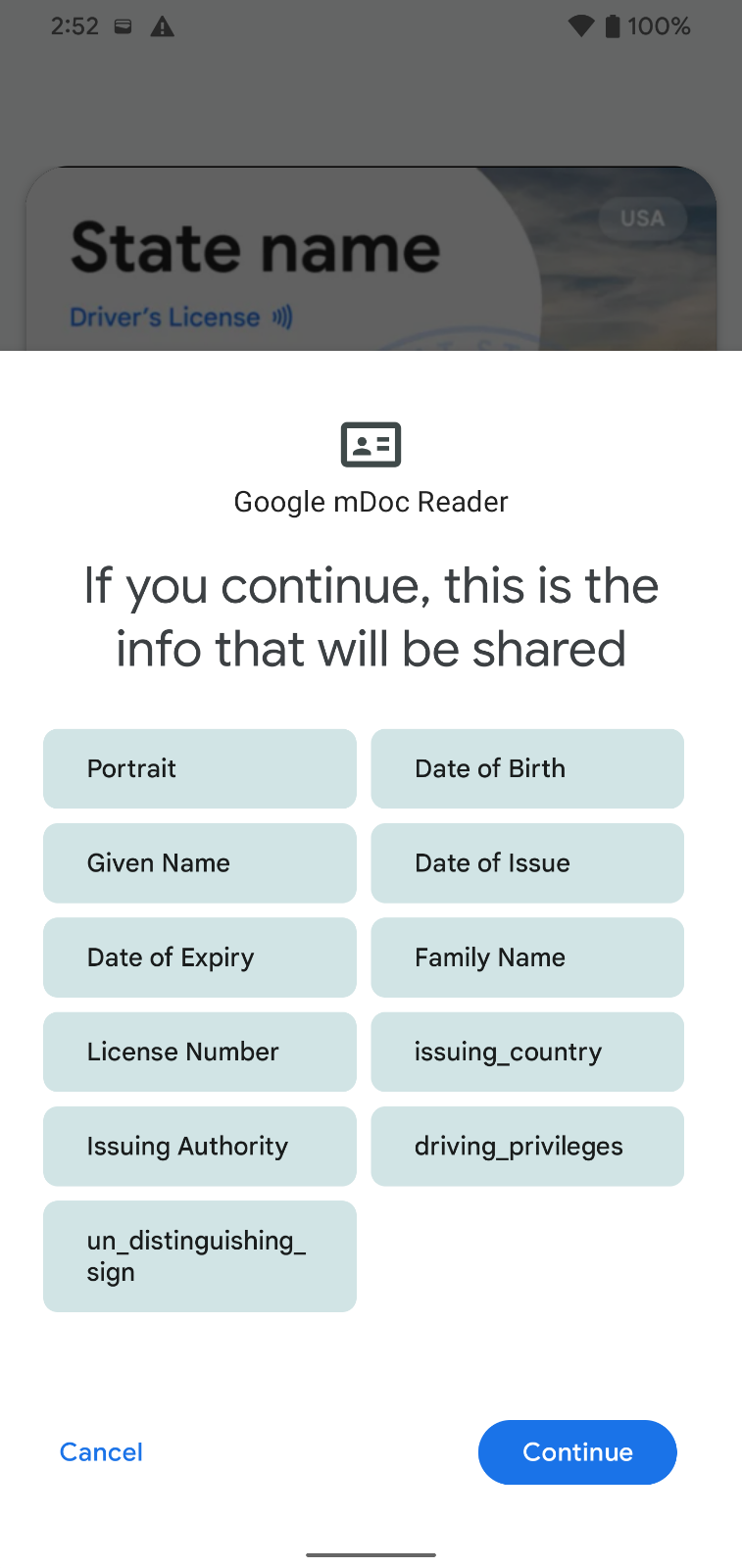
Klicken Sie auf Weiter.
- PIN oder biometrische Daten zur Bestätigung verwenden
- Auf dem Gerät des Karteninhabers sollte eine Übertragungsanimation angezeigt werden.
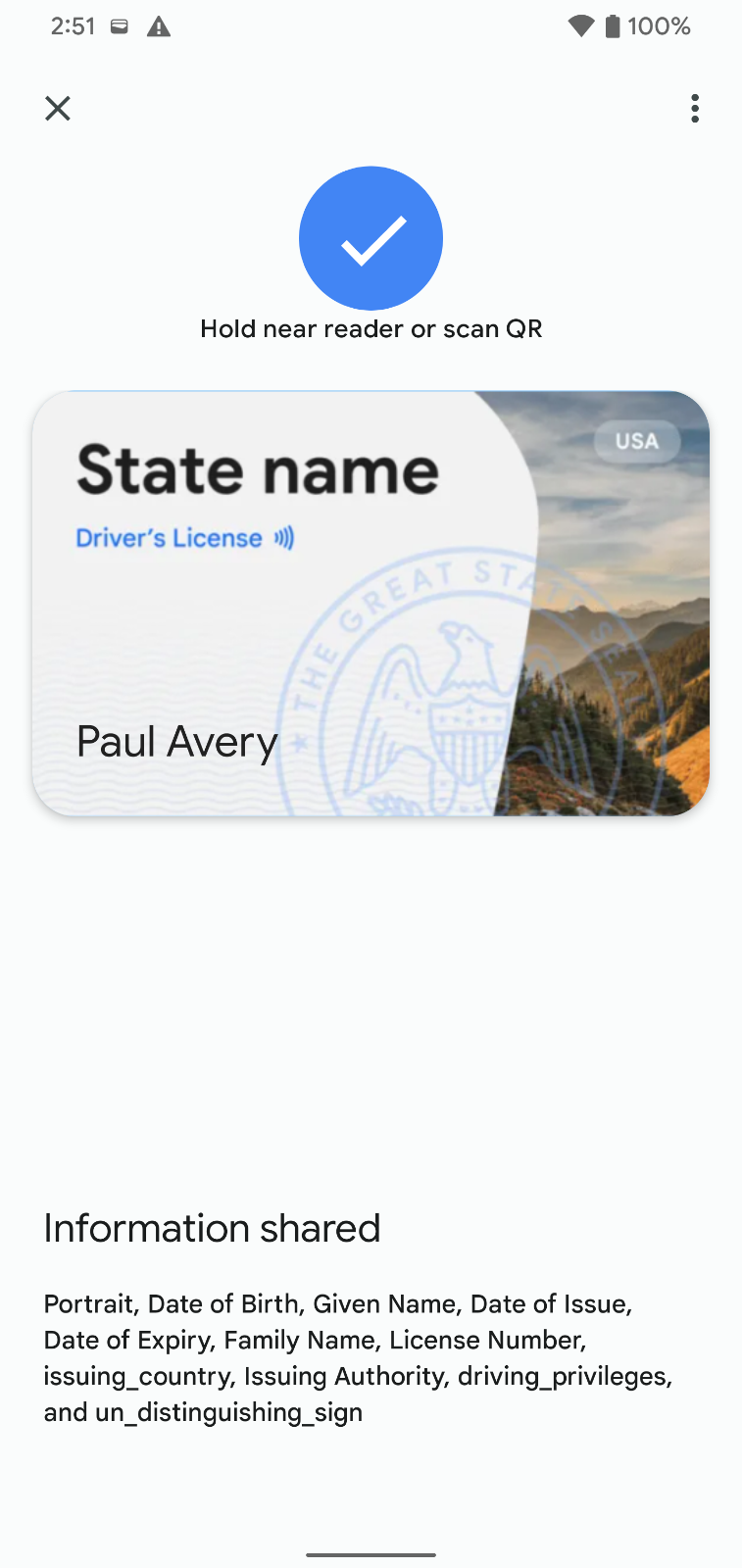
Nach dem Senden der Daten wird die Verbindung zum DC-Gerät kurz getrennt. Die Details zur Dokumentenkamera werden dann auf dem Lesegerät angezeigt. Alle Prüfungen sollten ein grünes Häkchen haben, mit Ausnahme von „DS-Schlüssel des Ausstellers erkannt“.
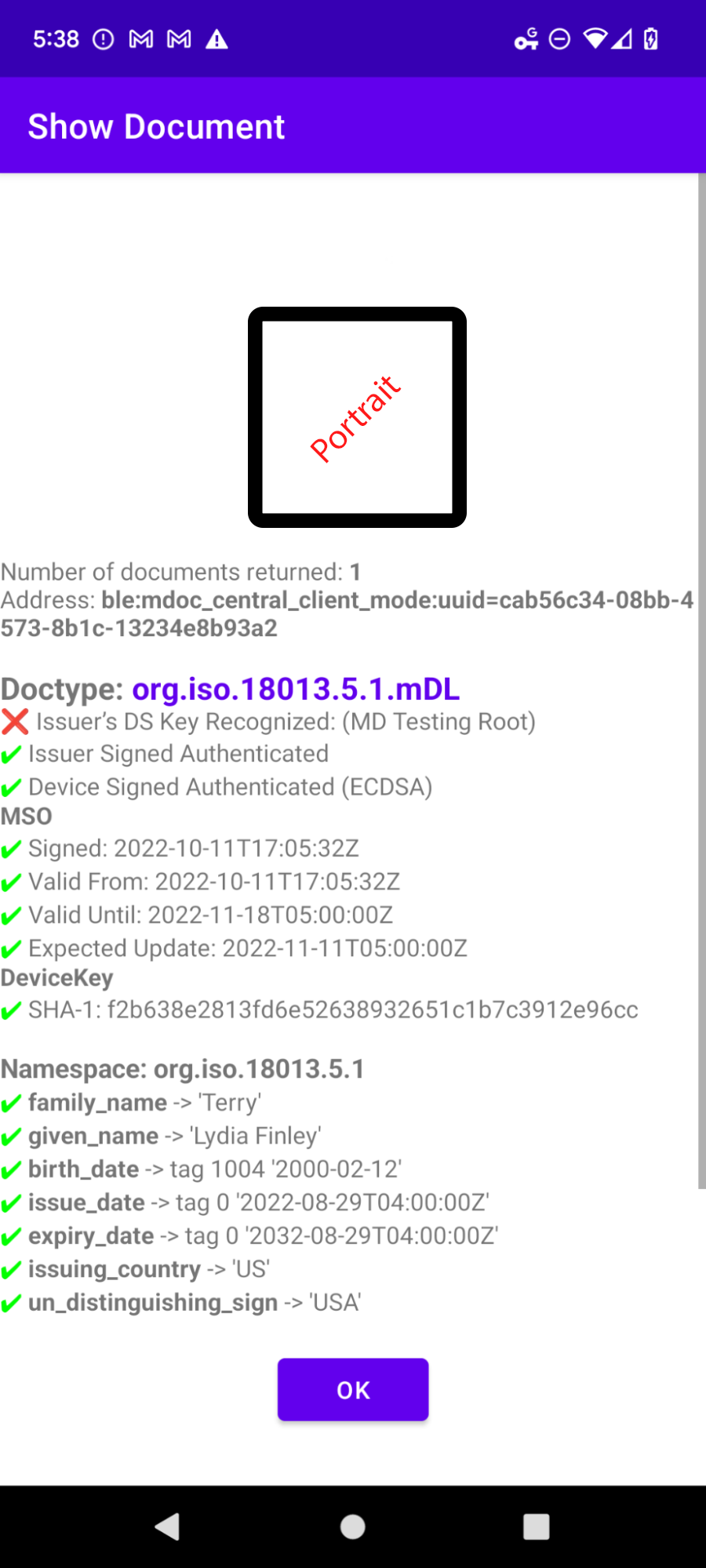
QR-Code-Präsentation
Öffne die Reader-App auf dem Reader-Gerät.
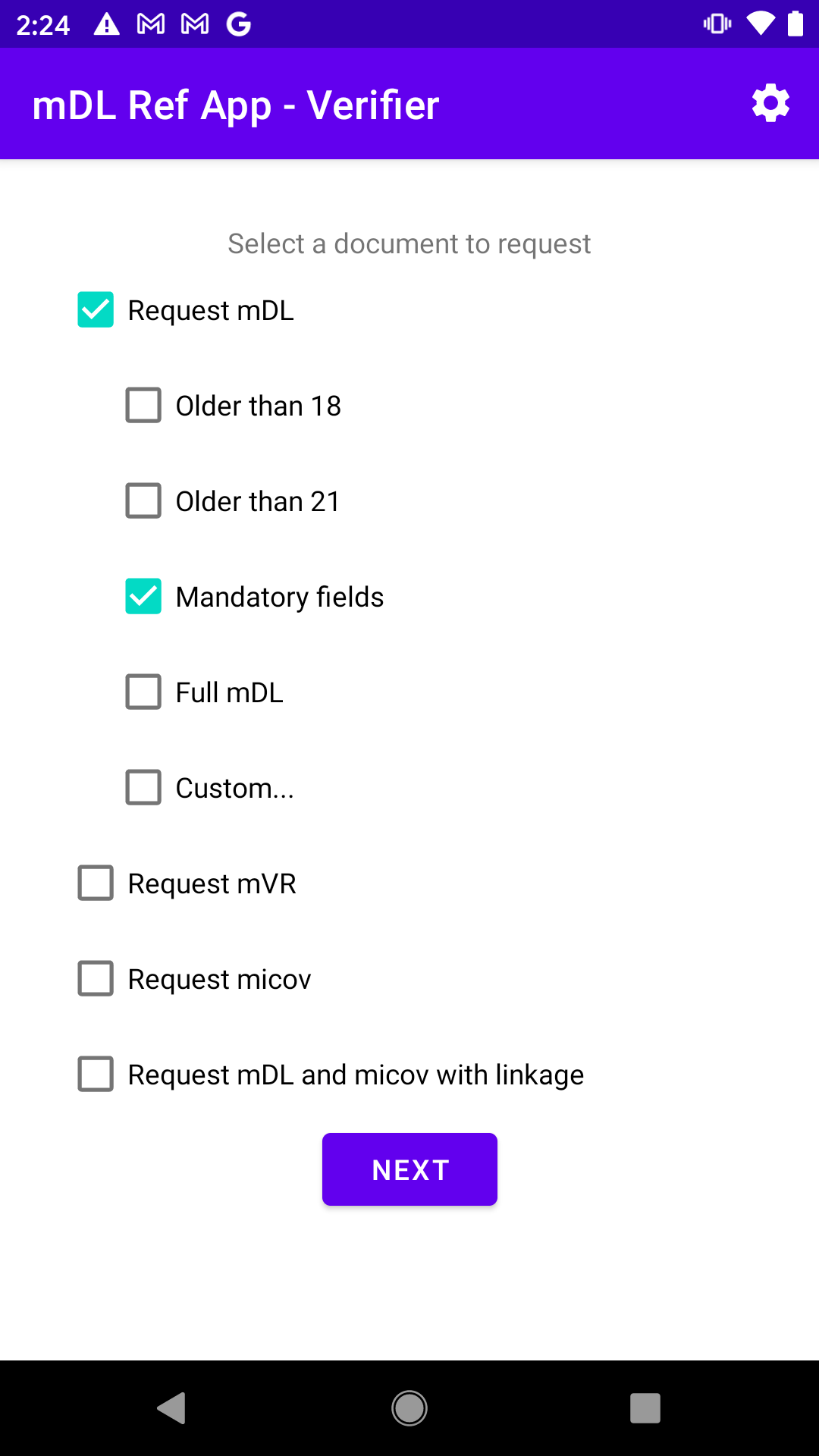
- Klicken Sie die Kästchen mDL anfordern und Pflichtfelder an.
- Klicken Sie auf Weiter.
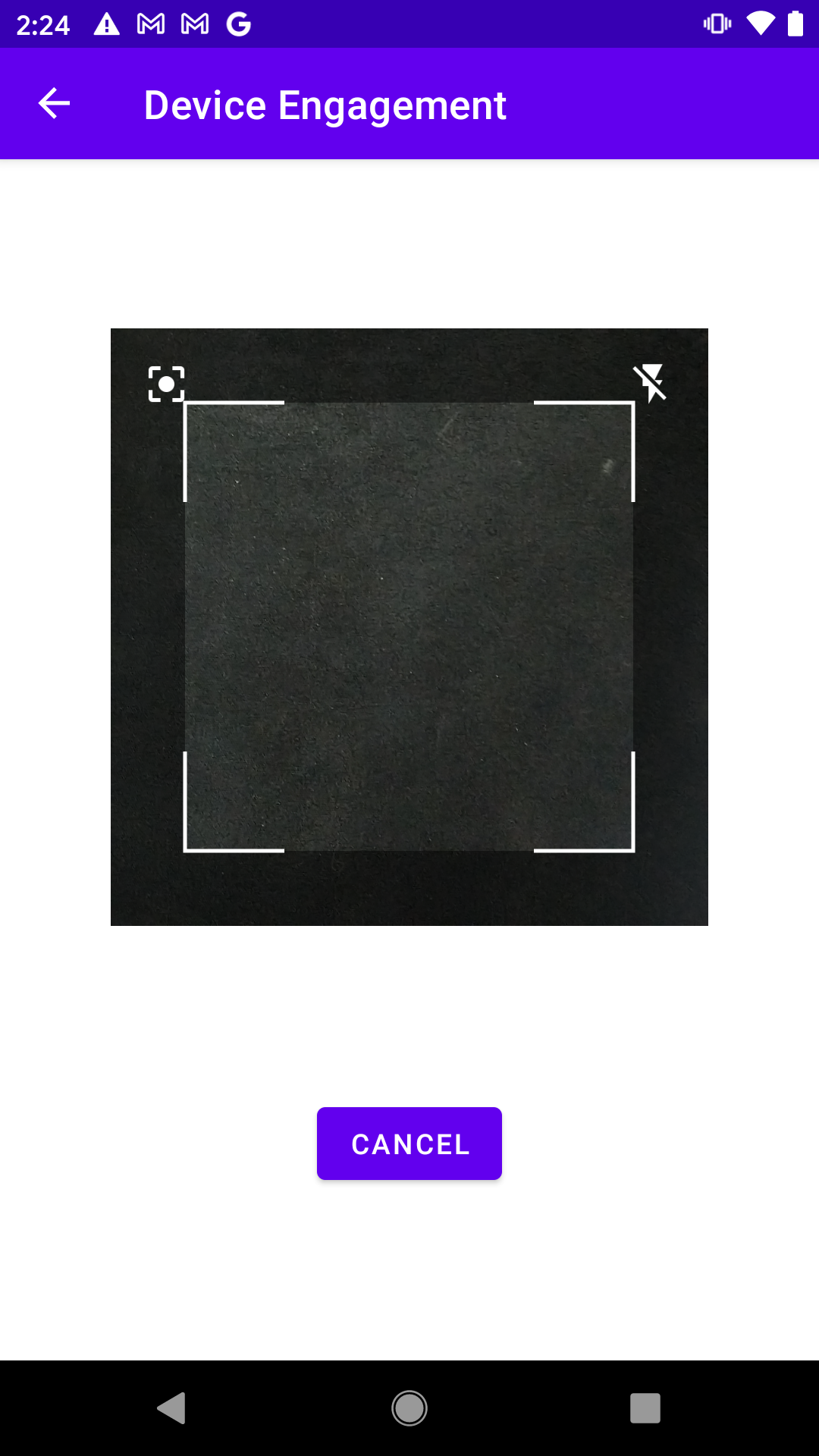
Entsperren Sie das Gerät mit dem DC, öffnen Sie den DC und klicken Sie unten auf dem Bildschirm auf die Schaltfläche Code anzeigen.
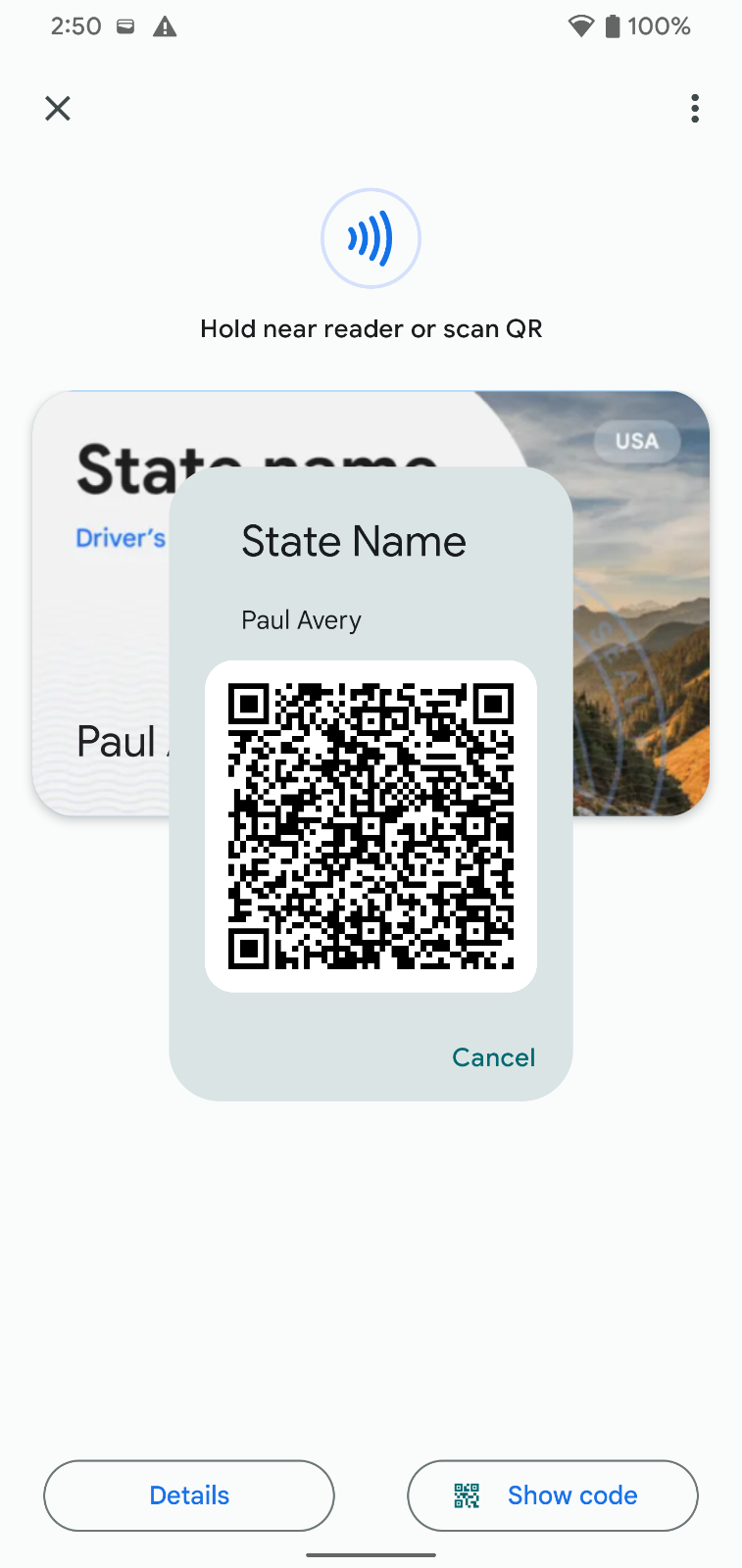
Scannen Sie den Barcode mit dem Lesegerät.
- Die angeforderten Felder sollten auf dem Gerät des Karteninhabers angezeigt werden.
- Klicken Sie auf Weiter.
PIN oder biometrische Daten zur Bestätigung verwenden. Auf dem Gerät des Karteninhabers sollte eine Übertragungsanimation angezeigt werden.
Nach dem Senden der Daten wird die Verbindung zum DC-Gerät kurz getrennt. Die Details zur digitalen Identität werden dann auf dem Lesegerät angezeigt. Achten Sie darauf, dass bei allen Prüfungen ein grünes Häkchen angezeigt wird, mit Ausnahme von „DS-Schlüssel des Ausstellers erkannt“.
NFC-Präsentation über den Sperrbildschirm
Voraussetzung: Auf dem Gerät muss Android 15 oder höher installiert sein.
- Gerät sperren
- NFC-Funktion nutzen
- Prüfen Sie Folgendes:
- Sie werden aufgefordert, das Gerät zu entsperren
- Nachdem Sie das Gerät entsperrt haben, wird ein Zustimmungsbildschirm mit den Informationen angezeigt, die das Terminal anfordert.
- Weiter und Präsentation wie erwartet ausführen
Verwaltung
Benachrichtigung über Updates
- Stellen Sie einen DC gemäß dem Bereitstellungsverfahren bereit.
- Nachdem der Berechtigungsnachweis vollständig genehmigt wurde und in Ihrem Wallet verfügbar ist, aktualisieren Sie die Details für den Berechtigungsnachweis im Backend.
- Sie sollten eine Benachrichtigung über das Update sehen.
Löschung durch den Aussteller
- Stellen Sie einen DC gemäß dem Bereitstellungsverfahren bereit.
- Nachdem die DC vollständig genehmigt wurde und in Ihrem Wallet verfügbar ist, stornieren Sie sie im Backend.
- Die ID sollte aus dem Wallet gelöscht werden.
Vom Gerät löschen
- Führen Sie den Bereitstellungsprozess durch, damit auf dem Gerät ein vollständig bereitgestellter Gerätecontainer für die Präsentation verfügbar ist.
- DC-Karte über den Wallet-Startbildschirm öffnen
- Klicken Sie auf das Dreipunkt-Menü und wählen Sie Löschen aus.
- Klicken Sie auf Abbrechen und bestätigen Sie, dass die Karte weiterhin verfügbar ist. Sie sollten sich die Karte weiterhin ansehen.
- Klicken Sie auf das Dreipunkt-Menü und wählen Sie noch einmal Löschen aus.
- Klicken Sie auf Bestätigen.
- Prüfen Sie Folgendes:
- Sie werden zum Wallet-Startbildschirm weitergeleitet.
- Das DC wird nicht mehr in der Kartenliste angezeigt.
- Sie können den Bereitstellungsvorgang noch einmal starten.
Informationen zum DC ansehen
- Führen Sie den Bereitstellungsprozess durch, damit auf dem Gerät ein vollständig bereitgestellter Gerätecontainer für die Präsentation verfügbar ist.
- Öffnen Sie die Debitkarte über den Google Wallet-Startbildschirm.
- Klicken Sie auf die Schaltflächen Details ansehen -> Informationen zur Staats-ID.
- Prüfen Sie Folgendes:
- Zum Entsperren aufgefordert
- Alle DC-Felder werden angezeigt und die Ansicht kann gescrollt werden, um alle verfügbaren Details zu sehen.
- Alle Felder sind richtig formatiert und lesbar