

تهدف خطة الاختبار التالية إلى مساعدتك في اختبار عملية الدمج مع "محفظة Google".
توفير المتطلبات اللازمة
توفير المعرّف المعتمد
- اتّبِع خطوات توفير معرّف تتم الموافقة عليه تلقائيًا.
رفض توفير مستند تعريف الهوية
- أكمِل عملية الإعداد باستخدام مستند تعريف هوية مرفوض أو منتهي الصلاحية
- أغلِق شاشة عملية الإعداد أو انتقِل يدويًا إلى شاشة "محفظة Google" الرئيسية.
- انقر على رخصة القيادة في المحفظة
- رفض التسجيل في الخلفية
من المفترض أن يصلك إشعار بأنّه تم رفض طلب DC.
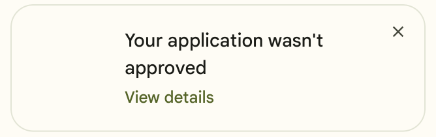
من المفترض أن يظهر أيضًا إشعار يشير إلى أنّه تم رفض طلب إزالة المحتوى بسبب انتهاكه حقوق الطبع والنشر
يجب أن يؤدي النقر على الإشعار أو بطاقة الرفض إلى نقلك إلى صفحة توضّح أنّه تم رفض الطلب.
- يمكنك الرجوع إلى صفحة الرفض لمزيد من التفاصيل.
يجب أن يؤدي إغلاق بطاقة الرفض مباشرةً أو النقر على حسنًا في صفحة الرفض إلى محو الحالة والسماح لك بإعادة تقديم الطلب.
Extended Review Provisioning
- أكمِل عملية التوفير باستخدام معرّف مراجعة موسّع
- أغلِق شاشة عملية الإعداد أو انتقِل يدويًا إلى شاشة "محفظة Google" الرئيسية.
- راجِع صفحة المراجعة الموسّعة لمعرفة السلوك المتوقّع.
المراجعة الموسّعة إلى الموافقة
- أكمِل عملية التوفير باستخدام معرّف مراجعة موسّع
- أغلِق شاشة عملية الإعداد أو انتقِل يدويًا إلى شاشة "محفظة Google" الرئيسية.
- الموافقة على طلب التسجيل من الخلفية
- سيصلك إشعار بأنّه تمت الموافقة على طلب المستند الرقمي وسيتم تنزيله تلقائيًا على "محفظة Google".
تغيير حالة المراجعة من "في انتظار المراجعة" إلى "مرفوضة"
- أكمِل عملية التوفير باستخدام معرّف مراجعة موسّع
- أغلِق شاشة عملية الإعداد أو انتقِل يدويًا إلى شاشة "محفظة Google" الرئيسية.
- رفض طلب التسجيل من الخلفية
- من المفترض أن يظهر إشعار يشير إلى أنّه تم رفض طلب DC بعد فترة قصيرة.
العرض التقديمي
العمل التحضيري
- أكمِل عملية الإعداد ليكون لديك مستند تعريف رقمي تم إعداده وجاهز للاستخدام على الجهاز (الذي يحمل المستند).
- التأكّد من تفعيل البلوتوث وخدمات الموقع الجغرافي وNFC على الجهاز
- يجب أن يتوفّر لديك جهاز ثانٍ "قارئ" مثبَّت عليه أداة التحقّق من التطبيق apk
عرض المحتوى عبر NFC
افتح تطبيق القراءة على جهاز القراءة
- تأكَّد من تحديد الخيار المناسب في القائمة المنسدلة لحالة الاختبار.
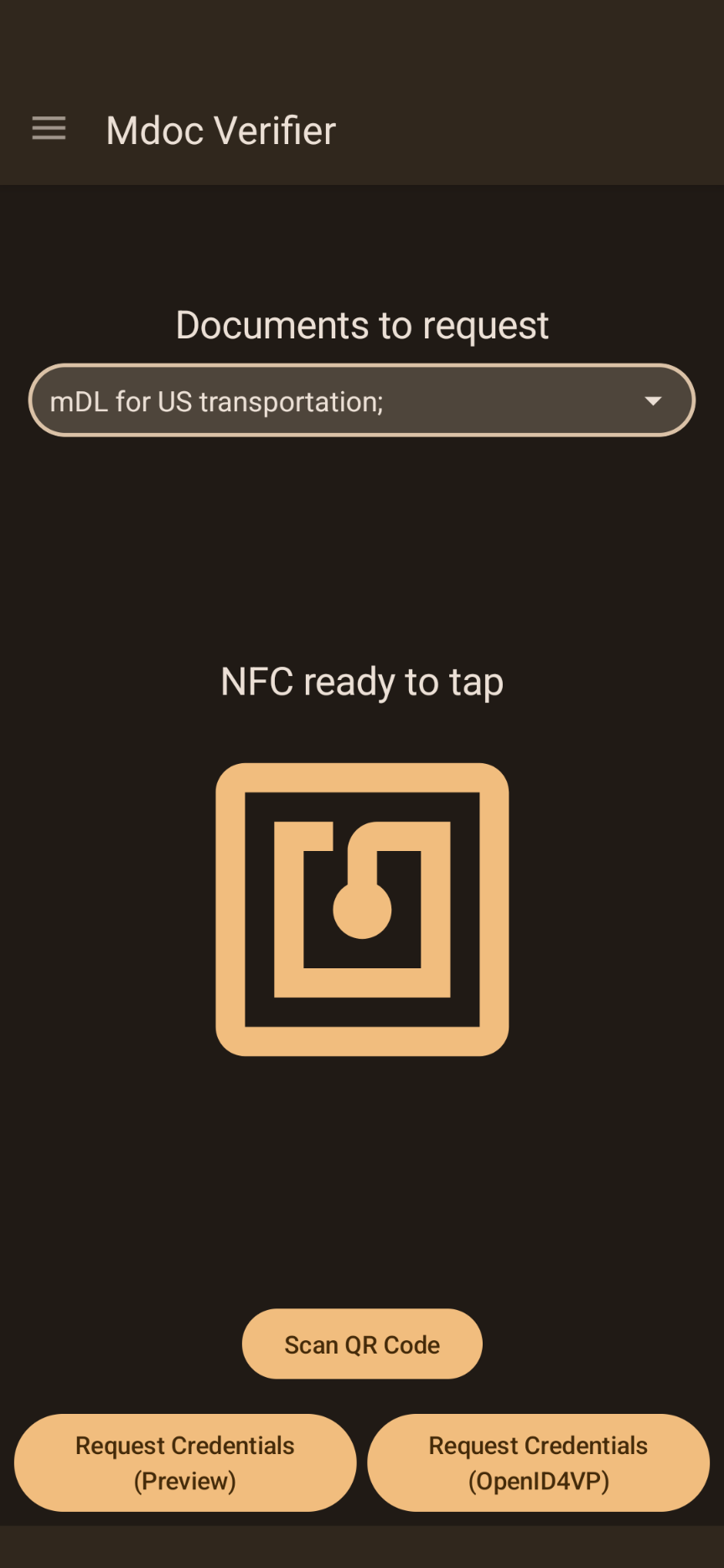
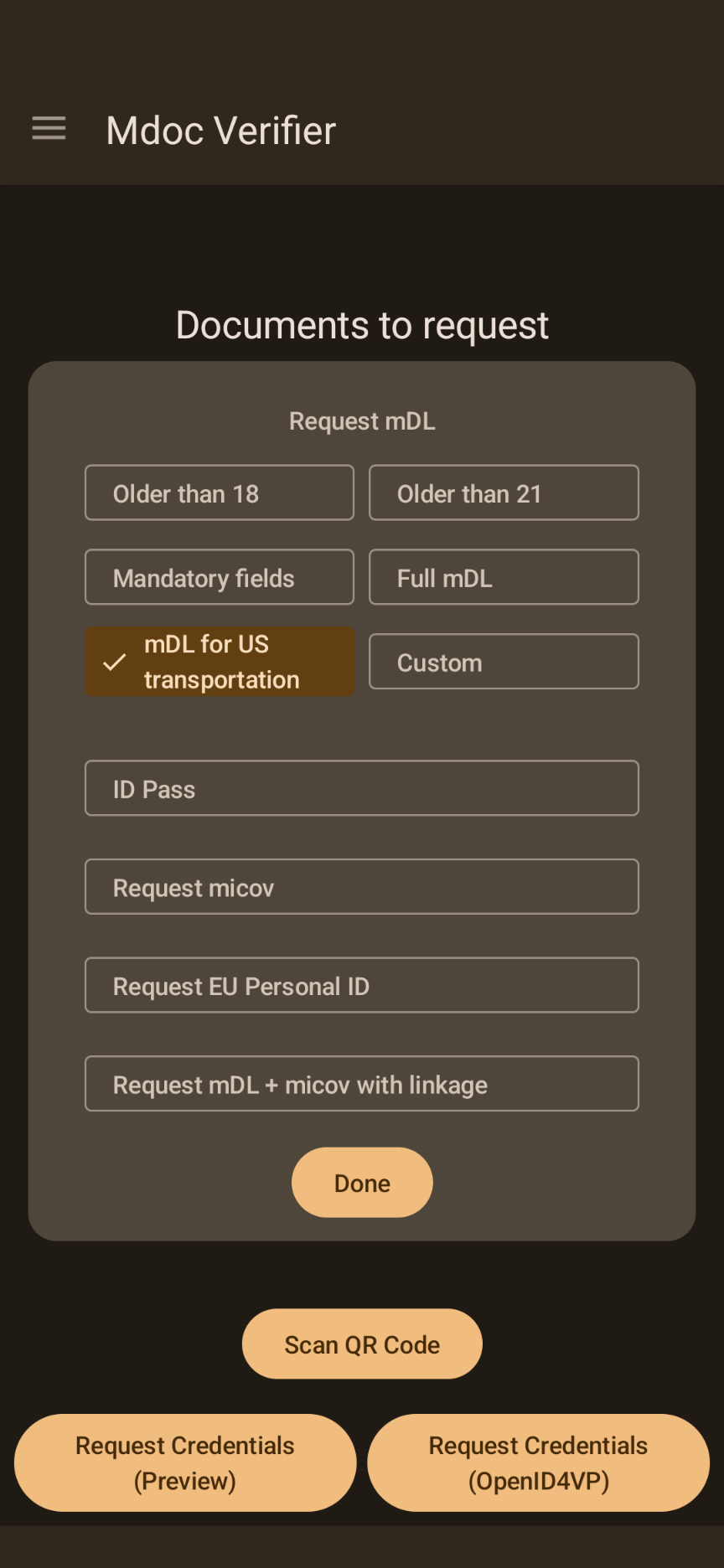
فتح قفل الجهاز باستخدام رمز DC
- امسك الجهازين على بُعد 2.5 سم تقريبًا عن بعضهما البعض ونفِّذ عملية لمس باستخدام NFC
- يجب أن يصدر الجهاز الذي يحمل البطاقة رنينًا، ثم تظهر شاشة تحميل، ثم تظهر قائمة بالحقول المطلوبة (افصل بين الهاتفين وأعِد المحاولة إذا لم تظهر الشاشة).
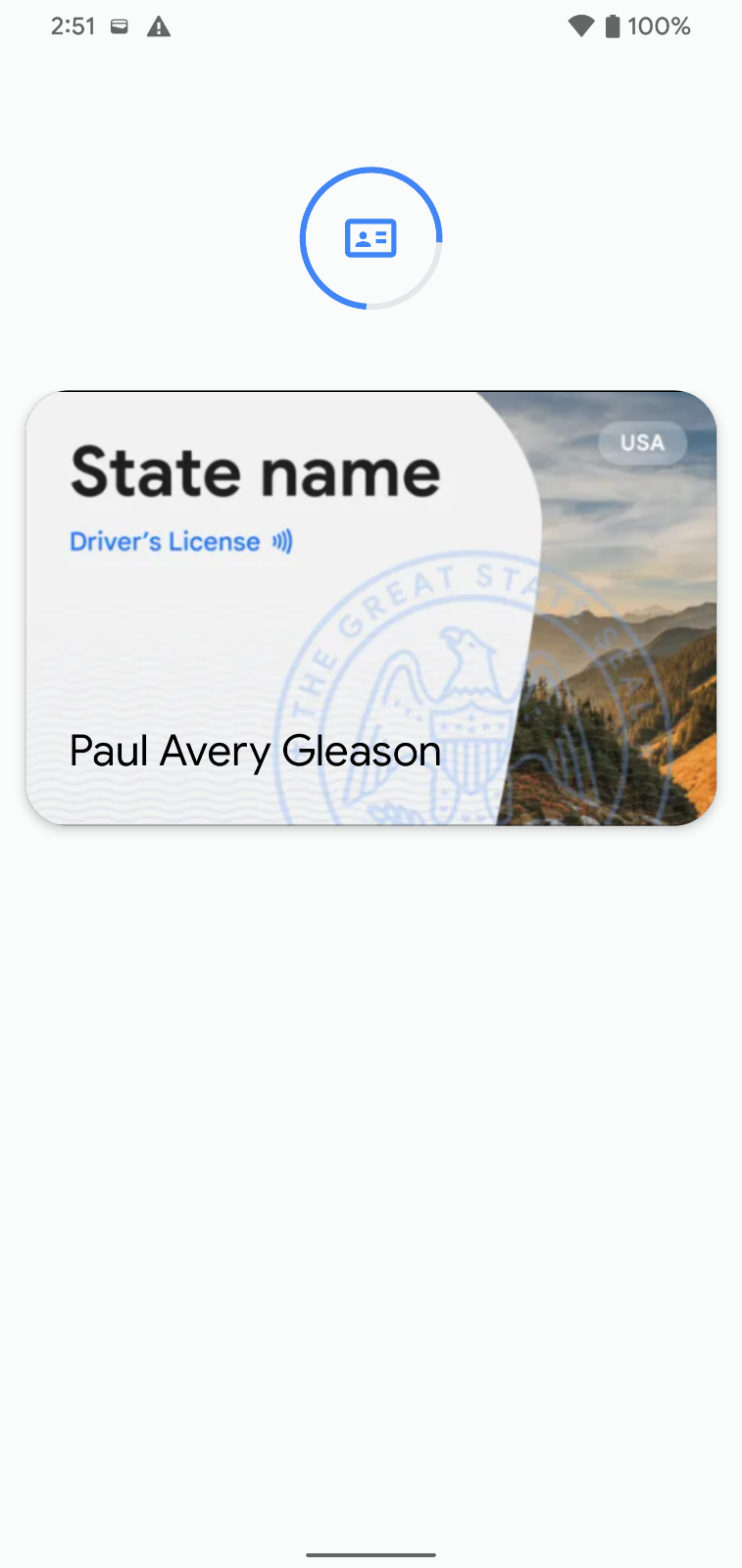
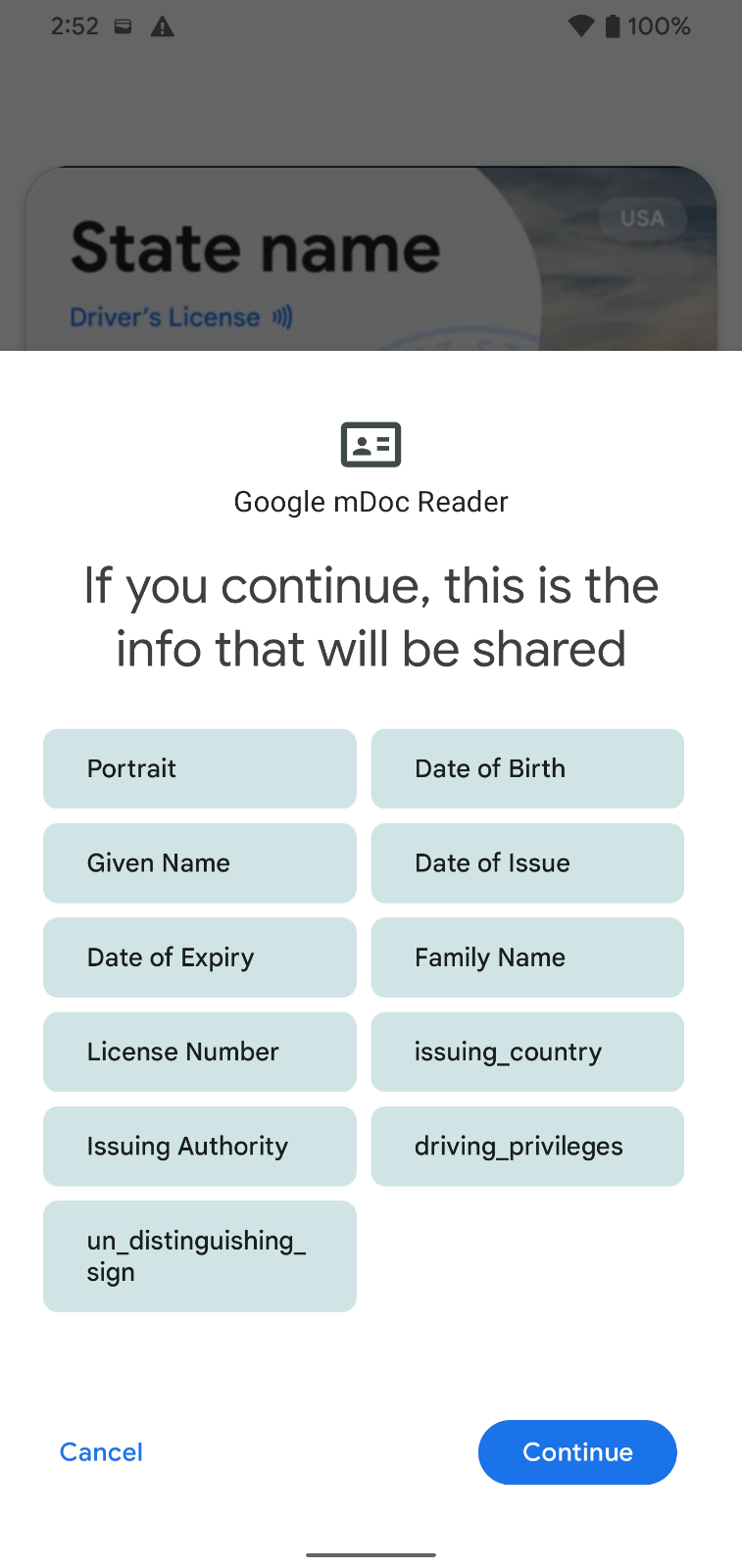
انقر على متابعة.
- استخدام رقم التعريف الشخصي أو المقاييس الحيوية لتأكيد الهوية
- يجب أن تظهر صورة متحركة لعملية الإرسال على الجهاز الحامل
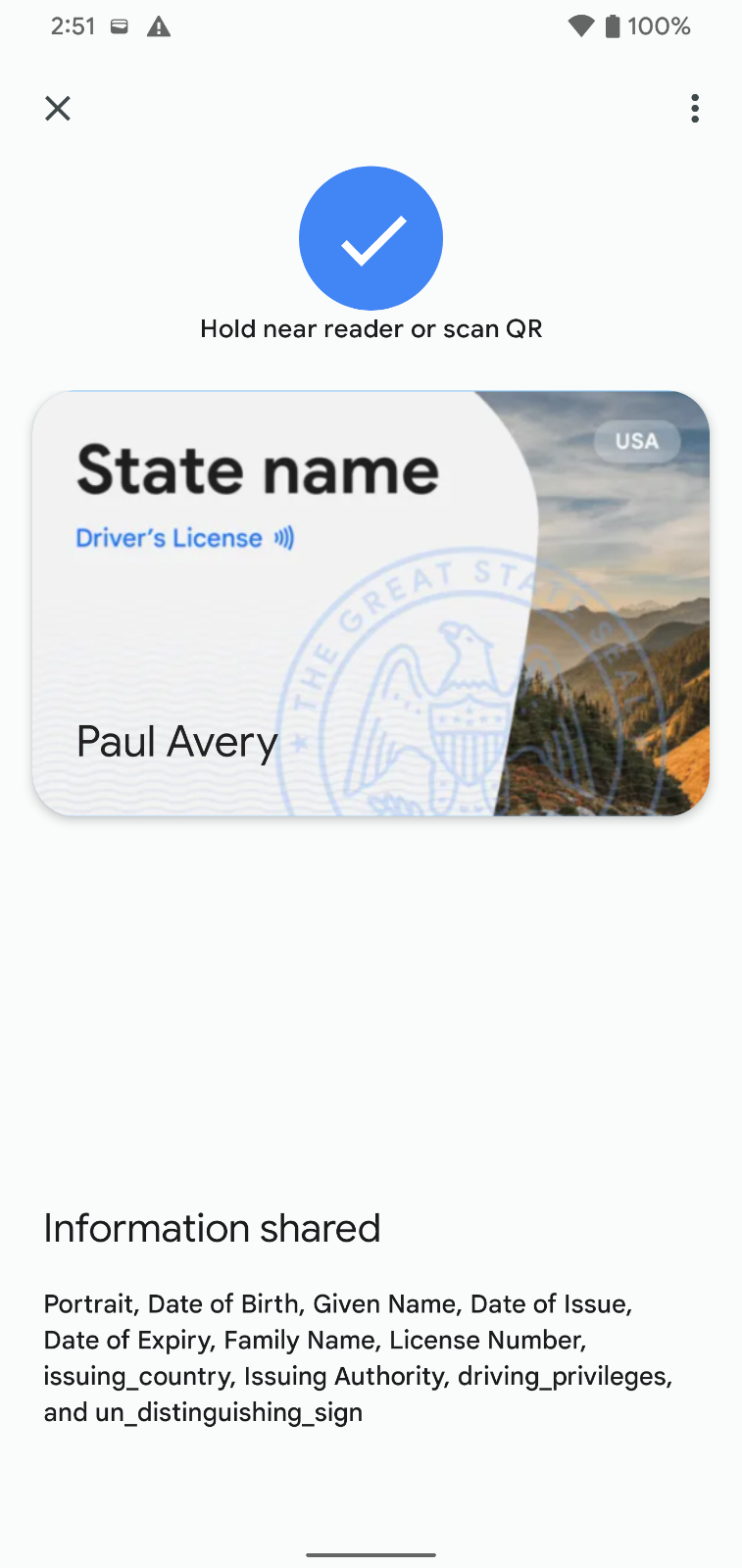
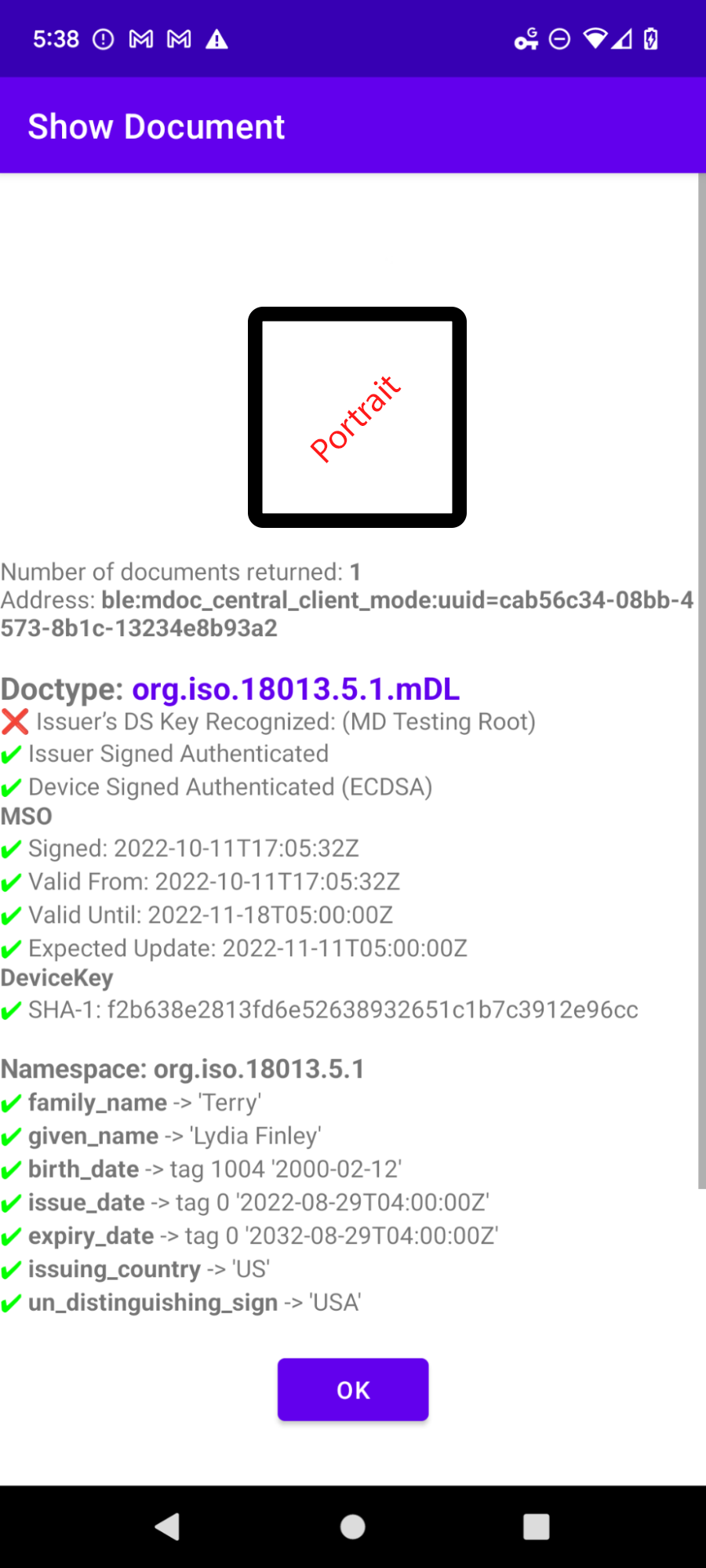
بعد إرسال البيانات، سيتم قطع اتصال جهاز DC لفترة وجيزة. بعد ذلك، ستظهر تفاصيل البطاقة الرقمية على جهاز القارئ. تأكَّد من ظهور علامة صح خضراء بجانب جميع الخيارات باستثناء "تم التعرّف على مفتاح نظام اسم المجال الخاص بالجهة المصدرة".
عرض رمز الاستجابة السريعة
افتح تطبيق القراءة على جهاز القراءة
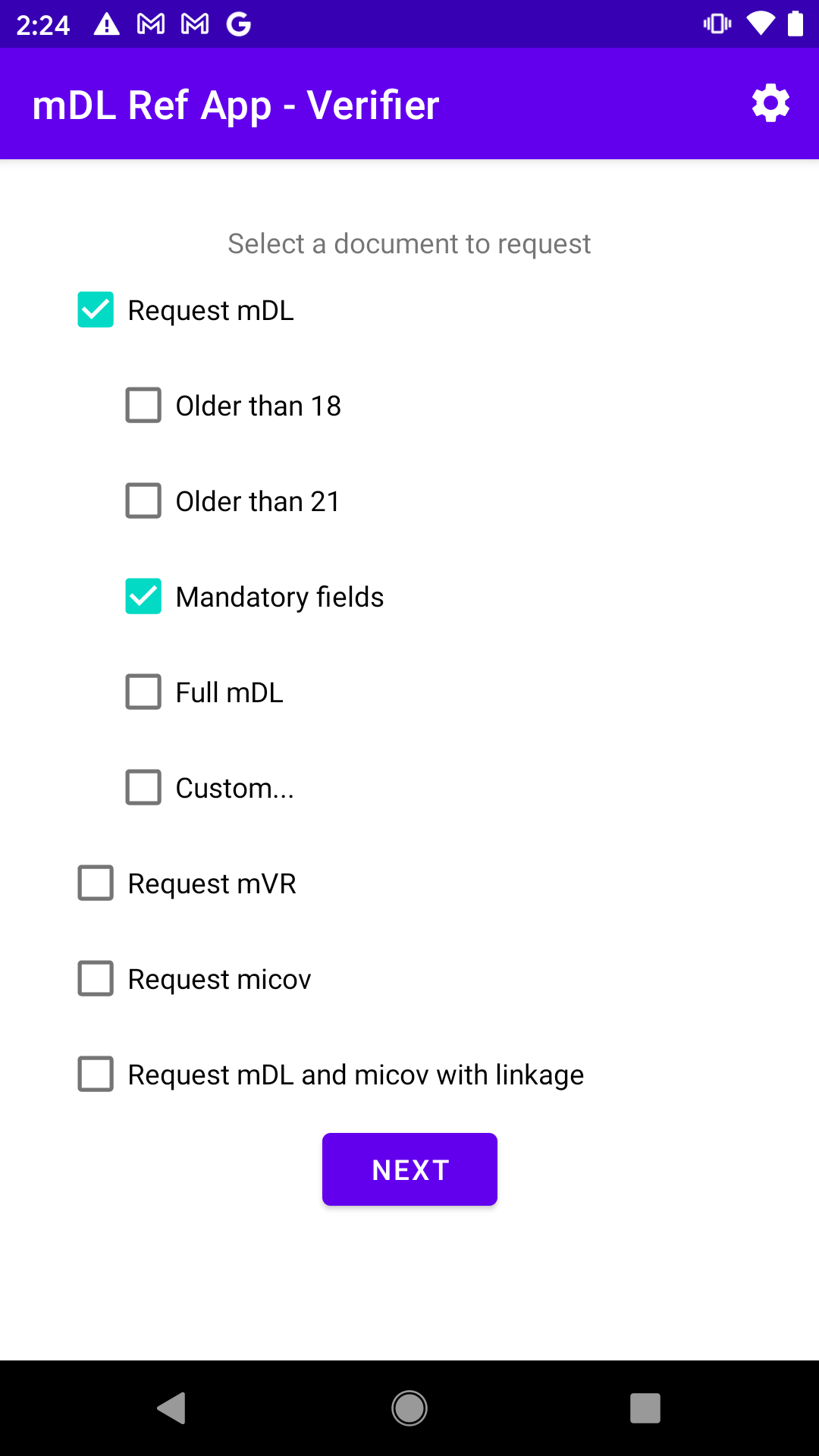
- ضَع علامة في المربّعين طلب مستند تعريف رقمي والحقول الإلزامية.
- انقر على Next (التالي).
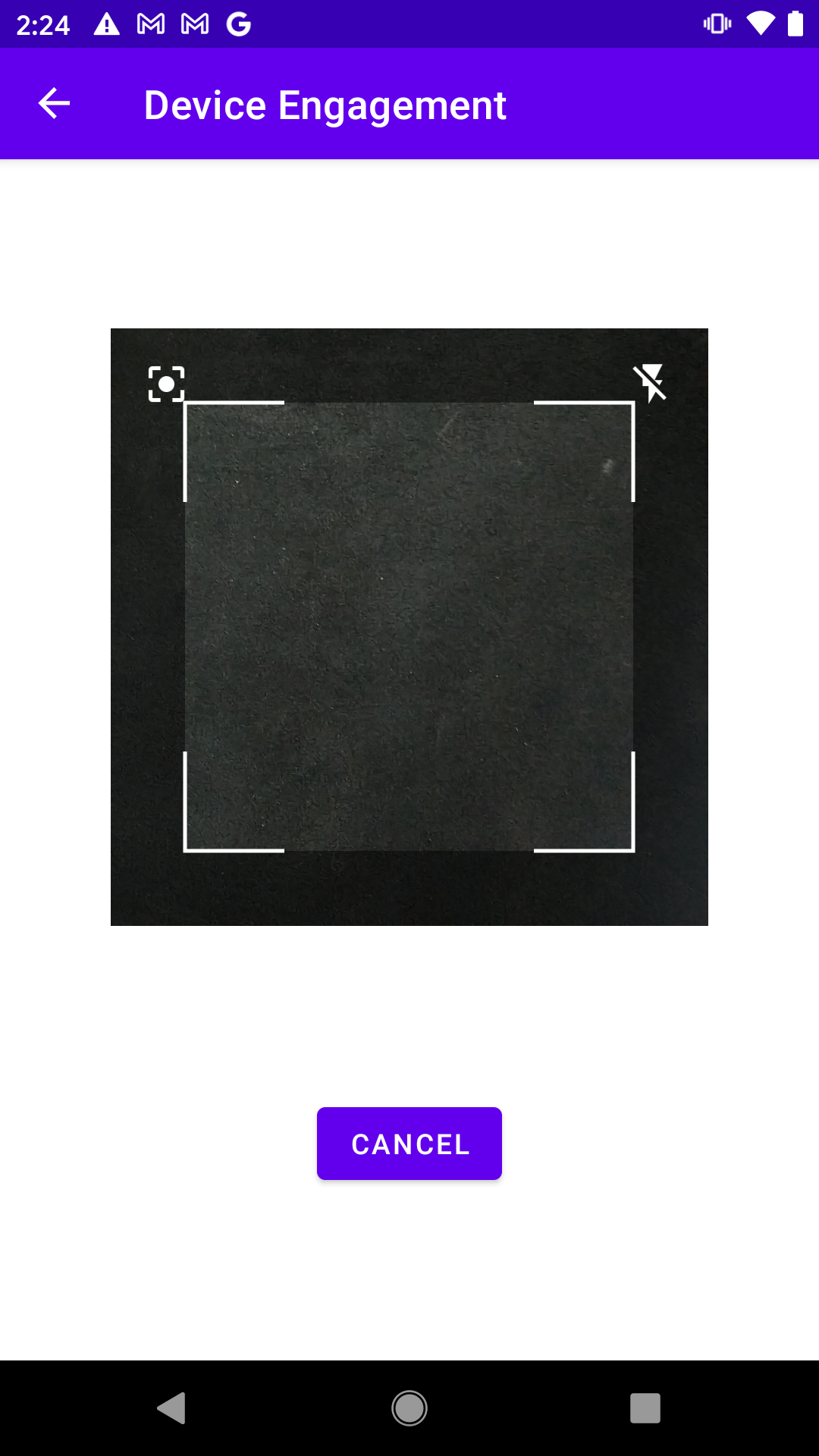
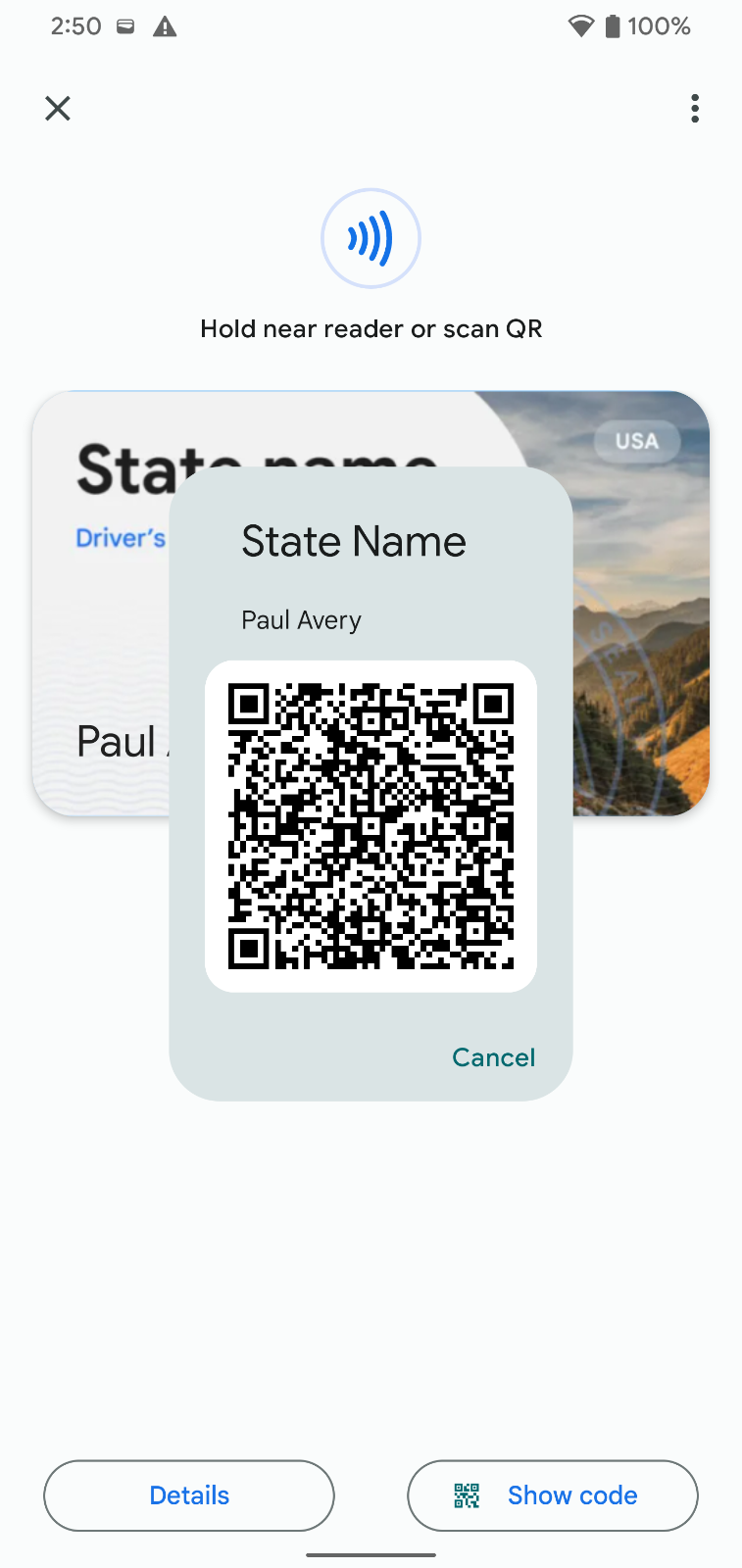
افتح قفل الجهاز باستخدام البطاقة الرقمية، ثم افتح البطاقة الرقمية وانقر على الزر عرض الرمز في أسفل الشاشة.
مسح الرمز الشريطي ضوئيًا باستخدام جهاز القراءة
- يجب أن تظهر الحقول المطلوبة على جهاز حامل البطاقة
- انقر على متابعة.
استخدِم رقم التعريف الشخصي أو المقاييس الحيوية لإثبات الهوية، ويجب أن يظهر رسم متحرك لعملية النقل على جهاز حامل البطاقة
بعد إرسال البيانات، سيتم قطع اتصال جهاز DC لفترة وجيزة. ستظهر لك بعد ذلك تفاصيل البطاقة الرقمية على جهاز القراءة. تأكَّد من ظهور علامة اختيار خضراء بجانب جميع الخيارات باستثناء "تم التعرّف على مفتاح نظام اسم المجال الخاص بالجهة المصدرة".
عرض المحتوى باستخدام NFC من شاشة القفل
المتطلّبات الأساسية: يجب أن يعمل الجهاز بالإصدار 15 من نظام التشغيل Android أو إصدار أحدث لإجراء هذا الاختبار.
- قفل الجهاز
- إجراء عملية ملامسة باستخدام NFC
- تحقَّق مما يلي
- يُطلب منك فتح قفل الجهاز
- بعد إلغاء القفل، ستظهر شاشة موافقة تعرض لك المعلومات التي يطلبها الجهاز.
- متابعة عملية العرض والتأكّد من أنّها تعمل على النحو المتوقّع
الإدارة
إشعار بالتحديثات
- توفير مركز بيانات باتّباع عملية توفير المتطلبات اللازمة
- بعد الموافقة على "الشهادة الرقمية" بالكامل وتوفّرها في "محفظة Google"، عدِّل التفاصيل الخاصة بها من الخلفية.
- من المفترض أن يظهر لك إشعار بالتحديث.
الحذف استنادًا إلى جهة الإصدار
- توفير مركز بيانات باتّباع عملية توفير المتطلبات اللازمة
- بعد الموافقة على بطاقة التعريف الرقمية بالكامل وتوفّرها في "محفظة Google"، ألغِ بطاقة التعريف الرقمية من الخلفية.
- يجب حذف بطاقة التعريف من المحفظة.
الحذف من الجهاز
- أكمِل عملية الإعداد ليتوفّر لديك جهاز تحكّم رقمي تم إعداده بالكامل وجاهز للعرض التقديمي.
- فتح بطاقة DC من الشاشة الرئيسية في "محفظة Google"
- انقر على قائمة النقاط الثلاث واختَر حذف.
- انقر على إلغاء وتأكَّد من أنّ البطاقة لا تزال متاحة. يجب أن تظل تنظر إلى البطاقة.
- انقر على قائمة الخيارات الإضافية واختَر حذف مرة أخرى
- انقر على تأكيد.
- تحقَّق مما يلي:
- سيتم نقلك إلى شاشة "محفظة Google" الرئيسية
- لم يعُد مركز البيانات يظهر في قائمة البطاقات
- يمكنك بدء عملية توفير الخدمة مرة أخرى
عرض معلومات DC
- أكمِل عملية الإعداد ليتوفّر لديك جهاز تحكّم رقمي تم إعداده بالكامل وجاهز للعرض التقديمي.
- فتح بطاقة التعريف الرقمية من الشاشة الرئيسية لتطبيق "محفظة Google"
- انقر على الزرَّين عرض التفاصيل -> معلومات بطاقة التعريف الصادرة عن جهة حكومية
- تحقَّق مما يلي:
- يُطلب منك فتح القفل
- تظهر جميع حقول "مركز البيانات"، ويمكن التنقّل في العرض للاطّلاع على جميع التفاصيل المتاحة
- تم تنسيق جميع الحقول بشكلٍ صحيح ويمكن قراءتها