Iniciada por la Billetera
Iniciada por la Billetera y verificada por la Billetera
-
Agregar a la Billetera
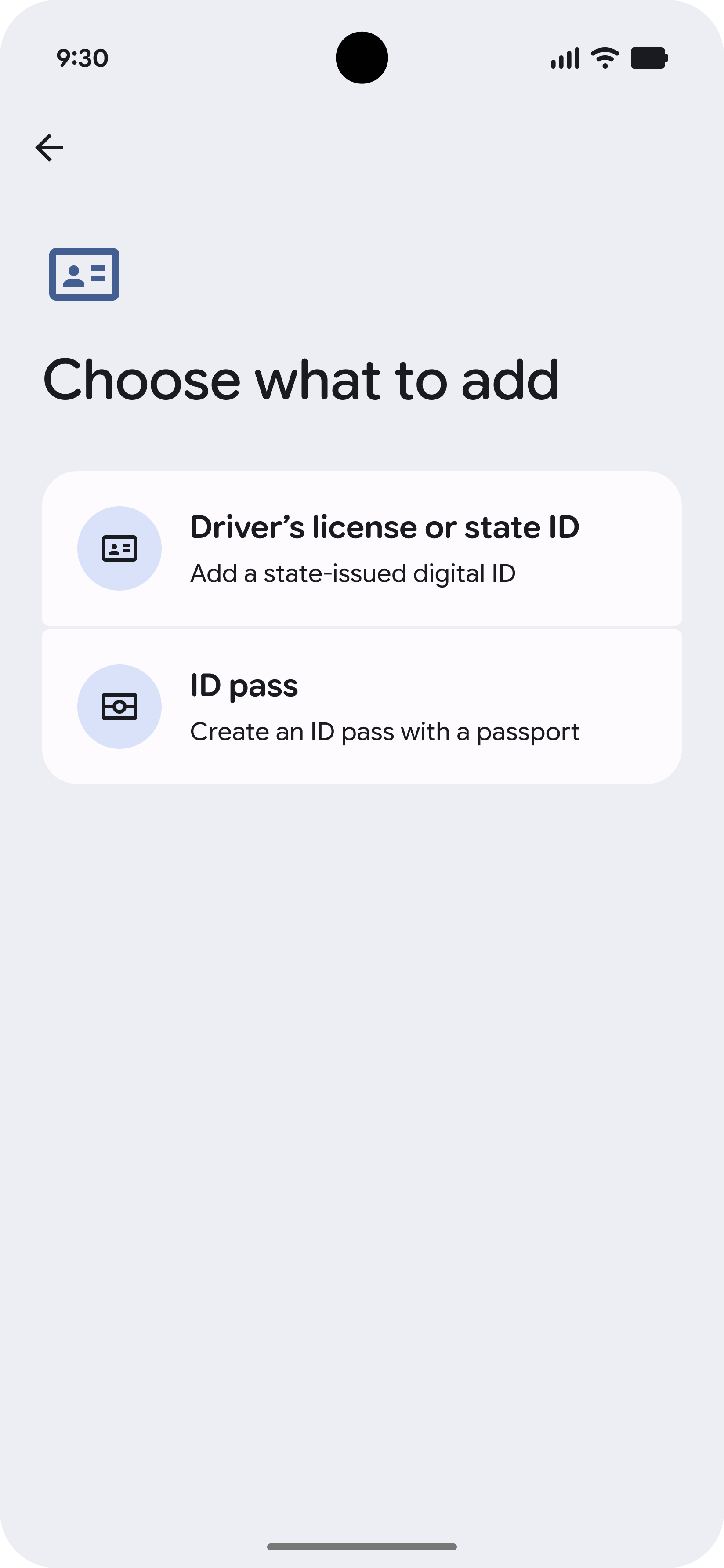
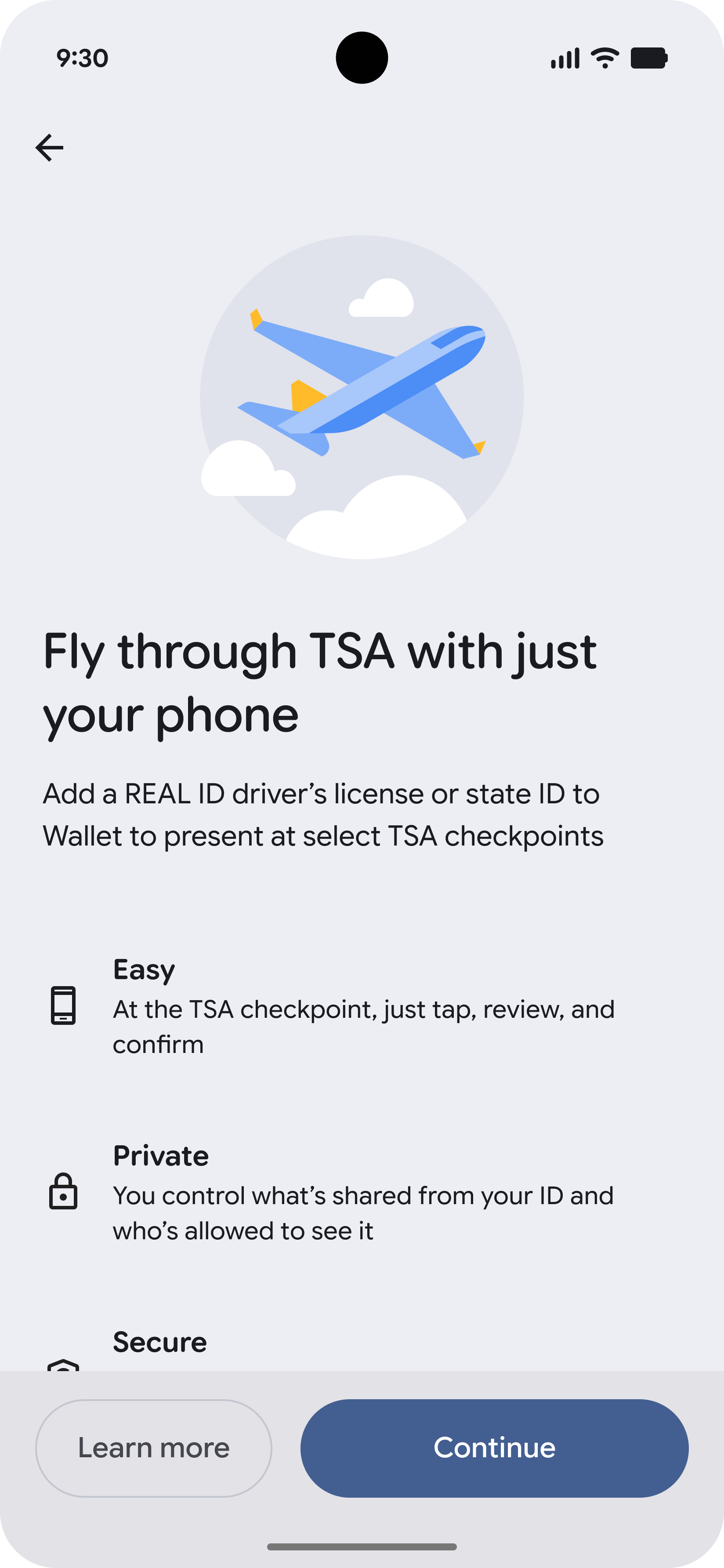
El aprovisionamiento comienza cuando un usuario agrega un documento de identidad a la app de la Billetera de Google. Luego, selecciona la entidad emisora.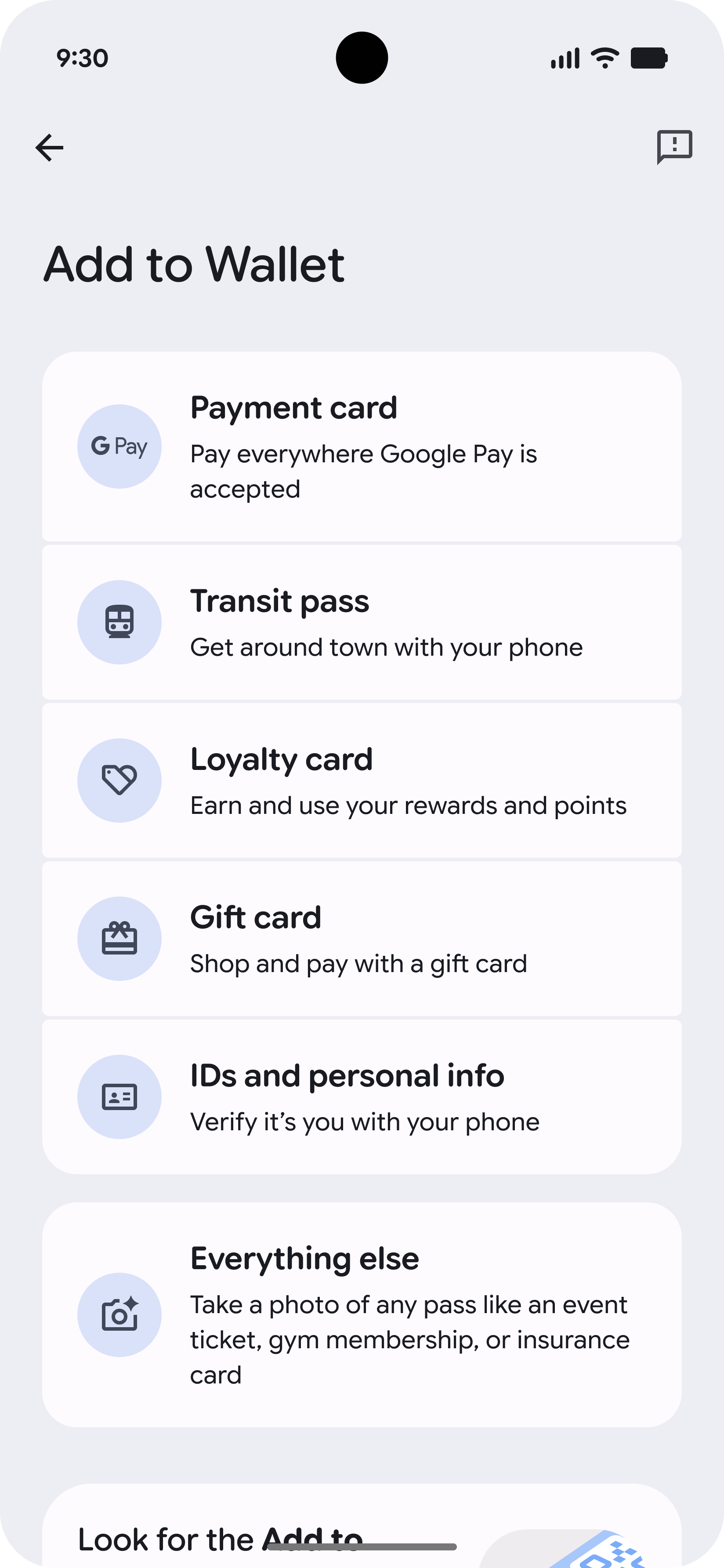
-
Verificar identidad
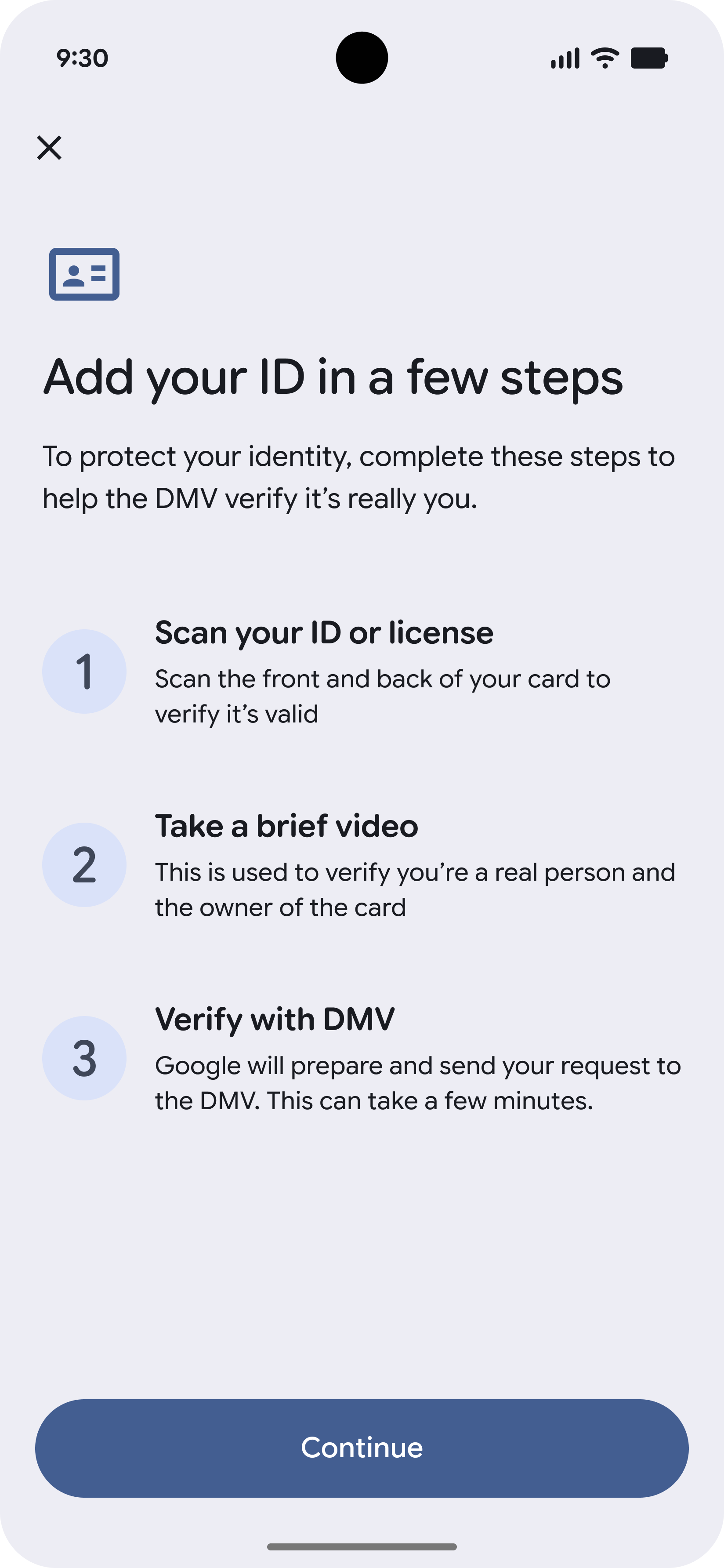
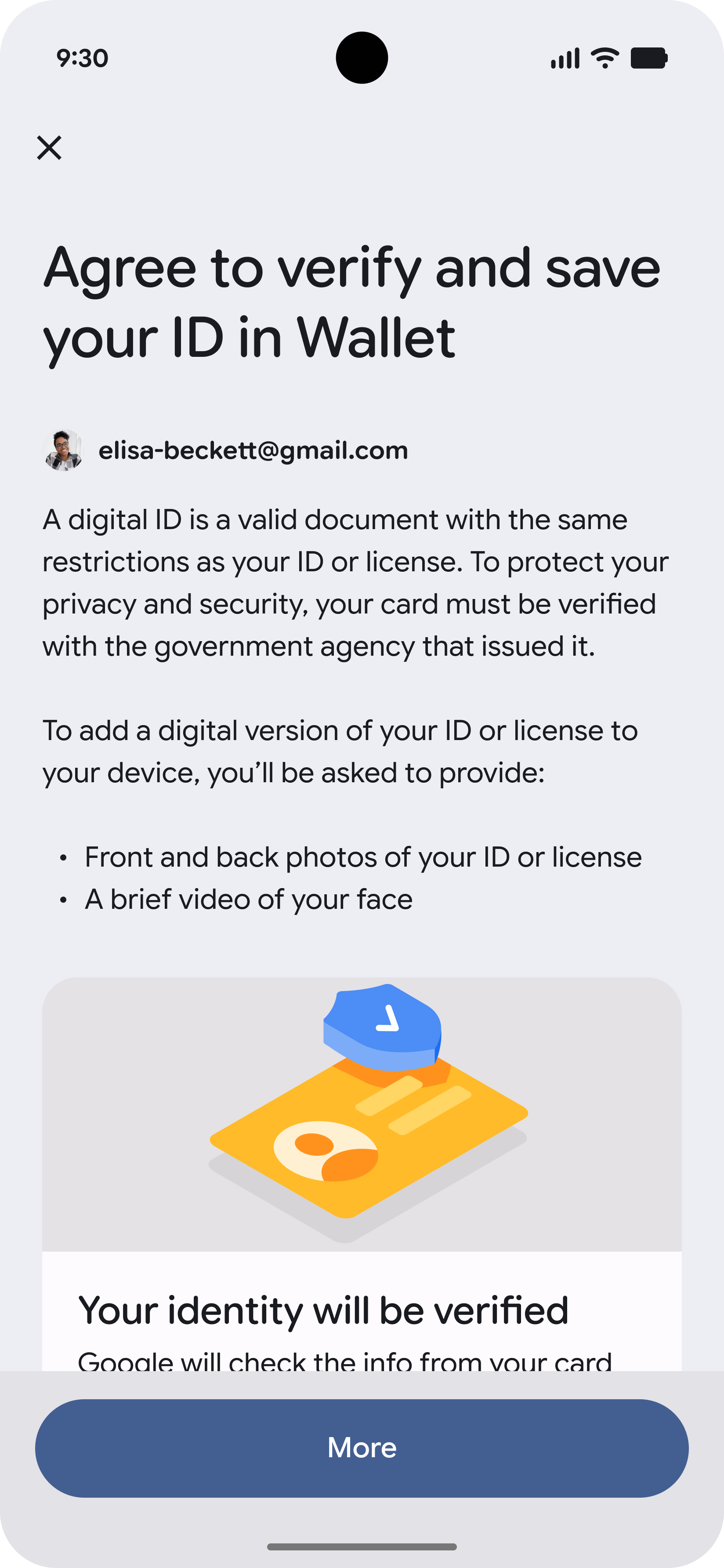
Antes del aprovisionamiento, los usuarios revisan los requisitos y dan su consentimiento para la verificación de identidad a través de una foto del documento de identidad y un breve video facial.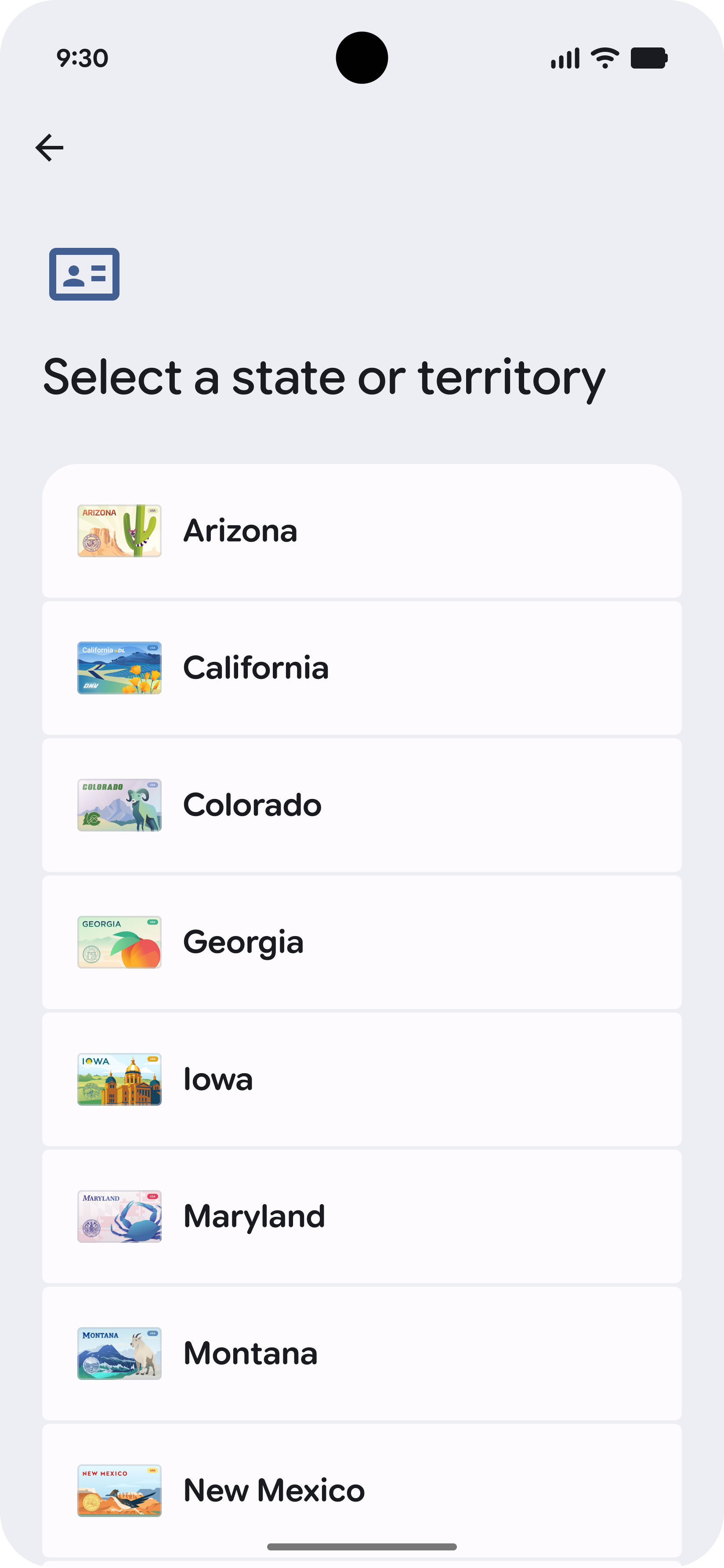
-
Escanear documento de identidad (parte frontal)
A continuación, el usuario escaneará la parte frontal de su documento de identidad.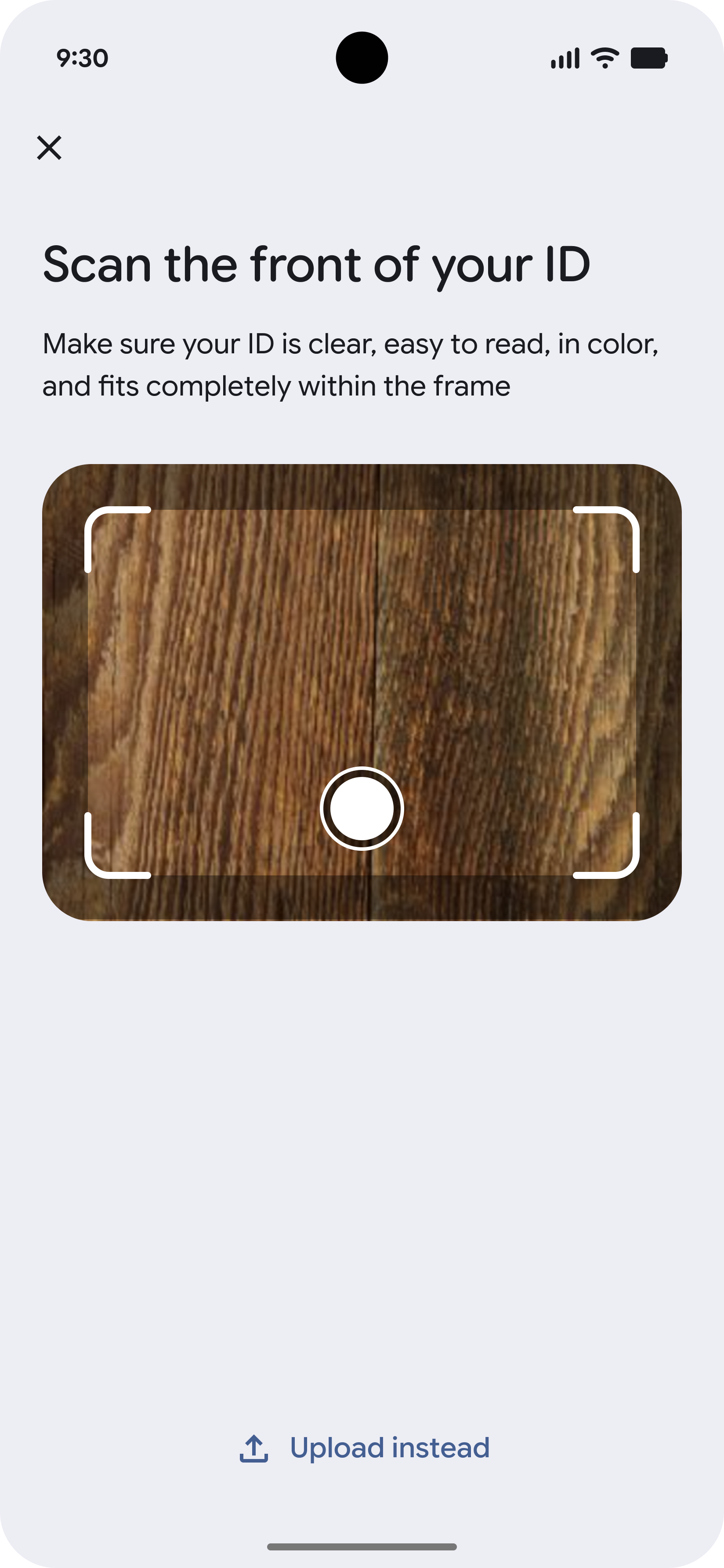
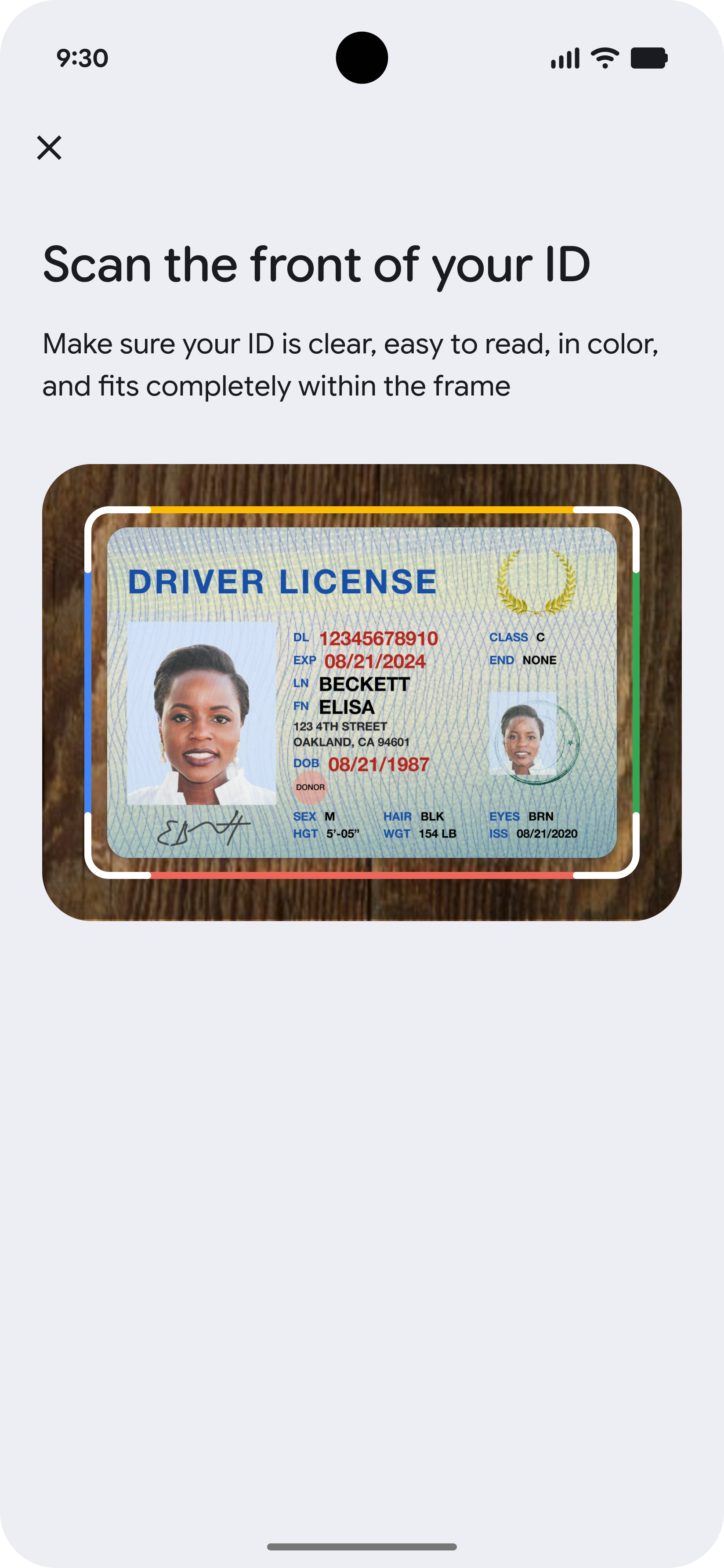
-
Escanear documento de identidad (parte posterior)
Luego, el usuario escaneará la parte posterior de su documento de identidad.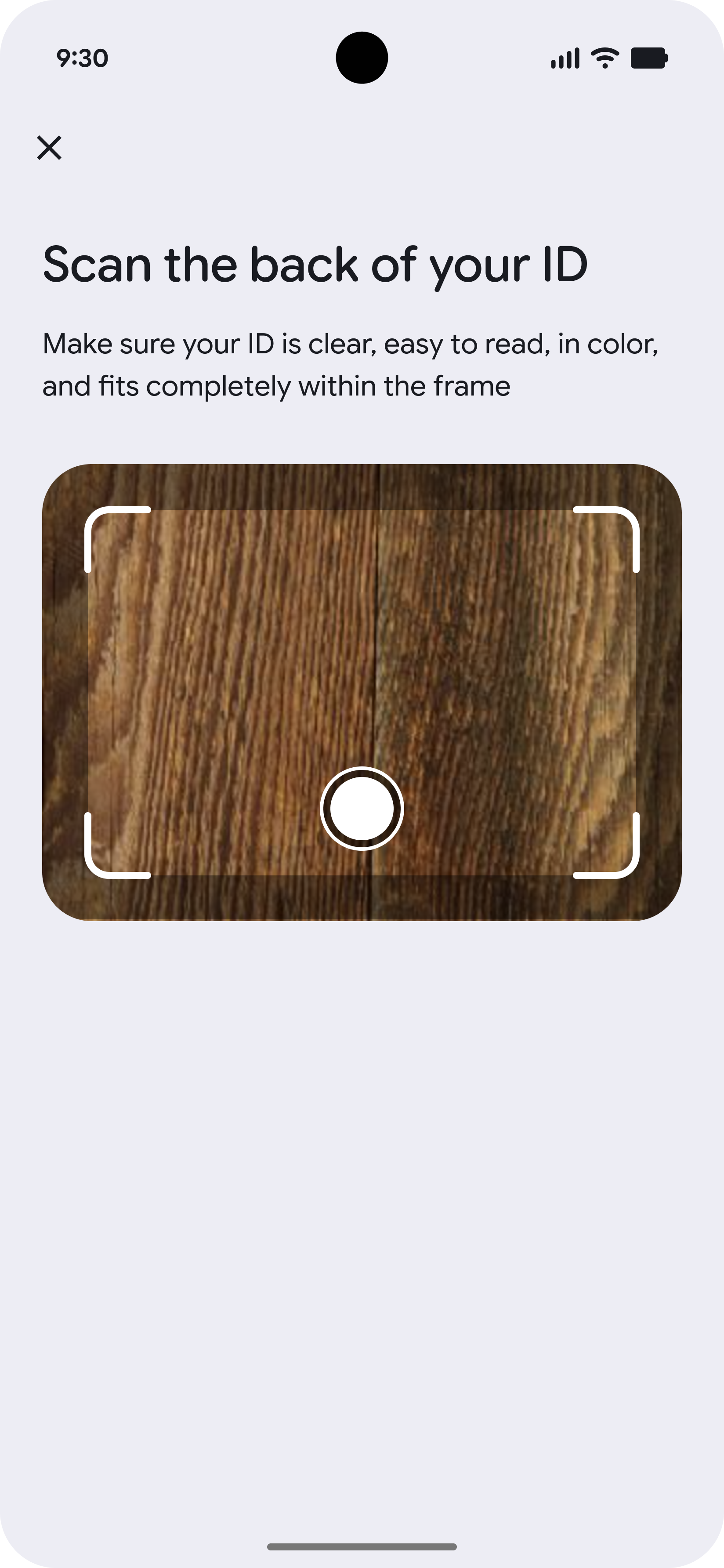
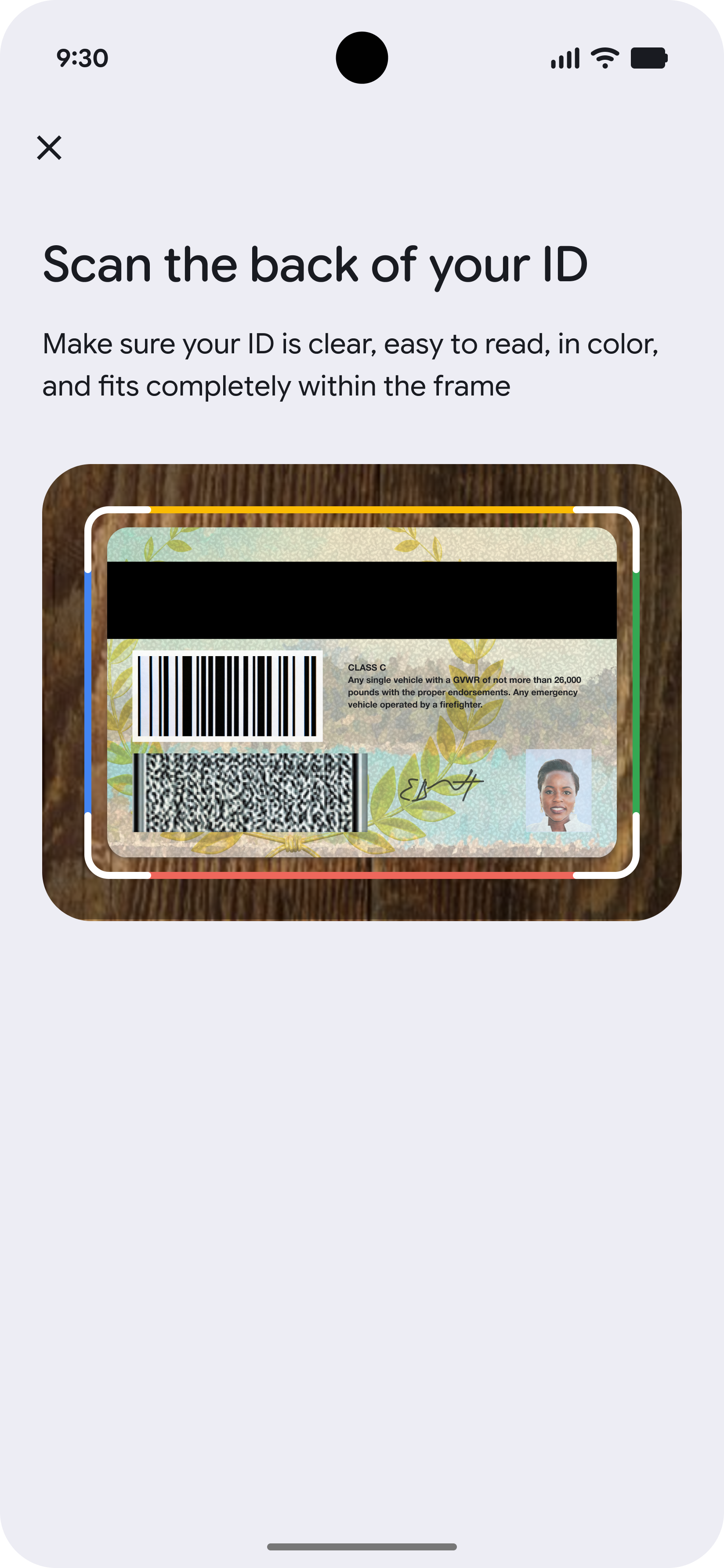
-
Sugerencias para el video de prueba de vida
Antes de grabar el video de prueba de vida, se le mostrará al usuario una pantalla con sugerencias que describe los pasos que debe seguir para obtener una grabación de alta calidad.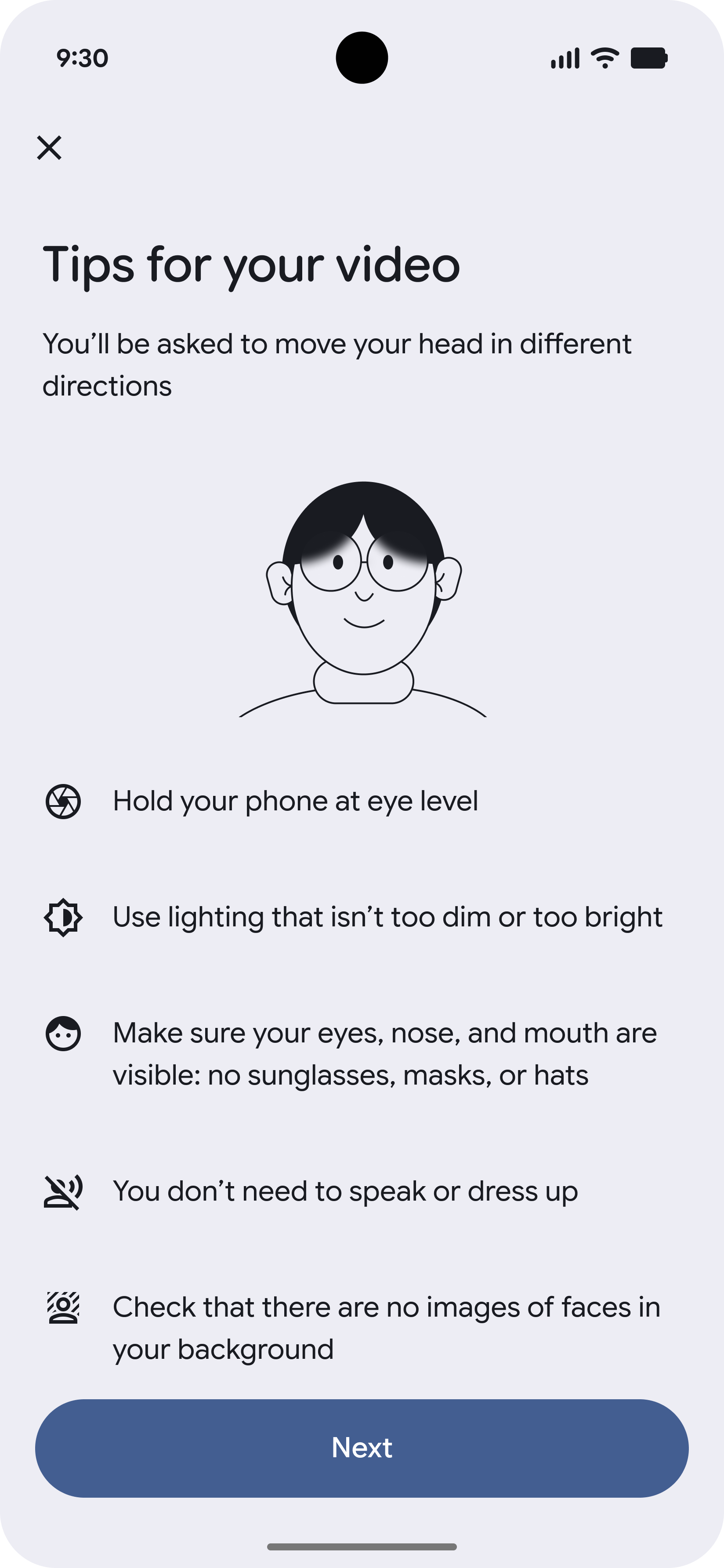
-
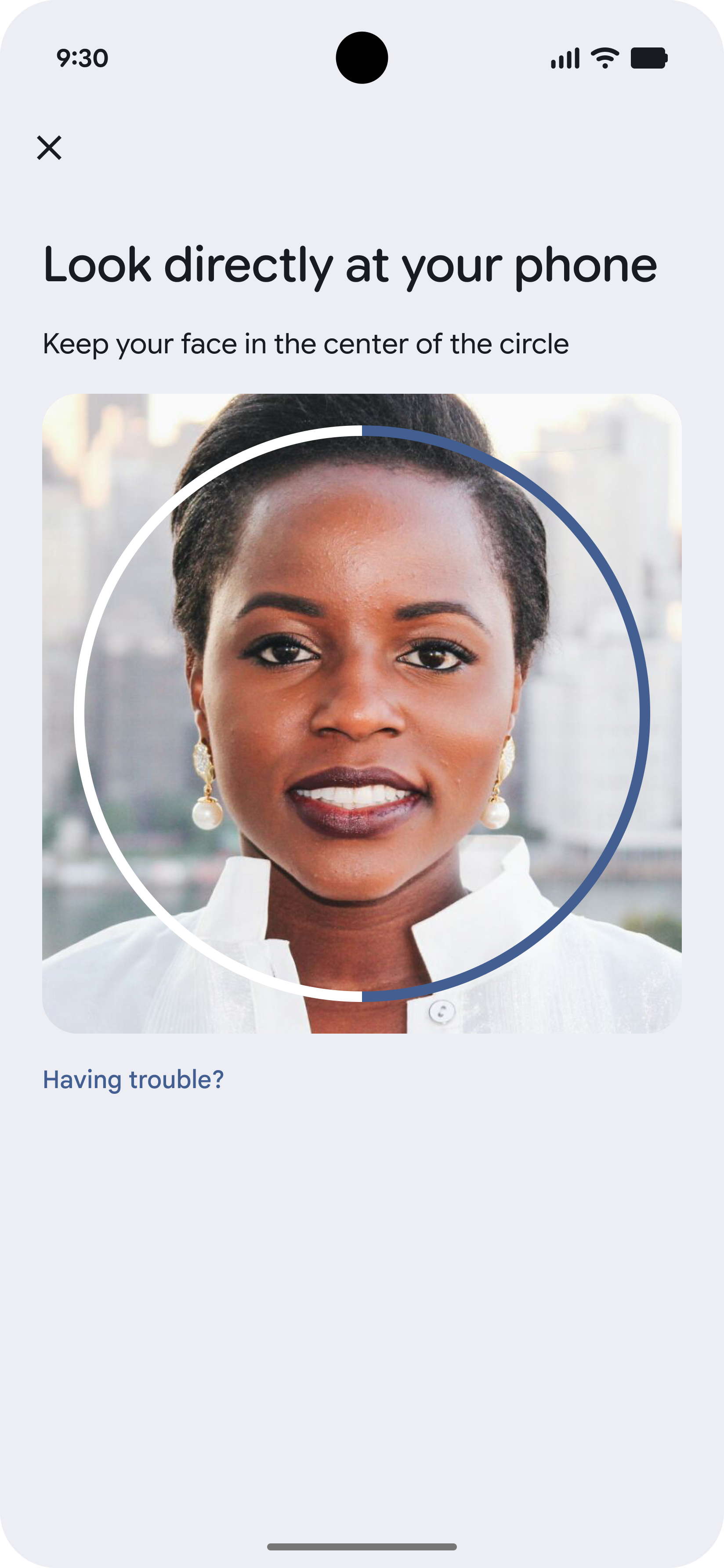
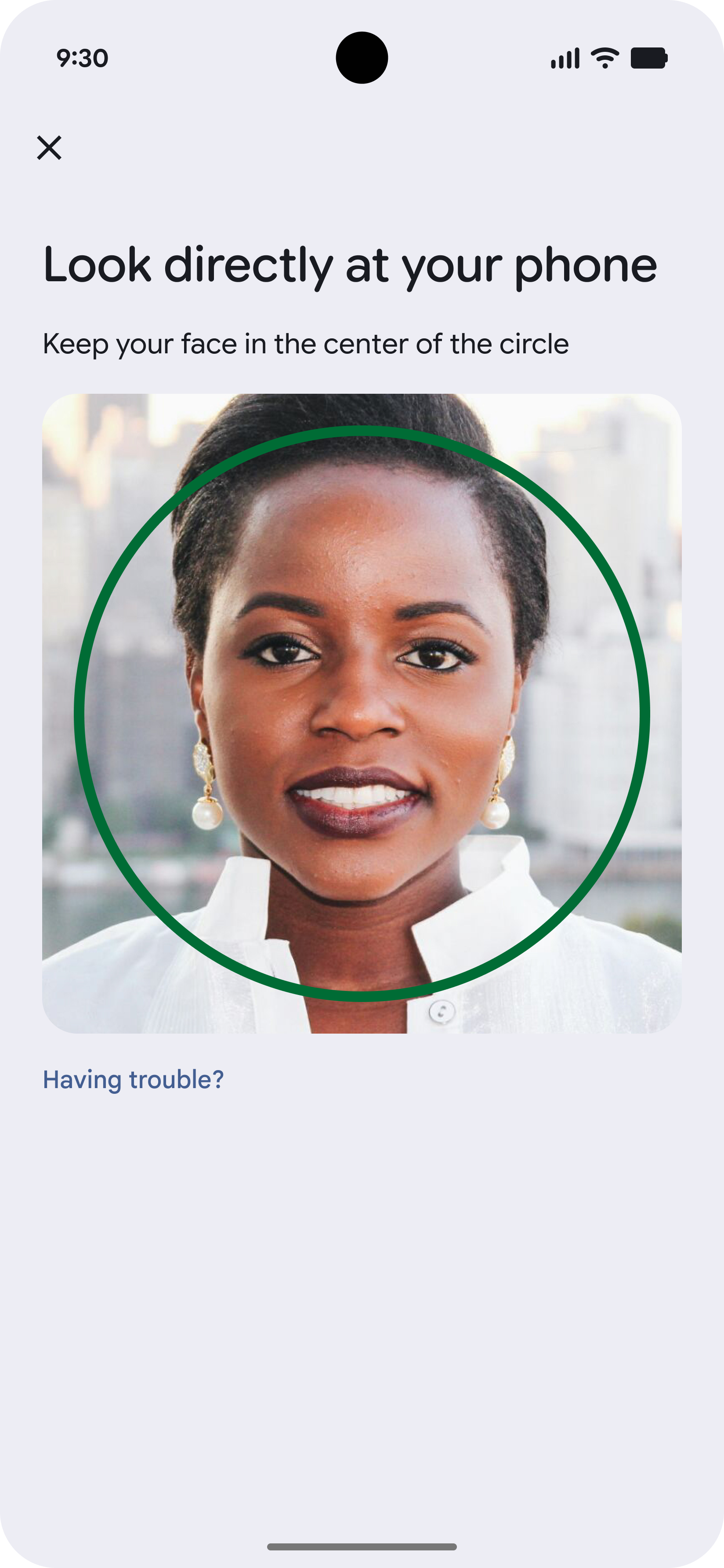
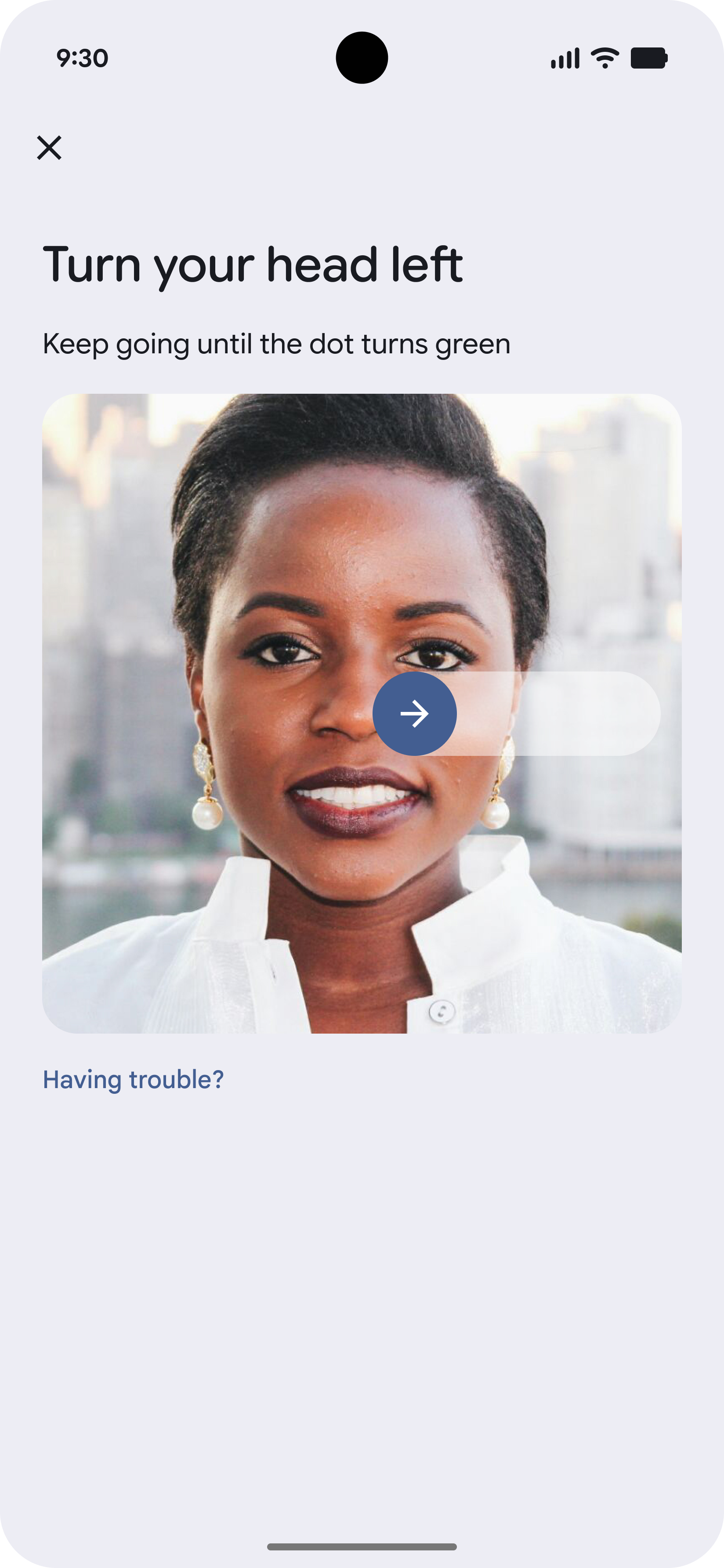
Grabar video de prueba de vida
El video de prueba de vida es una grabación breve del rostro del usuario mientras completa una o más tareas, como seguir un punto mientras se mueve en la pantalla.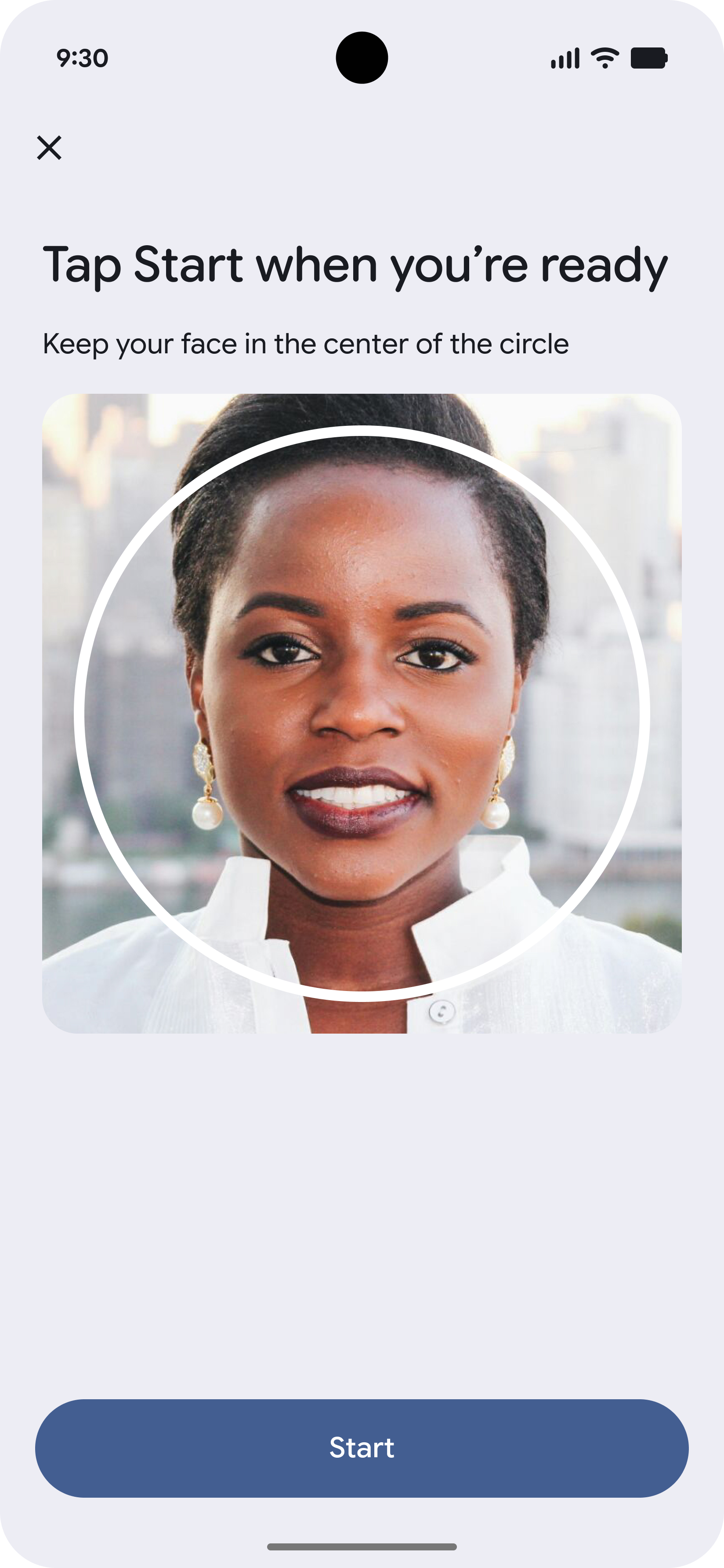
-
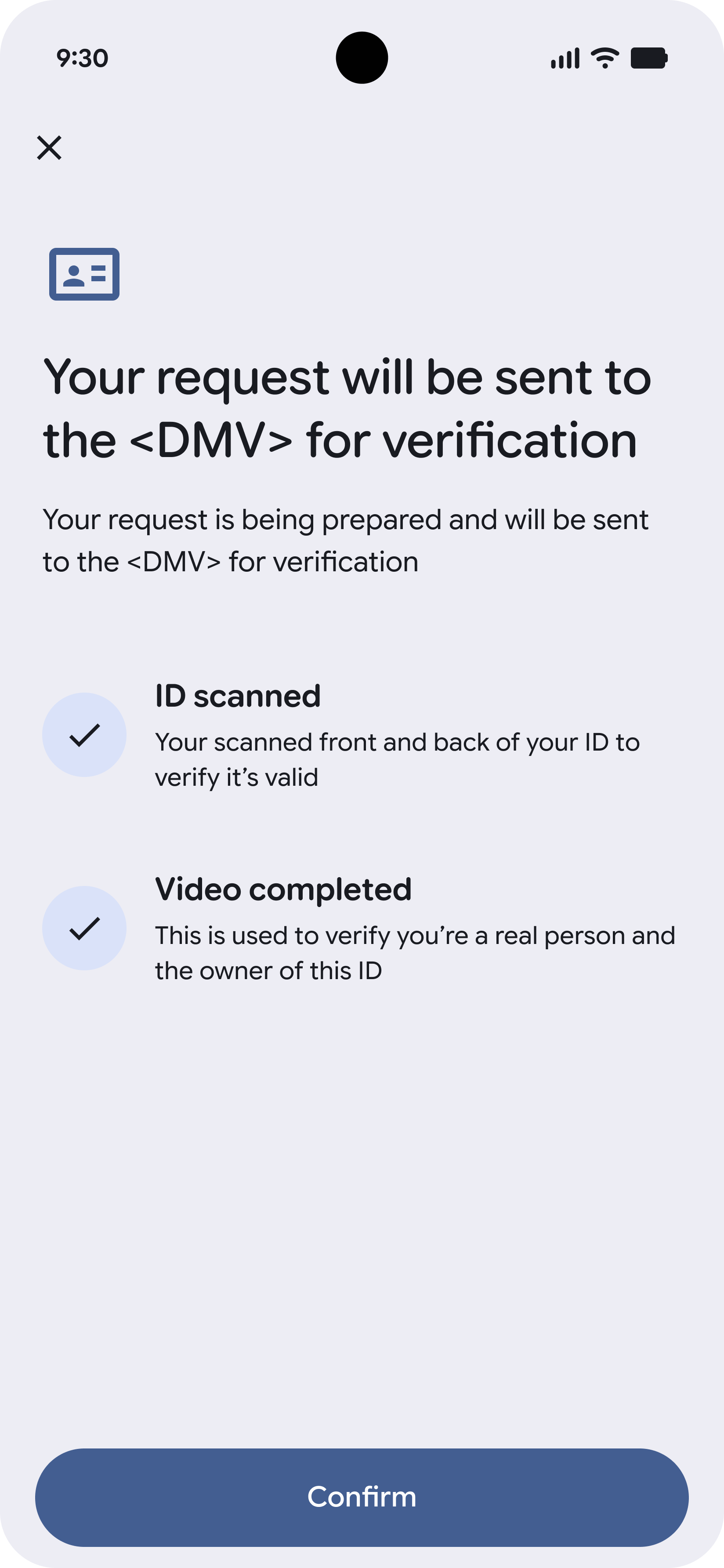
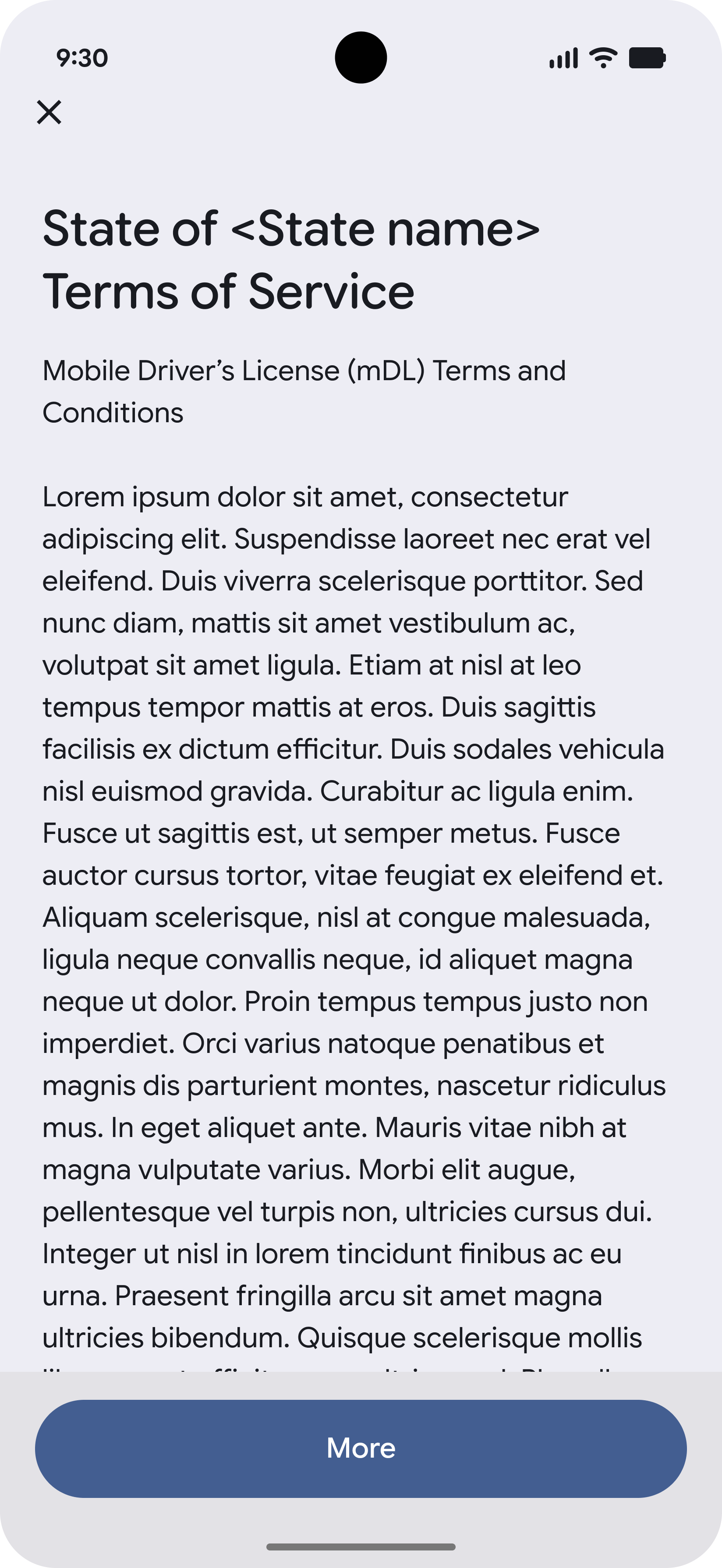
Confirmar y aceptar las condiciones
Antes de que se suba cualquier evidencia, el usuario debe dar su consentimiento.
-
Verificar el estado y finalizar
Después de que se suban todas las evidencias, los usuarios pueden verificar el estado de su solicitud. Recibirán una notificación cuando su VDC esté lista para usarse.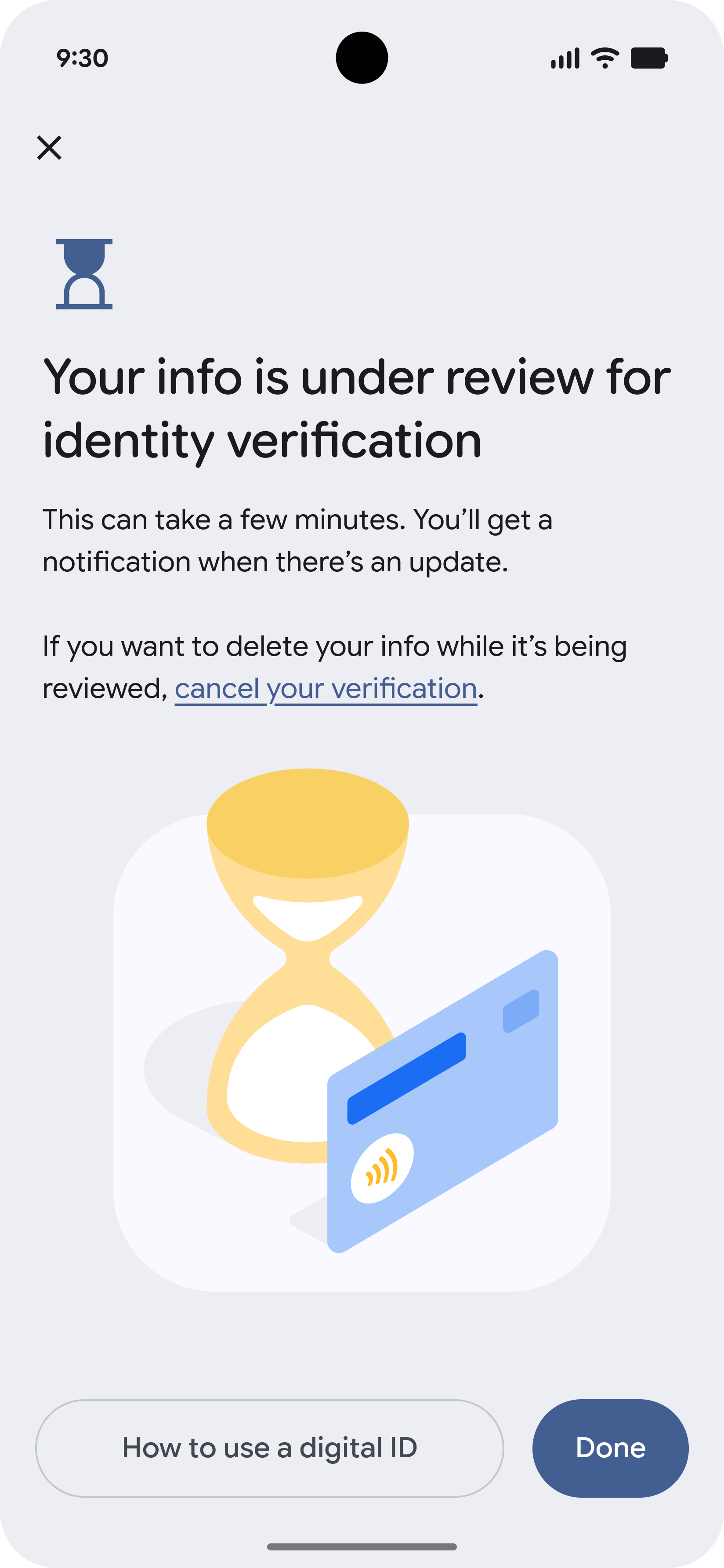
Iniciada por la Billetera y verificada por la entidad emisora
-
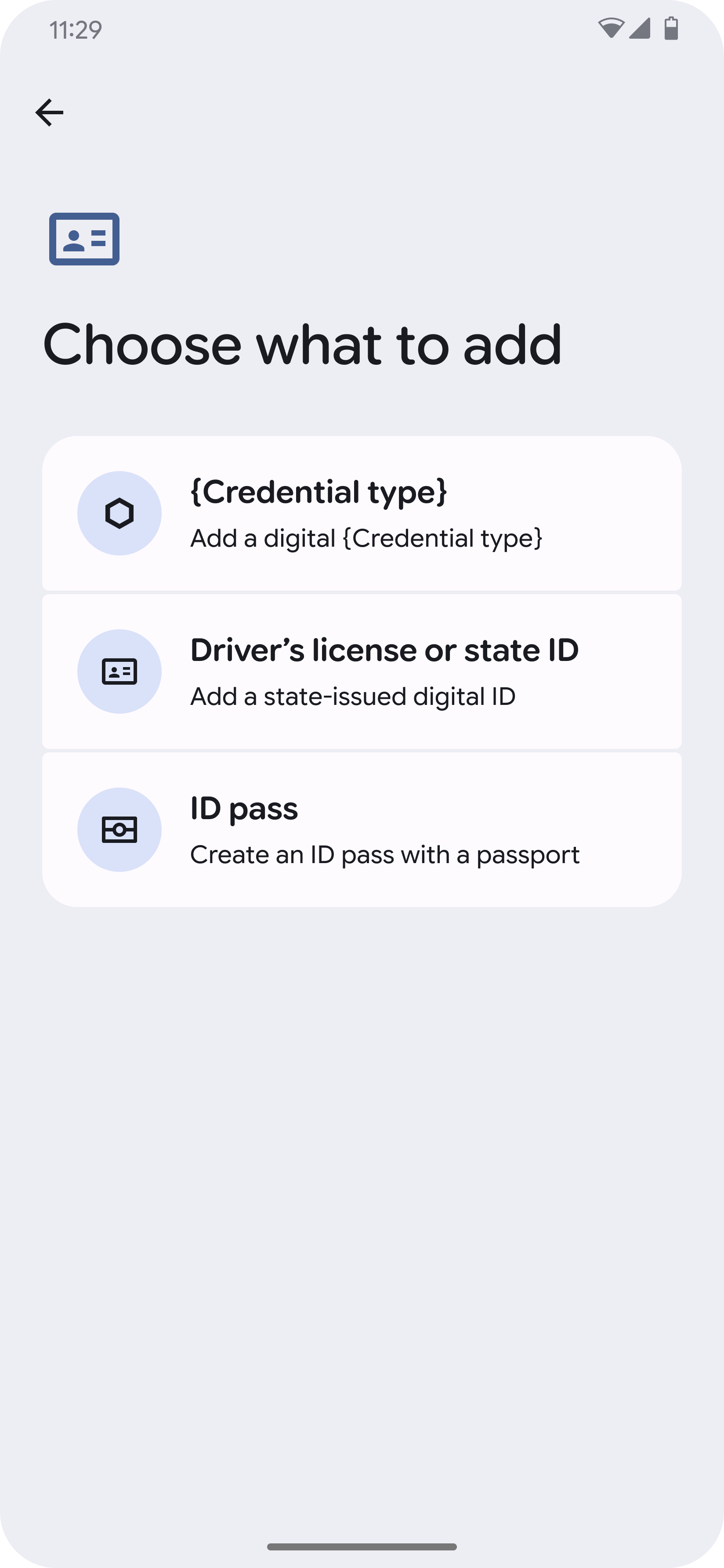
Iniciar desde la Billetera
El usuario inicia el flujo desde la Billetera de Google y selecciona su entidad emisora.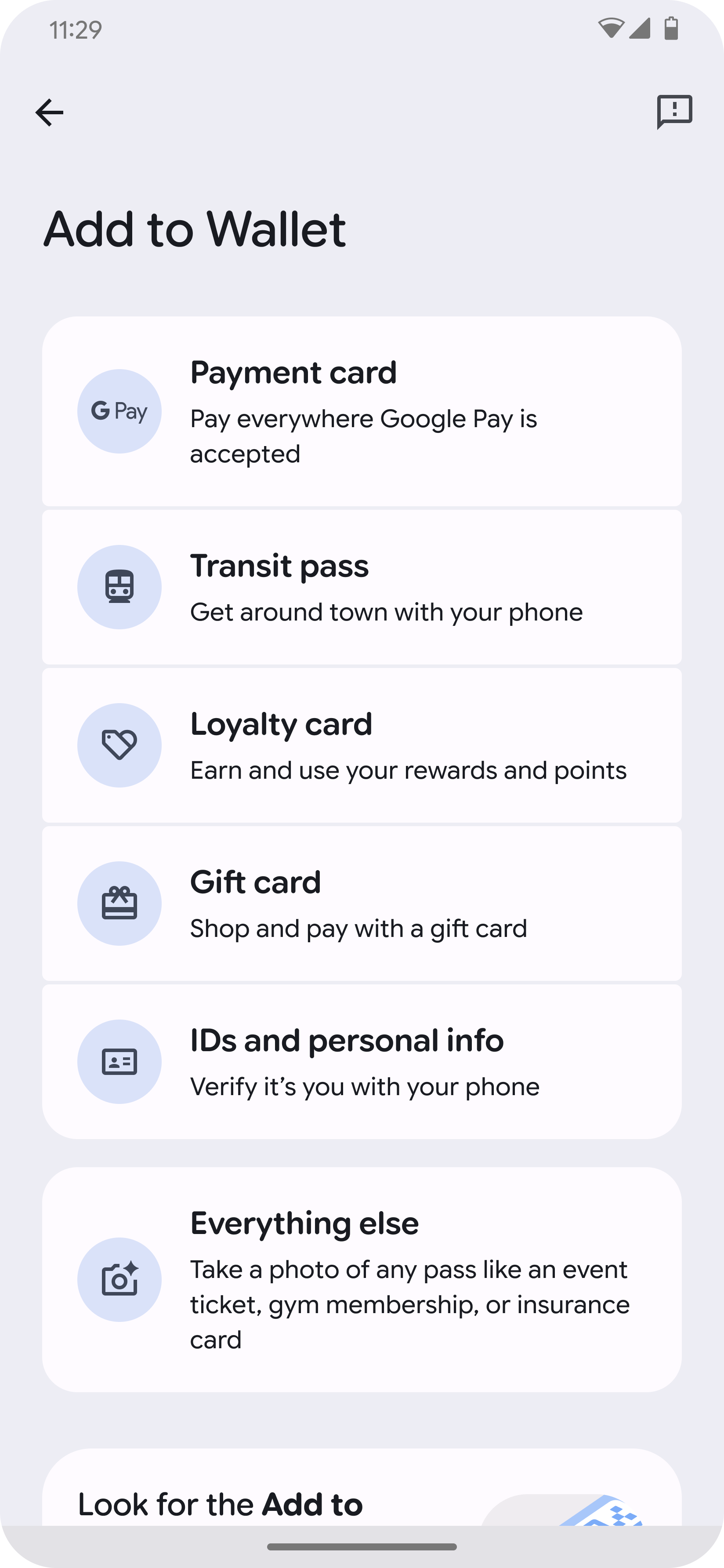
-
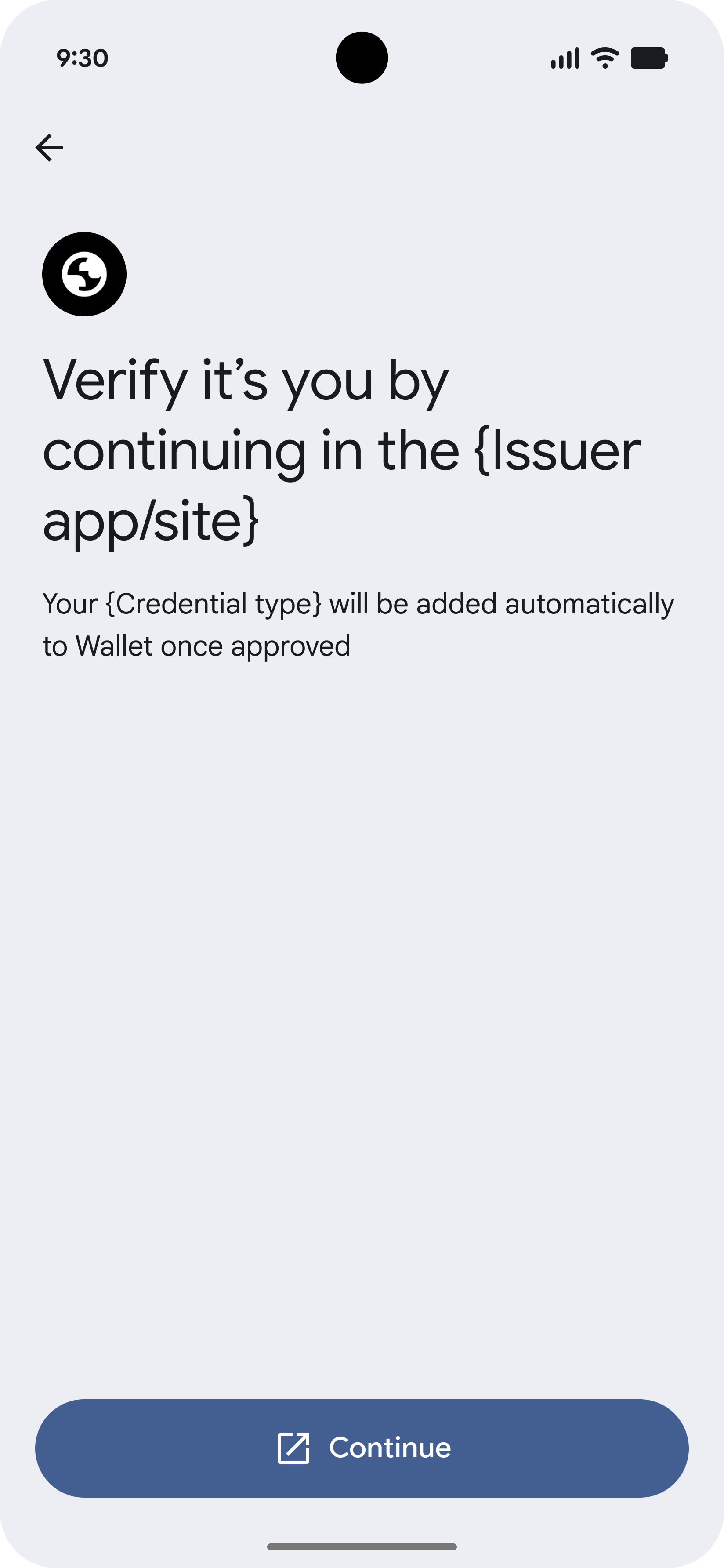
Redireccionar a la entidad emisora
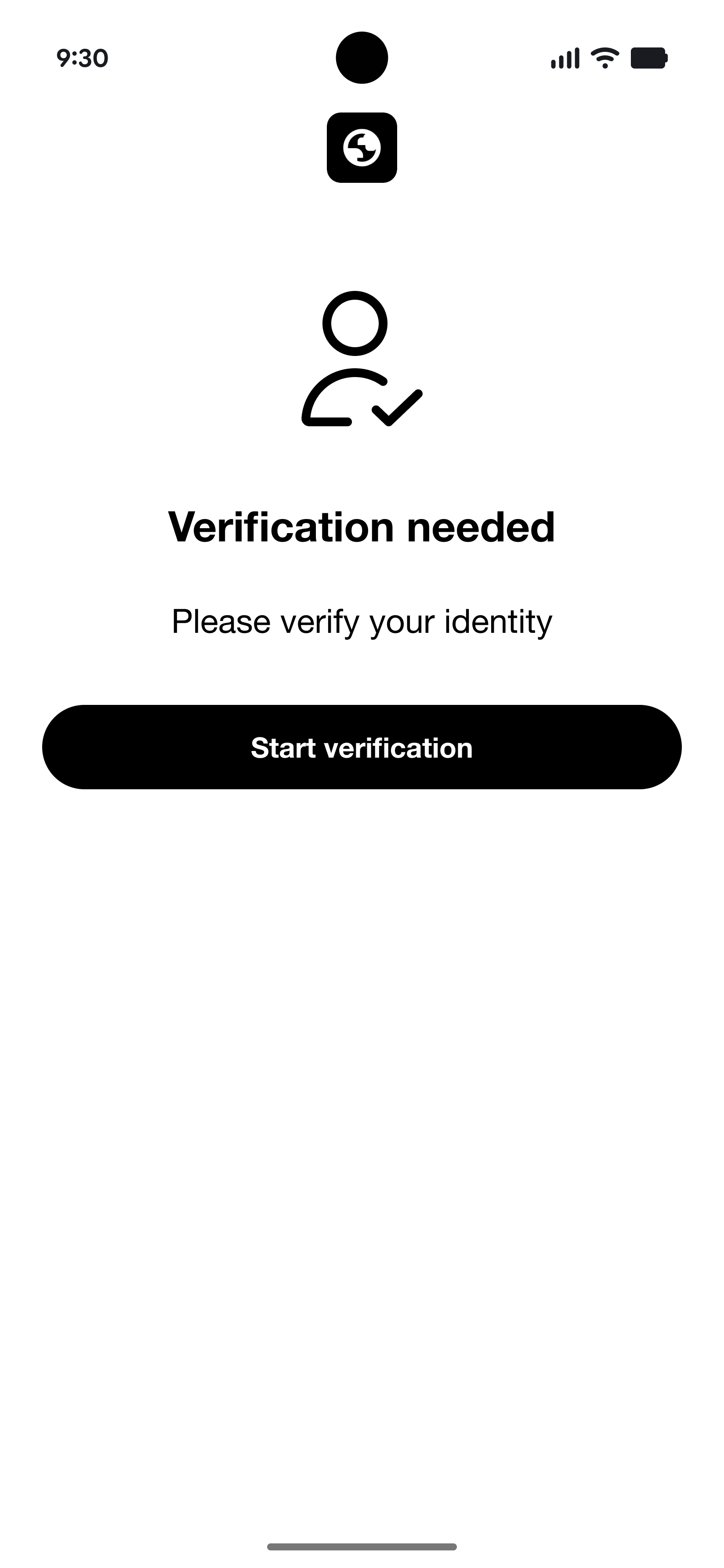
Se redirecciona al usuario a la app o al sitio web de la entidad emisora para verificar su identidad.
-
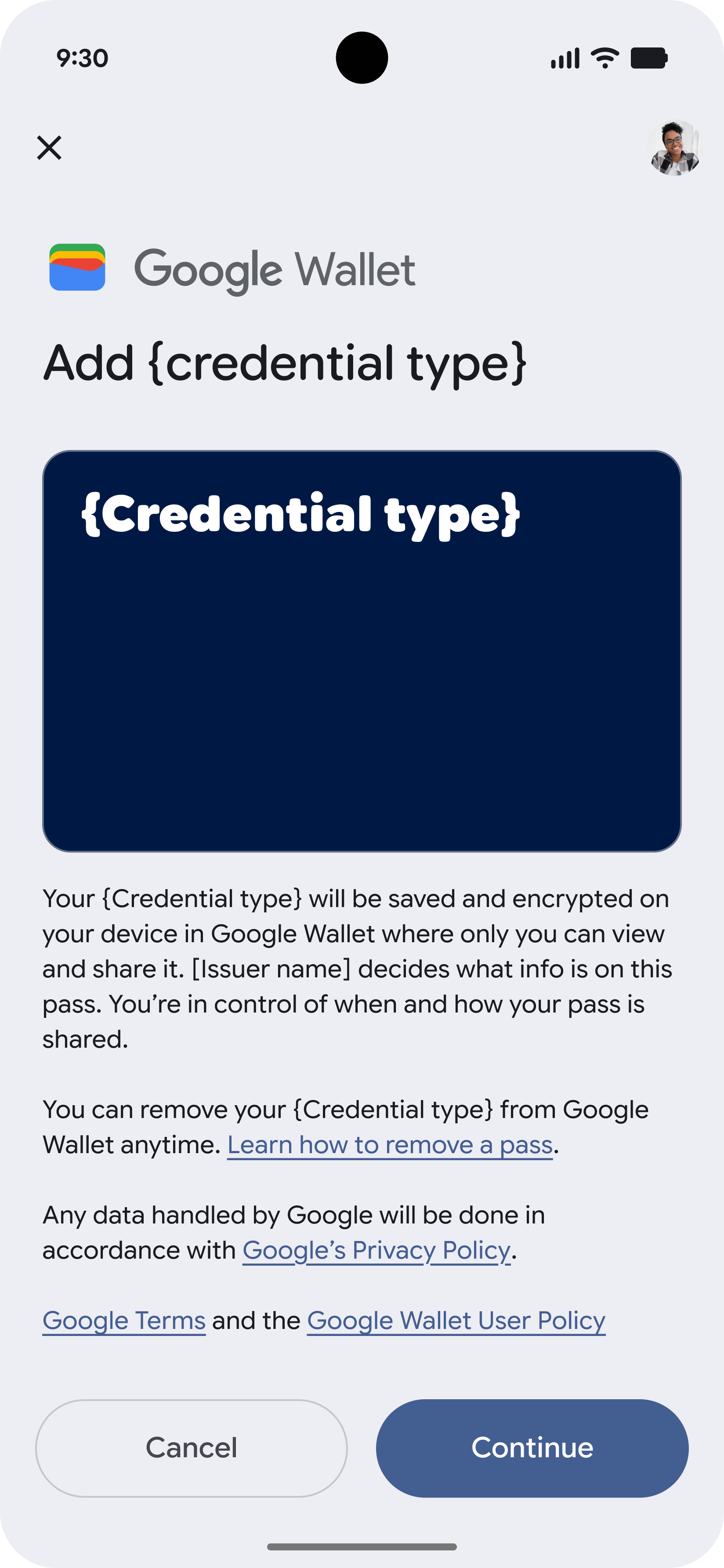
Autenticar y dar consentimiento
El usuario se autentica y da su consentimiento para agregar la credencial.
-
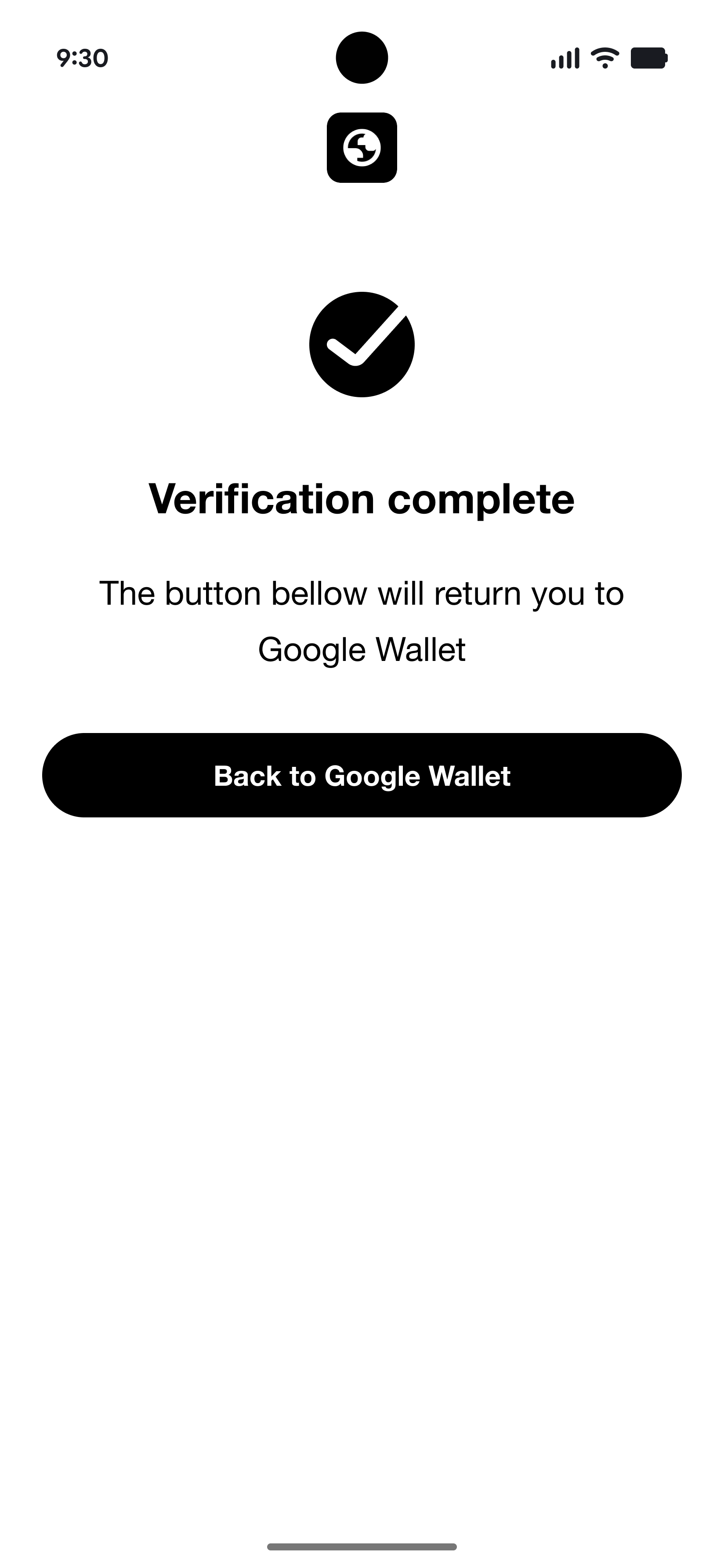
Redireccionar a la Billetera
Se redirecciona al usuario a la Billetera de Google para completar el aprovisionamiento.
-
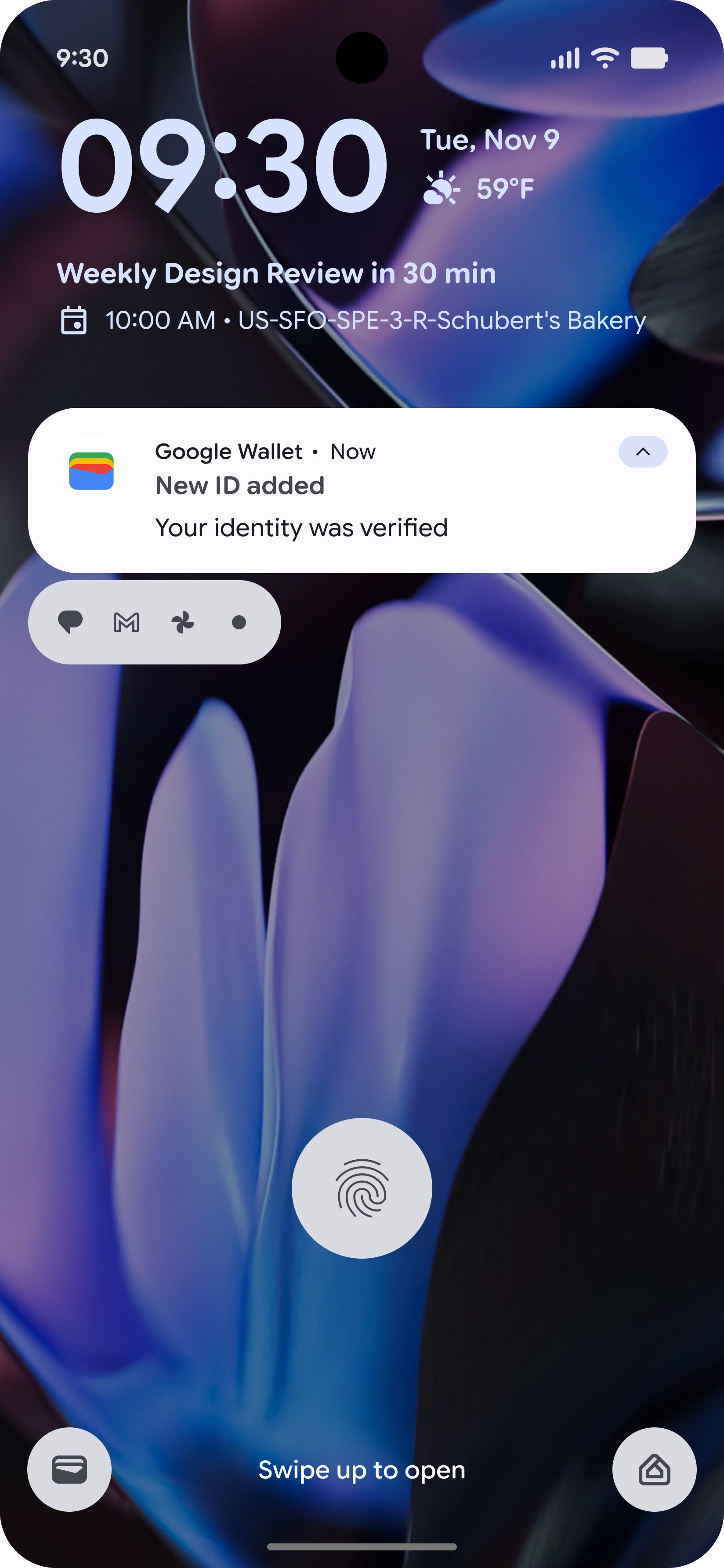
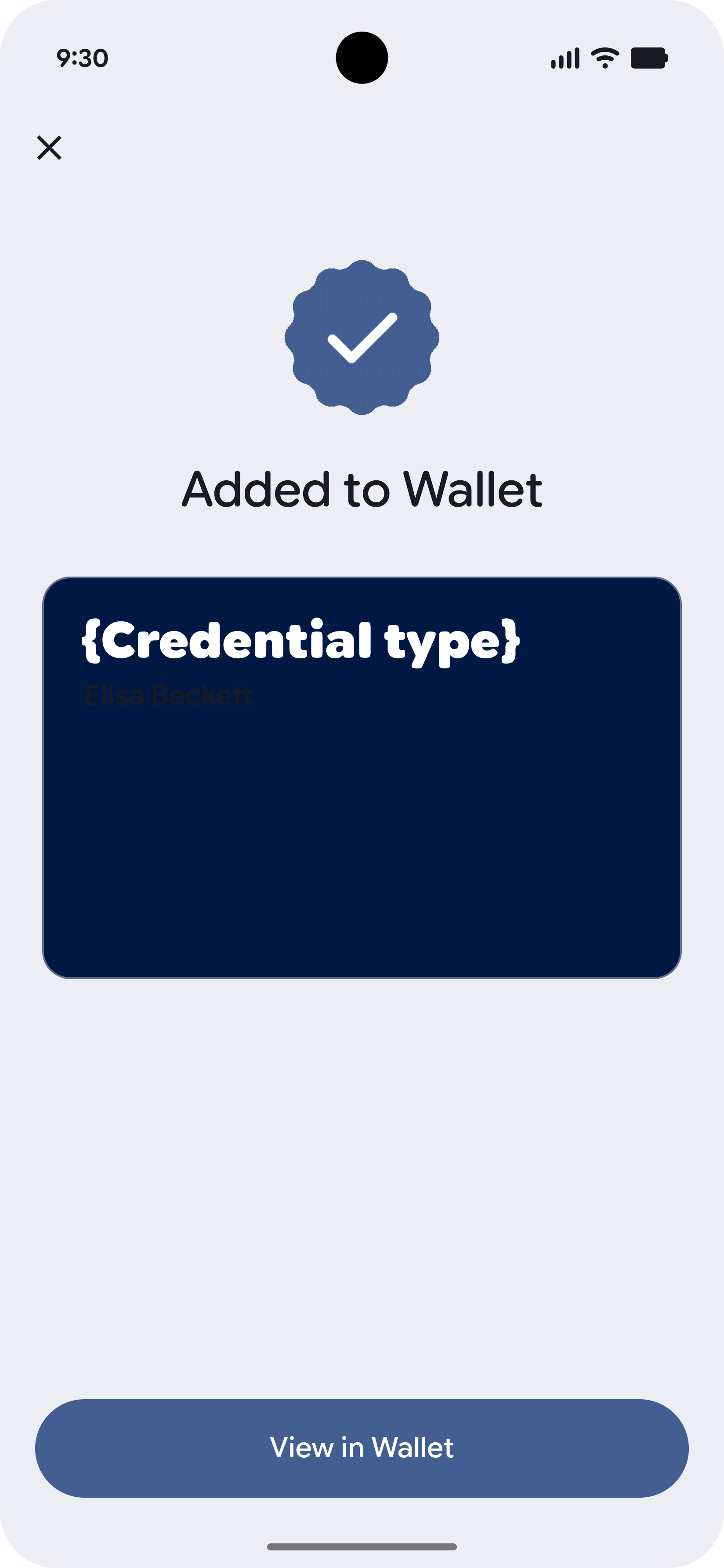
Aprovisionamiento completado
La credencial se agregó correctamente a la Billetera de Google.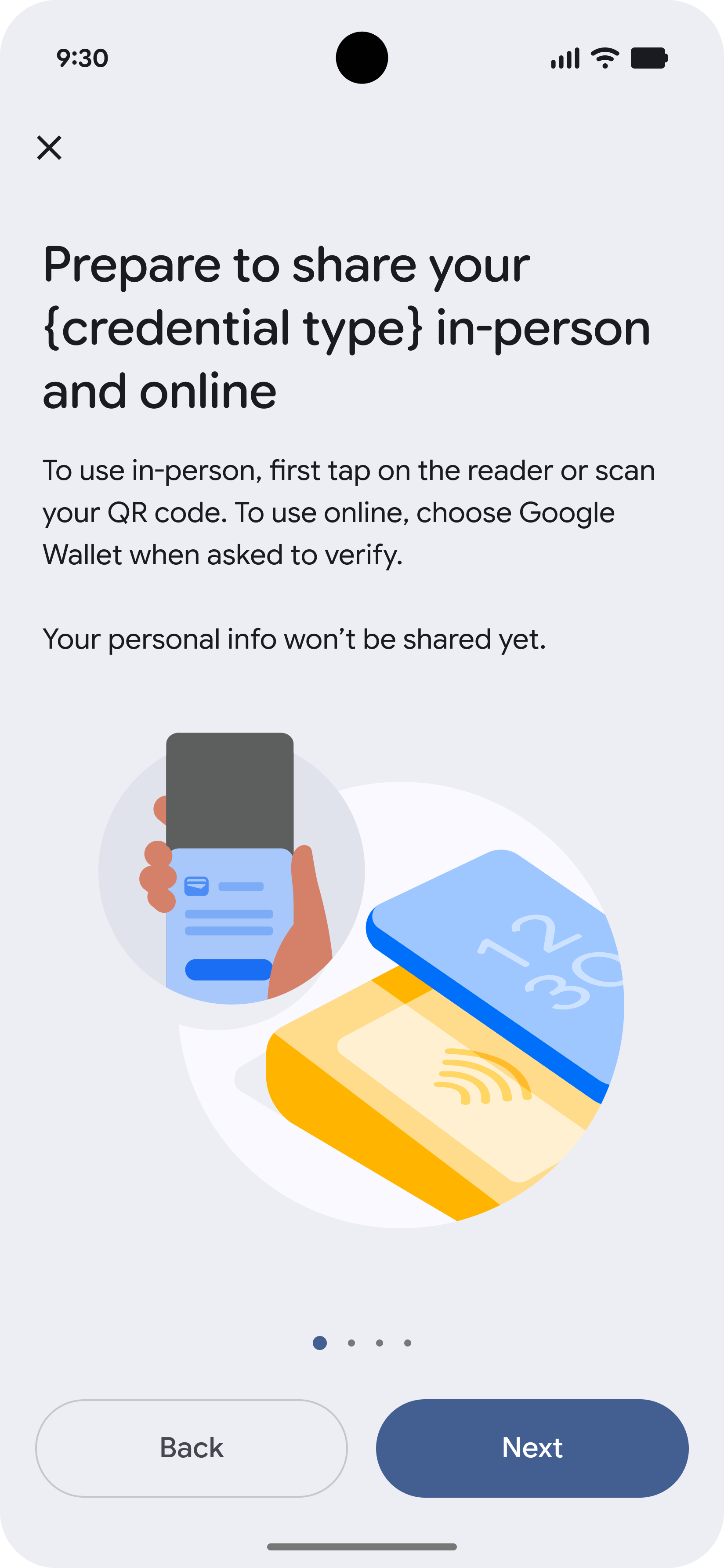
-
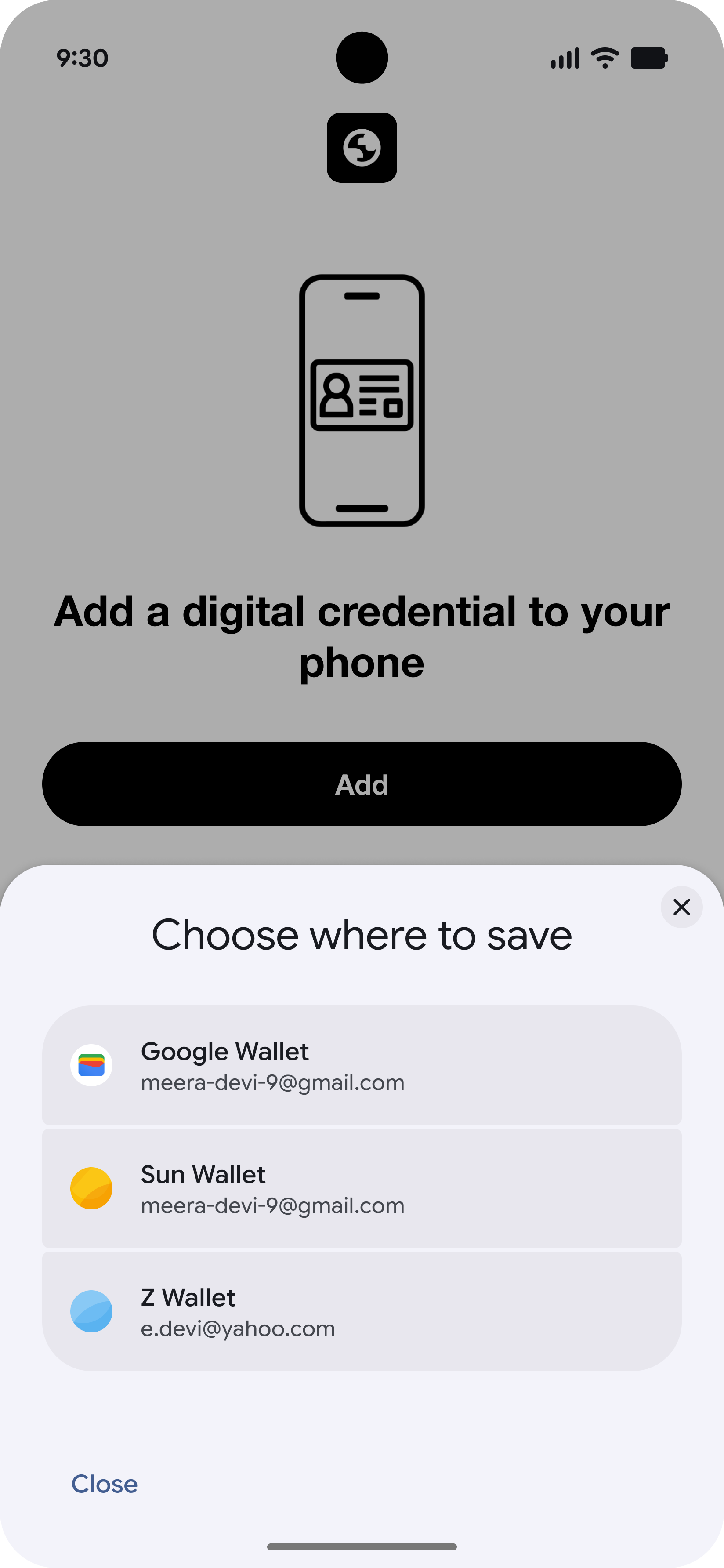
Confirmar en la Billetera
Aparece la hoja inferior de la Billetera de Google, que solicita confirmación.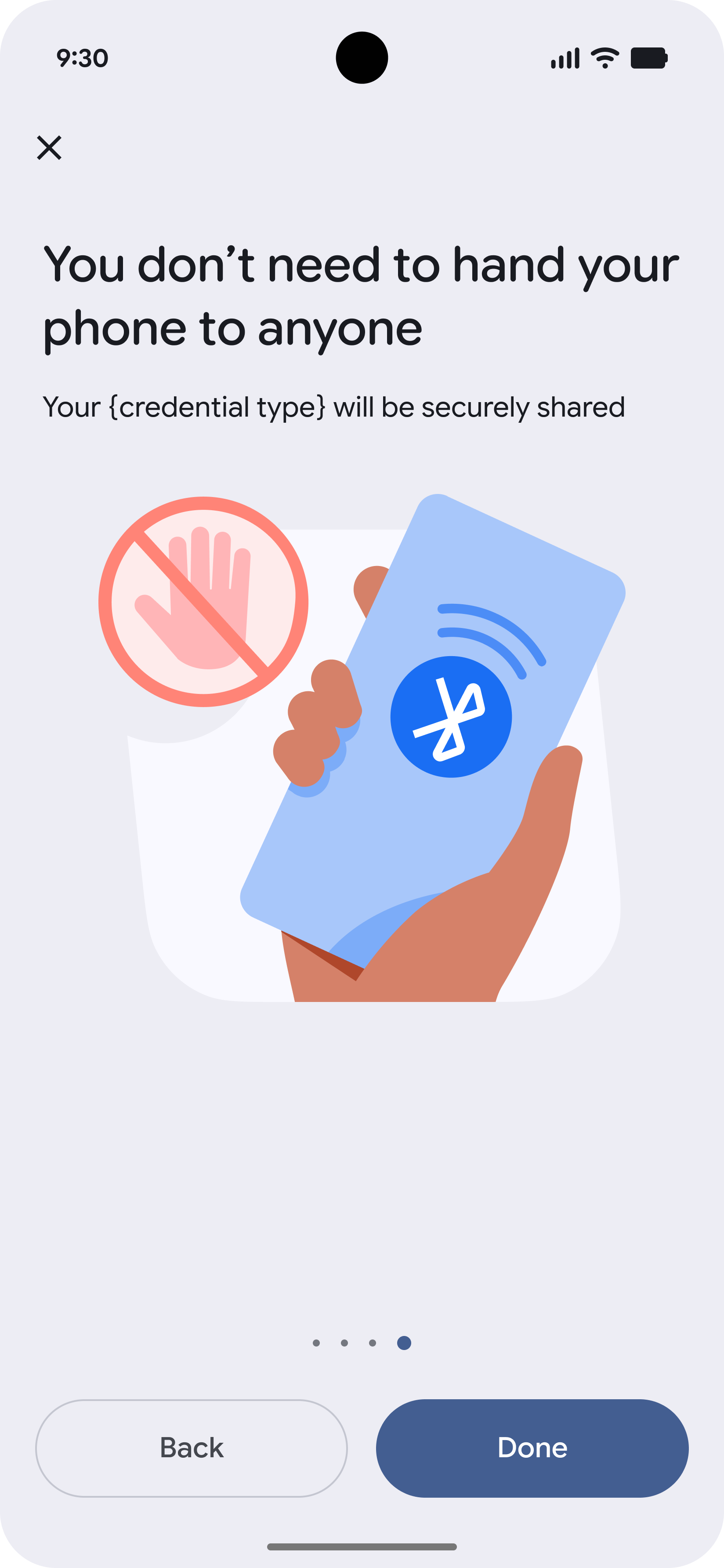
Iniciada por la entidad emisora
El aprovisionamiento iniciado por la entidad emisora permite a los usuarios iniciar el proceso de aprovisionamiento directamente desde tu app o sitio web.
-
Comenzar en la app de la entidad emisora
El usuario comienza en la app de la entidad emisora y elige agregar su VDC a la Billetera de Google.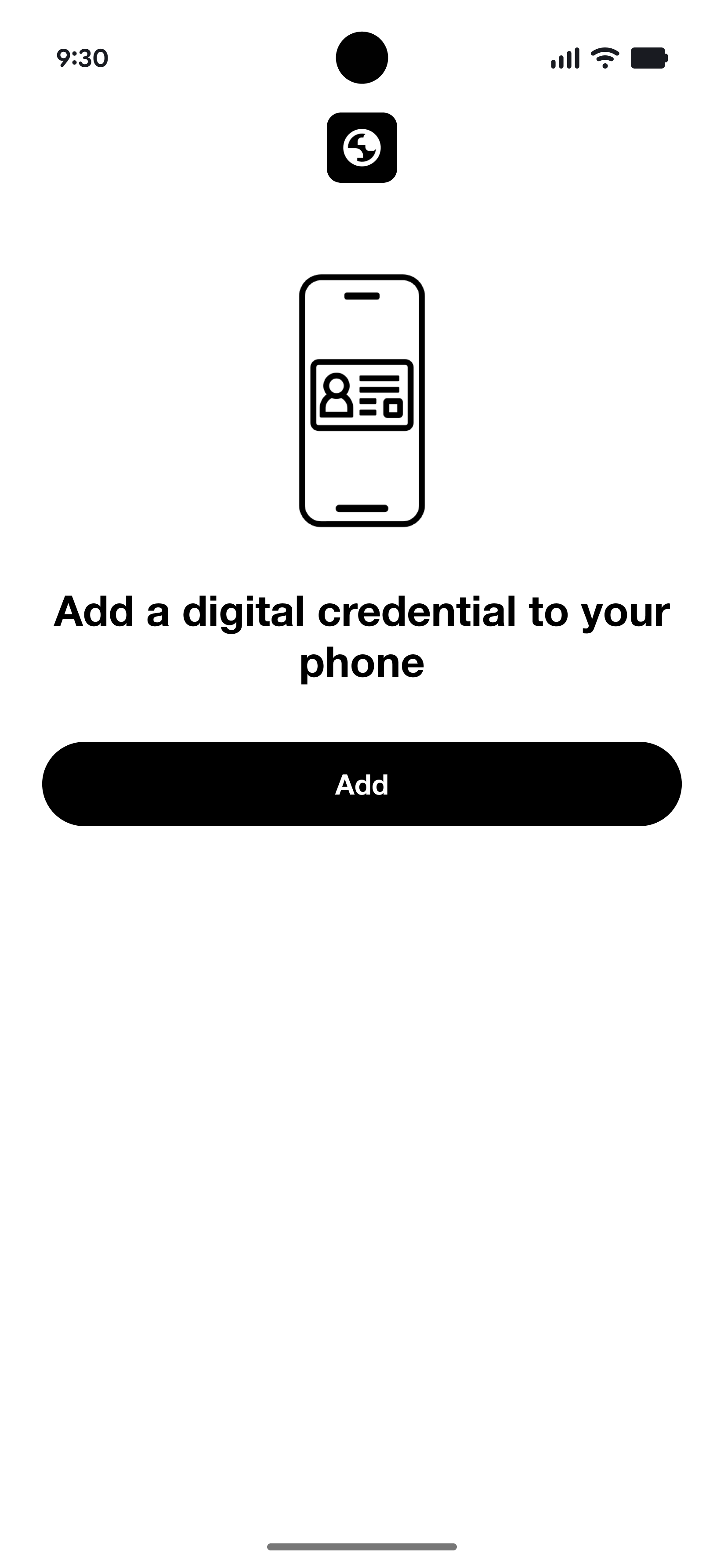
-
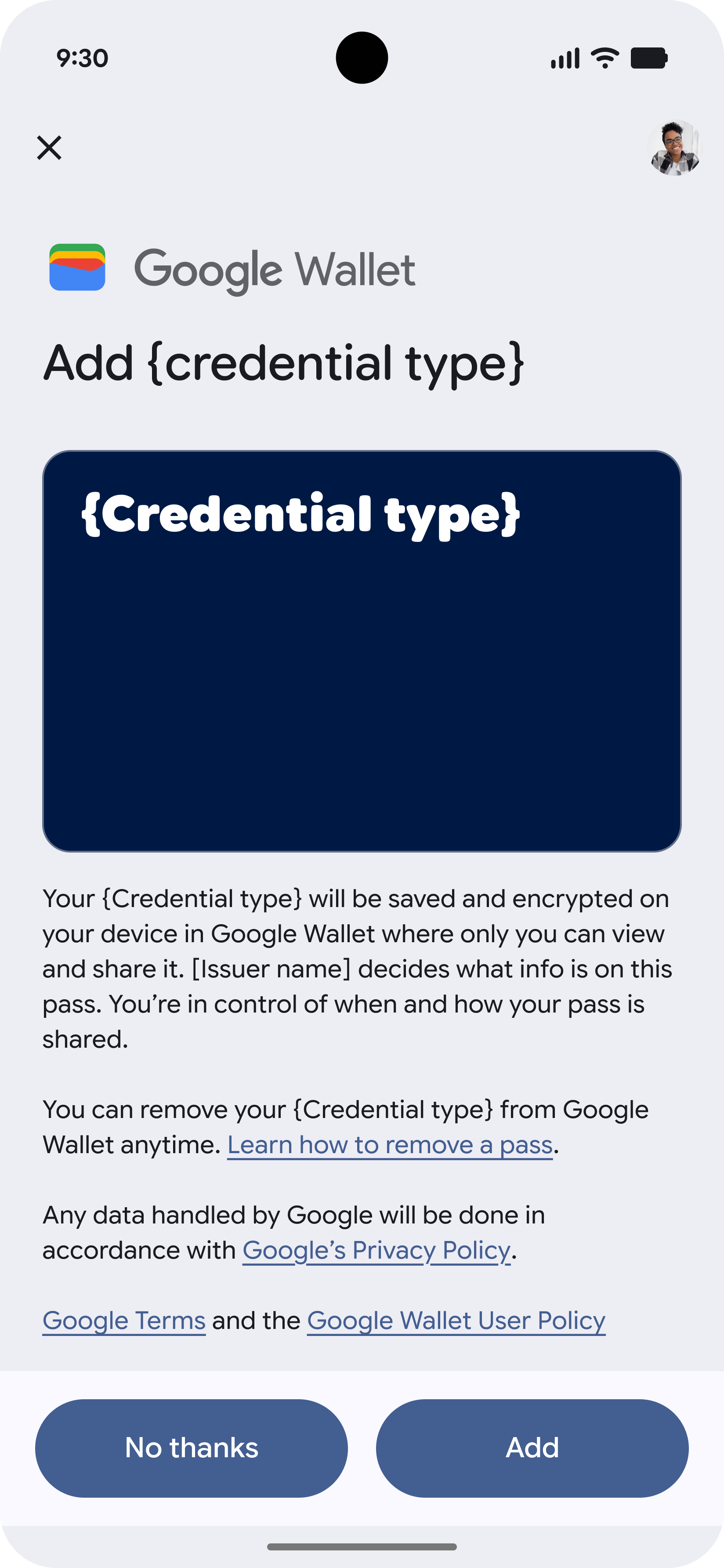
Aceptar las condiciones
El usuario acepta los términos y condiciones.
-
Agregar credencial
Se está agregando la credencial a la Billetera.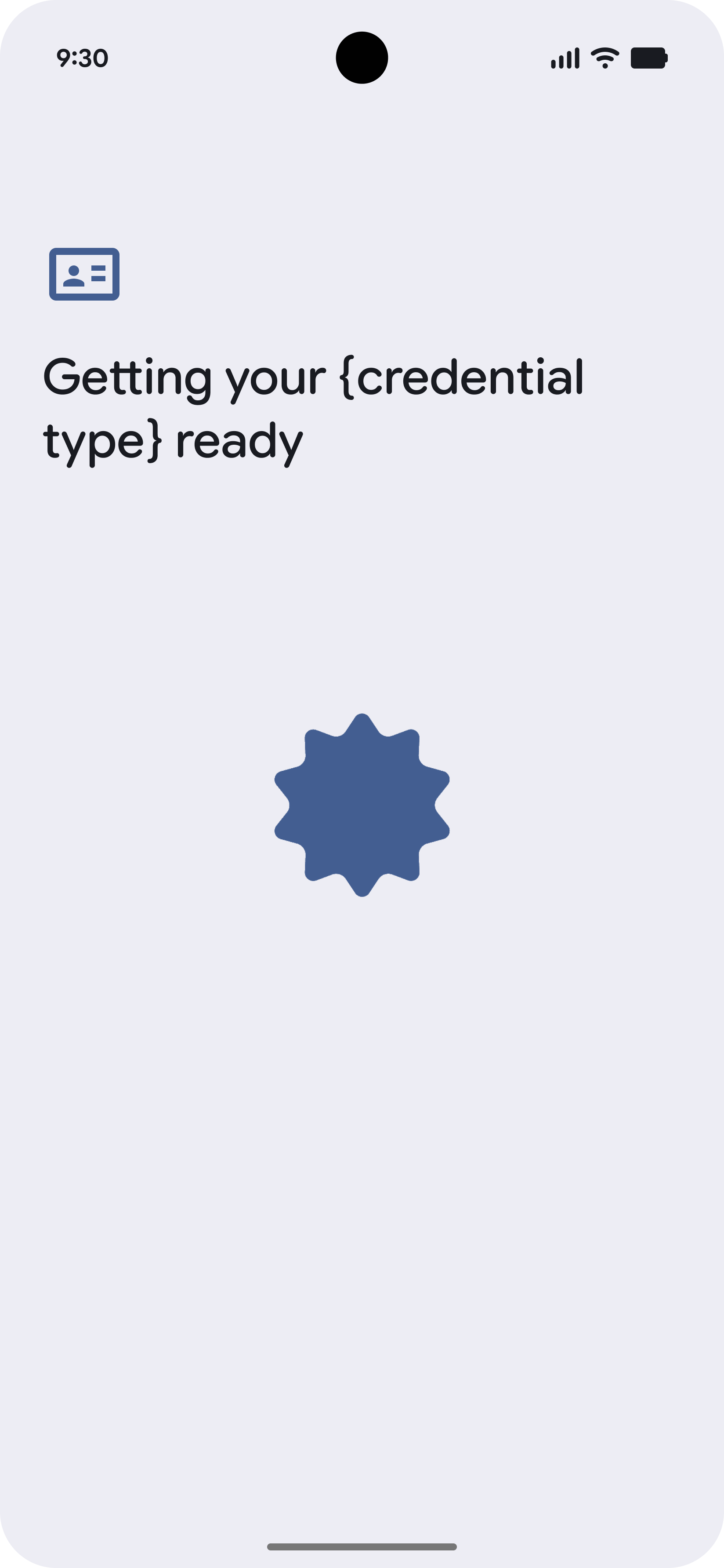
-
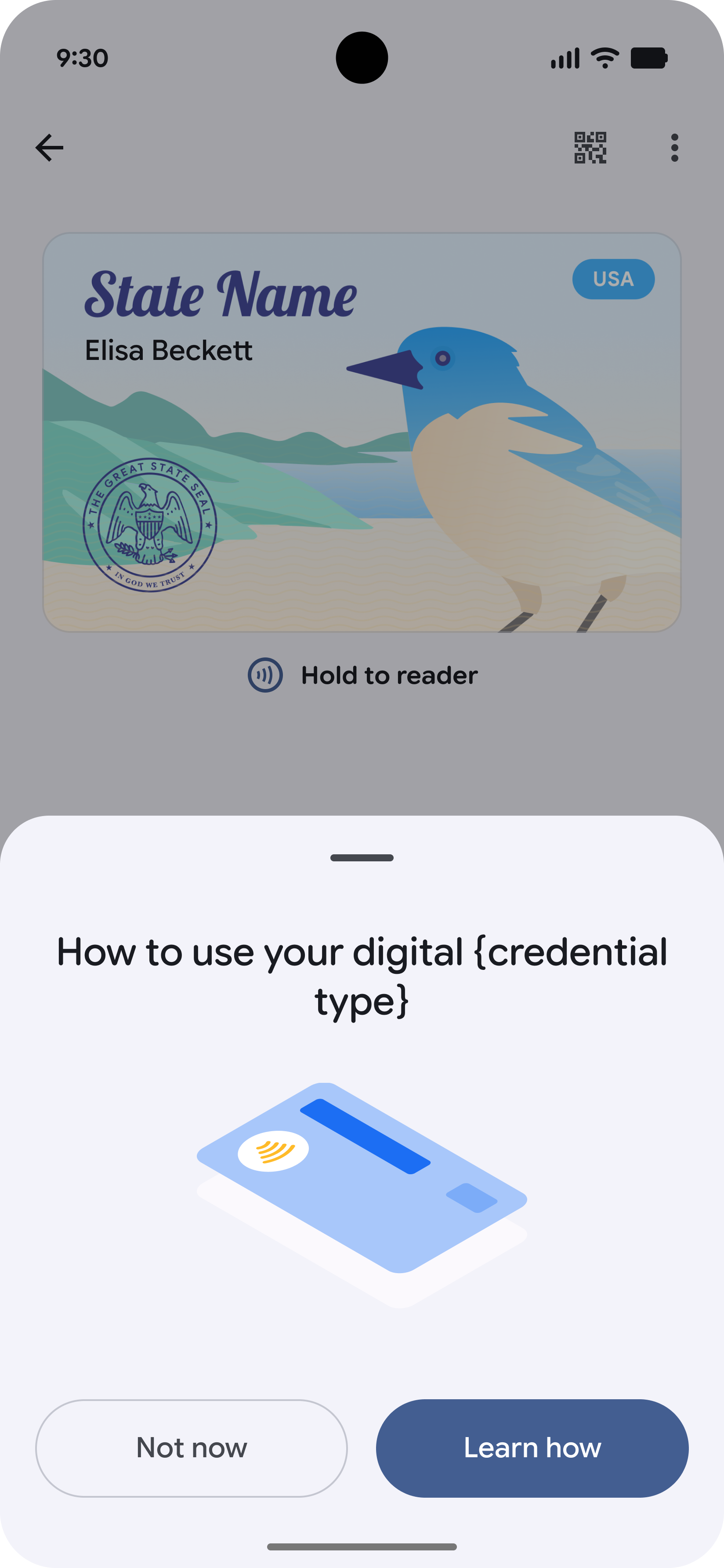
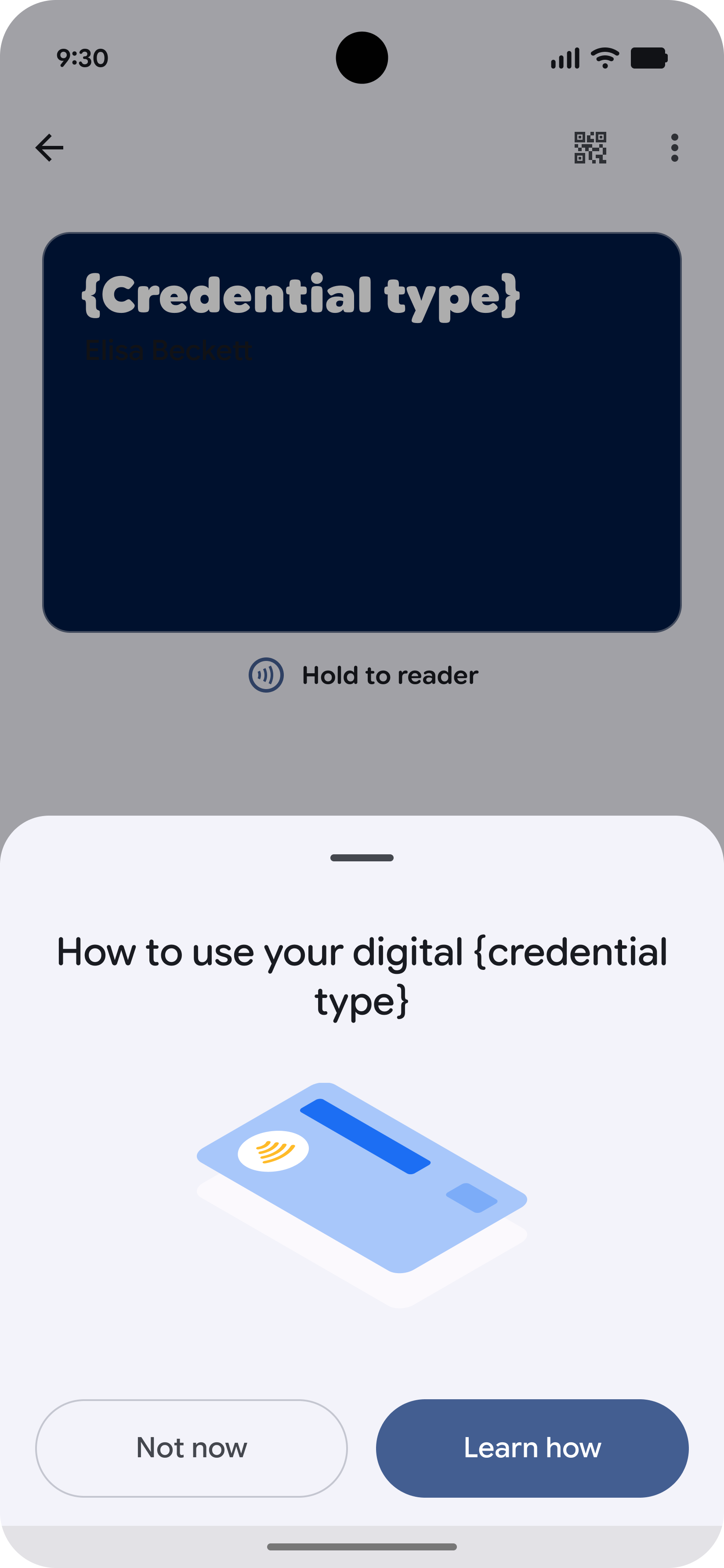
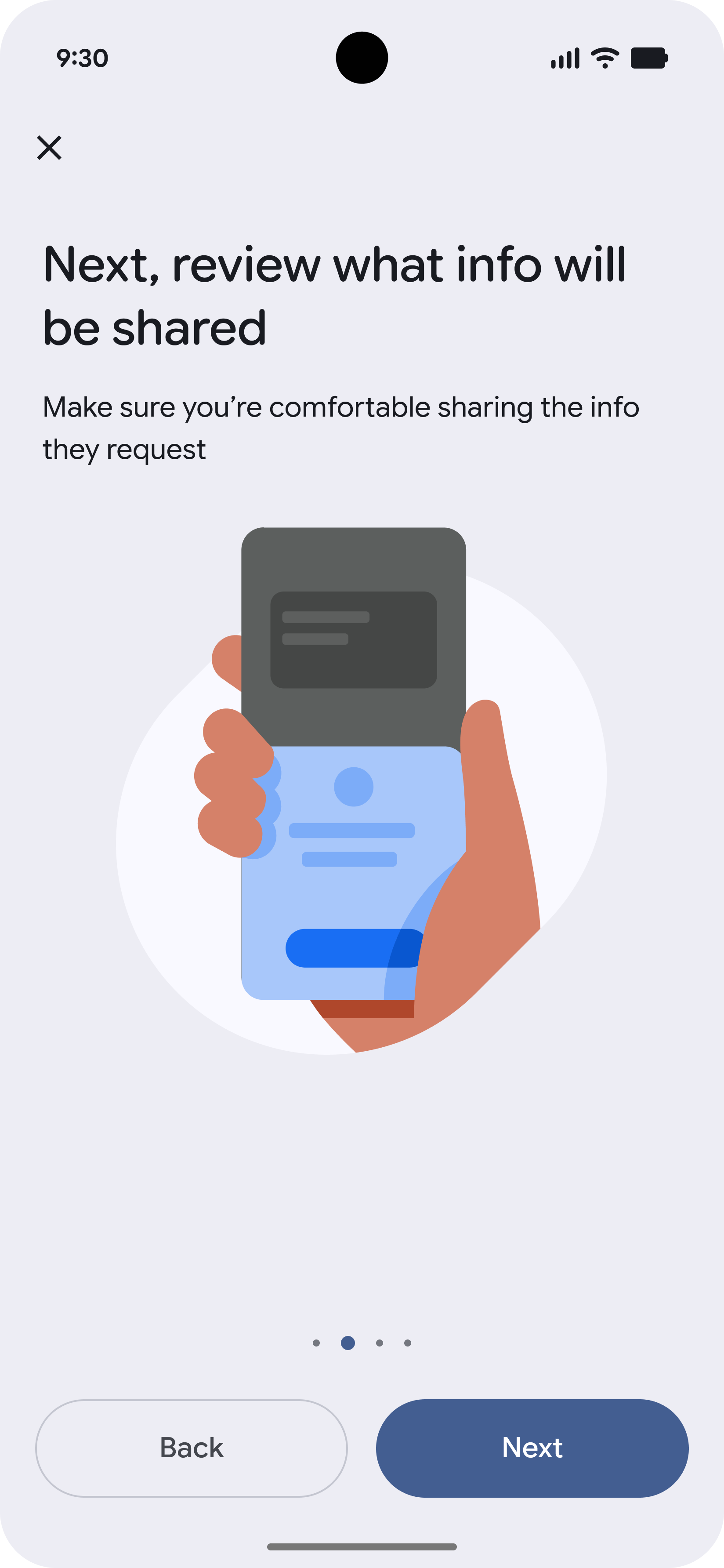
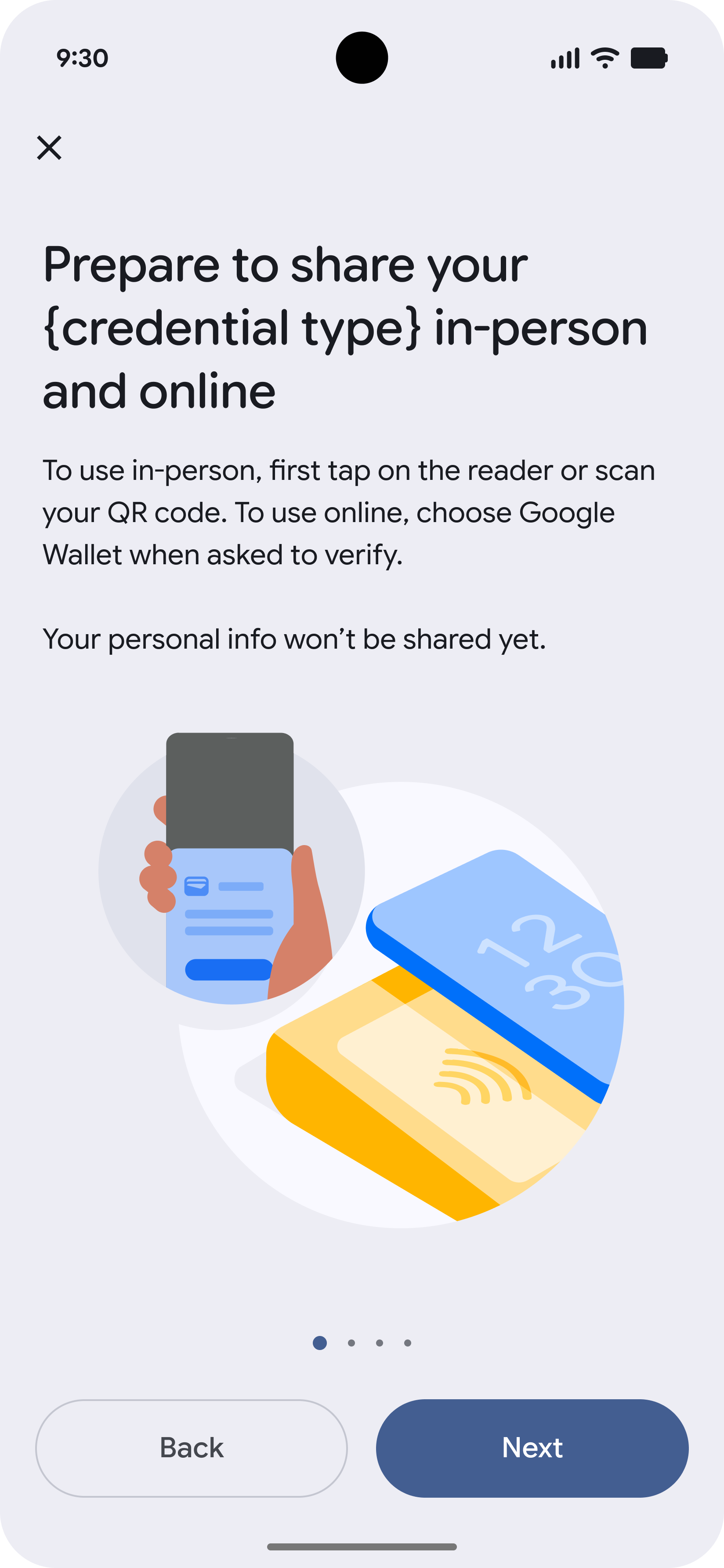
Más información
Se le muestran al usuario pantallas educativas que explican cómo usar su VDC.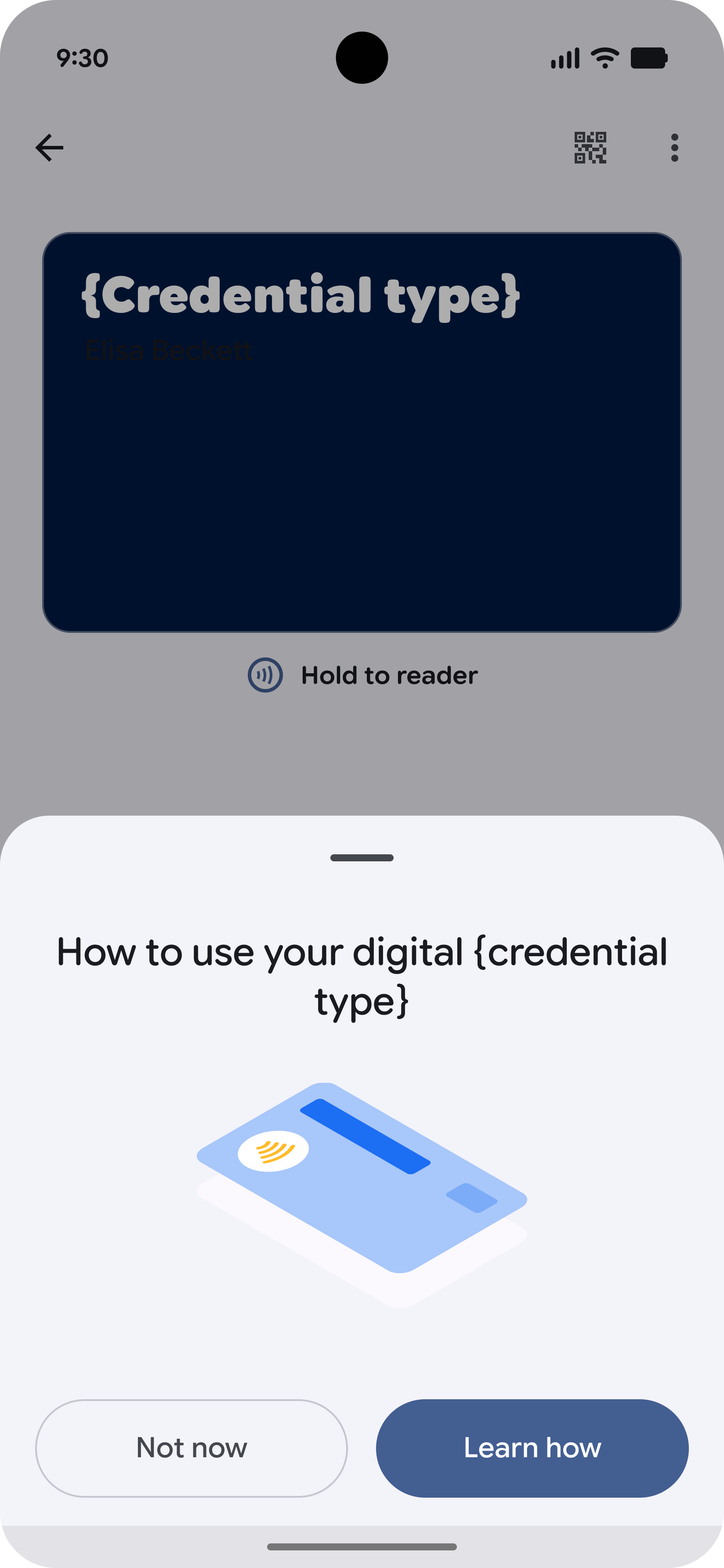
-
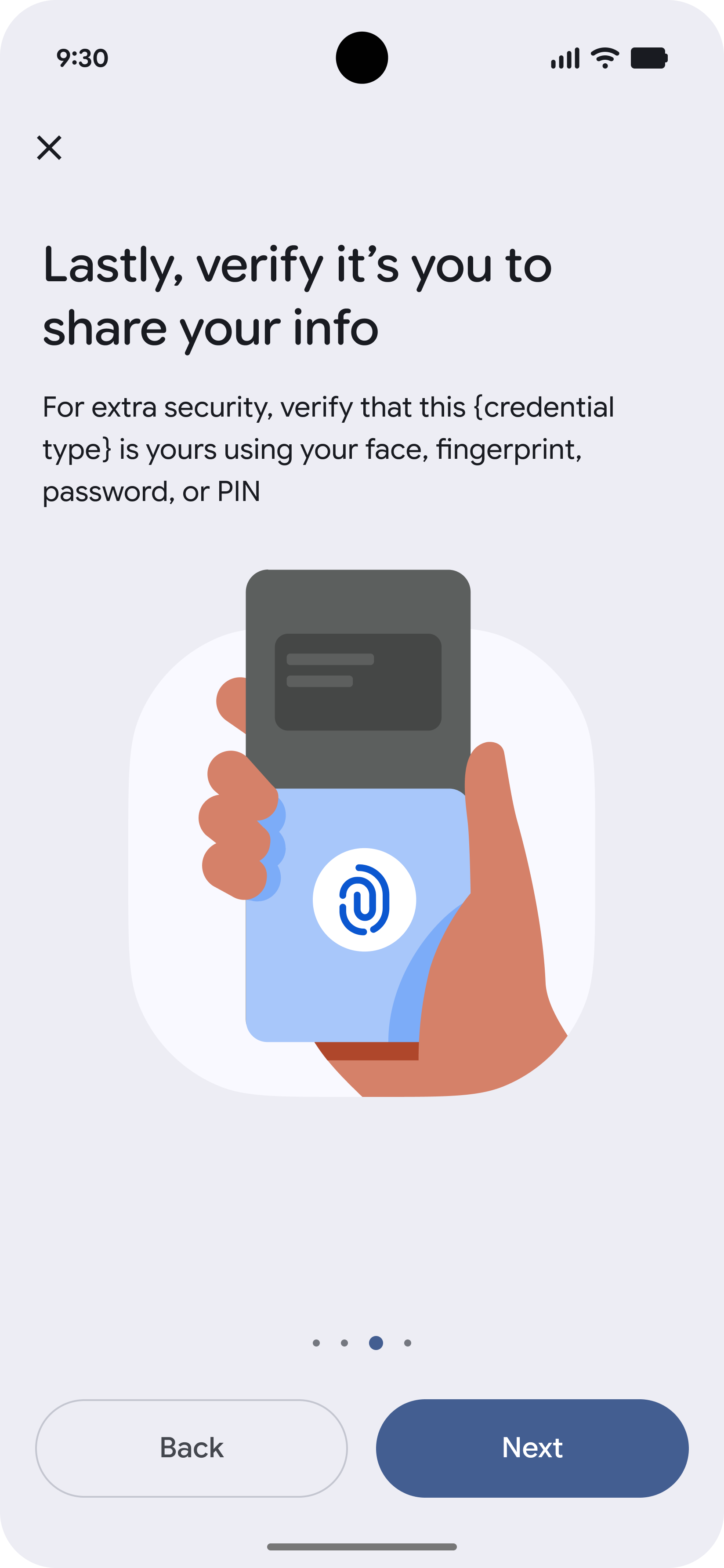
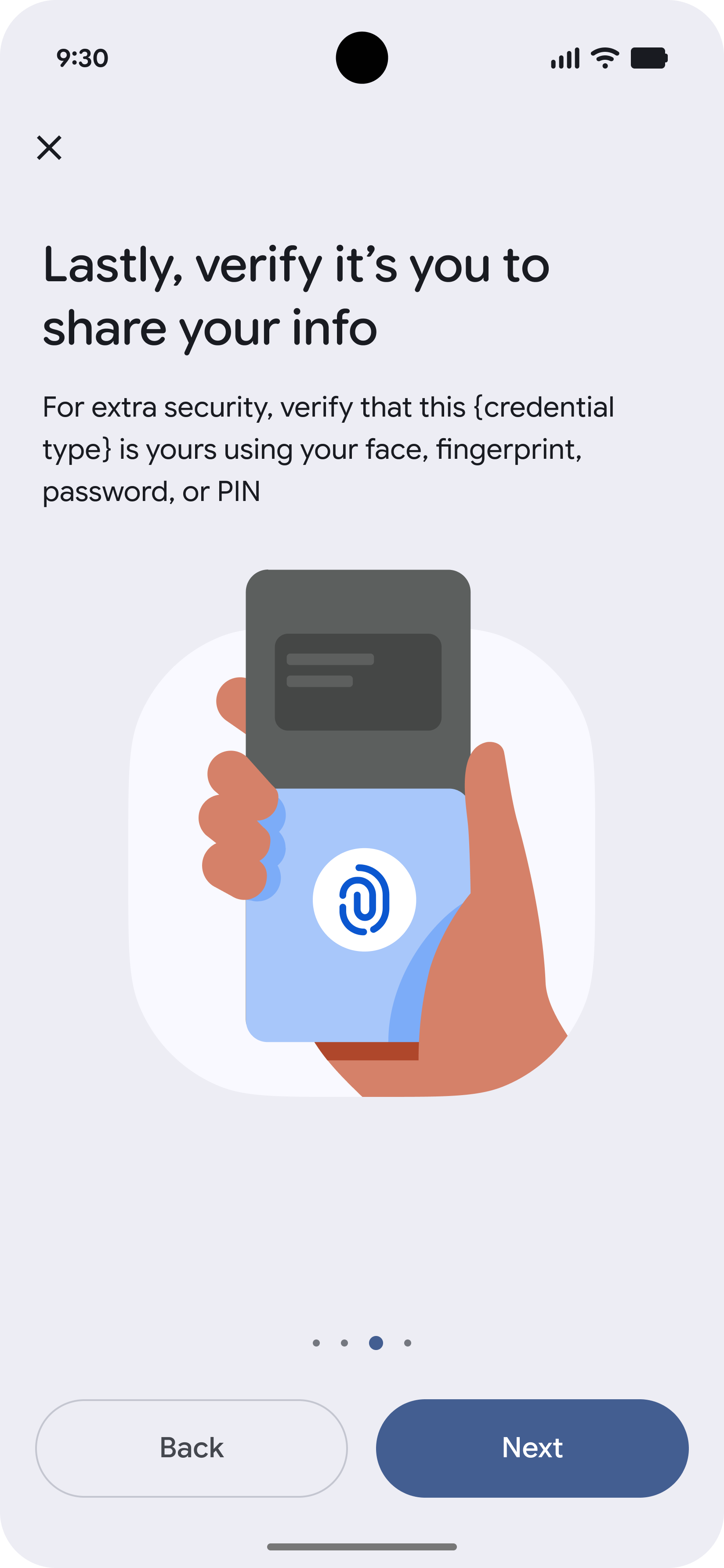
Más información
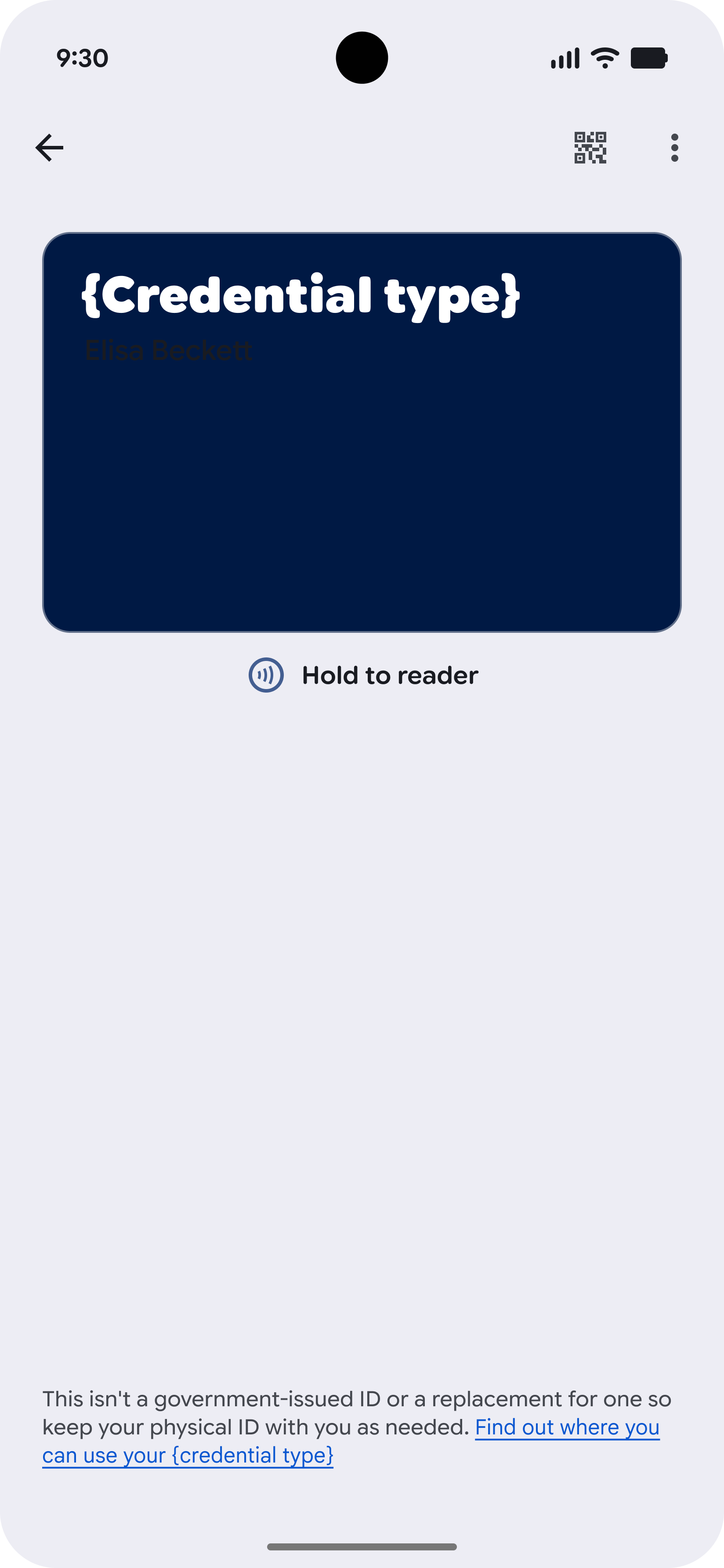
Información adicional sobre cuándo y dónde se puede usar la VDC.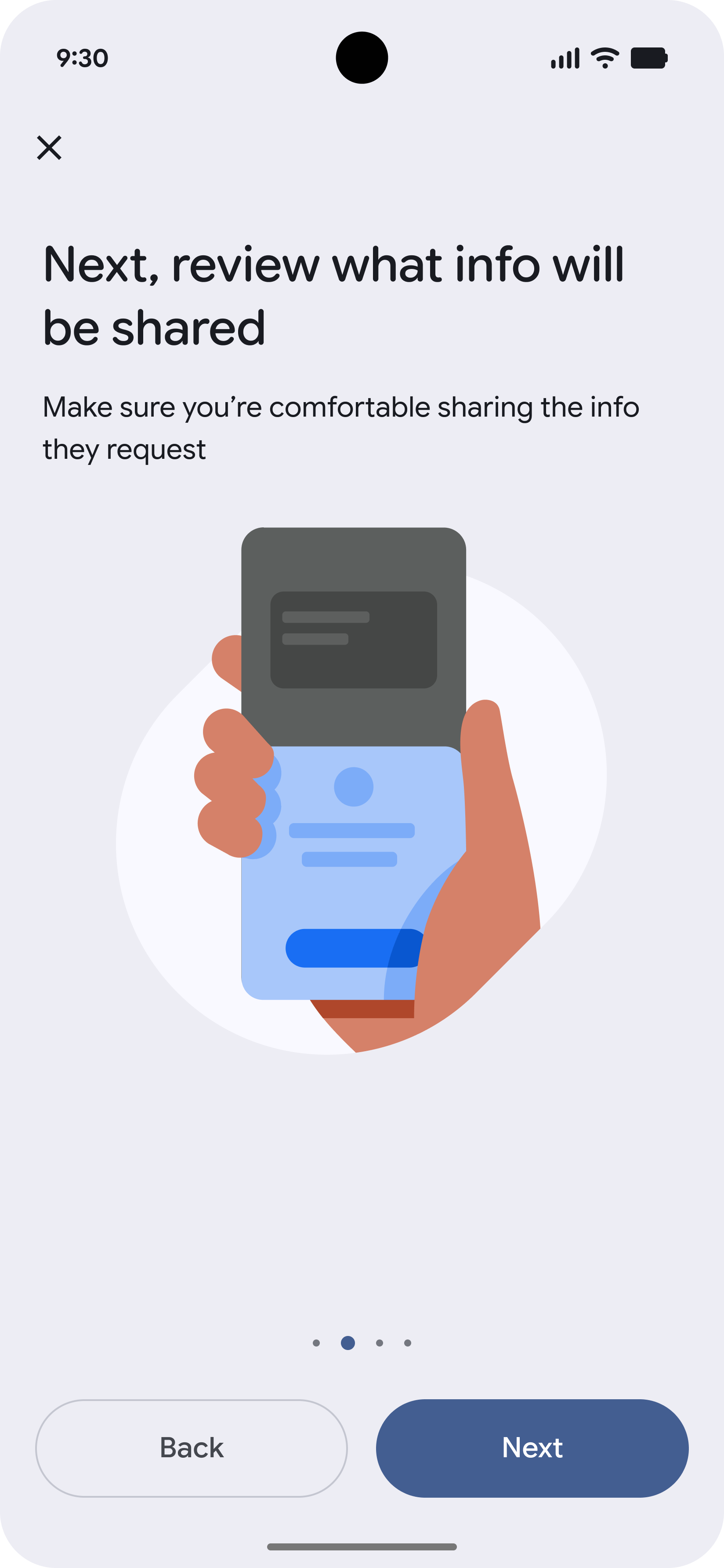
-
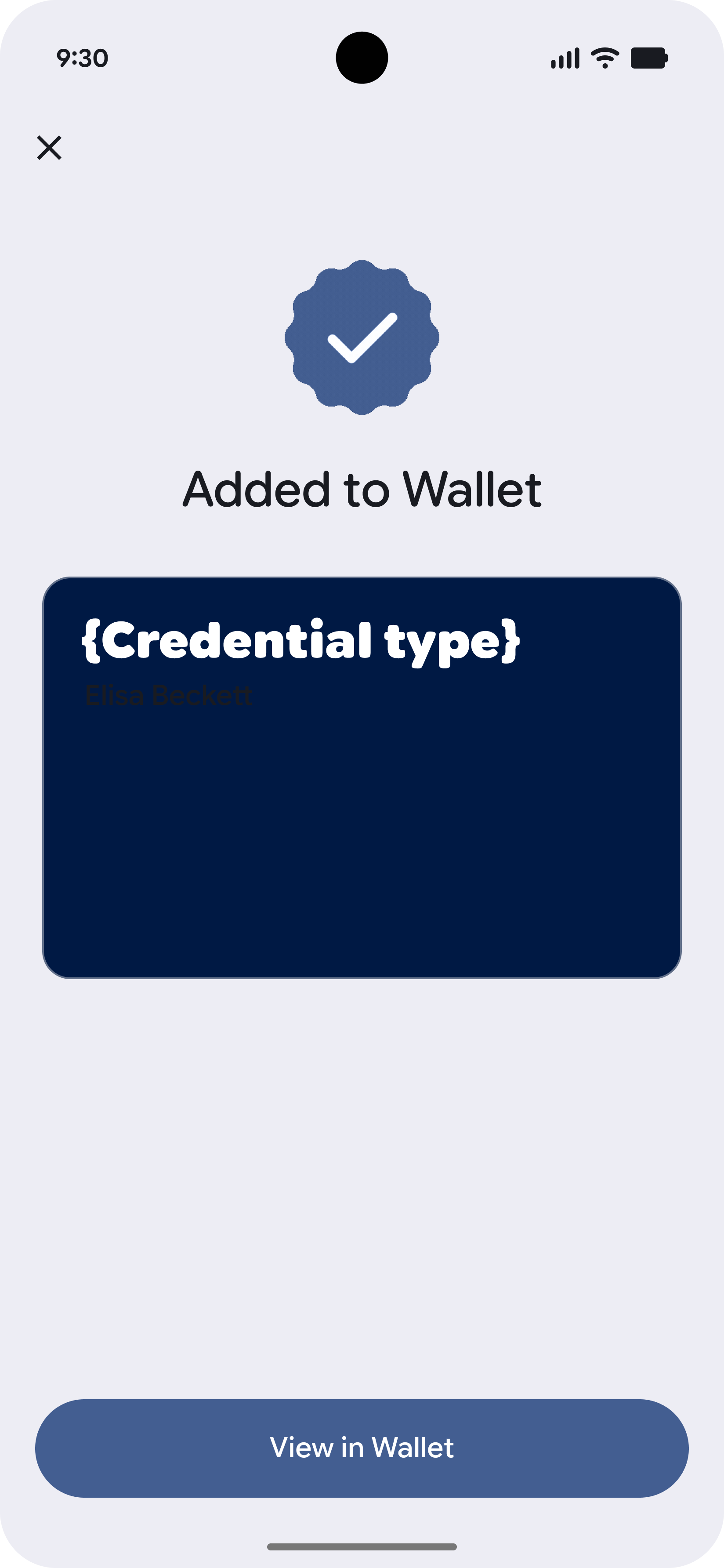
Aprovisionamiento completado
La VDC se agregó correctamente y está lista para usarse.