
ในฐานะนักพัฒนาแอป คุณสามารถใช้ Google Tag Manager เพื่อติดตั้งใช้งานและจัดการแท็กและพิกเซลการวัดผลในแอปพลิเคชันบนอุปกรณ์เคลื่อนที่ได้โดยไม่ต้องสร้างและส่งไบนารีของแอปพลิเคชันไปยัง App Marketplace อีกครั้ง นักพัฒนาแอปที่ใช้ SDK ของ Google Analytics สำหรับ Firebase สามารถเพิ่ม Tag Manager ได้อย่างง่ายดายเพื่อช่วยจัดการและทำการเปลี่ยนแปลงการติดตั้งใช้งาน แม้หลังจากที่เผยแพร่แอปแล้วก็ตาม
นักพัฒนาแอปสามารถบันทึกเหตุการณ์สำคัญและตัดสินใจในภายหลังว่าจะให้แท็กหรือพิกเซลใดเริ่มทำงาน
ข้อกำหนดเบื้องต้น
- ในคอนโซล Firebase เพิ่มแอปของคุณลงในโปรเจ็กต์ Firebase
- ตั้งค่า Google Analytics สำหรับแอป ซึ่งรวมถึงการเปิดใช้ Google Analytics ในโปรเจ็กต์ Firebase และเพิ่ม SDK ของ Google Analytics สำหรับ Firebase ลงในแอป
- สร้างบัญชี Tag Manager
- กำหนดค่าคอนเทนเนอร์ Tag Manager
ส่วนต่อไปนี้จะอธิบายขั้นตอนการกำหนดค่าและใช้ Google Tag Manager ในแอปพลิเคชัน iOS
1. เพิ่ม Tag Manager ลงในโปรเจ็กต์
เพิ่มแพ็กเกจ Tag Manager โดยทำดังนี้
CocoaPods
วิธีเพิ่ม Tag Manager ผ่าน CocoaPods
เรียกใช้คำสั่งต่อไปนี้ในเทอร์มินัล
$ sudo gem install cocoapodsเปลี่ยนเป็นไดเรกทอรีโปรเจ็กต์
เรียกใช้คำสั่งต่อไปนี้เพื่อสร้างไฟล์ชื่อ
Podfile$ pod initเพิ่มข้อมูลต่อไปนี้ใน
Podfilepod 'GoogleTagManager', '~> 6.0'เรียกใช้คำสั่งต่อไปนี้เพื่อดาวน์โหลดและติดตั้งทรัพยากร Dependency ของ Tag Manager ลงในโปรเจ็กต์
$ pod install
Swift Package Manager
วิธีเพิ่ม Tag Manager ผ่าน Swift Package Manager
- หากย้ายข้อมูลจากโปรเจ็กต์ที่ใช้ CocoaPods ให้เรียกใช้
pod deintegrateเพื่อนำ CocoaPods ออกจากโปรเจ็กต์ Xcode คุณสามารถลบไฟล์.xcworkspaceที่สร้างโดย CocoaPods ได้อย่างปลอดภัยในภายหลัง หากเพิ่ม Firebase ลงในโปรเจ็กต์เป็นครั้งแรก คุณสามารถข้ามขั้นตอนนี้ได้ - ใน Xcode 12 ให้ติดตั้งไลบรารี Tag Manager โดยไปที่ไฟล์ > แพ็กเกจ Tag Manager > เพิ่มทรัพยากร Dependency ของแพ็กเกจ...
ป้อนที่เก็บ GitHub ของ Tag Manager ในข้อความแจ้งที่ปรากฏ
https://github.com/googleanalytics/google-tag-manager-ios-sdk.gitเลือกเวอร์ชันของ Tag Manager ที่ต้องการใช้ สำหรับโปรเจ็กต์ใหม่ เราขอแนะนำให้ใช้ Tag Manager เวอร์ชันล่าสุด
เพิ่ม
-ObjCลงในแฟล็ก Linker อื่นๆ ในการตั้งค่าการสร้าง ของโปรเจ็กต์
สร้างคอนเทนเนอร์ iOS หากบัญชี Tag Manager ของคุณยังไม่มี โดยทำดังนี้
- ลงชื่อเข้าใช้บัญชี Tag Manager
- ในแท็บ บัญชี ให้เลือกคอนเทนเนอร์ iOS
- คลิกผู้ดูแลระบบ ในแถบนำทางด้านบน
- ในคอลัมน์คอนเทนเนอร์ ให้คลิกไอคอน "+" เพื่อสร้างคอนเทนเนอร์
- ป้อนชื่อคอนเทนเนอร์
- เลือกคอนเทนเนอร์ iOS
- คลิกสร้าง
ดาวน์โหลดคอนเทนเนอร์ โดยทำดังนี้
- ลงชื่อเข้าใช้บัญชี Tag Manager
- ในแท็บ บัญชี ให้เลือกคอนเทนเนอร์ iOS
- คลิก เวอร์ชัน ในแถบนำทางด้านบน
- เลือกเวอร์ชันของคอนเทนเนอร์ที่ต้องการดาวน์โหลด
คลิกดาวน์โหลด
เพิ่มคอนเทนเนอร์ที่ดาวน์โหลดลงในโปรเจ็กต์ โดยทำดังนี้
- คัดลอกไฟล์ที่ดาวน์โหลดลงในโฟลเดอร์ชื่อ
containerในรูทของโปรเจ็กต์ XCode (โดยปกติคือPROJECT_ROOT/container/GTM-XXXXXX.json) - เปิด Xcode
- จากเมนูไฟล์ ให้เลือกเพิ่มไฟล์ลงใน...
- เลือกโฟลเดอร์
container - คลิกตัวเลือก และตรวจสอบว่าได้เลือกสร้างการอ้างอิงโฟลเดอร์ แล้ว
- คลิกเสร็จสิ้น
- คัดลอกไฟล์ที่ดาวน์โหลดลงในโฟลเดอร์ชื่อ
2. บันทึกเหตุการณ์และตัวแปร
Tag Manager ใช้เหตุการณ์ พารามิเตอร์ และพร็อพเพอร์ตี้ผู้ใช้ที่บันทึกโดย SDK ของ Google Analytics สำหรับ Firebase เพื่อทริกเกอร์และสร้างแท็กที่คุณกำหนดค่าไว้ใน Google Tag Manager
อ่านเอกสารประกอบสำหรับนักพัฒนาแอปของ Firebase เพื่อดูวิธีการ บันทึกเหตุการณ์ และ ตั้งค่าพร็อพเพอร์ตี้ผู้ใช้
กำหนดค่าตัวแปรใน Tag Manager
หากต้องการบันทึกค่าของพารามิเตอร์เหตุการณ์และพร็อพเพอร์ตี้ผู้ใช้เพื่อใช้ใน Google Tag Manager คุณสามารถกำหนดค่าตัวแปรในอินเทอร์เฟซ Tag Manager ได้
ตัวอย่างเช่น คุณสามารถบันทึกเหตุการณ์ที่กำหนดเองต่อไปนี้ในแอป
Analytics.logEvent("share_image", parameters: [
  "image_name": name,
  "full_text": text
])
จากนั้นคุณสามารถกำหนดค่าตัวแปรพารามิเตอร์เหตุการณ์ใหม่ใน Tag Manager ดังนี้เพื่อบันทึกค่า image_name และ full_text parameter
- ชื่อตัวแปร: ชื่อรูปภาพ
- ประเภทตัวแปร: พารามิเตอร์เหตุการณ์
- ชื่อคีย์พารามิเตอร์เหตุการณ์:
image_name
และ
- ชื่อตัวแปร: ข้อความแบบเต็ม
- ประเภทตัวแปร: พารามิเตอร์เหตุการณ์
- ชื่อคีย์พารามิเตอร์เหตุการณ์:
full_text
ในทำนองเดียวกัน คุณสามารถตั้งค่าพร็อพเพอร์ตี้ผู้ใช้ต่อไปนี้ในแอป
Analytics.setUserProperty(food, forName: "favorite_food")
จากนั้นคุณสามารถกำหนดค่าตัวแปรพร็อพเพอร์ตี้ผู้ใช้ Firebase ใหม่ใน Google Tag Manager เพื่อบันทึกค่า favorite_food
- ชื่อตัวแปร: อาหารจานโปรด
- ประเภทตัวแปร: พร็อพเพอร์ตี้ผู้ใช้ Firebase
- ชื่อคีย์พารามิเตอร์เหตุการณ์:
favorite_food
แก้ไขและบล็อกเหตุการณ์
Tag Manager ช่วยให้คุณแก้ไขและบล็อกเหตุการณ์ก่อนที่ SDK ของ Google Analytics สำหรับ Firebase จะบันทึกเหตุการณ์ การแก้ไขเหตุการณ์จะช่วยให้คุณเพิ่ม นำออก หรือเปลี่ยนค่าของพารามิเตอร์เหตุการณ์ หรือปรับชื่อเหตุการณ์ได้โดยไม่ต้องอัปเดตแอป SDK ของ Google Analytics สำหรับ Firebase จะบันทึกเหตุการณ์ที่ไม่ได้บล็อก
นอกจากนี้ SDK ของ Google Analytics สำหรับ Firebase ยังบันทึกเหตุการณ์และ พร็อพเพอร์ตี้ผู้ใช้บางรายการโดยอัตโนมัติ คุณสามารถใช้เหตุการณ์และพร็อพเพอร์ตี้ที่รวบรวมโดยอัตโนมัติใน Tag Manager ได้โดยไม่ต้องเพิ่มโค้ดใดๆ แต่คุณจะบล็อกเหตุการณ์และพร็อพเพอร์ตี้เหล่านี้ไม่ได้
3. ส่งเหตุการณ์
ตัวแปรชื่อเหตุการณ์ Firebase, ตัวแปรพารามิเตอร์เหตุการณ์ Firebase และตัวแปรอื่นๆ ใช้เพื่อตั้งค่า ทริกเกอร์ ระบบจะประเมินเงื่อนไขทริกเกอร์ทุกครั้งที่คุณบันทึกเหตุการณ์ Firebase โดยค่าเริ่มต้น เหตุการณ์ Google Analytics สำหรับ Firebase จะเริ่มทำงานโดยอัตโนมัติ คุณสามารถเพิ่มแท็ก Google Analytics สำหรับ Firebase ใน Tag Manager เพื่อบล็อกไม่ให้ส่งเหตุการณ์ไปยัง Google Analytics ได้
4. แสดงตัวอย่าง แก้ไขข้อบกพร่อง และเผยแพร่คอนเทนเนอร์
ก่อนเผยแพร่คอนเทนเนอร์เวอร์ชันใดเวอร์ชันหนึ่ง คุณควรแสดงตัวอย่างเพื่อตรวจสอบว่าคอนเทนเนอร์ทำงานตามที่ต้องการ Tag Manager ช่วยให้คุณแสดงตัวอย่างคอนเทนเนอร์เวอร์ชันต่างๆ ได้โดยการสร้างลิงก์และคิวอาร์โค้ดในอินเทอร์เฟซเว็บของ Tag Manager แล้วใช้ลิงก์และคิวอาร์โค้ดเหล่านั้นเพื่อเปิดแอปพลิเคชัน
แสดงตัวอย่างคอนเทนเนอร์
หากต้องการแสดงตัวอย่างคอนเทนเนอร์ ให้สร้าง URL ตัวอย่างในอินเทอร์เฟซเว็บของ Tag Manager โดยทำดังนี้
- ลงชื่อเข้าใช้บัญชี Tag Manager
- เลือกคอนเทนเนอร์สำหรับอุปกรณ์เคลื่อนที่
- คลิกเวอร์ชัน ในแถบนำทางด้านบน
- คลิกการทำงาน > แสดงตัวอย่าง ในคอนเทนเนอร์เวอร์ชันที่ต้องการแสดงตัวอย่าง
- ป้อนชื่อแพ็กเกจของแอปพลิเคชัน
คลิกสร้างลิงก์เริ่มแสดงตัวอย่าง
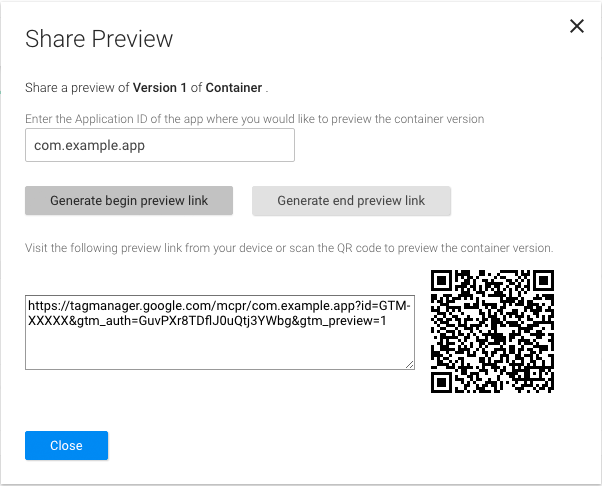
รูปที่ 1: การรับ URL ตัวอย่างจาก อินเทอร์เฟซเว็บของ Tag Manager บันทึก URL ตัวอย่างนี้ไว้ใช้ในขั้นตอนต่อๆ ไป
หากต้องการเปิดใช้การแสดงตัวอย่างคอนเทนเนอร์ คุณต้องกำหนด URL Scheme ตัวอย่างของ Tag Manager ในรายการพร็อพเพอร์ตี้ของโปรเจ็กต์ ลงทะเบียนตัวระบุ URL และรูปแบบ URL ต่อไปนี้ในส่วนประเภท URL ของไฟล์รายการพร็อพเพอร์ตี้ของแอปพลิเคชัน
URL identifier: _your.package.name_
URL scheme: tagmanager.c._your.package.name_

หยุดแอปพลิเคชันแล้วเปิด URL ตัวอย่างในโปรแกรมจำลองหรืออุปกรณ์จริงเพื่อแสดงตัวอย่างคอนเทนเนอร์ฉบับร่างในแอปพลิเคชัน
แก้ไขข้อบกพร่องของคอนเทนเนอร์
เมื่อคุณเรียกใช้แอปในโปรแกรมจำลองหรือในโหมดแสดงตัวอย่าง Tag Manager จะเปิดการบันทึกเป็นแบบละเอียดโดยอัตโนมัติ
เผยแพร่คอนเทนเนอร์
หลังจากแสดงตัวอย่างคอนเทนเนอร์และยืนยันว่าคอนเทนเนอร์ทำงานได้แล้ว คุณก็สามารถ เผยแพร่คอนเทนเนอร์ได้ หลังจากเผยแพร่คอนเทนเนอร์แล้ว ผู้ใช้แอปบนอุปกรณ์เคลื่อนที่จะใช้การกำหนดค่าแท็กได้