

अपने उपयोगकर्ताओं के शॉपिंग व्यवहार के बारे में जानकारी इकट्ठा करने के लिए, ई-कॉमर्स इवेंट सेट अप किए जा सकते हैं. इवेंट की मदद से, अपने सबसे लोकप्रिय प्रॉडक्ट की संख्या का पता लगाया जा सकता है. साथ ही, रेवेन्यू पर प्रमोशन और प्रॉडक्ट प्लेसमेंट का असर देखा जा सकता है.
इस दस्तावेज़ में, हर ई-कॉमर्स इवेंट के बारे में बताया गया है. साथ ही, यह भी बताया गया है कि इवेंट को कब सेट अप करना चाहिए. ई-कॉमर्स इवेंट सेट अप करने के तरीके के बारे में चरण-दर-चरण उदाहरण देखने के लिए, खरीदारी इवेंट सेट अप करना लेख पढ़ें.
शुरू करने से पहले
अपनी वेबसाइट में GA4 कॉन्फ़िगरेशन टैग जोड़ना
पक्का करें कि आपने अपनी वेबसाइट में Google Analytics: GA4 कॉन्फ़िगरेशन टैग जोड़ा हो. साथ ही, आपके पास Analytics और वेबसाइट के सोर्स कोड का ऐक्सेस हो.
GA4 इवेंट टैग की मदद से, ई-कॉमर्स इवेंट मेज़र करना
अपनी Google Analytics प्रॉपर्टी में ई-कॉमर्स इवेंट और पैरामीटर भेजने के लिए:
अपने फ़ाइल फ़ोल्डर में, टैग मेन्यू खोलें.
कोई नया टैग बनाएं. टैग कॉन्फ़िगरेशन बॉक्स पर क्लिक करें और Google Analytics: GA4 इवेंट टैग चुनें.
इवेंट के नाम के लिए, पहले से बना हुआ वैरिएबल
{{Event}}का इस्तेमाल करें. इससे, gtag.js एपीआई का इस्तेमाल करके भेजे गए Google Analytics ई-कॉमर्स इवेंट के नाम का इस्तेमाल किया जाएगा.ज़्यादा सेटिंग > ई-कॉमर्स में जाकर, ई-कॉमर्स डेटा भेजें को चुनें.
डेटा सोर्स के लिए, डेटा लेयर चुनें.
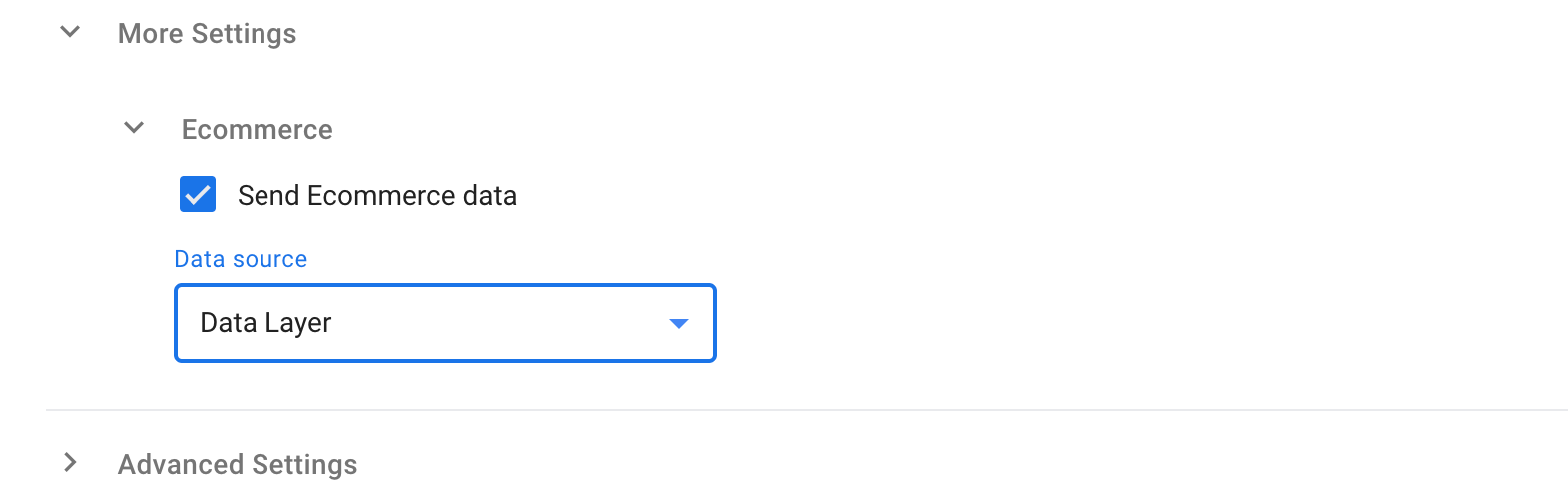
GA4 इवेंट के लिए कोई ट्रिगर सेट अप करें. उदाहरण के लिए, जब कोई उपयोगकर्ता चेकआउट बटन पर क्लिक करता है. सभी उपलब्ध ट्रिगर टाइप देखें.
टैग को नाम दें और उसे सेव करें.
सुझाव
- डीबग मोड चालू करें, ताकि आपको रीयलटाइम में इवेंट दिखें और समस्याओं को हल किया जा सके.
- ई-कॉमर्स इवेंट के साथ कस्टम पैरामीटर भेजते समय, कस्टम डाइमेंशन और मेट्रिक की सीमाओं को ध्यान में रखें.
value(रेवेन्यू) डेटा भेजते समय, इवेंट लेवल परcurrencyसेट करें. यह लेन-देन के लिए मुख्य मुद्रा है. इसका इस्तेमाल, Google Analytics इंटरफ़ेस में स्टैंडर्ड रिपोर्टिंग के लिए किया जाता है.- आपके पास जिस भी ई-कॉमर्स पैरामीटर का डेटा है उसे सेट करें. भले ही, वह पैरामीटर ज़रूरी हो या नहीं.
- रिपोर्ट में डेटा सही तरीके से दिखे, इसके लिए इस दस्तावेज़ में दिए गए फ़ॉर्मैट का पालन करें. अगर आपको आइटम कलेक्शन को ई-कॉमर्स कलेक्शन के बाहर सेट करना है, तो
value(रेवेन्यू) डेटा भेजते समय, इवेंट लेवल परcurrencyपैरामीटर सेट करें.
Google Ads की डाइनैमिक रीमार्केटिंग सेट अप करना
डाइनैमिक रीमार्केटिंग से, आपकी वेबसाइट और ऐप्लिकेशन इस्तेमाल करने वाले लोगों को ऐसे खास प्रॉडक्ट और सेवाओं के विज्ञापन दिखाए जा सकते हैं जिन्हें वे पहले भी देख चुके हैं. इनके अन्य फ़ायदों में ये भी शामिल हैं:
- आसान इस्तेमाल: आपको अपनी वेबसाइट और Google Ads के बीच पैरामीटर को मैन्युअल तरीके से मैप करने की ज़रूरत नहीं होती.
- इवेंट के आधार पर सेटअप करना: डाइनैमिक रीमार्केटिंग की सुविधा चालू करने के लिए, अपने कारोबार के हिसाब से सुझाए गए इवेंट लागू करें. डाइनैमिक रीमार्केटिंग इवेंट और पैरामीटर के बारे में ज़्यादा जानें.
लागू करना
आम तौर पर, ई-कॉमर्स को लागू करने पर, इनमें से किसी भी कार्रवाई को मेज़र किया जाता है:
- सूची से कोई आइटम चुनना
- आइटम का ब्यौरा देखें
- शॉपिंग कार्ट में कोई प्रॉडक्ट जोड़ना/हटाना
- चेकआउट की प्रोसेस शुरू करना
- खरीदारी करना या रिफ़ंड पाना
- प्रमोशन लागू करना
इन कार्रवाइयों के केंद्र में, आपके बेचे जाने वाले प्रॉडक्ट और सेवाएं होती हैं. प्रॉडक्ट और सेवाओं को आइटम के कलेक्शन के तौर पर दिखाया जा सकता है. इन्हें ई-कॉमर्स इवेंट में जोड़ा जा सकता है. पहले से तय किए गए पैरामीटर के अलावा, आइटम ऐरे में ज़्यादा से ज़्यादा 27 कस्टम पैरामीटर शामिल किए जा सकते हैं.
items कलेक्शन में मौजूद हर आइटम के लिए, सिर्फ़ item_id या item_name की ज़रूरत होती है. हालांकि, हमारा सुझाव है कि दोनों की जानकारी दें. आपके पास price और quantity जैसे वैकल्पिक पैरामीटर शामिल करने का विकल्प भी है. अगर quantity सेट नहीं है, तो यह डिफ़ॉल्ट रूप से 1 पर सेट हो जाता है:
const minimalItems = [
  {
    item_id: "SKU_12345",
    item_name: "Stan and Friends Tee",
    price: 10.01,
    quantity: 3
  }
];
यहां दिए गए उदाहरण में, इस गाइड में बताए गए सभी आइटम पैरामीटर के बारे में बताया गया है. items कलेक्शन में ज़्यादा से ज़्यादा 200 एलिमेंट शामिल किए जा सकते हैं.
items: [
    {
      item_id: "SKU_12345",
      item_name: "Stan and Friends Tee",
      affiliation: "Google Merchandise Store",
      coupon: "SUMMER_FUN",
      discount: 2.22,
      index: 0,
      item_brand: "Google",
      item_category: "Apparel",
      item_category2: "Adult",
      item_category3: "Shirts",
      item_category4: "Crew",
      item_category5: "Short sleeve",
      item_list_id: "related_products",
      item_list_name: "Related Products",
      item_variant: "green",
      location_id: "ChIJIQBpAG2ahYAR_6128GcTUEo",
      price: 10.01,
      google_business_vertical: "retail",
      quantity: 3
    },
    {
      item_id: "SKU_12346",
      item_name: "Google Grey Women's Tee",
      affiliation: "Google Merchandise Store",
      coupon: "SUMMER_FUN",
      discount: 3.33,
      index: 1,
      item_brand: "Google",
      item_category: "Apparel",
      item_category2: "Adult",
      item_category3: "Shirts",
      item_category4: "Crew",
      item_category5: "Short sleeve",
      item_list_id: "related_products",
      item_list_name: "Related Products",
      item_variant: "gray",
      location_id: "ChIJIQBpAG2ahYAR_6128GcTUEo",
      price: 21.01,
      google_business_vertical: "retail",
      quantity: 2
    }
]
सूची से कोई आइटम चुनना
जब किसी उपयोगकर्ता को नतीजों की सूची दिखाई जाती है, तब view_item_list इवेंट भेजें. इसमें items ऐरे पैरामीटर शामिल होना चाहिए. इस पैरामीटर में, दिखाए गए आइटम शामिल होने चाहिए. भेजे जाने वाले पैरामीटर के बारे में ज़्यादा जानने के लिए, इवेंट रेफ़रंस देखें.
मुझे टैग कॉन्फ़िगरेशन दिखाओ
टैग कॉन्फ़िगरेशन:
- टैग टाइप: Google Analytics: GA4 इवेंट
- इवेंट का नाम:
view_item_list - डेटा लेयर वैरिएबल (नाम - डेटा लेयर वैरिएबल का नाम):
- ई-कॉमर्स आइटम -
ecommerce.items - ई-कॉमर्स आइटम की सूची का आईडी -
ecommerce.item_list_id - ई-कॉमर्स आइटम की सूची का नाम -
ecommerce.item_list_name - इवेंट पैरामीटर (पैरामीटर का नाम - वैल्यू):
items-{{Ecommerce Items}}item_list_id-{{Ecommerce Item List ID}}item_list_name-{{Ecommerce Item List Name}}- ट्रिगर: event equals
view_item_list
ट्रिगर कॉन्फ़िगरेशन:
- ट्रिगर टाइप: कस्टम इवेंट
- इवेंट का नाम:
view_item_list - यह ट्रिगर इन पर फ़ायर होता है: सभी कस्टम इवेंट
dataLayer.push({ ecommerce: null });  // Clear the previous ecommerce object.
dataLayer.push({
  event: "view_item_list",
  ecommerce: {
    currency: "USD",
    item_list_id: "related_products",
    item_list_name: "Related products",
    items: [
     {
      item_id: "SKU_12345",
      item_name: "Stan and Friends Tee",
      affiliation: "Google Merchandise Store",
      coupon: "SUMMER_FUN",
      discount: 2.22,
      index: 0,
      item_brand: "Google",
      item_category: "Apparel",
      item_category2: "Adult",
      item_category3: "Shirts",
      item_category4: "Crew",
      item_category5: "Short sleeve",
      item_list_id: "related_products",
      item_list_name: "Related Products",
      item_variant: "green",
      location_id: "ChIJIQBpAG2ahYAR_6128GcTUEo",
      price: 10.03,
      google_business_vertical: "retail",
      quantity: 3
    },
    {
      item_id: "SKU_12346",
      item_name: "Google Grey Women's Tee",
      affiliation: "Google Merchandise Store",
      coupon: "SUMMER_FUN",
      discount: 3.33,
      index: 1,
      item_brand: "Google",
      item_category: "Apparel",
      item_category2: "Adult",
      item_category3: "Shirts",
      item_category4: "Crew",
      item_category5: "Short sleeve",
      item_list_id: "related_products",
      item_list_name: "Related Products",
      item_variant: "gray",
      location_id: "ChIJIQBpAG2ahYAR_6128GcTUEo",
      price: 21.01,
      promotion_id: "P_12345",
      promotion_name: "Summer Sale",
      google_business_vertical: "retail",
      quantity: 2
    }
  }
});
जब कोई उपयोगकर्ता सूची से किसी आइटम को चुनता है, तब select_item इवेंट भेजें. इसमें चुने गए आइटम को items ऐरे पैरामीटर में शामिल करें. भेजे जाने वाले पैरामीटर के बारे में जानकारी के लिए, इवेंट रेफ़रंस देखें.
मुझे टैग कॉन्फ़िगरेशन दिखाओ
टैग कॉन्फ़िगरेशन:
- टैग टाइप: Google Analytics: GA4 इवेंट
- इवेंट का नाम:
select_item - डेटा लेयर वैरिएबल (नाम - डेटा लेयर वैरिएबल का नाम):
- ई-कॉमर्स आइटम -
ecommerce.items - ई-कॉमर्स आइटम की सूची का आईडी -
ecommerce.item_list_id - ई-कॉमर्स आइटम की सूची का नाम -
ecommerce.item_list_name - इवेंट पैरामीटर (पैरामीटर का नाम - वैल्यू):
items-{{Ecommerce Items}}item_list_id-{{Ecommerce Item List ID}}item_list_name-{{Ecommerce Item List Name}}- ट्रिगर: event equals
select_item
ट्रिगर कॉन्फ़िगरेशन:
- ट्रिगर टाइप: कस्टम इवेंट
- इवेंट का नाम:
select_item - यह ट्रिगर इन पर ट्रिगर होता है: सभी कस्टम इवेंट
dataLayer.push({ ecommerce: null });  // Clear the previous ecommerce object.
dataLayer.push({
  event: "select_item",
  ecommerce: {
    currency: "USD",
    item_list_id: "related_products",
    item_list_name: "Related products",
    items: [
    {
      item_id: "SKU_12345",
      item_name: "Stan and Friends Tee",
      affiliation: "Google Merchandise Store",
      coupon: "SUMMER_FUN",
      discount: 2.22,
      index: 0,
      item_brand: "Google",
      item_category: "Apparel",
      item_category2: "Adult",
      item_category3: "Shirts",
      item_category4: "Crew",
      item_category5: "Short sleeve",
      item_list_id: "related_products",
      item_list_name: "Related Products",
      item_variant: "green",
      location_id: "ChIJIQBpAG2ahYAR_6128GcTUEo",
      price: 10.01,
      google_business_vertical: "retail",
      quantity: 3
    }
    ]
  }
});
आइटम का ब्यौरा देखना
आइटम का ब्यौरा कितनी बार देखा गया, यह मेज़र करने के लिए, जब भी कोई उपयोगकर्ता किसी आइटम का ब्यौरा वाली स्क्रीन देखता है, तब view_item इवेंट भेजें. भेजे जाने वाले पैरामीटर के बारे में जानकारी के लिए, इवेंट रेफ़रंस देखें.
मुझे टैग कॉन्फ़िगरेशन दिखाओ
टैग कॉन्फ़िगरेशन:
- टैग टाइप: Google Analytics: GA4 इवेंट
- इवेंट का नाम:
view_item - डेटा लेयर वैरिएबल (नाम - डेटा लेयर वैरिएबल का नाम):
- ई-कॉमर्स आइटम -
ecommerce.items - ई-कॉमर्स वैल्यू -
ecommerce.value - ई-कॉमर्स मुद्रा -
ecommerce.currency - इवेंट पैरामीटर (पैरामीटर का नाम - वैल्यू):
items-{{Ecommerce Items}}value-{{Ecommerce Value}}currency-{{Ecommerce Currency}}- ट्रिगर: इवेंट
view_itemके बराबर है
ट्रिगर कॉन्फ़िगरेशन:
- ट्रिगर टाइप: कस्टम इवेंट
- इवेंट का नाम:
view_item - यह ट्रिगर इन पर फ़ायर होता है: सभी कस्टम इवेंट
dataLayer.push({ ecommerce: null });  // Clear the previous ecommerce object.
dataLayer.push({
  event: "view_item",
  ecommerce: {
    currency: "USD",
    value: 30.03,
    items: [
    {
      item_id: "SKU_12345",
      item_name: "Stan and Friends Tee",
      affiliation: "Google Merchandise Store",
      coupon: "SUMMER_FUN",
      discount: 2.22,
      index: 0,
      item_brand: "Google",
      item_category: "Apparel",
      item_category2: "Adult",
      item_category3: "Shirts",
      item_category4: "Crew",
      item_category5: "Short sleeve",
      item_list_id: "related_products",
      item_list_name: "Related Products",
      item_variant: "green",
      location_id: "ChIJIQBpAG2ahYAR_6128GcTUEo",
      price: 10.01,
      google_business_vertical: "retail",
      quantity: 3
    }
    ]
  }
});
शॉपिंग कार्ट में कोई आइटम जोड़ना या हटाना
शॉपिंग कार्ट में जोड़े गए किसी आइटम को मेज़र करने के लिए, add_to_cart इवेंट भेजें. इसमें, items कलेक्शन में मौजूद काम के आइटम की जानकारी भी जोड़ें. भेजे जाने वाले पैरामीटर के बारे में जानकारी के लिए, इवेंट रेफ़रंस देखें.
मुझे टैग कॉन्फ़िगरेशन दिखाओ
टैग कॉन्फ़िगरेशन:
- टैग टाइप: Google Analytics: GA4 इवेंट
- इवेंट का नाम:
add_to_cart - डेटा लेयर वैरिएबल (नाम - डेटा लेयर वैरिएबल का नाम):
- ई-कॉमर्स आइटम -
ecommerce.items - ई-कॉमर्स वैल्यू -
ecommerce.value - ई-कॉमर्स मुद्रा -
ecommerce.currency - इवेंट पैरामीटर (पैरामीटर का नाम - वैल्यू):
items-{{Ecommerce Items}}value-{{Ecommerce Value}}currency-{{Ecommerce Currency}}- ट्रिगर: इवेंट
add_to_cartके बराबर है
ट्रिगर कॉन्फ़िगरेशन:
- ट्रिगर टाइप: कस्टम इवेंट
- इवेंट का नाम:
add_to_cart - यह ट्रिगर इन पर फ़ायर होता है: सभी कस्टम इवेंट
dataLayer.push({ ecommerce: null });  // Clear the previous ecommerce object.
dataLayer.push({
  event: "add_to_cart",
  ecommerce: {
    currency: "USD",
    value: 30.03,
    items: [
    {
      item_id: "SKU_12345",
      item_name: "Stan and Friends Tee",
      affiliation: "Google Merchandise Store",
      coupon: "SUMMER_FUN",
      discount: 2.22,
      index: 0,
      item_brand: "Google",
      item_category: "Apparel",
      item_category2: "Adult",
      item_category3: "Shirts",
      item_category4: "Crew",
      item_category5: "Short sleeve",
      item_list_id: "related_products",
      item_list_name: "Related Products",
      item_variant: "green",
      location_id: "ChIJIQBpAG2ahYAR_6128GcTUEo",
      price: 10.01,
      google_business_vertical: "retail",
      quantity: 3
    }
    ]
  }
});
items कलेक्शन में काम के आइटम के साथ add_to_wishlist इवेंट भेजकर, यह भी मेज़र किया जा सकता है कि विशलिस्ट में कोई आइटम कब जोड़ा गया. भेजे जाने वाले पैरामीटर के बारे में जानकारी के लिए, इवेंट रेफ़रंस देखें.
मुझे टैग कॉन्फ़िगरेशन दिखाओ
टैग कॉन्फ़िगरेशन:
- टैग टाइप: Google Analytics: GA4 इवेंट
- इवेंट का नाम:
add_to_wishlist - डेटा लेयर वैरिएबल (नाम - डेटा लेयर वैरिएबल का नाम):
- ई-कॉमर्स आइटम -
ecommerce.items - ई-कॉमर्स वैल्यू -
ecommerce.value - ई-कॉमर्स मुद्रा -
ecommerce.currency - इवेंट पैरामीटर (पैरामीटर का नाम - वैल्यू):
items-{{Ecommerce Items}}value-{{Ecommerce Value}}currency-{{Ecommerce Currency}}- ट्रिगर: इवेंट
add_to_wishlistके बराबर है
ट्रिगर कॉन्फ़िगरेशन:
- ट्रिगर टाइप: कस्टम इवेंट
- इवेंट का नाम:
add_to_wishlist - यह ट्रिगर इन पर ट्रिगर होता है: सभी कस्टम इवेंट
dataLayer.push({ ecommerce: null });  // Clear the previous ecommerce object.
dataLayer.push({
  event: "add_to_wishlist",
  ecommerce: {
    currency: "USD",
    value: 30.03,
    items: [
    {
      item_id: "SKU_12345",
      item_name: "Stan and Friends Tee",
      affiliation: "Google Merchandise Store",
      coupon: "SUMMER_FUN",
      discount: 2.22,
      index: 0,
      item_brand: "Google",
      item_category: "Apparel",
      item_category2: "Adult",
      item_category3: "Shirts",
      item_category4: "Crew",
      item_category5: "Short sleeve",
      item_list_id: "related_products",
      item_list_name: "Related Products",
      item_variant: "green",
      location_id: "ChIJIQBpAG2ahYAR_6128GcTUEo",
      price: 10.01,
      google_business_vertical: "retail",
      quantity: 3
    }
    ]
  }
});
जब कोई उपयोगकर्ता बाद में कार्ट देखता है, तब कार्ट में मौजूद सभी आइटम के साथ view_cart इवेंट भेजें. भेजे जाने वाले पैरामीटर के बारे में ज़्यादा जानने के लिए, इवेंट रेफ़रंस देखें.
मुझे टैग कॉन्फ़िगरेशन दिखाओ
टैग कॉन्फ़िगरेशन:
- टैग टाइप: Google Analytics: GA4 इवेंट
- इवेंट का नाम:
view_cart - डेटा लेयर वैरिएबल (नाम - डेटा लेयर वैरिएबल का नाम):
- ई-कॉमर्स आइटम -
ecommerce.items - ई-कॉमर्स वैल्यू -
ecommerce.value - ई-कॉमर्स मुद्रा -
ecommerce.currency - इवेंट पैरामीटर (पैरामीटर का नाम - वैल्यू):
items-{{Ecommerce Items}}value-{{Ecommerce Value}}currency-{{Ecommerce Currency}}- ट्रिगर: इवेंट
view_cartके बराबर है
ट्रिगर कॉन्फ़िगरेशन:
- ट्रिगर टाइप: कस्टम इवेंट
- इवेंट का नाम:
view_cart - यह ट्रिगर इन पर फ़ायर होता है: सभी कस्टम इवेंट
dataLayer.push({ ecommerce: null });  // Clear the previous ecommerce object.
dataLayer.push({
  event: "view_cart",
  ecommerce: {
    currency: "USD",
    value: 30.03,
    items: [
    {
      item_id: "SKU_12345",
      item_name: "Stan and Friends Tee",
      affiliation: "Google Merchandise Store",
      coupon: "SUMMER_FUN",
      discount: 2.22,
      index: 0,
      item_brand: "Google",
      item_category: "Apparel",
      item_category2: "Adult",
      item_category3: "Shirts",
      item_category4: "Crew",
      item_category5: "Short sleeve",
      item_list_id: "related_products",
      item_list_name: "Related Products",
      item_variant: "green",
      location_id: "ChIJIQBpAG2ahYAR_6128GcTUEo",
      price: 10.01,
      google_business_vertical: "retail",
      quantity: 3
    }
    ]
  }
});
जब कोई उपयोगकर्ता कार्ट से कोई आइटम हटाता है, तो उसे मेज़र करने के लिए remove_from_cart इवेंट भेजें. भेजे जाने वाले पैरामीटर के बारे में जानकारी के लिए, इवेंट रेफ़रंस देखें.
मुझे टैग कॉन्फ़िगरेशन दिखाओ
टैग कॉन्फ़िगरेशन:
- टैग टाइप: Google Analytics: GA4 इवेंट
- इवेंट का नाम:
remove_from_cart - डेटा लेयर वैरिएबल (नाम - डेटा लेयर वैरिएबल का नाम):
- ई-कॉमर्स आइटम -
ecommerce.items - ई-कॉमर्स वैल्यू -
ecommerce.value - ई-कॉमर्स मुद्रा -
ecommerce.currency - इवेंट पैरामीटर (पैरामीटर का नाम - वैल्यू):
items-{{Ecommerce Items}}value-{{Ecommerce Value}}currency-{{Ecommerce Currency}}- ट्रिगर: इवेंट
remove_from_cartके बराबर है
ट्रिगर कॉन्फ़िगरेशन:
- ट्रिगर टाइप: कस्टम इवेंट
- इवेंट का नाम:
remove_from_cart - यह ट्रिगर इस पर सक्रिय होता है: सभी कस्टम इवेंट
dataLayer.push({ ecommerce: null });  // Clear the previous ecommerce object.
dataLayer.push({
  event: "remove_from_cart",
  ecommerce: {
    currency: "USD",
    value: 30.03,
    items: [
    {
      item_id: "SKU_12345",
      item_name: "Stan and Friends Tee",
      affiliation: "Google Merchandise Store",
      coupon: "SUMMER_FUN",
      discount: 2.22,
      index: 0,
      item_brand: "Google",
      item_category: "Apparel",
      item_category2: "Adult",
      item_category3: "Shirts",
      item_category4: "Crew",
      item_category5: "Short sleeve",
      item_list_id: "related_products",
      item_list_name: "Related Products",
      item_variant: "green",
      location_id: "ChIJIQBpAG2ahYAR_6128GcTUEo",
      price: 10.01,
      google_business_vertical: "retail",
      quantity: 3
    }
    ]
  }
});
चेकआउट की प्रोसेस शुरू करना
चेकआउट प्रोसेस के पहले चरण को मेज़र करने के लिए, begin_checkout इवेंट भेजें. इस इवेंट में, काम के फ़ील्ड के साथ एक या उससे ज़्यादा आइटम की जानकारी शामिल होनी चाहिए. इस चरण में, पूरे ऑर्डर के लिए कूपन भी जोड़ा जा सकता है. इसके लिए, कूपन को इवेंट में जोड़ें या items कलेक्शन में मौजूद खास एलिमेंट में जोड़कर, किसी खास आइटम पर लागू करें. भेजे जाने वाले पैरामीटर के बारे में ज़्यादा जानने के लिए, इवेंट रेफ़रंस देखें.
मुझे टैग कॉन्फ़िगरेशन दिखाओ
टैग कॉन्फ़िगरेशन:
- टैग टाइप: Google Analytics: GA4 इवेंट
- इवेंट का नाम:
begin_checkout - डेटा लेयर वैरिएबल (नाम - डेटा लेयर वैरिएबल का नाम):
- ई-कॉमर्स आइटम -
ecommerce.items - ई-कॉमर्स वैल्यू -
ecommerce.value - ई-कॉमर्स मुद्रा -
ecommerce.currency - ई-कॉमर्स कूपन -
ecommerce.coupon - इवेंट पैरामीटर (पैरामीटर का नाम - वैल्यू):
items-{{Ecommerce Items}}value-{{Ecommerce Value}}currency-{{Ecommerce Currency}}coupon-{{Ecommerce Coupon}}- ट्रिगर: इवेंट
begin_checkoutके बराबर है
ट्रिगर कॉन्फ़िगरेशन:
- ट्रिगर टाइप: कस्टम इवेंट
- इवेंट का नाम:
begin_checkout - यह ट्रिगर इन पर ट्रिगर होता है: सभी कस्टम इवेंट
dataLayer.push({ ecommerce: null });  // Clear the previous ecommerce object.
dataLayer.push({
  event: "begin_checkout",
  ecommerce: {
    currency: "USD",
    value: 30.03,
    coupon: "SUMMER_FUN",
    items: [
    {
      item_id: "SKU_12345",
      item_name: "Stan and Friends Tee",
      affiliation: "Google Merchandise Store",
      coupon: "SUMMER_FUN",
      discount: 2.22,
      index: 0,
      item_brand: "Google",
      item_category: "Apparel",
      item_category2: "Adult",
      item_category3: "Shirts",
      item_category4: "Crew",
      item_category5: "Short sleeve",
      item_list_id: "related_products",
      item_list_name: "Related Products",
      item_variant: "green",
      location_id: "ChIJIQBpAG2ahYAR_6128GcTUEo",
      price: 10.01,
      google_business_vertical: "retail",
      quantity: 3
    }
    ]
  }
});
जब कोई उपयोगकर्ता चेकआउट की प्रोसेस में अगले चरण पर जाता है और शिपिंग की जानकारी जोड़ता है, तब add_shipping_info इवेंट भेजें. उपयोगकर्ता के लिए डिलीवरी का विकल्प तय करने के लिए, पैरामीटर shipping_tier का इस्तेमाल करें. जैसे, "Ground", "Air" या "Next-day". भेजे जाने वाले पैरामीटर के बारे में ज़्यादा जानने के लिए, इवेंट रेफ़रंस देखें.
मुझे टैग कॉन्फ़िगरेशन दिखाओ
टैग कॉन्फ़िगरेशन:
- टैग टाइप: Google Analytics: GA4 इवेंट
- इवेंट का नाम:
add_shipping_info - डेटा लेयर वैरिएबल (नाम - डेटा लेयर वैरिएबल का नाम):
- ई-कॉमर्स आइटम -
ecommerce.items - ई-कॉमर्स वैल्यू -
ecommerce.value - ई-कॉमर्स मुद्रा -
ecommerce.currency - ई-कॉमर्स कूपन -
ecommerce.coupon - ई-कॉमर्स शिपिंग टियर -
ecommerce.shipping_tier - इवेंट पैरामीटर (पैरामीटर का नाम - वैल्यू):
items-{{Ecommerce Items}}value-{{Ecommerce Value}}currency-{{Ecommerce Currency}}coupon-{{Ecommerce Coupon}}shipping_tier-{{Ecommerce Shipping Tier}}- ट्रिगर: event equals
add_shipping_info
ट्रिगर कॉन्फ़िगरेशन:
- ट्रिगर टाइप: कस्टम इवेंट
- इवेंट का नाम:
add_shipping_info - यह ट्रिगर इन पर ट्रिगर होता है: सभी कस्टम इवेंट
dataLayer.push({ ecommerce: null });  // Clear the previous ecommerce object.
dataLayer.push({
  event: "add_shipping_info",
  ecommerce: {
    currency: "USD",
    value: 30.03,
    coupon: "SUMMER_FUN",
    shipping_tier: "Ground",
    items: [
    {
      item_id: "SKU_12345",
      item_name: "Stan and Friends Tee",
      affiliation: "Google Merchandise Store",
      coupon: "SUMMER_FUN",
      discount: 2.22,
      index: 0,
      item_brand: "Google",
      item_category: "Apparel",
      item_category2: "Adult",
      item_category3: "Shirts",
      item_category4: "Crew",
      item_category5: "Short sleeve",
      item_list_id: "related_products",
      item_list_name: "Related Products",
      item_variant: "green",
      location_id: "ChIJIQBpAG2ahYAR_6128GcTUEo",
      price: 10.01,
      google_business_vertical: "retail",
      quantity: 3
    }
    ]
  }
});
जब कोई उपयोगकर्ता अपने क्रेडिट/डेबिट कार्ड की जानकारी सबमिट करता है, तब add_payment_info इवेंट भेजें.
अगर लागू हो, तो पेमेंट के चुने गए तरीके के लिए, इस इवेंट के साथ payment_type शामिल करें. भेजे जाने वाले पैरामीटर के बारे में ज़्यादा जानने के लिए, इवेंट रेफ़रंस देखें.
मुझे टैग कॉन्फ़िगरेशन दिखाओ
टैग कॉन्फ़िगरेशन:
- टैग टाइप: Google Analytics: GA4 इवेंट
- इवेंट का नाम:
add_payment_info - डेटा लेयर वैरिएबल (नाम - डेटा लेयर वैरिएबल का नाम):
- ई-कॉमर्स आइटम -
ecommerce.items - ई-कॉमर्स वैल्यू -
ecommerce.value - ई-कॉमर्स मुद्रा -
ecommerce.currency - ई-कॉमर्स कूपन -
ecommerce.coupon - ई-कॉमर्स पेमेंट टाइप -
ecommerce.payment_type - इवेंट पैरामीटर (पैरामीटर का नाम - वैल्यू):
items-{{Ecommerce Items}}value-{{Ecommerce Value}}currency-{{Ecommerce Currency}}coupon-{{Ecommerce Coupon}}payment_type-{{Ecommerce Payment Type}}- ट्रिगर: इवेंट
add_payment_infoके बराबर है
ट्रिगर कॉन्फ़िगरेशन:
- ट्रिगर टाइप: कस्टम इवेंट
- इवेंट का नाम:
add_payment_info - यह ट्रिगर इन पर फ़ायर होता है: सभी कस्टम इवेंट
dataLayer.push({ ecommerce: null });  // Clear the previous ecommerce object.
dataLayer.push({
  event: "add_payment_info",
  ecommerce: {
    currency: "USD",
    value: 30.03,
    coupon: "SUMMER_FUN",
    payment_type: "Credit Card",
    items: [
    {
      item_id: "SKU_12345",
      item_name: "Stan and Friends Tee",
      affiliation: "Google Merchandise Store",
      coupon: "SUMMER_FUN",
      discount: 2.22,
      index: 0,
      item_brand: "Google",
      item_category: "Apparel",
      item_category2: "Adult",
      item_category3: "Shirts",
      item_category4: "Crew",
      item_category5: "Short sleeve",
      item_list_id: "related_products",
      item_list_name: "Related Products",
      item_variant: "green",
      location_id: "ChIJIQBpAG2ahYAR_6128GcTUEo",
      price: 10.01,
      google_business_vertical: "retail",
      quantity: 3
    }
    ]
  }
});
खरीदारी करना या रिफ़ंड जारी करना
खरीदारी को मेज़र करने के लिए, purchase इवेंट भेजें. इसमें, काम के फ़ील्ड के साथ तय किए गए एक या उससे ज़्यादा आइटम शामिल करें. भेजे जाने वाले पैरामीटर के बारे में जानकारी के लिए, इवेंट रेफ़रंस देखें.
मुझे टैग कॉन्फ़िगरेशन दिखाओ
टैग कॉन्फ़िगरेशन:
- टैग टाइप: Google Analytics: GA4 इवेंट
- इवेंट का नाम:
purchase - डेटा लेयर वैरिएबल (नाम - डेटा लेयर वैरिएबल का नाम):
- ई-कॉमर्स आइटम -
ecommerce.items - ई-कॉमर्स लेन-देन का आईडी -
ecommerce.transaction_id - ई-कॉमर्स वैल्यू -
ecommerce.value - ई-कॉमर्स टैक्स -
ecommerce.tax - ई-कॉमर्स शिपिंग -
ecommerce.shipping - ई-कॉमर्स मुद्रा -
ecommerce.currency - ई-कॉमर्स कूपन -
ecommerce.coupon - इवेंट पैरामीटर (पैरामीटर का नाम - वैल्यू):
items-{{Ecommerce Items}}transaction_id-{{Ecommerce Transaction ID}}value-{{Ecommerce Value}}tax-{{Ecommerce Tax}}shipping-{{Ecommerce Shipping}}currency-{{Ecommerce Currency}}coupon-{{Ecommerce Coupon}}- ट्रिगर: event equals
purchase
ट्रिगर कॉन्फ़िगरेशन:
- ट्रिगर टाइप: कस्टम इवेंट
- इवेंट का नाम:
purchase - यह ट्रिगर इन पर फ़ायर होता है: सभी कस्टम इवेंट
dataLayer.push({ ecommerce: null });  // Clear the previous ecommerce object.
dataLayer.push({
  event: "purchase",
  ecommerce: {
    transaction_id: "T_12345",
    // Sum of (price * quantity) for all items.
    value: 72.05,
    tax: 3.60,
    shipping: 5.99,
    currency: "USD",
    coupon: "SUMMER_SALE",
    customer_type: "new",
    items: [
    {
      item_id: "SKU_12345",
      item_name: "Stan and Friends Tee",
      affiliation: "Google Merchandise Store",
      coupon: "SUMMER_FUN",
      discount: 2.22,
      index: 0,
      item_brand: "Google",
      item_category: "Apparel",
      item_category2: "Adult",
      item_category3: "Shirts",
      item_category4: "Crew",
      item_category5: "Short sleeve",
      item_list_id: "related_products",
      item_list_name: "Related Products",
      item_variant: "green",
      location_id: "ChIJIQBpAG2ahYAR_6128GcTUEo",
      price: 10.01,
      quantity: 3
    },
    {
      item_id: "SKU_12346",
      item_name: "Google Grey Women's Tee",
      affiliation: "Google Merchandise Store",
      coupon: "SUMMER_FUN",
      discount: 3.33,
      index: 1,
      item_brand: "Google",
      item_category: "Apparel",
      item_category2: "Adult",
      item_category3: "Shirts",
      item_category4: "Crew",
      item_category5: "Short sleeve",
      item_list_id: "related_products",
      item_list_name: "Related Products",
      item_variant: "gray",
      location_id: "ChIJIQBpAG2ahYAR_6128GcTUEo",
      price: 21.01,
      promotion_id: "P_12345",
      promotion_name: "Summer Sale",
      quantity: 2
    }]
  }
});
transaction_id पैरामीटर की सही वैल्यू के साथ refund इवेंट भेजकर, रिफ़ंड को मेज़र करें. साथ ही, item_id और quantity पैरामीटर का इस्तेमाल करके, एक या उससे ज़्यादा आइटम तय करें. हमारा सुझाव है कि आप Analytics में आइटम-लेवल पर रिफ़ंड मेट्रिक देखने के लिए, अपने refund इवेंट में आइटम की जानकारी शामिल करें.
भेजे जाने वाले पैरामीटर के बारे में ज़्यादा जानने के लिए, इवेंट रेफ़रंस देखें.
मुझे टैग कॉन्फ़िगरेशन दिखाओ
टैग कॉन्फ़िगरेशन:
- टैग टाइप: Google Analytics: GA4 इवेंट
- इवेंट का नाम:
refund - डेटा लेयर वैरिएबल (नाम - डेटा लेयर वैरिएबल का नाम):
- ई-कॉमर्स आइटम -
ecommerce.items - ई-कॉमर्स लेन-देन का आईडी -
ecommerce.transaction_id - ई-कॉमर्स वैल्यू -
ecommerce.value - ई-कॉमर्स टैक्स -
ecommerce.tax - ई-कॉमर्स शिपिंग -
ecommerce.shipping - ई-कॉमर्स मुद्रा -
ecommerce.currency - ई-कॉमर्स कूपन -
ecommerce.coupon - इवेंट पैरामीटर (पैरामीटर का नाम - वैल्यू):
items-{{Ecommerce Items}}transaction_id-{{Ecommerce Transaction ID}}value-{{Ecommerce Value}}tax-{{Ecommerce Tax}}shipping-{{Ecommerce Shipping}}currency-{{Ecommerce Currency}}coupon-{{Ecommerce Coupon}}- ट्रिगर: इवेंट
refundके बराबर है
ट्रिगर कॉन्फ़िगरेशन:
- ट्रिगर टाइप: कस्टम इवेंट
- इवेंट का नाम:
refund - यह ट्रिगर इन पर ट्रिगर होता है: सभी कस्टम इवेंट
dataLayer.push({ ecommerce: null });  // Clear the previous ecommerce object.
dataLayer.push({
  event: "refund",
  ecommerce: {
    currency: "USD",
    transaction_id: "T_12345", // Transaction ID. Required for purchases and refunds.
    value: 30.03,
    coupon: "SUMMER_FUN",
    shipping: 3.33,
    tax: 1.11,
    items: [
    {
      item_id: "SKU_12345",
      item_name: "Stan and Friends Tee",
      affiliation: "Google Merchandise Store",
      coupon: "SUMMER_FUN",
      discount: 2.22,
      index: 0,
      item_brand: "Google",
      item_category: "Apparel",
      item_category2: "Adult",
      item_category3: "Shirts",
      item_category4: "Crew",
      item_category5: "Short sleeve",
      item_list_id: "related_products",
      item_list_name: "Related Products",
      item_variant: "green",
      location_id: "ChIJIQBpAG2ahYAR_6128GcTUEo",
      price: 10.01,
      google_business_vertical: "retail",
      quantity: 3
    }
    ]
  }
});
प्रमोशन लागू करना
ई-कॉमर्स में, इंटरनल प्रमोशन के इंप्रेशन और क्लिक मेज़र करने की सुविधा शामिल है. जैसे, सेल का प्रमोशन करने के लिए दिखाए गए बैनर.
प्रमोशन इंप्रेशन को आम तौर पर, शुरुआती स्क्रीन व्यू से मेज़र किया जाता है. इसके लिए, आइटम पैरामीटर के साथ view_promotion इवेंट भेजा जाता है, ताकि प्रमोट किए गए आइटम की जानकारी दी जा सके. भेजे जाने वाले पैरामीटर के बारे में जानकारी के लिए, इवेंट रेफ़रंस देखें.
मुझे टैग कॉन्फ़िगरेशन दिखाओ
टैग कॉन्फ़िगरेशन:
- टैग टाइप: Google Analytics: GA4 इवेंट
- इवेंट का नाम:
view_promotion - डेटा लेयर वैरिएबल (नाम - डेटा लेयर वैरिएबल का नाम):
- ई-कॉमर्स क्रिएटिव का नाम -
ecommerce.creative_name - ई-कॉमर्स क्रिएटिव स्लॉट -
ecommerce.creative_slot - ई-कॉमर्स प्रमोशन आईडी -
ecommerce.promotion_id - ई-कॉमर्स प्रमोशन का नाम -
ecommerce.promotion_name - ई-कॉमर्स आइटम -
ecommerce.items - इवेंट पैरामीटर (पैरामीटर का नाम - वैल्यू):
creative_name-{{Ecommerce Creative Name}}creative_slot-{{Ecommerce Creative Slot}}promotion_id-{{Ecommerce Promotion ID}}promotion_name-{{Ecommerce Promotion Name}}items-{{Ecommerce Items}}- ट्रिगर: event equals
view_promotion
ट्रिगर कॉन्फ़िगरेशन:
- ट्रिगर टाइप: कस्टम इवेंट
- इवेंट का नाम:
view_promotion - यह ट्रिगर इन पर ट्रिगर होता है: सभी कस्टम इवेंट
dataLayer.push({ ecommerce: null });  // Clear the previous ecommerce object.
dataLayer.push({
  event: "view_promotion",
  ecommerce: {
    currency: "USD",
    creative_name: "Summer Banner",
    creative_slot: "featured_app_1",
    promotion_id: "P_12345",
    promotion_name: "Summer Sale",
    items: [
    {
      item_id: "SKU_12345",
      item_name: "Stan and Friends Tee",
      affiliation: "Google Merchandise Store",
      coupon: "SUMMER_FUN",
      discount: 2.22,
      index: 0,
      item_brand: "Google",
      item_category: "Apparel",
      item_category2: "Adult",
      item_category3: "Shirts",
      item_category4: "Crew",
      item_category5: "Short sleeve",
      item_list_id: "related_products",
      item_list_name: "Related Products",
      item_variant: "green",
      location_id: "ChIJIQBpAG2ahYAR_6128GcTUEo",
      price: 10.01,
      google_business_vertical: "retail",
      quantity: 3
    }
    ]
  }
});
यह बताने के लिए कि किसी उपयोगकर्ता ने प्रमोशन पर क्लिक किया है, उस आइटम के साथ select_promotion इवेंट भेजें. भेजे जाने वाले पैरामीटर के बारे में ज़्यादा जानने के लिए, इवेंट रेफ़रंस देखें.
मुझे टैग कॉन्फ़िगरेशन दिखाओ
टैग कॉन्फ़िगरेशन:
- टैग टाइप: Google Analytics: GA4 इवेंट
- डेटा लेयर वैरिएबल (नाम - डेटा लेयर वैरिएबल का नाम):
- ई-कॉमर्स क्रिएटिव का नाम -
ecommerce.creative_name - ई-कॉमर्स क्रिएटिव स्लॉट -
ecommerce.creative_slot - ई-कॉमर्स प्रमोशन आईडी -
ecommerce.promotion_id - ई-कॉमर्स प्रमोशन का नाम -
ecommerce.promotion_name - ई-कॉमर्स आइटम -
ecommerce.items - इवेंट पैरामीटर (पैरामीटर का नाम - वैल्यू):
creative_name-{{Ecommerce Creative Name}}creative_slot-{{Ecommerce Creative Slot}}promotion_id-{{Ecommerce Promotion ID}}promotion_name-{{Ecommerce Promotion Name}}items-{{Ecommerce Items}}- वैरिएबल टाइप: डेटा लेयर वैरिएबल - 'ecommerce.items'
- ट्रिगर: इवेंट
select_promotionके बराबर है
ट्रिगर कॉन्फ़िगरेशन:
- ट्रिगर टाइप: कस्टम इवेंट
- इवेंट का नाम:
select_promotion - यह ट्रिगर इन पर ट्रिगर होता है: सभी कस्टम इवेंट
dataLayer.push({ ecommerce: null });  // Clear the previous ecommerce object.
dataLayer.push({
  event: "select_promotion",
  ecommerce: {
    currency: "USD",
    creative_name: "Summer Banner",
    creative_slot: "featured_app_1",
    promotion_id: "P_12345",
    promotion_name: "Summer Sale",
    items: [
    {
      item_id: "SKU_12345",
      item_name: "Stan and Friends Tee",
      affiliation: "Google Merchandise Store",
      coupon: "SUMMER_FUN",
      discount: 2.22,
      index: 0,
      item_brand: "Google",
      item_category: "Apparel",
      item_category2: "Adult",
      item_category3: "Shirts",
      item_category4: "Crew",
      item_category5: "Short sleeve",
      item_list_id: "related_products",
      item_list_name: "Related Products",
      item_variant: "green",
      location_id: "ChIJIQBpAG2ahYAR_6128GcTUEo",
      price: 10.01,
      google_business_vertical: "retail",
      quantity: 3
    }
    ]
  }
});
कस्टम JavaScript वैरिएबल का इस्तेमाल करना
अगर आपकी वेबसाइट पर डेटा लेयर काम नहीं करती है, तो कस्टम JavaScript वैरिएबल का इस्तेमाल करके, किसी ऐसे फ़ंक्शन को कॉल किया जा सकता है जो ई-कॉमर्स डेटा ऑब्जेक्ट दिखाता है. इस ऑब्जेक्ट को इस गाइड में पहले दिखाए गए डेटा लेयर सिंटैक्स का इस्तेमाल करना चाहिए. उदाहरण के लिए:
// A Custom JavaScript Variable that returns an ecommerceData object
// that follows the data layer syntax.
function getEcommerceData() {
  var ecommerceProductData = [
    {
      item_name: "Stan and Friends Tee",
      item_id: "SKU_12345",  // ID is required.
      // Rest of the product data should follow the data layer syntax.
    },
    // Multiple products may be included.
  ];
  return ecommerceProductData;
}
अगर आपने कस्टम JavaScript वैरिएबल का इस्तेमाल करने का विकल्प चुना है, तो इसका इस्तेमाल उसी तरह किया जा सकता है जिस तरह डेटा लेयर का इस्तेमाल किया जाता है. इसके लिए, अपने टैग कॉन्फ़िगरेशन में items पैरामीटर की वैल्यू को इवेंट पैरामीटर के तौर पर दें.
टैग कॉन्फ़िगरेशन:
- टैग टाइप: GA4 इवेंट
- इवेंट का नाम: कोई भी
- वैरिएबल से डेटा पढ़ें:
{{gaEcommerceData}} - ट्रिगर: इवेंट
gtm.domके बराबर है
{{gaEcommerceData}} वैरिएबल की सेटिंग:
- वैरिएबल टाइप: कस्टम JavaScript
- Function body: Use the preceding example