
Saat Anda berintegrasi dengan Google Pay API, berbagai skenario dapat terjadi yang bergantung pada situs, alur pembelian aplikasi, dan pengalaman pengguna (UX) Anda. Untuk meningkatkan UX, pertimbangkan panduan berikut:
- Menetapkan metode pembayaran default ke Google Pay.
- Aktifkan Info Kartu di tombol Google Pay.
- Optimalkan untuk klik minimal.
- Penempatan yang direkomendasikan untuk Google Pay.
- Tambahkan Google Pay ke halaman produk.
- Tambahkan Google Pay di halaman checkout.
- Tempatkan Google Pay di bagian atas daftar opsi pembayaran.
- Tempatkan Google Pay di atas kolom entri manual untuk informasi pembayaran.
- Kumpulkan informasi pengiriman pengguna dari Google Pay.
- Aktifkan pembayaran tamu dengan Google Pay.
- Gunakan Google Pay hanya untuk mengumpulkan data yang relevan.
Menetapkan metode pembayaran default ke Google Pay
Tetapkan Google Pay sebagai metode pembayaran default untuk mengaktifkan pengguna baru atau melewati layar penyiapan akun. Sebaiknya tetapkan Google Pay sebagai metode pembayaran default saat
isReadytoPay
menampilkan true. Hal ini mengurangi jumlah klik yang diperlukan pelanggan untuk menyelesaikan checkout karena informasi pembayaran dan pengiriman otomatis ditetapkan ke metode pembayaran tersimpan pelanggan.
Mengaktifkan Info Kartu di tombol Google Pay
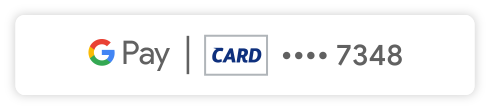
Google Pay dapat merender jaringan merek kartu konsumen dan empat digit terakhir kartu mereka di tombol pembayaran. Hal ini membantu konsumen memahami bahwa ada kartu di balik tombol pembayaran Google Pay.
- Untuk mengaktifkan Info Kartu, terapkan
createButton()API dan konfigurasiButtonOptions.buttonTypekebuyataulong. - Tetapkan tombol pembayaran Google Pay ke warna hitam, seperti yang ditunjukkan pada gambar 1, atau putih, seperti yang ditunjukkan pada gambar 2, untuk membuat kontras dengan latar belakang halaman checkout.

buttonType disetel ke long dan
buttonColor adalah black.
buttonType ditetapkan ke long dan
buttonColor adalah white.Mengoptimalkan untuk klik minimal
Jika metode pembayaran Anda disetel untuk ditagih segera setelah Anda memanggil Google Pay, lakukan tindakan berikut:
- Pastikan harga akhir dan total yang terkait ditampilkan kepada pelanggan sebelum Anda memanggil Google Pay.
- Setel
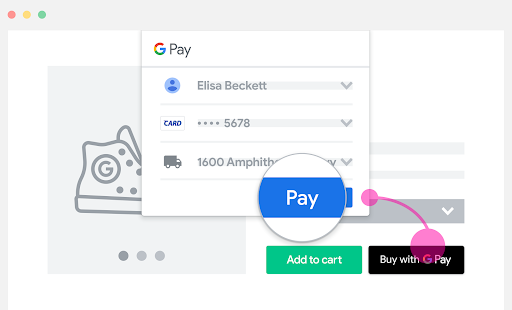
CheckoutOptionkeCOMPLETE_IMMEDIATE_PURCHASEagar pengguna melihat tombol Pay, bukan tombol Lanjutkan dalam pemilih Google Pay.
Hal ini memungkinkan checkout sekali klik dan menetapkan ekspektasi yang benar sebelum pengguna ditagih.
Penempatan yang direkomendasikan untuk Google Pay
Tampilkan Google Pay di masing-masing dari empat lokasi berikut:
- Tambahkan Google Pay ke halaman produk.
- Tambahkan Google Pay di halaman checkout.
- Tempatkan Google Pay di bagian atas daftar opsi pembayaran.
- Tempatkan Google Pay di atas kolom entri manual untuk informasi pembayaran.
Jika Anda menempatkan Google Pay di lebih dari satu lokasi, pastikan konsistensi dalam
IsReadytoPayRequest
pemanggilan di semua lokasi.
Menambahkan Google Pay ke halaman produk
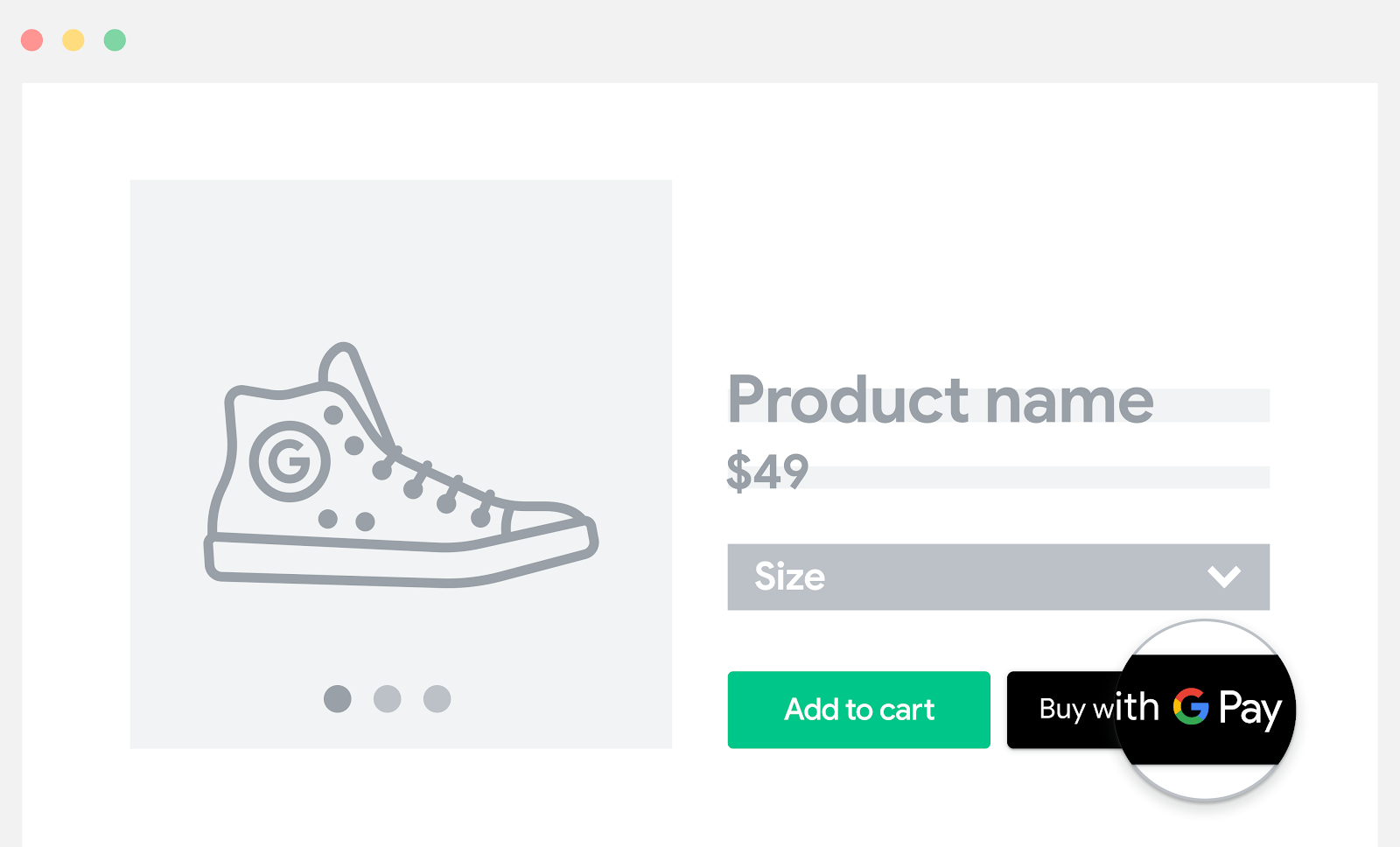
Tambahkan Google Pay ke halaman item atau produk Anda, dan aktifkan checkout cepat untuk pelanggan Anda. Hal ini mengurangi jumlah langkah checkout dan meningkatkan rasio konversi pada pembelian item tunggal.
Menambahkan Google Pay di halaman checkout
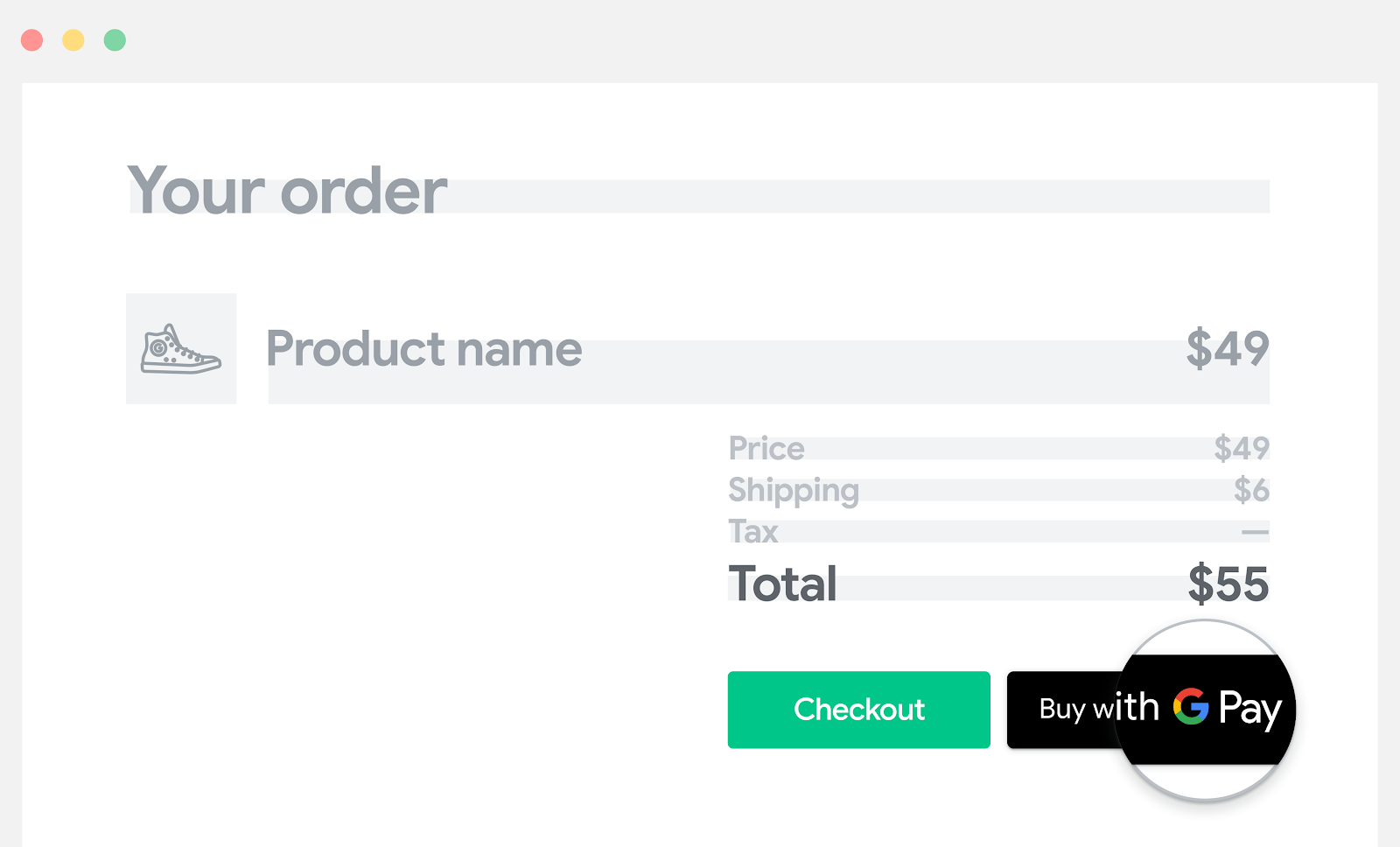
Jika Anda memiliki tombol Checkout atau Keranjang, tambahkan Google Pay di dekat opsi checkout standar.
Jika memilih penempatan Google Pay ini, Anda dapat menawarkan peningkatan berikut kepada pelanggan:
- Tampilan yang mudah untuk semua item di keranjang
- Harga akhir dan total yang terkait
- Kemampuan untuk langsung melakukan checkout
Tempatkan Google Pay di bagian atas daftar opsi pembayaran
Pastikan Google Pay ditampilkan dengan jelas sehingga pengguna tahu bahwa mereka dapat melakukan checkout dengan sekali klik.
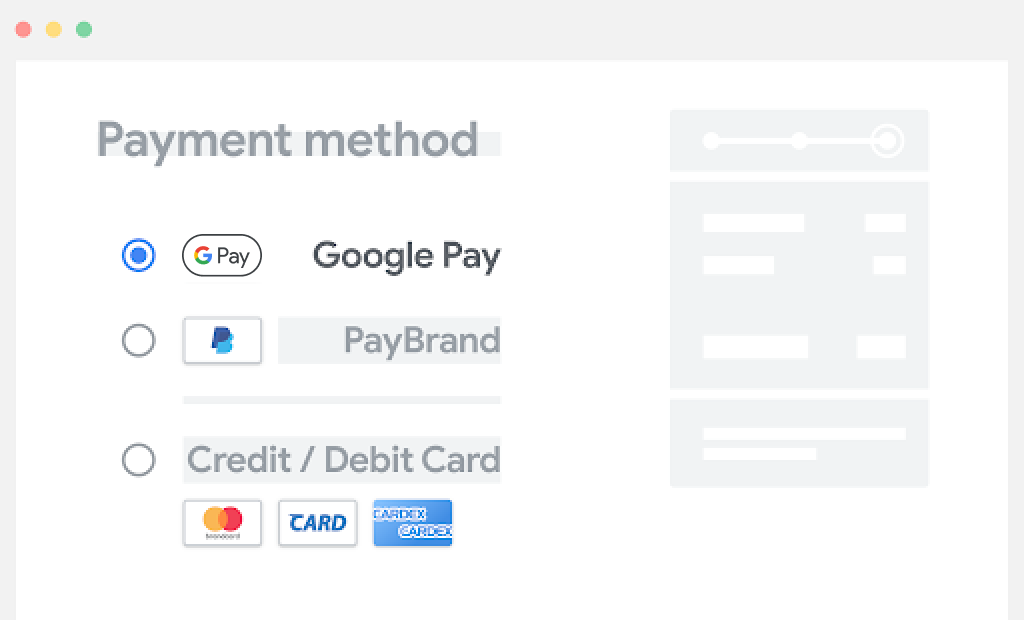
Tempatkan Google Pay di atas kolom entri manual untuk informasi pembayaran
Jika Google Pay ditempatkan secara jelas di atas kolom yang meminta entri manual, pengguna tidak perlu memasukkan informasi pembayaran, atau alamat pengiriman dan penagihan secara manual, jika kami sudah memiliki data tersebut. Hal ini mengurangi entri manual dan meningkatkan rasio konversi.
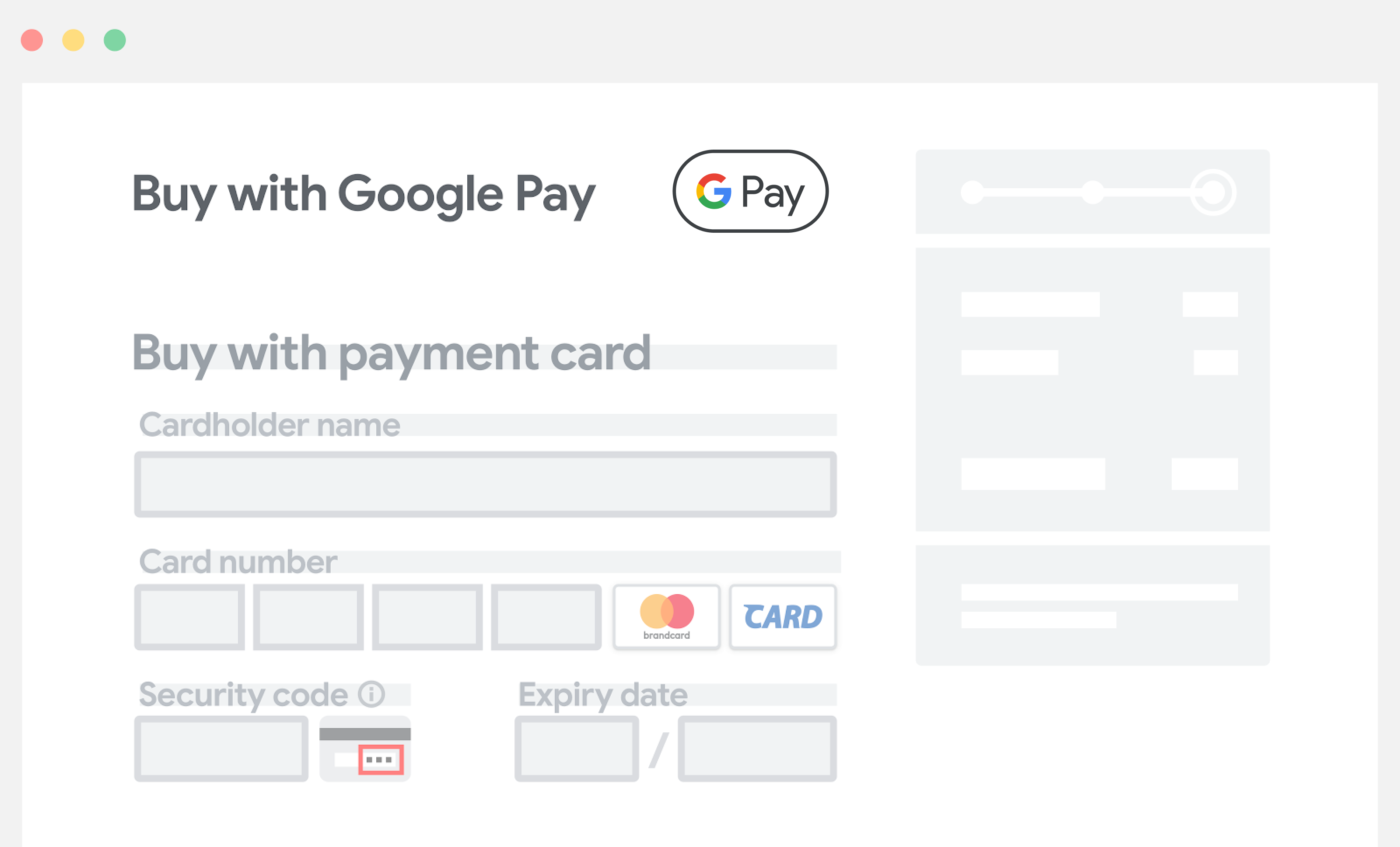
Mengumpulkan informasi pengiriman pengguna dari Google Pay
Jika Anda memerlukan informasi pengiriman, pelanggan dapat mengonfirmasi alamat pengiriman mereka di layar Google Pay bersama dengan informasi pembayaran mereka. Pengguna tidak perlu memasukkan alamat secara manual. Respons dari Google Pay API berisi informasi pengiriman dan pembayaran.
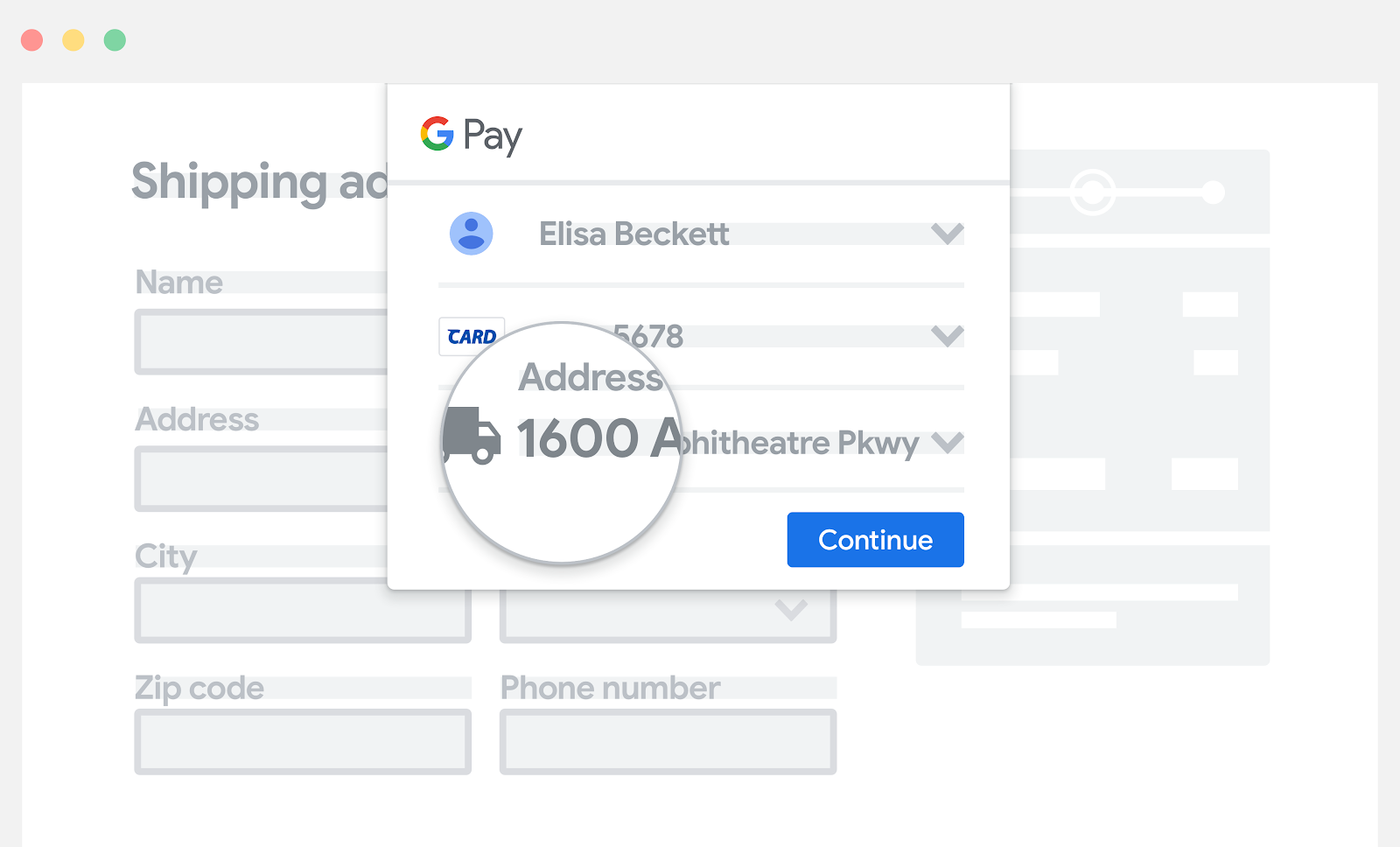
Mengaktifkan checkout tamu dengan Google Pay
Aktifkan proses checkout yang mudah dengan Google Pay tanpa perlu membuat akun. Untuk melakukannya, minta informasi pembayaran dan alamat yang diperlukan untuk checkout sebagai bagian dari permintaan Anda ke Google Pay API.
Jika Anda memiliki opsi untuk pembuatan akun, gunakan informasi pembayaran dan alamat yang diberikan oleh Google Pay API untuk mendapatkan informasi pembayaran dan alamat yang diperlukan untuk pembuatan akun. Sebaiknya pembuatan akun hanya dilakukan setelah pembelian.
Jika Anda meminta informasi ini melalui Google Pay API, pelanggan tidak perlu mengisi semua informasi yang diperlukan untuk checkout secara manual. Tindakan ini akan menjaga kelancaran alur checkout.
Menggunakan Google Pay hanya untuk mengumpulkan data pengguna yang relevan
Jika Anda mengumpulkan data yang ditampilkan oleh Google Pay API, data tersebut harus digunakan untuk tujuan transaksi saat ini pelanggan saja. Hal ini mencakup konfirmasi pesanan, notifikasi pengiriman, pelacakan pengiriman, pembatalan pesanan, pengembalian dana, dan informasi notifikasi pengembalian dana.
Misalnya, Google Pay API menampilkan alamat email saat Anda menetapkan
emailRequired
ke true di
PaymentDataRequest
objek.
Pertahankan praktik ini untuk memupuk kepercayaan dan loyalitas pelanggan.