

این صفحه مختص آزمایشهای «یافتن دقیق» در «برنامه اعتبارسنج» است. برای راهنمایی درباره نسخههای دیگر «برنامه اعتبارسنج»، به صفحه «برنامه اعتبارسنج» LE Audio و صفحه «برنامه اعتبارسنج» تعویض منبع صدا مراجعه کنید.
یافتن دقیق ویژگی اختیاری مشخصات شبکه «کانون جستوجو» است. این مجوز به تلفن اجازه میدهد بااستفاده از فناوری فاصلهیابی، مثل «فراپهنباند» (UWB) یا «صدای کانال بلوتوث کممصرف» (CS)، دستگاه «کانون جستوجو» را در اطراف پیدا کند. «برنامه اعتبارسنج» درستیسنجی میکند که دستگاهتان پیامهای «یافتن دقیق» را بهدرستی مدیریت میکند و میتواند جلسه فاصلهیابی را با تلفن تکمیل کند.
راهاندازی
برای فعال کردن آزمایش «یافتن دقیق» در «برنامه اعتبارسنج»:
- برای اجرای «برنامه اعتبارسنج»، از تلفنی استفاده کنید که هم از «فراپهنباند» و هم از «صدای کانال» پشتیبانی میکند. برای جزئیات، دستگاههای موردنیاز را ببینید.
- به برنامه آزمایشی «برنامه اعتبارسنج» بپیوندید، سپس اعتبارسنج جفتسازی سریع (نسخه بتا) را از فروشگاه Google Play نصب کنید.
- مطمئن شوید تلفن جدیدترین نسخه عمومی «خدمات Google Play» را داشته باشد.
- مطمئن شوید «حسابهای Google» استفادهشده برای آزمایش ازقبل توسط تیم Google به فهرست مجاز اضافه شده باشند.
- بلوتوث و «مکان» را در تلفن روشن کنید. برای آزمایشهای «فراپهنباند»، «فراپهنباند» را نیز روشن کنید. در تلفن Pixel، به تنظیمات > دستگاههای متصل > اولویتهای اتصال > فراپهنباند (UWB) بروید.
دستگاههای ضروری
توصیه میکنیم از تلفنی استفاده کنید که هم از «فراپهنباند» و هم از «صدای کانال» پشتیبانی میکند تا بتوانید همه آزمایشهای «یافتن دقیق» را در همان تلفن اجرا کنید. هر آزمون حداقل شرایط زیر را برای تلفن دارد:
| آزمایش | الزامات تلفن آزمایشی |
|---|---|
| یافتن دقیق با فراپهنباند | از فراپهنباند پشتیبانی کند، مثلاً Pixel 9 Pro یا Pixel 10 Pro. |
| یافتن دقیق با CS | Android 16 یا بالاتر را اجرا کند و از CS پشتیبانی کند. |
| پیام قابلیت OOB | از «فراپهنباند» پشتیبانی کند یا Android 16 یا بالاتر را اجرا کند. |
دستگاهتان باید یافتن دقیق را با «فراپهنباند»، CS، یا هر دو پیادهسازی کند. اگر دستگاهتان هم از UWB و هم از CS پشتیبانی میکند، آزمایشها را برای هر دو فناوری فاصلهیابی اجرا کنید.
اعطای اجازههای فاصلهیابی
وقتی دسته آزمایشی Eddystone را باز میکنید، «برنامه اعتبارسنج» اجازههایی را که برای شروع جلسه فاصلهیابی نیاز دارد درخواست میکند:
- اجازه فاصلهیابی فراپهنباند، در تلفنهایی که از فراپهنباند پشتیبانی میکنند و Android 12 یا نسخههای بالاتر را اجرا میکنند.
- اجازه فاصلهیابی، در تلفنهایی که Android 16 یا بالاتر را اجرا میکنند.
این اجازهها را اعطا کنید. بدون آنها، «برنامه اعتبارسنج» نمیتواند جلسه «یافتن دقیق» را شروع کند.
روند آزمایش
- برنامه Validator را باز کنید و به سیستم وارد شوید. باید فهرستی از دستگاهها را ببینید. مطمئن شوید دستگاهتان در حالت جفتسازی باشد.
فرمانهای ADB زیر را اجرا کنید:
adb shell am broadcast \
    -a com.google.location.nearby.apps.fastpair.validator.FLAG_OVERRIDE \
    --es flag enable_qa_input_for_fast_pair \
    --es value true \
    --es type boolean \
    com.google.location.nearby.apps.fastpair.validator

adb shell am broadcast \
    -a com.google.location.nearby.apps.fastpair.validator.FLAG_OVERRIDE \
    --es flag enable_spot_tests \
    --es value true \
    --es type boolean \
    com.google.location.nearby.apps.fastpair.validator

adb shell am broadcast \
    -a com.google.location.nearby.apps.fastpair.validator.FLAG_OVERRIDE \
    --es flag skip_bonding_for_spot_locator_tags \
    --es value false \
    --es type boolean \
    com.google.location.nearby.apps.fastpair.validator
دو فرمان اول آزمایشهای «کانون جستوجو» را فعال میکند که شامل آزمایشهای «یافتن دقیق» است. فرمان سوم باعث میشود «برنامه اعتبارسنج» هنگام جفت شدن با دستگاه فقط داده، مثل برچسب ردیاب، پیوند ایجاد کند، زیرا «یافتن دقیق» با CS به پیوند نیاز دارد.
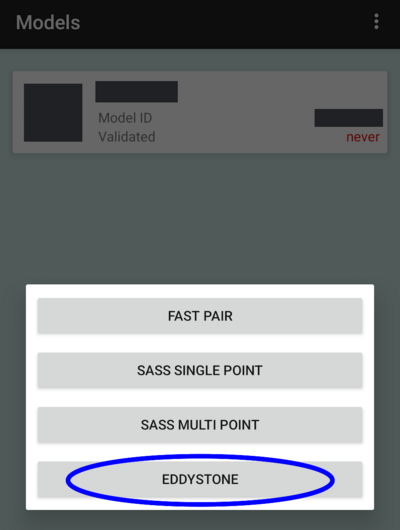
دستگاهتان را انتخاب کنید، سپس دسته آزمایشی Eddystone را انتخاب کنید.
- اگر دستگاهتان در فهرست نیست، برای اطلاع از نحوه شروع آزمایشها با ADB، به آزمایشهای خودکارشده بااستفاده از برنامه «اعتبارسنج جفتسازی سریع» (دسترسی به فهرست مجاز لازم است) مراجعه کنید.
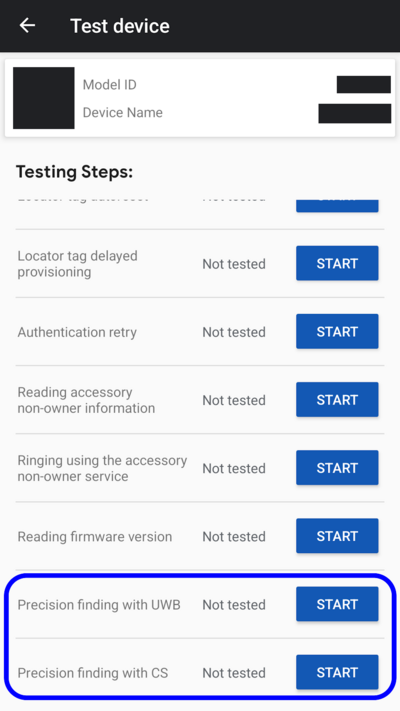
در فهرست آزمایشها، آزمایش «یافتن دقیق» را که میخواهید اجرا شود شروع کنید: یافتن دقیق با فراپهنباند، یافتن دقیق با CS، یا پیام قابلیت OOB.
دستورالعملهای موجود در کادرهای گفتگویی را که درطول آزمایش ظاهر میشود دنبال کنید. معمولاً اولین قدم این است که دستگاهتان را در حالت جفتسازی قرار دهید.
صبر کنید تا کادر گفتگوی «آزمایش انجام شد» ظاهر شود که نشان میدهد آزمایش تکمیل شده است. وضعیت آزمایش از «آزمایشنشده» به «موفق» یا «ناموفق» تغییر میکند.
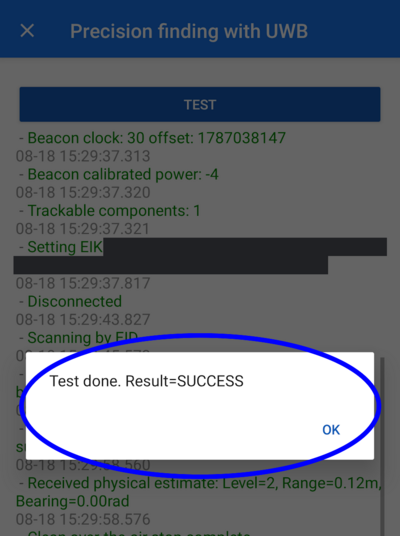
هر آزمایش دستگاهتان را با «جفتسازی سریع» جفت میکند، آن را بهعنوان فرستنده شبکه «کانون جستوجو» آمادهسازی میکند، و سپس آزمایش را اجرا میکند. وقتی آزمایش تمام میشود، «برنامه اعتبارسنج» دستگاهتان را لغو تدارک و لغو جفتسازی میکند. اگر دستگاهتان میتواند بیشاز یک کلید حساب ذخیره کند، آن را بین آزمایشها بازنشانی کارخانهای کنید تا هنگام شروع آزمایش بعدی کلید حساب نداشته باشد. دستگاههایی که فقط یک کلید حساب ذخیره میکنند، مثل برچسبهای مکانیاب، به بازنشانی کارخانهای نیاز ندارند.
آزمایشهای اجباری
برای اینکه ببینید کدام آزمایشها برای فناوری فاصلهیابی خاصی لازم است، به بخش آزمایشهای اجباری مراجعه کنید. توجه داشته باشید که جدول دارای برگههای جداگانهای برای «یافتن دقیق» با «فراپهنباند» و «یافتن دقیق» با «فاصلهیابی کانالی» است.
یافتن دقیق با فراپهنباند
این آزمایش کل فرایند فاصلهیابی «یافتن دقیق» را ازطریق «فراپهنباند» درستیسنجی میکند، از پیکربندی موفقیتآمیز خارج از باند (OOB) تا دریافت دادههای فاصله توسط تلفن. آزمایش موفق تأیید میکند که فاصلهیابی فراپهنباند با موفقیت شروع شده است و دادههای قابلاستفادهای در چارچوب «کانون جستوجو» تولید میکند.
پساز جفتسازی و آمادهسازی دستگاه، «برنامه اعتبارسنج» بااستفاده از آگهی «شبکه کانون جستوجو» به دستگاهتان متصل میشود و سپس:
- «درخواست قابلیت فاصلهیابی» (شناسه داده
0x0A) ارسال میکند که فقط فراپهنباند را درخواست میکند، و درستیسنجی میکند که «پاسخ قابلیت فاصلهیابی» فراپهنباند را بهعنوان فناوری پشتیبانیشده فهرست میکند و قابلیتهای فراپهنباند را دربرمیگیرد. - پیام «پیکربندی فاصلهیابی» (شناسه داده
0x0B) را برای شروع جلسه فاصلهیابی «فراپهنباند» ارسال میکند. - منتظر اولین تخمین فاصله از جلسه فاصلهیابی میماند.
- پیام «توقف فاصلهیابی» (شناسه داده
0x0D) را برای پایان دادن به جلسه ارسال میکند.
برای دستگاههای چندمؤلفهای، «برنامه اعتبارسنج» این مراحل را برای هر مؤلفه قابلمکانیابی تکرار میکند.
Device does not support UWB. Skip precision finding UWB test.
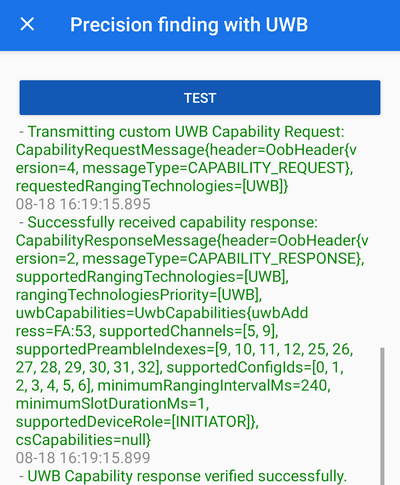
آزمایش موفقیتآمیز پیامهای گزارش مشابه زیر را نشان میدهد:
UWB Capability response verified successfully.
Precision finding OOB handshake completed successfully. Awaiting physical ranging estimate.
Received physical estimate: Level=<level>, Range=<distance>m, Bearing=<bearing>rad
Clean over-the-air stop complete.
یافتن دقیق با CS
این آزمایش کل فرایند فاصلهیابی «یافتن دقیق» را ازطریق «صدای کانال» (CS) بلوتوث کممصرف، از پیکربندی موفقیتآمیز OOB تا دریافت دادههای فاصله توسط تلفن، درستیسنجی میکند. آزمایش موفقیتآمیز تأیید میکند که فاصلهیابی CS با موفقیت شروع شده است و دادههای قابلاستفادهای را در چارچوب «کانون جستوجو» تولید میکند.
این آزمایش همان مراحل آزمایش «یافتن دقیق» با «فراپهنباند» را دنبال میکند، با این تفاوت که «درخواست قابلیت فاصلهیابی» فقط CS را درخواست میکند. «برنامه اعتبارسنج» تأیید میکند که «پاسخ قابلیت فاصلهیابی» CS را بهعنوان فناوری پشتیبانیشده فهرست میکند و قابلیتهای CS را دربرمیگیرد.
CS به پیوند بین تلفن و دستگاهتان نیاز دارد، بنابراین دستگاهتان باید از پیوند پشتیبانی کند. درطول آزمایش، «برنامه اعتبارسنج» هنگام جفت شدن با دستگاهتان، پیوند را ایجاد میکند. برای دستگاههای فقط داده، مثل برچسبهای مکانیاب، مطمئن شوید
که فرمان skip_bonding_for_spot_locator_tags را در
روال آزمایش اجرا کردهاید. درغیراینصورت، «برنامه اعتبارسنج»
پیوند ایجاد نمیکند.
Device does not support CS. Please use a different phone for testing.
آزمایش موفقیتآمیز پیامهای گزارش مشابه زیر را نشان میدهد:
CS Capability response verified successfully.
Precision finding OOB handshake completed successfully. Awaiting physical ranging estimate.
Received physical estimate: Level=<level>, Range=<distance>m, Bearing=<bearing>rad
Clean over-the-air stop complete.
پیام قابلیت OOB
این آزمایش تأیید میکند که دستگاهتان «درخواستهای قابلیت فاصلهیابی» (شناسه داده 0x0A) را با بار دادههای مختلف بهدرستی مدیریت میکند. بار دادههای درخواست و پاسخ
در مشخصات
فاصلهیابی: توالی پیام و بار دادههای خارج از باند
تعریف شده است. این آزمایش جلسه فاصلهیابی را شروع نمیکند.
پساز جفتسازی و آمادهسازی دستگاه، «برنامه اعتبارسنج» «درخواستهای قابلیت» زیر را بهترتیب ارسال میکند و هر پاسخ را بررسی میکند:
| مرحله | درخواست قابلیت | پاسخ موردانتظار |
|---|---|---|
| 1 | هیچ فناوری فاصلهیابیای درخواست نمیکند. | فهرست فناوریهای پشتیبانینشده. |
| 2 | از OOB نسخه ۳ استفاده میکند و درخواست UWB میدهد. | از نسخه ۱، ۲، یا ۳ OOB استفاده میکند. |
| 3 | از OOB نسخه ۱ استفاده میکند و UWB را درخواست میکند. | از OOB نسخه ۱ استفاده میکند. |
| 4 | همانند مرحله ۳، با ۱۰ بایت اضافی. | «پاسخ قابلیت» معتبر. |
| 5 | درخواستهای باند فوقوسیع و شناسه فناوری ناشناخته. | فراپهنباند را فهرست میکند و فناوری ناشناخته را فهرست نمیکند. |
برای دستگاههای چندمؤلفهای، «برنامه اعتبارسنج» این مراحل را برای هر مؤلفه قابلمکانیابی تکرار میکند.
گزارش Transmitting Step <number>: ... را قبلاز هر درخواست و
Step <number> Response received: ... را بعداز هر پاسخ نشان میدهد، بنابراین میتوانید متوجه شوید
کدام مرحله ناموفق بوده است. آزمایش موفق با پیام گزارش زیر بهپایان میرسد:
All OOB Capability Message Test cases (1 - 5) passed successfully!
نحوه بارگذاری نتایج در «کنسول دستگاه»
دکمه «ارسال نتیجه» خلاصهای از نتایج آزمایش را ارائه میدهد، اما نتایج را به Google ارسال نمیکند.

پساز مرور همه نتایج، دکمه «ارسال» را در پایین صفحه نتایج فشار دهید تا نتایج به Google ارسال شود.

مشاهده نتایج بارگذاریشده در «کنسول دستگاه»
نتایج آزمایش ارسالشده را میتوانید در کنسول Nearby ببینید. برای مثال:

عیبیابی
اگر آزمایشی ناموفق باشد، «برنامه اعتبارسنج» علت ناموفق بودن و محتوای پیامهای OOB را در گزارش آزمایش نشان میدهد تا به شما در اشکالزدایی مشکل کمک کند.
اگر همه آزمایشهایتان ناموفق بود، بلوتوث را خاموش و روشن کنید.

برای دستگاههای چندقطعهای، پیامهای خطا با
Component: <component> تمام میشود که قطعه خراب را شناسایی میکند.
دستگاه هدف پارامترهای قابلیت «فراپهنباند»/«صدای همزمان» ناسازگار یا نامعتبر را اعلام کرد
این خطا زمانی رخ میدهد که دستگاهتان «پاسخ قابلیت فاصلهیابی» نامعتبری ارسال کند. مطمئن شوید که دستگاهتان پارامترهای قابلیت «فراپهنباند» یا «فاصلهسنجی کانالی» را بهدرستی در پاسخ خود تنظیم میکند، همانطور که در مشخصات یافتن دقیق تعریف شده است. همچنین مطمئن شوید دستگاهتان از فراپهنباند یا CS پشتیبانی میکند.
دستدهی OOB موفقیتآمیز بود، اما فاصلهیابی فیزیکی نتوانست تخمین فاصله RF را در مهلت مقرر برقرار کند
این خرابی زمانی رخ میدهد که تلفن هیچ داده فاصلهیابیای را درطول مهلت فاصلهیابی (حدود ۱۰ ثانیه) دریافت نکند. دستگاه و تلفن را به یکدیگر نزدیکتر کنید و سپس آزمایش را دوباره اجرا کنید.
اگر آزمایش همچنان ناموفق بود، مطمئن شوید که دستگاهتان با پیکربندی پیام «پیکربندی فاصلهیابی» شروع به فاصلهیابی میکند. برای «فراپهنباند»، الزامات «فراپهنباند» را در مشخصات یافتن دقیق بررسی کنید، مانند پشتیبانی از شناسه پیکربندی ۶، کانال ۹، و نقش آغازگر «فراپهنباند». برای CS، مطمئن شوید که تلفن و دستگاهتان پیوند شده باشند.
جلسه درطول مذاکره BLE GATT OOB ناموفق بود
«برنامه اعتبارسنج» نتوانست تبادل پیام «یافتن دقیق» را با دستگاهتان تکمیل کند. پیامهای گزارش را قبلاز خطا بررسی کنید:
- اگر گزارش
Successfully received capability responseرا نشان میدهد اماUWB Capability response verified successfully.یاCS Capability response verified successfully.را نشان نمیدهد، «پاسخ قابلیت فاصلهیابی» یا فناوری درخواستشده را بهعنوان فناوری پشتیبانیشده فهرست نمیکند، یا قابلیتهای آن فناوری را دربرنمیگیرد. - درغیراینصورت، مطمئن شوید که دستگاهتان به عملیات «درخواست قابلیت فاصلهیابی» (شناسه داده
0x0A) و «پیکربندی فاصلهیابی» (شناسه داده0x0B) ظرف ۱۵ ثانیه پاسخ میدهد و «پاسخ پیکربندی فاصلهیابی» گزارش میدهد که هر فناوری درخواستشده با موفقیت شروع شده است.
دستگاه از «فراپهنباند» یا «سنجش کانال» پشتیبانی نمیکند
در پیامهای زیر، «دستگاه» به تلفن آزمایشی اشاره دارد، نه دستگاهی که درحال آزمایش آن هستید، مثل برچسب مکانیاب. آزمایش را در تلفنی اجرا کنید که الزامات تلفن آزمایشی را برآورده کند.
Device does not support UWB. Skip precision finding UWB test.
Device does not support CS. Please use a different phone for testing.
Device does not support CS or UWB. Please use a different phone for testing.
فرستنده-گیرندههای تعیین محدوده میزبان غیرفعال شد
اگر خطا شامل FAILED_TO_START_UWB_DISABLED یا
FAILED_TO_START_CS_DISABLED باشد، «فراپهنباند» یا «بلوتوث» در تلفن خاموش است.
آن را روشن کنید و سپس آزمایش را دوباره اجرا کنید.
جلسه بهطور غیرعادی متوقف شد
جلسه فاصلهیابی بهطور غیرمنتظرهای متوقف شد. دلیل ذکرشده در خطا را بررسی کنید و سپس آزمایش را دوباره اجرا کنید.
آزمایش ناموفق پیام قابلیت OOB
هریک از خطاهای زیر مرحلهای از آزمایش پیام قابلیت OOB را که ناموفق بوده است شناسایی میکند:
| مرحله | خطا | علت |
|---|---|---|
| 1 | Peripheral failed to return empty supported technologies list when no technologies were requested. |
دستگاهتان فناوریهای پشتیبانیشده را فهرست کرده است، هرچند درخواست هیچکدام را نخواسته است. |
| 2 | Expected response version 1, 2, or 3 for V3 request, but got: <version> |
دستگاهتان با نسخه OOB پشتیبانینشده پاسخ داد. |
| 3 | Expected V1 response for V1 request, but got: <version> |
دستگاه شما به درخواست نسخه ۱ با پاسخ نسخه ۱ پاسخ نداد. |
| 4 | Expected CAPABILITY_RESPONSE for overflow request, but got: <message> |
دستگاهتان بایتهای اضافی را در انتهای درخواست نادیده نگرفته است. |
| 5 | Peripheral failed to return UWB capabilities for mixed tech request. |
وقتی درخواست حاوی شناسه فناوری ناشناختهای بود، دستگاهتان «فراپهنباند» را فهرست نکرد. |
| 5 | Peripheral incorrectly returned support for unknown technology. |
دستگاهتان از شناسه فناوریای پشتیبانی میکند که آن را تشخیص نمیدهد. |
| هر مرحلهای | Failed to parse capability response: <details> |
پاسخ دستگاهتان «پاسخ قابلیت» معتبری نیست. |