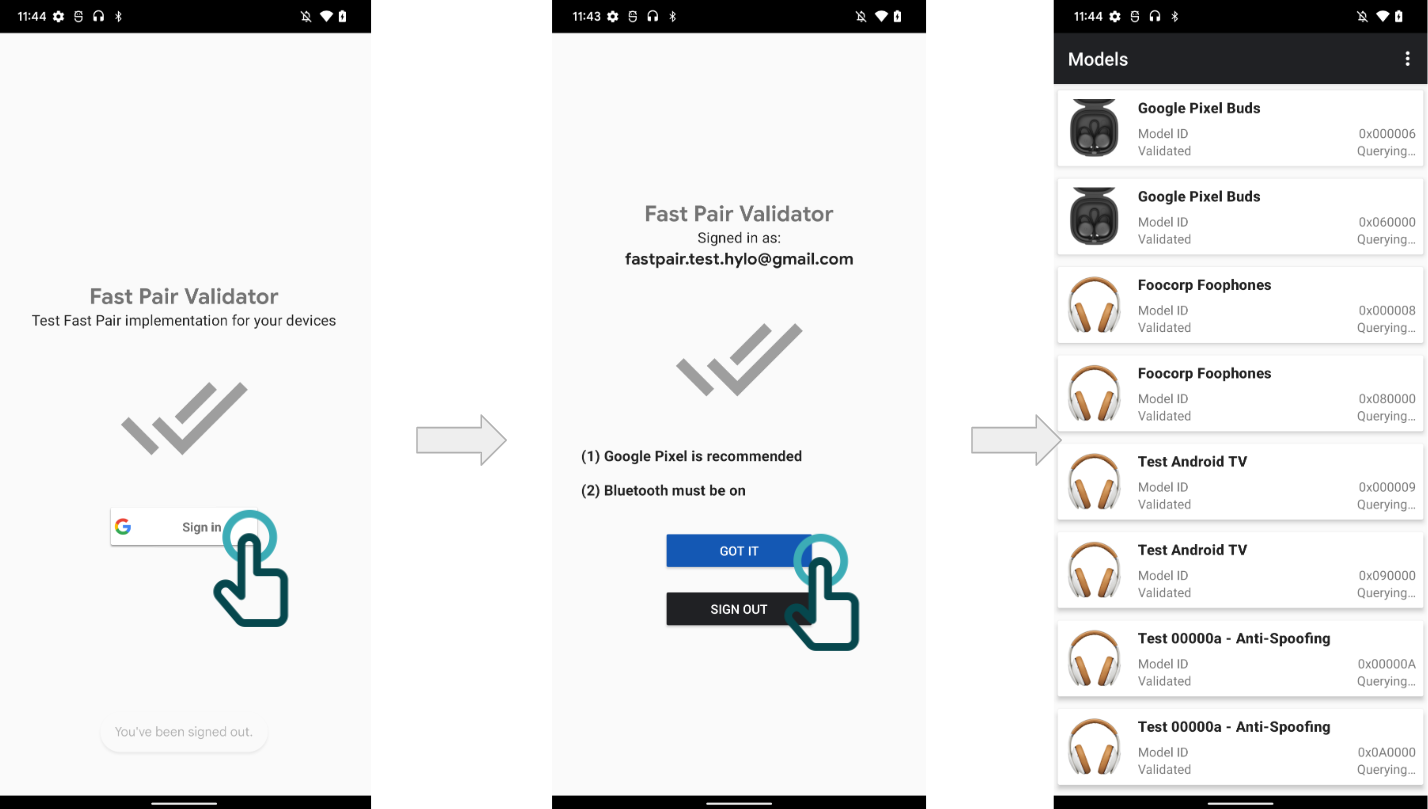
این صفحه مختص نسخه LE Audio از «برنامه اعتبارسنج» است. برای راهنمایی درباره نسخه «تعویض منبع صدا» از «برنامه اعتبارسنج»، به صفحه «برنامه اعتبارسنج» تعویض منبع صدا مراجعه کنید.
راهاندازی
برای فعال کردن آزمایش در برنامه «اعتبارسنج»:
- مطمئن شوید دستگاه دارای GmsCore نسخه ۲۳.۳۷.xx یا بالاتر باشد.
- مطمئن شوید ایمیلهای آزمایشی شما جزو
گروه آزمایشی شریک جفتسازی سریع باشد.
- ممکن است ۶ تا ۲۴ ساعت طول بکشد تا ایمیلها و تلفنهای تازه ثبتشده اجازهها را همگامسازی کنند.
- ورود به سیستم و خروج از سیستم «حساب Google» مرتبط نیز ممکن است باعث همگامسازی فوری شود.
دستگاههای ضروری
تکمیل آزمایش «اعتبارسنج» به ۲ نوع تلفن مختلف نیاز دارد:
- یک دستگاه با Android 15 (U) و پشتیبانی از «صدای کممصرف» (مثلاً Pixel 7)
- یکی Android 6-13 (M-T) را اجرا میکند که از «صدای کممصرف» پشتیبانی نمیکند.
- دستگاههای فقط داده باید فقط از یکی از این تلفنها استفاده کنند.
برای صدور گواهینامه، ۵ تلفن برای آزمایش لازم است.
اتصال به «نمایه صدای کممصرف» در Android 15 (V)
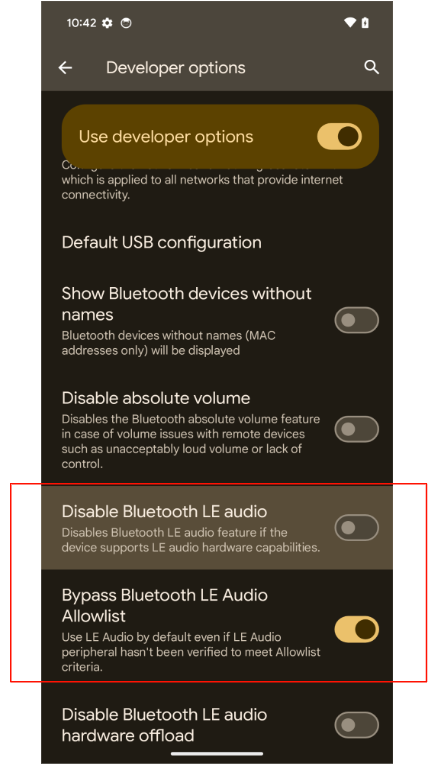
«صدای کممصرف» بهطور پیشفرض در Android 15 (V) فعال نیست. برای فعال کردن آن:
- به صفحه «گزینههای توسعهدهنده» در تلفن بروید.
- برای فعال کردن «گزینههای توسعهدهندگان»:
- به تنظیمات > سیستم > درباره تلفن > شماره ساخت بروید.
- روی «شماره ساخت» ۷ بار تکضرب بزنید.
- «غیرفعال کردن صدای بلوتوث کممصرف» را خاموش کنید.
- «کنار گذاشتن فهرست صدای بلوتوث کممصرف مجاز» را روشن کنید.
- تلفن را بازراهاندازی کنید.
فعال کردن آزمایشهای BLE برای دستگاههای فقط داده
اگر در «کنسول دستگاه» برای شناسه مدل دستگاه گزینه «اتصال فقط داده» انتخاب شده باشد، «برنامه اعتبارسنج» منوِ آزمایش فقط داده را نمایش میدهد (توجه: همه انواع دستگاهها این گزینه را ندارند). منوِ آزمایشی این حالت بهصورت زیر است:

Enabling the BLE Specification and BT Classic Tests for Devices Without LE Audio Support
آزمایشکنندگان باید کلید «فعال کردن آزمایش طیف LE» را روشن کنند تا آزمایشهای BLE را ببینند. آزمایشکننده باید تأیید کند که دستگاه تحت آزمایش از «صدای کممصرف» پشتیبانی نمیکند تا بتواند آزمایشهای BT Classic را ببیند، همانطور که نشان داده شده است:
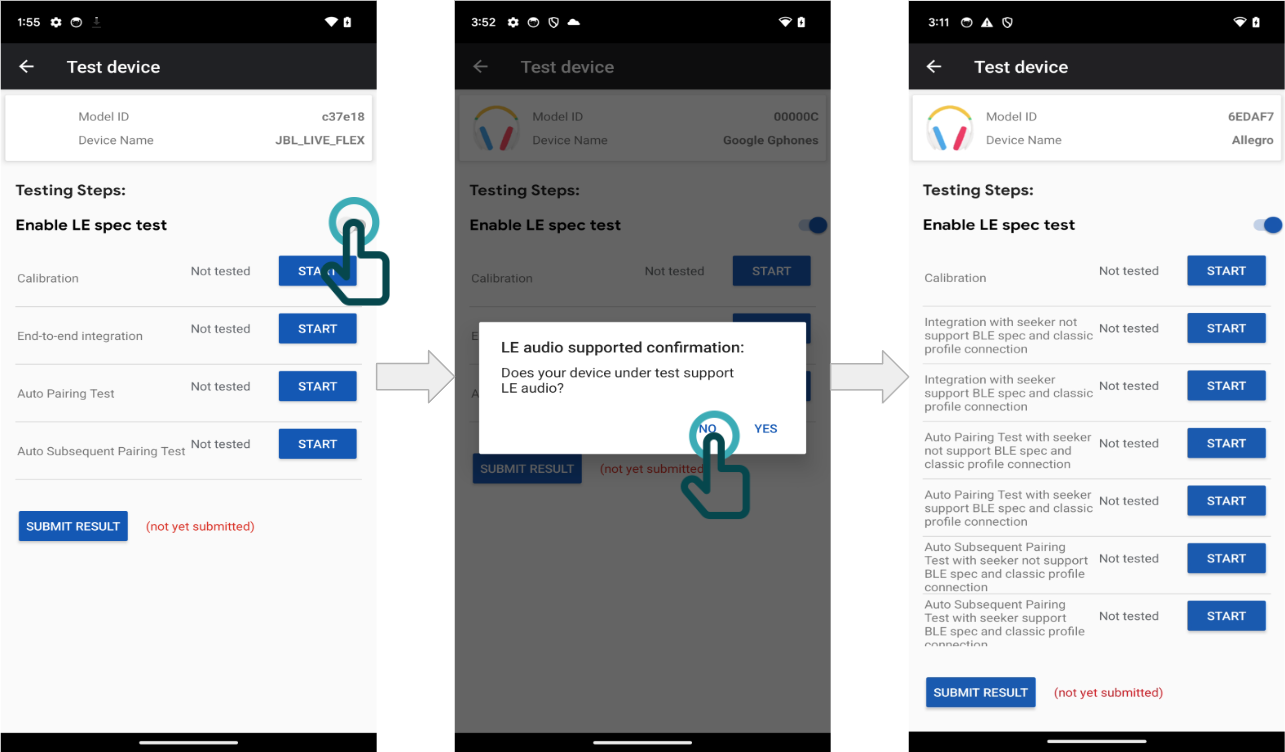
فعال کردن مشخصات BLE و آزمایشهای LE Audio در تلفن Pixel با Android 14 (U) یا جدیدتر
آزمایشکنندگان باید کلید «فعال کردن آزمایش طیف LE» را روشن کنند تا آزمایشهای BLE را ببینند. سپس، آزمایشکنندگان باید پیاموارههای باقیمانده را تأیید کنند تا صفحه آزمایش را ببینند. «برنامه» بهطور خودکار آزمایشهای دردسترس برای این پیکربندی را، ازجمله آزمایشهای «صدای کممصرف»، بهصورت زیر پر میکند:

Enabling the BLE Specification and LE Audio Tests on a Pixel Phone Running Android 13 (T) or Earlier
آزمایشکنندگان باید کلید «فعال کردن آزمایش طیف LE» را روشن کنند تا آزمایشهای BLE را ببینند. سپس، آزمایشکنندگان باید پیاموارههای باقیمانده را تأیید کنند تا صفحه آزمایش را ببینند. «برنامه» بهطور خودکار آزمایشهای دردسترس را برای این پیکربندی پر میکند، ازجمله آزمایشهای BT کلاسیک، همانطور که نشان داده شده است:

فعال کردن مشخصات BLE و آزمایشهای صدای کممصرف در تلفن غیرPixel با پشتیبانی از صدای کممصرف
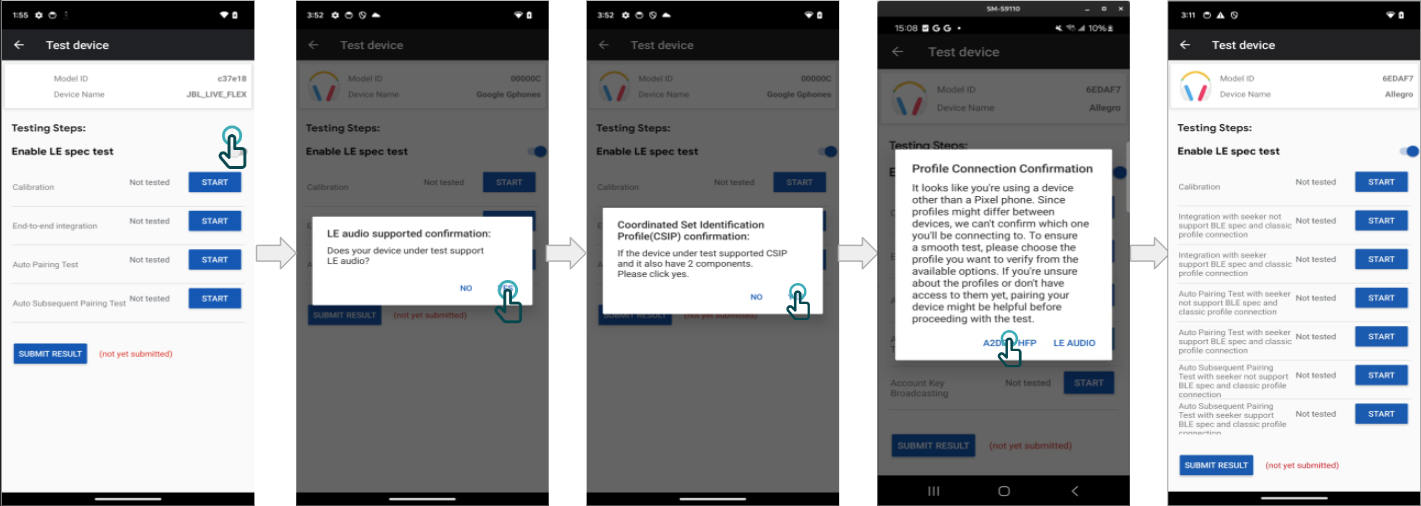
آزمایشکنندگان باید کلید «فعال کردن آزمایش طیف LE» را روشن کنند تا آزمایشهای BLE را ببینند. آزمایشکنندگان باید به Validator App بگویند که آیا تلفن و دستگاه آزمایشی (جستجوگر) از اتصال با «صدای کممصرف» پشتیبانی میکند یا نه. برنامه نمیتواند این اطلاعات را برای تلفنهای غیرPixel بداند، زیرا پشتیبانی از ویژگی توسط سازنده اصلی محصول کنترل میشود. با انتخاب پشتیبانی از «صدای کممصرف» در بالاپر، آزمایشهای «صدای کممصرف» فعال میشود، همانطور که نشان داده شده است:

فعال کردن مشخصات BLE و آزمایشهای صدای کممصرف در تلفن غیرPixel با پشتیبانی از A2DP و HFP
آزمایشکنندگان باید کلید «فعال کردن آزمایش طیف LE» را روشن کنند تا آزمایشهای BLE را ببینند. آزمایشکنندگان باید به Validator App بگویند که آیا تلفن و دستگاه آزمایشی (جستجوگر) از اتصال با «صدای کممصرف» پشتیبانی میکند یا نه. برنامه نمیتواند این اطلاعات را برای تلفنهای غیرPixel بداند، زیرا پشتیبانی از ویژگی توسط سازنده اصلی محصول کنترل میشود. انتخاب پشتیبانی از A2DP + HFP در بالاپر، آزمایشهای BT Classic را فعال میکند، همانطور که نشان داده شده است:
آزمایشهای اجباری
برای اینکه ببینید کدام آزمایشها برای نسخه «جفتسازی سریع» و نوع دستگاه خاصی لازم است، به بخش آزمایشهای اجباری مراجعه کنید. توجه داشته باشید که جدول برگههای جداگانهای برای «دستگاههای فقط داده»، «تلفنهای دارای Android نسخه ۱۳ یا قدیمیتر»، و «تلفنهای دارای Android نسخه ۱۴ یا جدیدتر» دارد.
درستیسنجی شناسه منحصربهفرد جهانی سرویس صوتی مشترک
این آزمایش تأیید میکند که آگهی قابلاتصال LE شامل CAS UUID است، همانطور که در الزامات نمایه آداپتور بلوتوث (BAP 1.0.1) و نمایه صوتی مشترک خواسته شده است.
آزمایش موفقیتآمیز به این شکل خواهد بود:

درستیسنجی نشانی آگهیدهنده
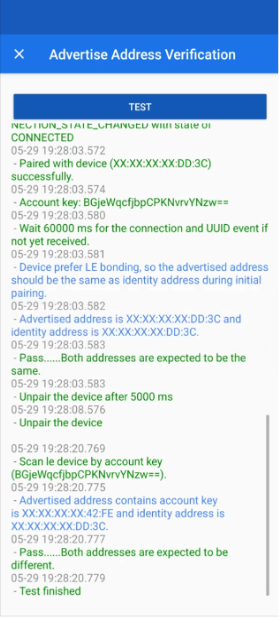
این آزمایش درستیسنجی میکند که «ارائهدهنده» از نوع نشانی صحیح (دادههای سرویس «جفتسازی سریع» (0xFE2C)) هنگام تبلیغ درطول جفتسازی اولیه (نشانی هویت) و جفتسازی بعدی (RPA) استفاده میکند.
- دستگاههایی که از CTKD از Classic به LE پشتیبانی میکنند باید RPA را درطول جفتسازی اولیه تبلیغ کنند.
- همه دستگاههای دیگری که از CTKD از LE به Classic پشتیبانی میکنند باید نشانی هویتشان را درطول مرتبطسازی اولیه تبلیغ کنند.
- همه دستگاهها، صرفنظر از پشتیبانی CTKD، باید RPA خود را درطول مرتبطسازی بعدی تبلیغ کنند.
آزمایش موفقیتآمیز به این شکل خواهد بود:
آزمایش تغییرات در حالت مشخصات BLE
برخیاز آزمایشها پساز فعال شدن کلید «فعال کردن آزمایشهای مشخصات LE» تغییر خواهند کرد. برای مثال، آزمایشهای «بهروزرسانی سطح باتری» به «بهروزرسانی سطح باتری با اتصال صوتی LE» و «بهروزرسانی سطح باتری با اتصال نمایه کلاسیک» تغییر خواهند کرد. آزمایشهای اصلاحشده فقط در نسخههای Android مربوطه نشان داده خواهند شد.
هر آزمایشی که اینگونه تغییر میکند باید روی ۲ تلفن آزمایش شود تا از عملکرد صحیح آن اطمینان حاصل شود، یک تلفن بدون «صدای کممصرف» و تلفن دیگر با «صدای کممصرف». برای تلفنهای Pixel، این یعنی آزمایش روی تلفنی با Android 14 (U) یا جدیدتر و تلفنی با Android 13 (T) یا قدیمیتر. برای تلفنهای غیرPixel، این بهمعنای آزمایش روی تلفنی است که «صدای کممصرف» در آن پیادهسازی شده است و تلفنی که فقط A2D + HFP دارد.
نمونهای از تغییر:

نحوه بارگذاری نتایج در «کنسول دستگاه»
نحوه ارسال نتایج
دکمه «ارسال نتیجه» خلاصهای از نتایج آزمایش را ارائه میدهد اما درواقع نتایج را به Google ارسال نمیکند.

پساز مرور همه نتایج، دکمه «ارسال» را در پایین صفحه نتایج فشار دهید تا نتایج به Google ارسال شود.

مشاهده نتایج بارگذاریشده در «کنسول دستگاه»
نتایج آزمایش ارسالشده را میتوانید در کنسول Nearby ببینید. («سنجههای فاصله» و «سنجههای مدت» برای موارد آزمایشی «تعویض منبع صوتی» برداشته خواهد شد). برای مثال:

عیبیابی
اگر همه آزمایشهایتان ناموفق بود، بلوتوث را خاموش و روشن کنید.

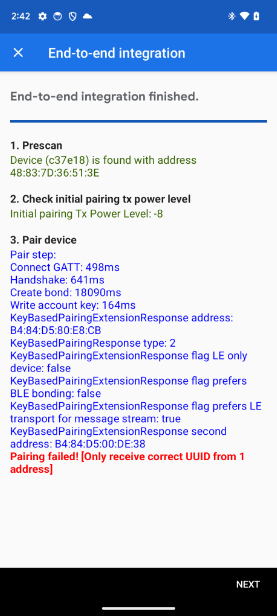
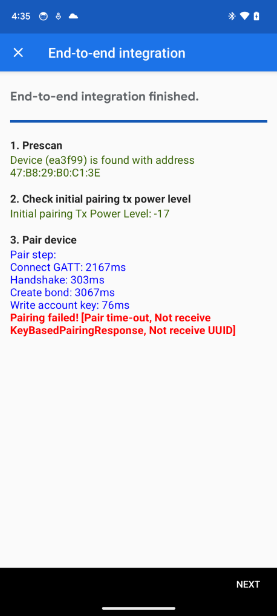
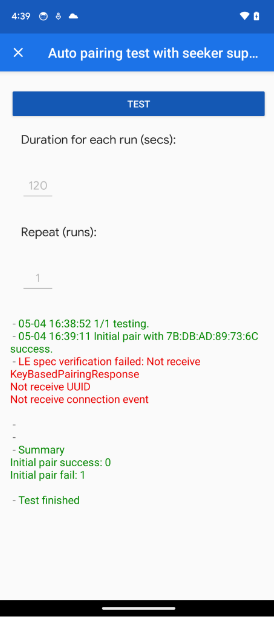
Not Receive KeyBasedPairingResponse
اگر جفتسازی موفقیتآمیز باشد اما پیام خطا همچنان نشان داده شود، احتمالاً علت آن قدیمی بودن نسخه هسته GMS است. بررسی کنید که تلفن طبق توضیحات بخش راهاندازی پیکربندی شده باشد.
نماگرفتهای زیر نشان میدهد که این خطا چگونه میتواند در آزمایشهای مختلف ظاهر شود.
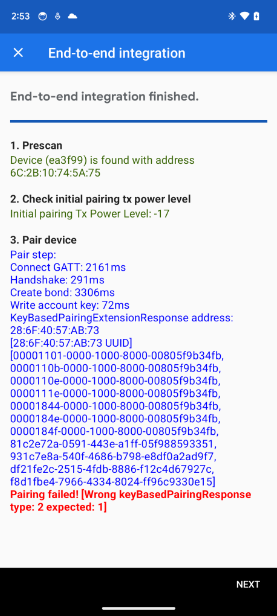
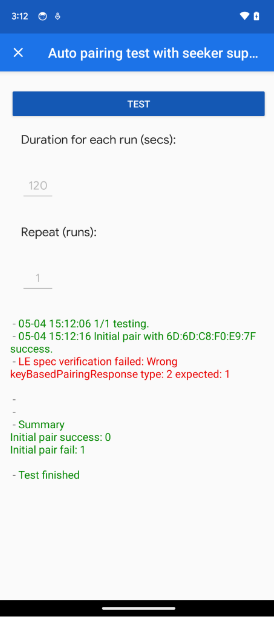
نوع KeyBasedPairingResponse اشتباه است
این مشکل میتواند بهدلیل ارسال نوع پیام اشتباه توسط «ارائهدهنده» باشد. «جستجوگر» پشتیبانیکننده از «صدای کممصرف» باید پیام نوع ۲ را دریافت کند، و در همه موارد دیگر پیام نوع ۱ را دریافت کند.
نماگرفتهای زیر نشان میدهد که این خطا چگونه میتواند در آزمایشهای مختلف ظاهر شود.
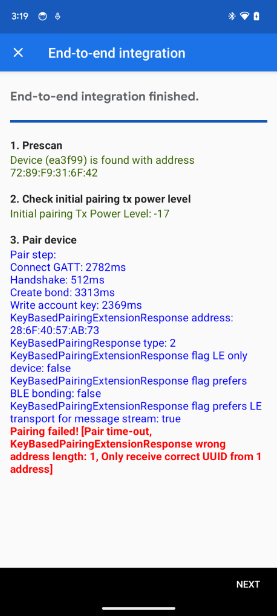
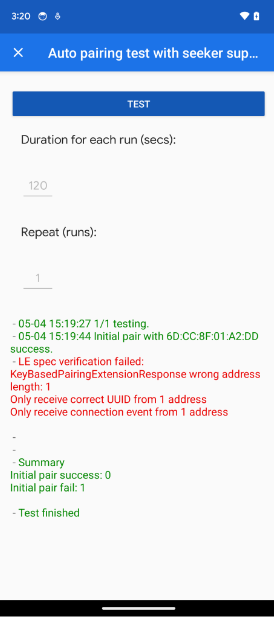
طول نشانی KeyBasedPairingExtensionResponse اشتباه است
این مشکل میتواند بهدلیل انتخاب نوع نادرست پشتیبانی CSIP برای دستگاه LE Audio باشد. دستگاههایی که از CSIP و «صدای کممصرف» پشتیبانی میکنند باید آدرسی با طول ۲ دریافت کنند، و در همه موارد دیگر آدرسی با طول ۱ دریافت کنند.
نماگرفتهای زیر نشان میدهد که این خطا چگونه میتواند در آزمایشهای مختلف ظاهر شود.
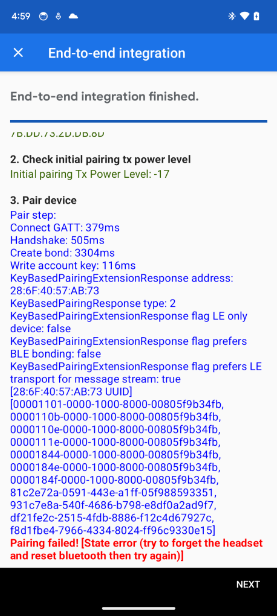
خطای وضعیت
این مشکل معمولاً بهدلیل عدم اتصال ارائهدهنده (دستگاه) رخ میدهد. برای دستگاههای CSIP، باید دو (۲) رویداد اتصال وجود داشته باشد.
نماگرفتهای زیر نشان میدهد که این خطا چگونه میتواند در آزمایشهای مختلف ظاهر شود.
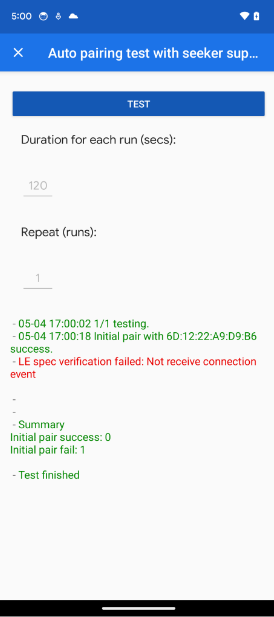
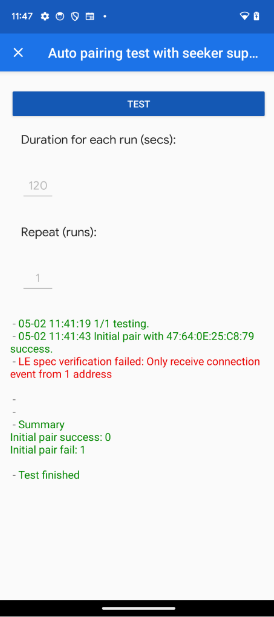
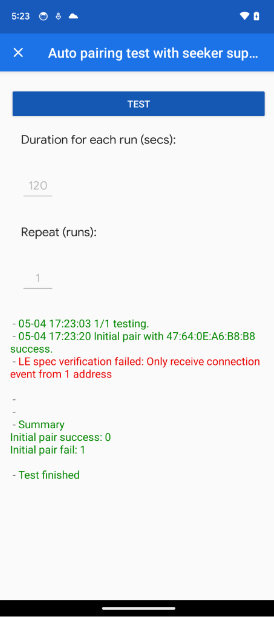
فقط از ۱ نشانی رویداد اتصال دریافت شود
این اتفاق زمانی میافتد که «جستجوگر» فقط ۱ نشانی از دستگاه CSIP دریافت کند. دستگاههای سازگار با CSIP باید همیشه ۲ نشانی ارائه دهند.
نماگرفتهای زیر نشان میدهد که این خطا چگونه میتواند در آزمایشهای مختلف ظاهر شود.
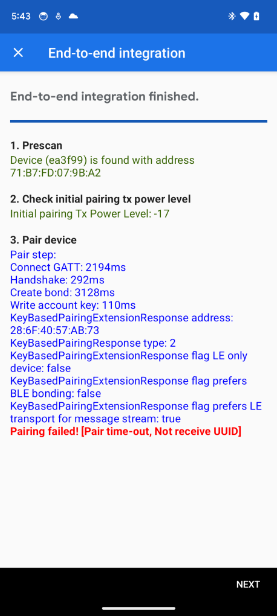
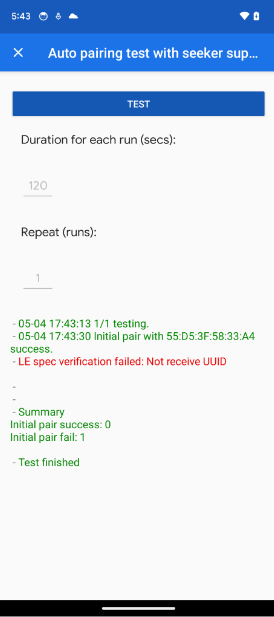
شناسه منحصربهفرد جهانی (UUID) دریافت نشد
«جستجوگر» هیچ نوع شناسه جهانی یکتایی دریافت نکرد.
نماگرفتهای زیر نشان میدهد که این خطا چگونه میتواند در آزمایشهای مختلف ظاهر شود.
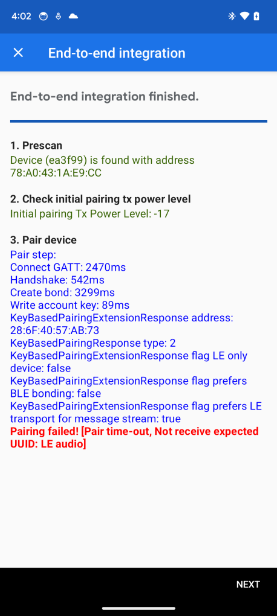
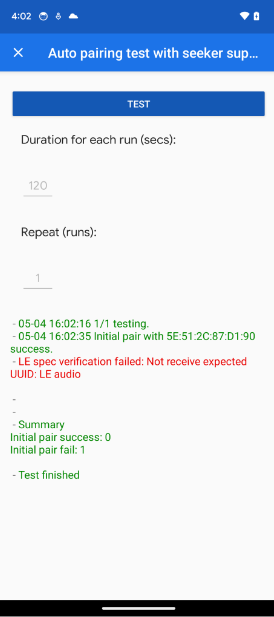
شناسه منحصربهفرد جهانی (UUID) موردانتظار دریافت نشد
«جستجوگر» انتظار دارد نوع خاصی از UUID را برای سناریوهای مختلف دریافت کند. جدول زیر مشخص میکند که UUID در این موارد مختلف باید چه باشد.
| ارائهدهنده از «صدای کممصرف» پشتیبانی میکند | ارائهدهنده از «صدای کممصرف» پشتیبانی نمیکند | ارائهدهنده دستگاه فقط داده است | |
|---|---|---|---|
| «جستجوگر» از «بلوتوث کممصرف» پشتیبانی نمیکند | 110B یا 1108 یا 111E | 110B یا 1108 یا 111E | موجود نیست |
| «جستجوگر» از بلوتوث کممصرف پشتیبانی میکند | 110B یا 1108 یا 111E | 110B یا 1108 یا 111E | 1812 |
| «جستجوگر» از BLE و LEA پشتیبانی میکند | 184E | 110B یا 1108 یا 111E | 1812 |
نماگرفتهای زیر نشان میدهد که این خطا چگونه میتواند در آزمایشهای مختلف ظاهر شود.
فقط UUID صحیح را از ۱ نشانی دریافت کنید
این اتفاق زمانی میافتد که «جستجوگر» فقط ۱ نشانی از دستگاه CSIP دریافت کند. دستگاههای سازگار با CSIP باید همیشه ۲ نشانی ارائه دهند.
نماگرفتهای زیر نشان میدهد که این خطا چگونه میتواند در آزمایشهای مختلف ظاهر شود.