

Esta página es específica para las pruebas de Localización de precisión en la app de Validator. Consulta la página de la app de LE Audio Validator y la página de la app de Validator de Cambio de audio para obtener ayuda sobre las otras versiones de la app de Validator.
La Localización de precisión es una función opcional de la especificación de la red de Localizador. Permite que un teléfono encuentre un dispositivo de Localizador cercano con una tecnología de medición de distancia, como banda ultraancha (UWB) o sondeo de canales (CS) de Bluetooth de bajo consumo. La app de Validator verifica que tu dispositivo controle correctamente los mensajes de Localización de precisión y pueda completar una sesión de medición de distancia con un teléfono.
Configuración
Para habilitar las pruebas de Localización de precisión en la app de Validator, haz lo siguiente:
- Usa un teléfono que admita UWB y CS para ejecutar la app de Validator. Consulta Dispositivos obligatorios para obtener más detalles.
- Únete al programa de pruebas de la app de Validator y, luego, instala Vinculación rápida Validator (Beta) desde Google Play Store.
- Asegúrate de que el teléfono tenga la versión pública más reciente de los Servicios de Google Play.
- Asegúrate de que el equipo de Google haya agregado con anticipación las Cuentas de Google que se usaron para las pruebas a la lista de entidades permitidas.
- Activa el Bluetooth y la ubicación en el teléfono. Para las pruebas de UWB, también activa la UWB. En un teléfono Pixel, ve a Configuración > Dispositivos conectados > Preferencias de conexión > Banda ultraancha (UWB).
Dispositivos requeridos
Te recomendamos un teléfono que admita UWB y CS para que puedas ejecutar todas las pruebas de Localización de precisión en el mismo teléfono. Cada prueba tiene el siguiente requisito mínimo de teléfono:
| Prueba | Requisito de teléfono de prueba |
|---|---|
| Localización de precisión con UWB | Admite UWB, por ejemplo, un Pixel 9 Pro o un Pixel 10 Pro. |
| Localización de precisión con CS | Ejecuta Android 16 o una versión posterior, y admite CS. |
| Mensaje de capacidad de OOB | Admite UWB o ejecuta Android 16 o versiones posteriores. |
Tu dispositivo debe implementar la Localización de precisión con UWB, CS o ambas. Si tu dispositivo admite UWB y CS, ejecuta las pruebas para ambas tecnologías de medición de distancia.
Cómo otorgar permisos de medición de distancia
Cuando abres la categoría de prueba Eddystone, la app de Validator solicita los permisos que necesita para iniciar una sesión de medición de distancia:
- El permiso de medición de distancia de UWB, en teléfonos que admiten UWB y ejecutan Android 12 o versiones posteriores
- El permiso de medición de distancia, en teléfonos que ejecutan Android 16 o versiones posteriores
Otorga estos permisos. Sin ellos, la app de Validator no puede iniciar una sesión de Localización de precisión.
Procedimiento de prueba
- Abre la app de Validator y accede a tu cuenta. Deberías ver una lista de dispositivos. Asegúrate de que el dispositivo esté en modo de vinculación.
Ejecuta los siguientes comandos de ADB:
adb shell am broadcast \
    -a com.google.location.nearby.apps.fastpair.validator.FLAG_OVERRIDE \
    --es flag enable_qa_input_for_fast_pair \
    --es value true \
    --es type boolean \
    com.google.location.nearby.apps.fastpair.validator

adb shell am broadcast \
    -a com.google.location.nearby.apps.fastpair.validator.FLAG_OVERRIDE \
    --es flag enable_spot_tests \
    --es value true \
    --es type boolean \
    com.google.location.nearby.apps.fastpair.validator

adb shell am broadcast \
    -a com.google.location.nearby.apps.fastpair.validator.FLAG_OVERRIDE \
    --es flag skip_bonding_for_spot_locator_tags \
    --es value false \
    --es type boolean \
    com.google.location.nearby.apps.fastpair.validator
Los primeros dos comandos habilitan las pruebas de Localizador, que incluyen las de Localización de precisión. El tercer comando hace que la app de Validator cree una vinculación cuando se vincula con un dispositivo solo de datos, como un localizador, ya que la Localización de precisión con CS requiere una vinculación.
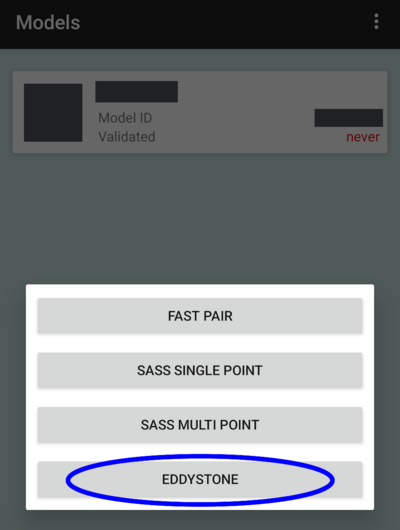
Selecciona tu dispositivo y, luego, la categoría de prueba Eddystone.
- Si tu dispositivo no está en la lista, consulta Pruebas automatizadas con la app de Vinculación rápida Validator (se requiere acceso a la lista de entidades permitidas) para saber cómo iniciar las pruebas con adb.
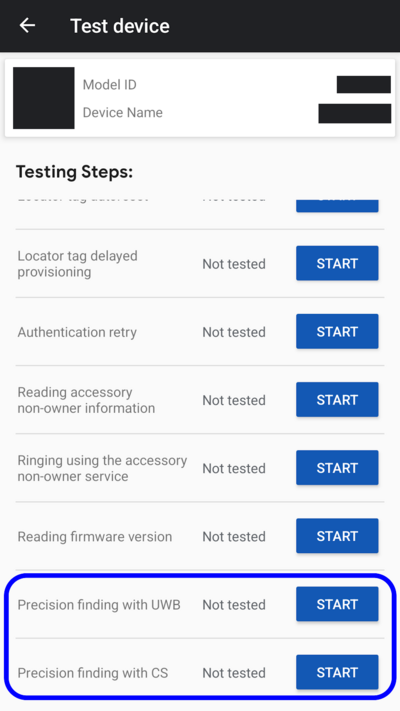
En la lista de pruebas, inicia la prueba de Localización de precisión que quieras ejecutar: Localización de precisión con UWB, Localización de precisión con CS o Mensaje de capacidad de OOB.
Sigue las instrucciones de los diálogos que aparecen durante la prueba. Por lo general, el primer paso es poner el dispositivo en modo de vinculación.
Espera hasta que aparezca el diálogo "Test done", que indica que se completó la prueba. El estado de la prueba cambia de "No probada" a "Aprobada" o "Con errores".

Cada prueba vincula tu dispositivo con Vinculación rápida, lo aprovisiona como una baliza de la red de Localizador y, luego, ejecuta la prueba. Cuando finaliza la prueba, la app de Validator desaprovisiona y desvincula tu dispositivo. Si tu dispositivo puede almacenar más de una clave de cuenta, restablece la configuración de fábrica entre las pruebas para que no tenga claves de cuenta cuando comience la siguiente prueba. Los dispositivos que almacenan solo una clave de cuenta, como los dispositivos de rastreo, no necesitan un restablecimiento de la configuración de fábrica.
Pruebas obligatorias
Consulta la sección de pruebas obligatorias para saber qué pruebas se requieren para una tecnología de medición de distancia determinada. Ten en cuenta que la tabla tiene pestañas separadas para la Localización de precisión con UWB y la Localización de precisión con CS.
Localización de precisión con UWB
Esta prueba verifica el proceso completo de medición de distancia de la Localización de precisión a través de UWB, desde una configuración exitosa fuera de banda (OOB) hasta que el teléfono recibe los datos de distancia. Una prueba exitosa confirma que la medición de distancia de UWB se inició correctamente y produce datos utilizables dentro del framework de Localizador.
Después de vincular y aprovisionar tu dispositivo, la app de Validator se conecta a él con su anuncio de la red de Localizador y, luego, hace lo siguiente:
- Envía una solicitud de capacidad de medición de distancia (ID de datos
0x0A) que solo solicita UWB y verifica que la respuesta de capacidad de medición de distancia indique que la UWB es una tecnología compatible y que incluya las capacidades de UWB. - Envía un mensaje de configuración de medición de distancia (ID de datos
0x0B) para iniciar una sesión de medición de distancia de UWB. - Espera la primera estimación de distancia de la sesión de medición de distancia.
- Envía un mensaje de detención de medición de distancia (ID de datos
0x0D) para finalizar la sesión.
En el caso de los dispositivos con varios componentes, la app de Validator repite estos pasos para cada componente que se puede ubicar.
Device does not support UWB. Skip precision finding UWB test.
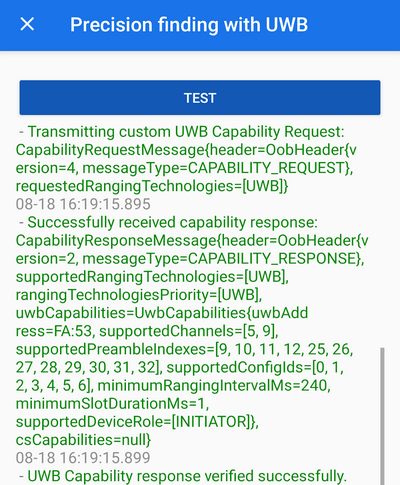
Una prueba exitosa muestra mensajes de registro similares a los siguientes:
UWB Capability response verified successfully.
Precision finding OOB handshake completed successfully. Awaiting physical ranging estimate.
Received physical estimate: Level=<level>, Range=<distance>m, Bearing=<bearing>rad
Clean over-the-air stop complete.
Localización de precisión con CS
Esta prueba verifica todo el proceso de medición de distancia de la Localización de precisión a través de la medición de distancia de canal (CS) de Bluetooth de bajo consumo, desde una configuración de OOB correcta hasta que el teléfono recibe los datos de distancia. Una prueba exitosa confirma que la medición de distancia de CS comenzó correctamente y produce datos utilizables dentro del framework de Find Hub.
La prueba sigue los mismos pasos que la de Localización de precisión con UWB, excepto que la solicitud de capacidad de medición de distancia solo solicita CS. La app de Validator verifica que la respuesta de capacidad de medición de distancia indique que CS es una tecnología compatible y que incluya las capacidades de CS.
La CS requiere una vinculación entre el teléfono y tu dispositivo, por lo que este debe
admitir la vinculación. Durante la prueba, la app de Validator crea la vinculación cuando se vincula con tu dispositivo. En el caso de los dispositivos que solo admiten datos, como las etiquetas de localización, asegúrate de haber ejecutado el comando skip_bonding_for_spot_locator_tags en el procedimiento de prueba. De lo contrario, la app de Validator no creará
un vínculo.
Device does not support CS. Please use a different phone for testing.
Una prueba exitosa muestra mensajes de registro similares a los siguientes:
CS Capability response verified successfully.
Precision finding OOB handshake completed successfully. Awaiting physical ranging estimate.
Received physical estimate: Level=<level>, Range=<distance>m, Bearing=<bearing>rad
Clean over-the-air stop complete.
Mensaje de capacidad de OOB
Esta prueba verifica que tu dispositivo controle correctamente las solicitudes de capacidad de medición de distancia (ID de datos 0x0A) con diferentes cargas útiles. Las cargas útiles de solicitud y respuesta se definen en la especificación Ranging: Out-of-band message sequence and payload. Esta prueba no inicia una sesión de medición de distancia.
Después de vincular y aprovisionar tu dispositivo, la app de Validator envía las siguientes solicitudes de capacidad en orden y verifica cada respuesta:
| Paso | Solicitud de capacidad | Respuesta esperada |
|---|---|---|
| 1 | No solicita tecnologías de medición de distancia. | No se indican tecnologías compatibles. |
| 2 | Usa la versión 3 de OOB y solicita UWB. | Usa la versión 1, 2 o 3 de OOB. |
| 3 | Usa la versión 1 de OOB y solicita UWB. | Usa la versión 1 de OOB. |
| 4 | Igual que en el paso 3, con 10 bytes adicionales. | Una respuesta de capacidad válida. |
| 5 | Solicita UWB y un ID de tecnología desconocido. | Enumera la UWB y no la tecnología desconocida. |
En el caso de los dispositivos con varios componentes, la app de Validator repite estos pasos para cada componente que se puede ubicar.
El registro muestra Transmitting Step <number>: ... antes de cada solicitud y
Step <number> Response received: ... después de cada respuesta, para que puedas saber
qué paso falló. Una prueba exitosa finaliza con el siguiente mensaje de registro:
All OOB Capability Message Test cases (1 - 5) passed successfully!
Cómo subir los resultados a la consola de dispositivos
El botón "ENVIAR RESULTADO" presenta un resumen de los resultados de la prueba, pero no los envía a Google.

Después de revisar todos los resultados, presiona el botón "ENVIAR" en la parte inferior de la página de resultados para enviarlos a Google.

Cómo ver los resultados subidos en la consola del dispositivo
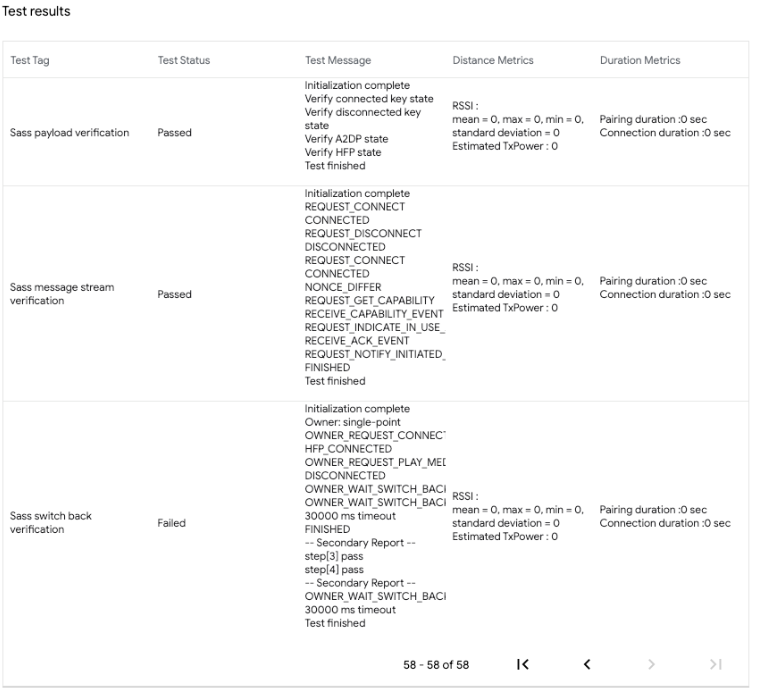
Los resultados de las pruebas enviadas se pueden encontrar en la consola de Nearby. Por ejemplo:
Solución de problemas
Si una prueba falla, la app de Validator muestra la causa de la falla y el contenido de los mensajes de OOB en el registro de pruebas para ayudarte a depurar el problema.
Si todas las pruebas fallaron, intenta activar y desactivar el Bluetooth.
En el caso de los dispositivos con varios componentes, los mensajes de error terminan con
Component: <component>, que identifica el componente que falló.
El dispositivo de destino anunció parámetros de capacidad de UWB o CS incompatibles o no válidos
Este error se produce cuando tu dispositivo envía una respuesta de capacidad de medición de distancia no válida. Asegúrate de que tu dispositivo configure correctamente los parámetros de capacidad de UWB o CS en su respuesta, como se define en la especificación de Localización de precisión. También verifica que tu dispositivo sea compatible con UWB o CS.
El protocolo de enlace de OOB se realizó correctamente, pero la medición de distancia física no pudo establecer una estimación de distancia de RF dentro del tiempo de espera
Esta falla se produce cuando el teléfono no recibe ningún dato de medición de distancia dentro del tiempo de espera de medición de distancia de aproximadamente 10 segundos. Acerca el dispositivo y el teléfono, y vuelve a ejecutar la prueba.
Si la prueba sigue fallando, asegúrate de que el dispositivo comience a medir la distancia con la configuración del mensaje de configuración de medición de distancia. Para UWB, verifica los requisitos de UWB en la especificación de Localización de precisión, como la compatibilidad con el ID de configuración 6, el canal 9 y el rol de iniciador de UWB. En el caso de CS, asegúrate de que el teléfono y el dispositivo estén vinculados.
Se produjo un error en la sesión durante la negociación de BLE GATT OOB
La app de Validator no pudo completar el intercambio de mensajes de Localización de precisión con tu dispositivo. Revisa los mensajes de registro antes del error:
- Si el registro muestra
Successfully received capability response, pero noUWB Capability response verified successfully.niCS Capability response verified successfully., la respuesta de capacidad de medición de distancia no indica que la tecnología solicitada sea compatible o no incluye las capacidades para esa tecnología. - De lo contrario, asegúrate de que tu dispositivo responda a las operaciones de solicitud de capacidad de medición de distancia (ID de datos
0x0A) y de configuración de medición de distancia (ID de datos0x0B) en un plazo de 15 segundos, y que la respuesta de configuración de medición de distancia informe que cada tecnología solicitada se inició correctamente.
El dispositivo no admite UWB ni CS
En los siguientes mensajes, "dispositivo" se refiere al teléfono de prueba, no al dispositivo que estás probando, como un localizador. Ejecuta la prueba en un teléfono que cumpla con los requisitos de teléfonos de prueba.
Device does not support UWB. Skip precision finding UWB test.
Device does not support CS. Please use a different phone for testing.
Device does not support CS or UWB. Please use a different phone for testing.
Se desactivaron los transceptores de medición de distancia del host
Si el error incluye FAILED_TO_START_UWB_DISABLED o
FAILED_TO_START_CS_DISABLED, significa que la UWB o el Bluetooth están desactivados en el teléfono.
Actívalo y, luego, vuelve a ejecutar la prueba.
La sesión se detuvo de forma anormal
La sesión de medición de distancia se detuvo de forma inesperada. Verifica el motivo que se incluye en el error y, luego, vuelve a ejecutar la prueba.
Pruebas fallidas de mensajes de capacidad de OOB
Cada uno de los siguientes errores identifica el paso de la prueba del mensaje de capacidad de OOB que falló:
| Paso | Error | Causa |
|---|---|---|
| 1 | Peripheral failed to return empty supported technologies list when no technologies were requested. |
Tu dispositivo indicó las tecnologías compatibles, aunque la solicitud no las requería. |
| 2 | Expected response version 1, 2, or 3 for V3 request, but got: <version> |
Tu dispositivo respondió con una versión de OOB no compatible. |
| 3 | Expected V1 response for V1 request, but got: <version> |
Tu dispositivo no respondió a una solicitud de la versión 1 con una respuesta de la versión 1. |
| 4 | Expected CAPABILITY_RESPONSE for overflow request, but got: <message> |
Tu dispositivo no ignoró los bytes adicionales al final de la solicitud. |
| 5 | Peripheral failed to return UWB capabilities for mixed tech request. |
Tu dispositivo no incluyó la UWB en la lista cuando la solicitud incluyó un ID de tecnología desconocido. |
| 5 | Peripheral incorrectly returned support for unknown technology. |
Tu dispositivo indicó que es compatible con un ID de tecnología que no reconoce. |
| Cualquier paso | Failed to parse capability response: <details> |
La respuesta de tu dispositivo no es una respuesta de capacidad válida. |