

最終更新日: 2025 年 3 月 28 日
- テスト対象デバイス(「DUT」)は、工場出荷時の状態のデバイスでなければなりません(つまり、DUT は個人用デバイスや個人情報を含むデバイスであってはなりません)。
- ここに記載されているテスト資料(プロセス、ガイドライン、その他の情報など)は Google サービスの一部であり、Google の知的財産権の対象となります。また、http://www.google.com/accounts/TOS に記載されている Google 利用規約の対象となります(「ソフトウェア」と同様)。## 1. 認定資格取得の準備
このセクションでは、認定プロセスを開始する前に必要な準備について説明します。スムーズな認定エクスペリエンスを検証するための重要な定義、要件、設定手順について説明します。
1.1 定義
初回ペア設定とは、ユーザーがデバイスをスマートフォンでログインしている Google アカウントに初めてペア設定する際に発生する一連のイベントです。このシーケンスでは、スマートフォンがデバイスからのアドバタイズを検出し、デバイスに接続して保存するようユーザーに促す通知を表示します。(このガイドラインでは、「デバイス」はリファレンス スマートフォンではなく、Bluetooth ヘッドセットまたはスピーカーを意味します)。
後続のペア設定とは、ユーザーが新しいスマートフォンで Google アカウントにログインし、Google アカウントにすでに保存されているデバイスをペア設定しようとしたときに発生する一連のイベントのことです。このシーケンスでは、新しいスマートフォンは、アドバタイズされたモデル ID がすでにユーザーの Google アカウントに保存されていることを認識し、デバイスをこのスマートフォンにペア設定するための通知を提供します。
1.2 要件
- すべてのスマートフォンがインターネットに接続され、[設定] で Bluetooth と位置情報がオンになっている必要があります。
- すべてのスマートフォンで同じ Google アカウントにログインしている必要があります。
- 参照用スマートフォンは、市場で販売されており、ユーザーの大部分をカバーしているスマートフォンである必要があります。
- 認定を受けるファスト ペアリングのバージョンと関連する拡張機能を実装する Bluetooth デバイス。
Classic with A2DP+HPF
- 3 つの異なるバージョンの Android を搭載した 3 台のリファレンス スマートフォン。Android OS のバージョンは 11 以上である必要があります。
- すべての Android OS バージョンをカバーする推奨リファレンス スマートフォン:
- Google Pixel 8(Android 15)
- Android 14 を搭載した Samsung S23 以降
- Google Pixel 7(Android 13)
- Google Pixel 6(Android 12)
- Google Pixel 5(Android 11)
- Android 12 または 13 を搭載した Samsung S20 以降
BLE(データのみ)
- 3 つの異なるバージョンの Android を搭載した 5 台のリファレンス スマートフォン。Android OS のバージョンは 11 以上である必要があります。
- すべての Android OS バージョンをカバーする推奨リファレンス スマートフォン:
- Google Pixel 8(Android 15)
- Android 14 を搭載した Samsung S23 以降
- Google Pixel 7(Android 13)
- Google Pixel 6(Android 12)
- Google Pixel 5(Android 11)
- Android 12 または 13 を搭載した Samsung S20 以降
BLE と LE Audio
- 3 つの異なるバージョンの Android を搭載した 5 台のリファレンス スマートフォン。Android OS のバージョンは 11 以上である必要があります。
- すべての Android OS バージョンをカバーする推奨リファレンス スマートフォン:
- Google Pixel 8(Android 15)
- Android 14 を搭載した Samsung S23 以降
- Google Pixel 7(Android 13)
- Google Pixel 6(Android 12)
- Google Pixel 5(Android 11)
- Android 12 または 13 を搭載した Samsung S20 以降
1.3 Google Play 開発者サービスのバージョンを確認する
目的: テストに正しい GMS Core バージョンが使用されていることを確認します。
[設定] > [Google] > 右上のクエスチョン マーク > 右上のその他アイコン > [バージョン情報] に移動し、Google Play 開発者サービスのバージョンを確認します(
22.XX.XX以上である必要があります)。
![この図は、[ヘルプ] メニューで GMS バージョン情報を見つける方法を示しています。](https://developers.google.com/static/nearby/fast-pair/images/FP-Cert-Guide/Gmscore-version-info.png?authuser=2&hl=ja "この図は、[ヘルプ] メニューで GMS バージョン情報を見つける方法を示しています。")
1.4 デバッグモード ID を有効にする
- 提供されたモデル ID はデバッグモード ID です。この機能を有効にするには、[設定] > [Google] > [デバイス、共有] > [デバイス] に移動して、[デバッグ結果を含める] を有効にします。このページに [デバッグ結果を含める] オプションが表示されない場合は、Seeker の開発者向けオプションが有効になっていることを確認してください。
![この図は、特定のコネクテッド デバイスの [デバッグ結果を含める] オプションを見つける方法を示しています。](https://developers.google.com/static/nearby/fast-pair/images/FP-Cert-Guide/enable-debug-flow.png?authuser=2&hl=ja "この図は、特定のコネクテッド デバイスの [デバッグ結果を含める] オプションを見つける方法を示しています。")
1.5 Google Play 開発者サービスの通知を有効にする
- [設定] > [通知] > [アプリの設定] > [Google Play 開発者サービス] に移動し、[通知] のスイッチがオンになっていることを確認します。
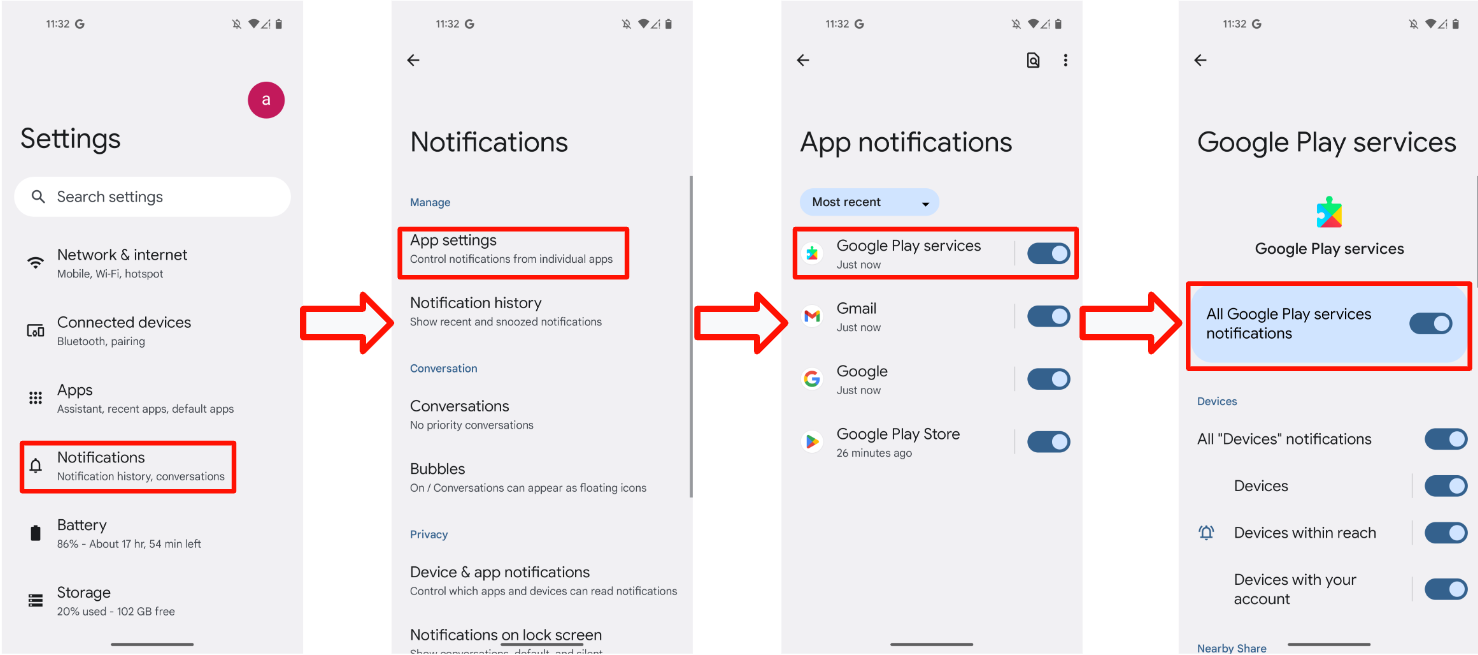
1.6 テスト結果サーバーにアクセスできることを確認する
一部のテストデータは Google サーバーに直接アップロードされます。このデータは、ラボ認定を開始する前にセルフテストを完了するために必要です。テスト用スマートフォンに次のものがあることを確認します。
- FP テストグループに参加しているログイン済みのテスト アカウント。
- 初回とそれ以降のペア設定テストの実行中と実行後に、25 時間電源が入り、インターネットに接続された状態を維持できること。この間、スマートフォンはテストデータと結果のアップロードを試みます。
- BT Classic または BT LE Audio のセルフテスト レポートで提供されている値と一致するテスト期間とテストモデル ID。
- テストデバイスで [使用状況と診断情報] の設定が有効になっていること。この設定は、[設定] > [Google] > 右上のその他アイコン > [使用状況と診断情報] > [使用状況と診断情報をオンにする] に移動して確認できます。
2. 認定基準
このセクションでは、デバイスが認定を受けるために満たす必要のある具体的な基準について詳しく説明します。これらの基準は、ペア設定の成功率、タイミング、距離ベースの通知動作など、ファスト ペアリングのパフォーマンスのさまざまな側面をカバーしています。
2.1 定義
- 「すべてのスマートフォン」とは、要件セクションで定義されている最小バージョンと一致する OS を搭載したすべてのリファレンス スマートフォンを指します。
- 「平均ペア設定時間」は、(すべてのペア設定成功時間の合計)/(10 - ペア設定失敗回数)です。ペア設定時間の計算は、ユーザーがファスト ペアリングの通知をタップしたときに始まり、スマートフォンに「接続成功」の通知が表示されたときに終わります。
- 距離テストの「成功率」は、(1 分以内の通知ポップアップの数 / 10)です。
2.2 初期ペア設定の通知ダイアログ
- 通知は 5 秒以内に表示されます。
2.3 ペアリングの認証仕様
- 各リファレンス スマートフォンで、初回ペア設定とそれ以降のペア設定をそれぞれ 100 回テストします。
初回とそれ以降のペア設定の成功率は、デバイスを基準となるスマートフォンの 0.3 メートル以内に置いて測定します。
- 1 つのコンポーネント(ヘッドセットや単一のスピーカーなど)のみをサポートするファームウェアをペア設定する場合、平均ペア設定時間は 12 秒以内である必要があります。
- 協調セット メンバー(左右のイヤホンなど)をサポートするファームウェアをペア設定する場合、平均ペア設定時間は 14 秒以内である必要があります。
Classic with A2DP+HPF
- 初回とそれ以降の合格率は 95% 以上にする必要があります。
BLE(データのみ)
- 初回とそれ以降の合格率は 90% 以上である必要があります。
BLE と LE Audio
- 初回とそれ以降の合格率は 90% 以上である必要があります。
すべてのリファレンス スマートフォンの初回ペア設定と後続のペア設定の時間の 80% が条件を満たしている必要があります。
2.4 距離に関する認証仕様
すべての参照用スマートフォンの 80% 以上が、規定の 3 つの距離(0.3 メートル、1.2 メートル、2 メートル)でテストされたときに、このセクションの基準を満たさなければなりません。
- 0.3 メートルでの成功率は 100% でなければなりません。つまり、各リファレンス スマートフォンは 0.3 メートルのテストを 10 回実行し、すべての通知を表示しなければなりません。
- 1.2 メートルの距離にあるリファレンス スマートフォンに送信されるペア設定通知の表示率は、10 回中 20% 以下でなければなりません。
- 2 メートルの距離で実施される各テストでは、少なくとも 1 分間はリファレンス スマートフォンに通知が表示されないようにしなければなりません。
- 各距離は、各基準となるスマートフォンで 10 回テストされます。
2.5 [省略可] アプリケーションのリリースに関する認証仕様
この仕様では、アプリのリリースに関する次の条件について詳しく説明します。
- 参照用スマートフォンにコンパニオン アプリケーションがインストールされていない場合、ダウンロードのために Google Play ストアにリダイレクトされる。
- リファレンス スマートフォンにコンパニオン アプリがすでにインストールされている場合、コンパニオン アプリを直接起動します。
- 各シナリオは、パフォーマンスの一貫性を確保するために 3 回繰り返して検証する必要があります。
詳細なテスト手順については、セクション 4.6 アプリケーションの起動を参照してください。
3. ファスト ペアリング 2.0 テストガイドライン
このセクションでは、Fast Pair 2.0 のテストに関する詳細なガイドラインを提供します。ユーザー インターフェースの検証、テストケースの手順、想定される動作について説明します。
3.1 ユーザー インターフェース
次の図は、4 つの異なるペア設定フローを示しています。
- デバイスのコンパニオン アプリをダウンロードせずに初回ペア設定を行う。
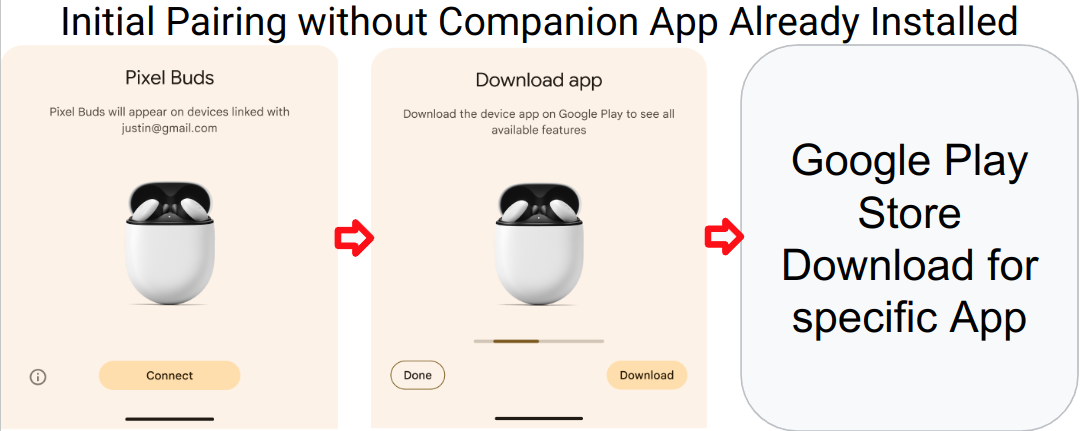
- デバイスのコンパニオン アプリをダウンロードして初期ペア設定を行います。
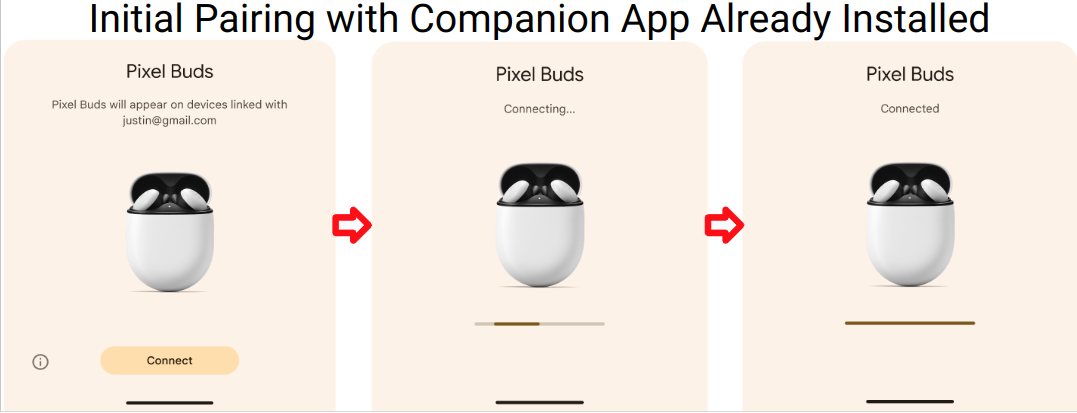
- デバイスのコンパニオン アプリをダウンロードして、ペア設定を完了している。
デバイスのコンパニオン アプリをダウンロードせずに後続のペア設定を行う。
ケース 3 とケース 4 は同じフローを使用します。
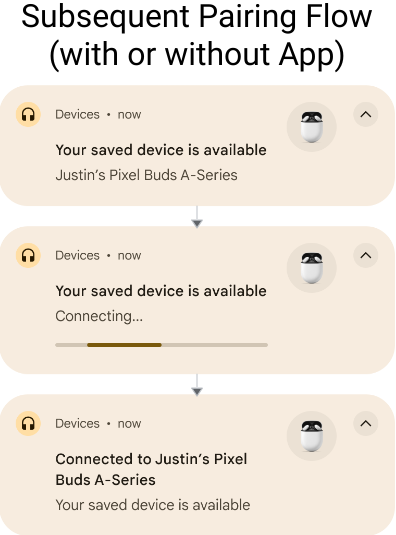
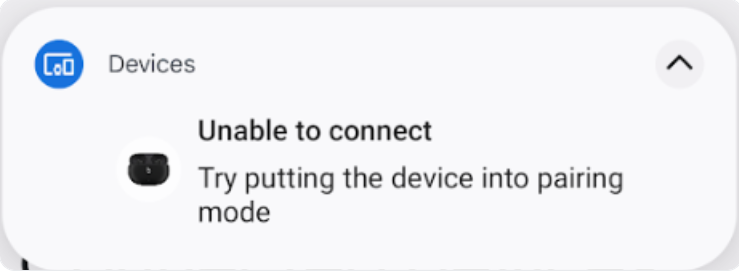
- エラー ステータス
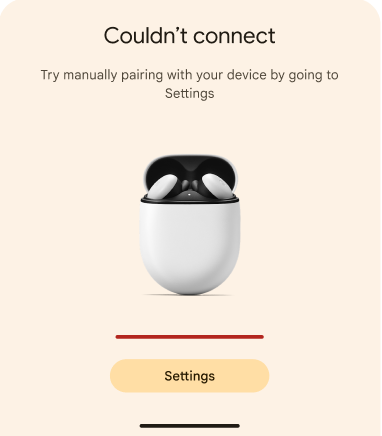
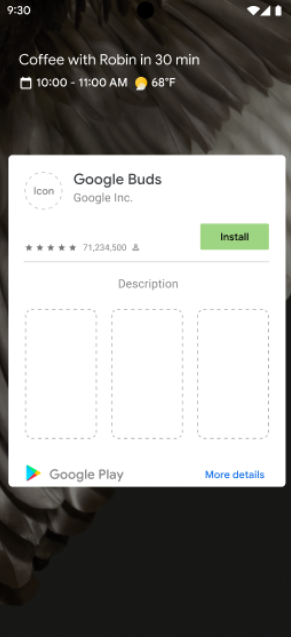
コンパニオン アプリをダウンロードする通知は、DUT のモデル ID がコンパニオン アプリのリンクに関連付けられている場合にのみ表示されます。コンパニオン アプリの関連付けが存在しない場合、テスターには、その後のペア設定と同様に、[デバイスが接続されました] 通知にデバイス名のみが表示されます。
3.2 テストケース 1: 初期ペア設定
このセクションでは、初回ペア設定プロセスをテストし、デバイスを初回に正常にペア設定できることを確認する手順について説明します。
3.2.1 セットアップとテスト
- DUT がどのスマートフォンにも保存済みデバイスとして表示されていないことを確認します。DUT を保存し、テスト用 Google アカウントにログインしているすべてのスマートフォンで、Bluetooth の設定に移動し、[デバイスとのペア設定を解除] を選択して、機内モードを切り替え、DUT がペア設定から解除されていることを確認します。
[デバイスの自動保存] がオンになっていることを確認します。このスイッチはデフォルトでオフになっています。このオプションは、スマートフォン A の [設定] > [Google] > [デバイス] > [保存済みのデバイス] で確認できます。
Classic with A2DP+HPF
追加の手順は必要ありません。
BLE(データのみ)
追加の手順は必要ありません。
BLE と LE Audio
- [設定] > [接続済みのデバイス] > [デバイスの詳細] に移動します。
- [LE Audio 切り替え] が [無効] に設定されていることを確認します。
- Bluetooth クラシックのみをサポートするスマートフォン(Google Pixel 6 以前など)では、メニュー設定にこの切り替えが表示されません。
- テストで使用される LE Audio をサポートするスマートフォンでは:
- [設定] > [接続済みのデバイス] > [デバイスの詳細] に移動します。
- [LE Audio 切り替え] が [有効] に設定されていることを確認します。
Bluetooth デバイスをペア設定モードにします。
Bluetooth デバイスをスマートフォン A から 0.3 m 離して置きます。
参照用スマートフォン A で通知ダイアログを待ちます。通知は 5 秒以内に表示されます。
最初の通知をタップしてから、スマートフォン A に「デバイスが接続されました」という通知ダイアログが表示されるまでの時間を計測します。
テストレポートの [Initial pairing] セクションに時間を記録します。
3.2.2 想定される動作
- 初期ペア設定のハーフシートが表示されます。
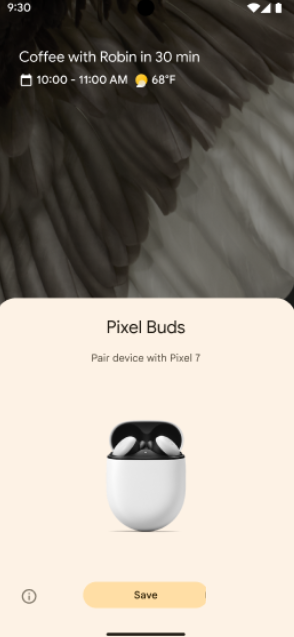
- 通知をタップして、ファスト ペアリングを開始します。通知には進行状況が表示されます。
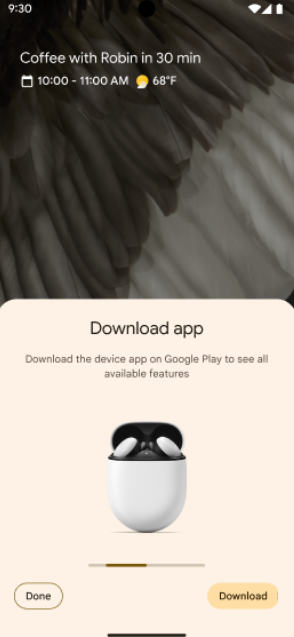
- ファスト ペアリングのペア設定が成功すると、スマートフォンに通知が表示されます。デバイス メーカーがコンパニオン アプリをリリースしている場合は、Google Play ストアからデバイスのコンパニオン アプリをダウンロードするよう求めるメッセージも表示されます。
- ファスト ペアリングのペア設定が失敗した場合、スマートフォンにエラーが表示されます。
3.3 テストケース 2: 同じ Google アカウントにログインしている 2 台のリファレンス スマートフォンにこのデバイスをペア設定する(後続のペア設定)
このセクションでは、後続のペア設定プロセスをテストし、デバイスが Google アカウントにすでに保存されている場合に、新しいスマートフォンと正常にペア設定できることを確認する手順について説明します。
3.3.1 セットアップとテスト
DUT が、同じ Google アカウントでログインしている別のスマートフォン(スマートフォン A)と以前にペア設定されていることを確認します。
Bluetooth デバイスがスマートフォン A とペア設定されていることを確認するには:
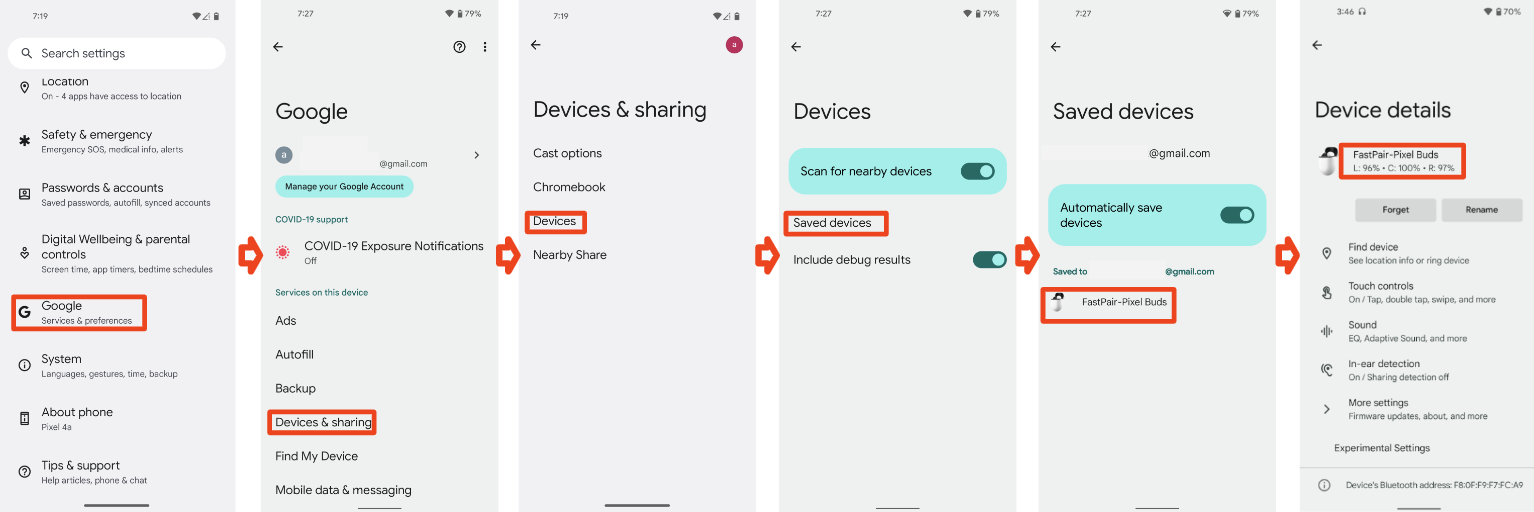
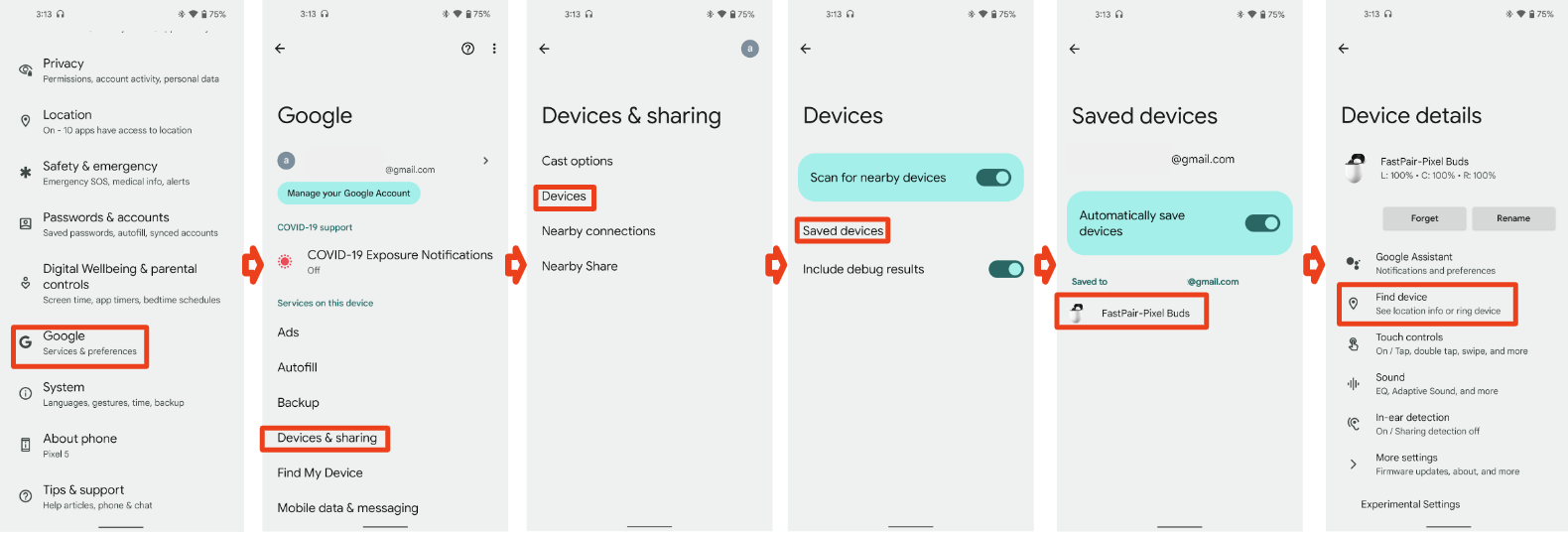
- まず、最初のペア設定を行ったスマートフォン(スマートフォン A)で、[設定] > [Google] > [デバイス、共有](または [デバイス接続])> [デバイス] > [保存済みのデバイス] に移動します。DUT は、次のようにスマートフォンの保存済みデバイスのリストに表示されます。
![この動画では、[設定] ページを下にスクロールするなど、ペア設定されたデバイスを見つけるまでの流れ全体を示しています。](https://developers.google.com/static/nearby/fast-pair/images/FP-Cert-Guide/subsequent-setup-2-slimmed.png?authuser=2&hl=ja "この動画では、[設定] ページを下にスクロールするなど、ペア設定されたデバイスを見つけるまでの流れ全体を示しています。")
- 次に、DUT(スマートフォン B)とペア設定されていないデバイスで、[設定] > [Google] > [デバイス、共有](または [デバイス接続])> [デバイス] > [保存済みのデバイス] に移動します。DUT が保存済みのデバイスのリストにも表示されている場合にのみ、スマートフォン B は後続のペア設定通知を表示できます。
基本的に、スマートフォン A でテストケース 1(初回ペア設定)を実行した後、同じアカウントで別の参照用スマートフォン B を使用して、このテストケース 2(後続のペア設定)を検証します。
Classic with A2DP+HPF
追加の手順は必要ありません。
BLE(データのみ)
追加の手順は必要ありません。
BLE と LE Audio
- LE Audio 対応デバイスで拡張機能のテストを行う場合、参照用スマートフォンの LE Audio 切り替えをオンとオフに設定してテストを実行する必要があります。
- これにより、デバイスが L2CAP(LE Audio がオンの場合)と RFCOMM(LE Audio がオフの場合)の両方を使用してリファレンス スマートフォンに接続できることが検証されます。
- LE Audio 対応デバイスをテストする際は、スマートフォンを次の構成で配置する必要があります。
- スマートフォン A は LE Audio に対応しています。
- スマートフォン B は LE Audio をサポートしていません。
- スマートフォン C は LE Audio をサポートしていません。
- スマートフォン D は LE Audio に対応しています。
- LE Audio 対応デバイスのペア設定のテストを行う場合、次のテストデバイスの組み合わせでテストを実行する必要があります。
- LE Audio 対応スマートフォンと非 LE Audio 対応スマートフォンの間で、後続のペア設定通知が正しく表示されなければなりません。
- たとえば、スマートフォン A が初期ペア設定を行った場合、スマートフォン B が後続のペア設定を行えることを確認します。また、Phone B で初期ペア設定を行い、Phone A で後続のペア設定を行えることも確認します。
- LE Audio 非対応のスマートフォン間で、後続のペア設定通知が正しく表示される必要があります。
- 例: スマートフォン B が初期ペア設定を行った場合、スマートフォン C が後続のペア設定を行えることを確認します。また、Phone C で初期ペア設定を実行でき、Phone B で後続のペア設定を実行できることも確認します。
- LE Audio 対応スマートフォンと、複数の同時 LE Audio 接続をサポートするスマートフォンの間で、後続のペア設定通知が正しく表示されなければなりません。
- たとえば、スマートフォン A が初期ペア設定を行った場合、スマートフォン D が後続のペア設定を行えることを確認します。また、Phone D で初回ペア設定を行い、Phone A で後続のペア設定を行えることも確認します。
- LE Audio 対応スマートフォンと非 LE Audio 対応スマートフォンの間で、後続のペア設定通知が正しく表示されなければなりません。
Bluetooth デバイスをスマートフォンから 0.3 m 離して置きます。
デバイス名がアカウントに同期されるまで待ちます。[設定] > [Google] > [デバイス、共有](または [デバイス接続])> [デバイス] > [保存済みのデバイス] に移動して、デバイス名が表示されているかどうかを確認します。DUT がスマートフォンのデバイス リストに表示されたら、ホーム画面に戻ります。
後続の通知ダイアログを待ちます。
2 台目のスマートフォンで後続の通知をタップしてから、通知ダイアログ「デバイスが接続されました」が表示されるまでの時間を測定します。
2 台目のスマートフォンの [Subsequent] セクションに時間を記録します。
次のテストの前提条件として、次の手順で保存されたレコードを消去します。
- Bluetooth 設定のリストから接続済みのデバイスを削除して、デバイスとのペア設定を解除します。
[設定] > [Google] > [デバイス、共有](または [デバイス接続])> [デバイス] > [保存済みのデバイス] に移動します。
- [デバイスの自動保存] をオフにする
- 前のページに戻る
- [デバイスの自動保存] をオンにする
- デバイスリストに「デバイスなし」と表示されていることを確認します。
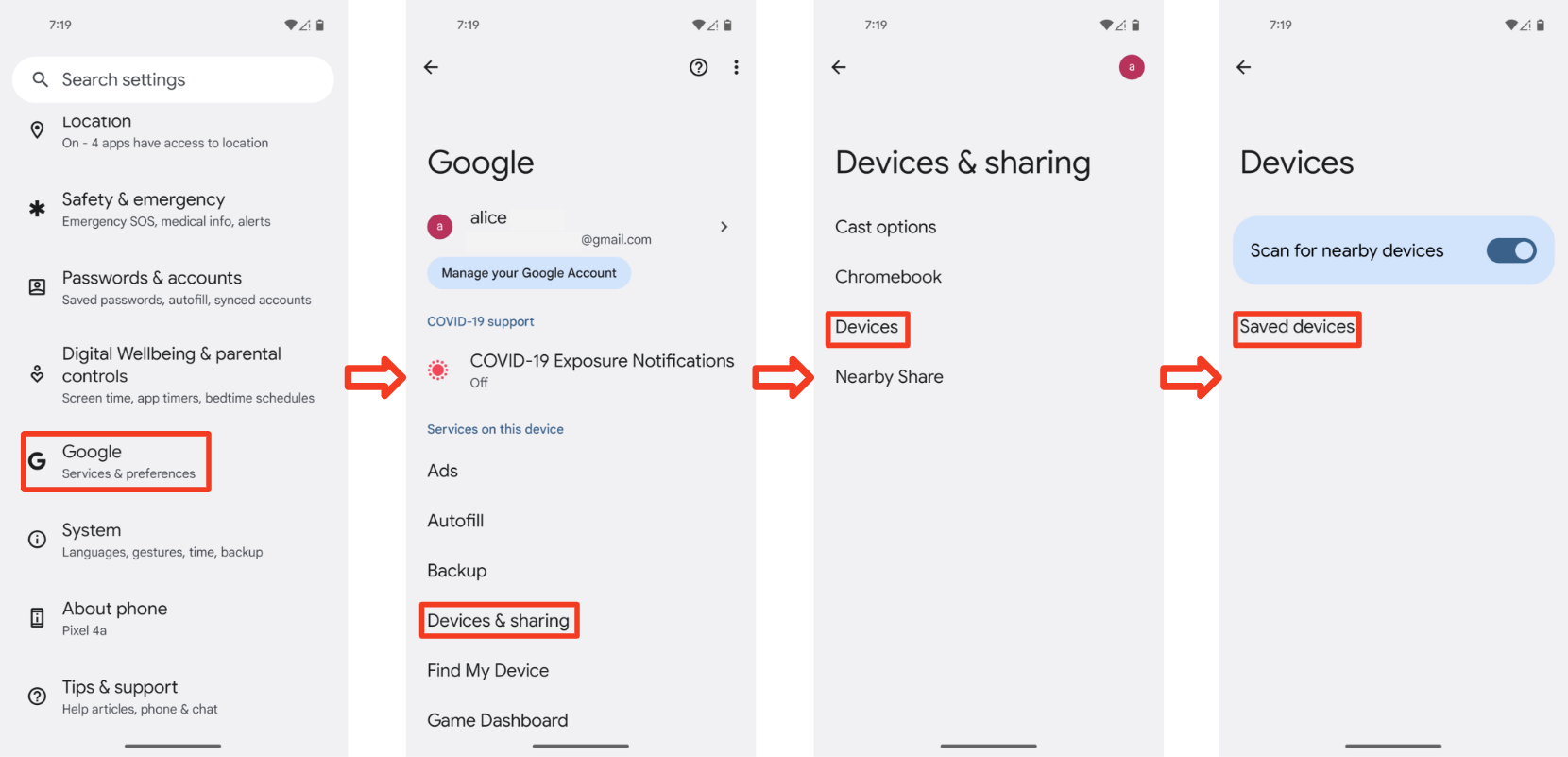
デバイスをペア設定モードにします。
3.3.2 想定される動作
- 以前に関連付けたデバイスのペア設定通知がポップアップ表示される
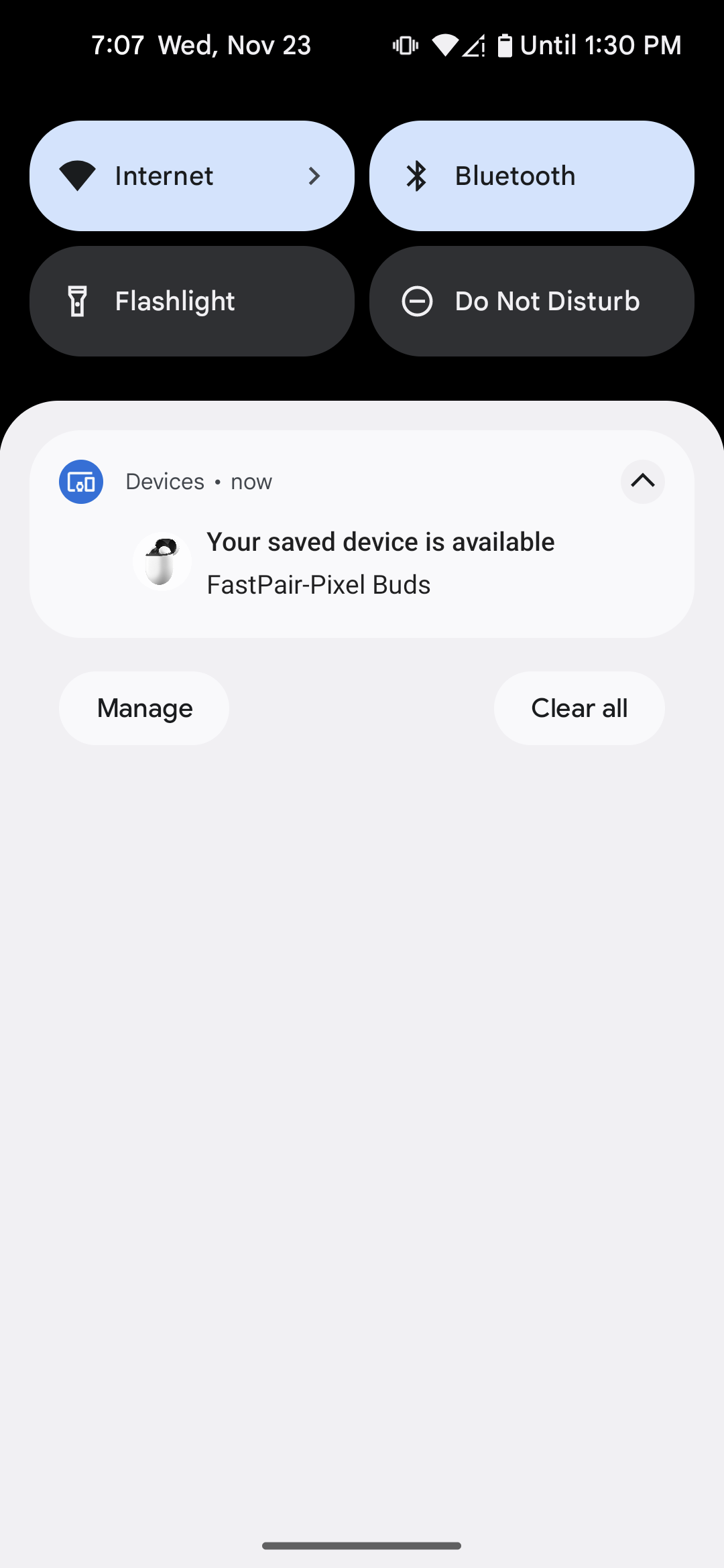
- 通知をタップして、ペア設定を続行します。通知には進行状況が表示されます。
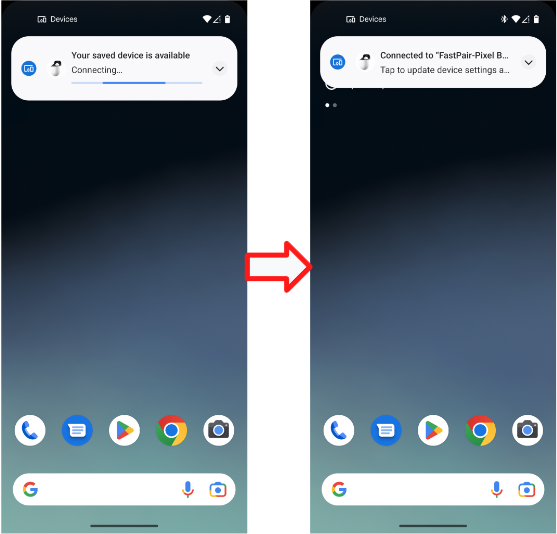
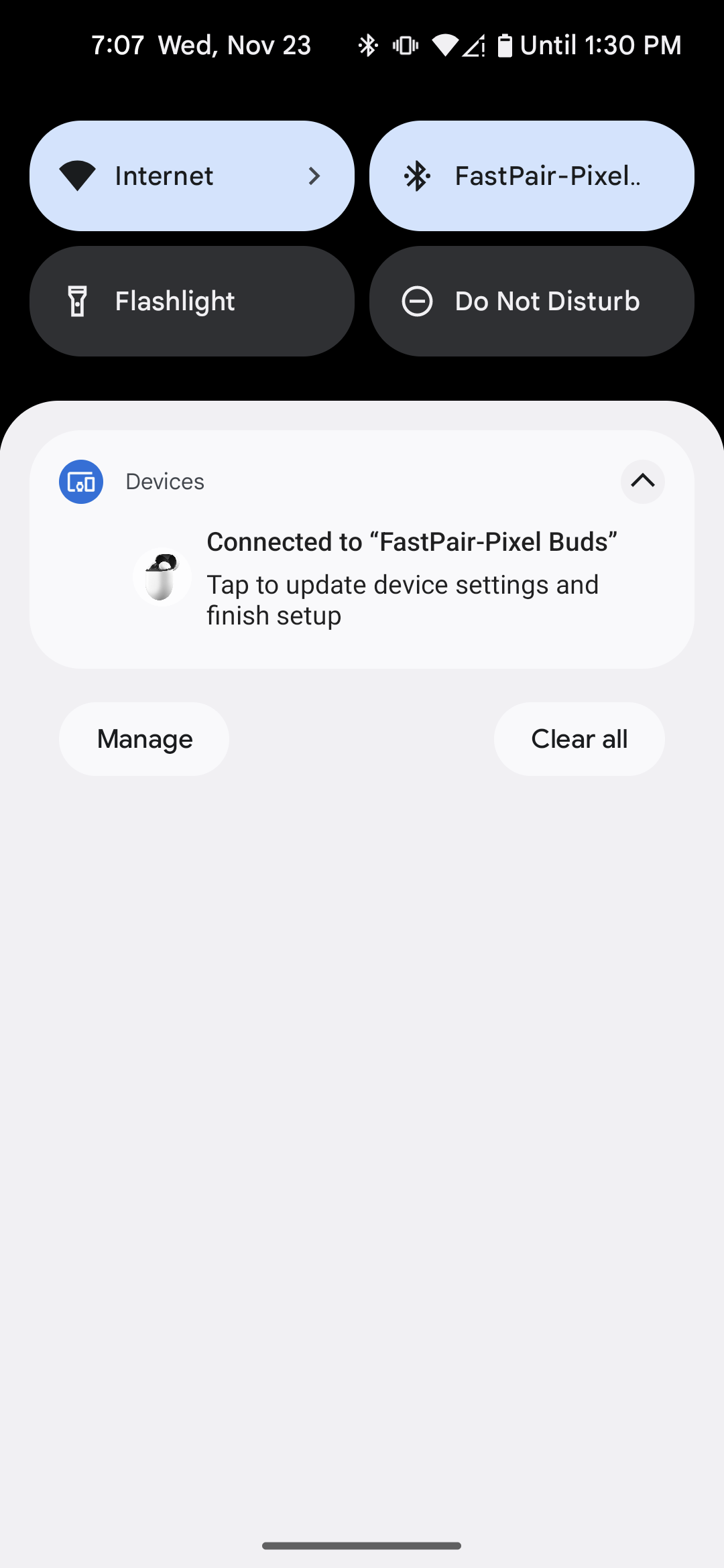
- ファスト ペアリングのペア設定が完了すると、次の通知が表示されます。
- ファスト ペアリングのペア設定に失敗すると、スマートフォンにエラーが表示されます。
3.4 テストケース 3 : BLE アカウントキーがブロードキャストされていることを確認する
- ヘッドセットが検出可能でない場合(初回ペア設定が完了して接続された後など、ヘッドセットの電源がオフになっていない場合)でも、アカウント データをブロードキャストしていることを確認します。
- 基準となるスマートフォンを選択し、少なくとも 30 分間テストを 1 回実施します。
3.5 テストケース 4 : 距離の条件
- 各距離(0.3 m、1.2 m、2 m)で個別に 10 回テストします。
- 参照用スマートフォンで距離ごとに通知が表示されるたびに記録します。
- たとえば、「0.3 メートル - はい(7/10)」は、「このリファレンス スマートフォンは 0.3 メートルの距離で 10 回中 7 回ペア設定通知を受信した」ことを意味します。
3.6 デバッグログの取得方法
このセクションでは、認証プロセスのトラブルシューティングと問題の分析に不可欠なデバッグログをキャプチャする手順について説明します。
3.6.1 デバッグ情報を取得する方法
- ロギングをオンにしてバグレポートを取得するには、次のコマンドを実行します。
adb logcat -G 16M
[デバッグ用の Bluetooth HCI スヌープログ] がオンになっていることを確認します。Google Pixel の場合、これは以下によって実現されます。
- [設定] > [システム] > [デバイス情報] > [ビルド番号] に移動します。
- [ビルド番号] を 7 回タップして、開発者向けオプションを有効にします。
![[開発者向けオプション] をタップします。](https://developers.google.com/static/nearby/fast-pair/images/FP-Cert-Guide/Developer-options.png?authuser=2&hl=ja "[開発者向けオプション] をタップします。") * [設定] > [システム] > [詳細設定] > [開発者向けオプション] に移動します。
* 開発者向けオプションと HCI スヌープログを有効にします。
* このオプションを使用すると、スマートフォンで HCI パケット ログファイルを収集できます。* 機内モードのオンとオフを切り替えて、変更が適用されていることを確認します。
* [設定] > [システム] > [詳細設定] > [開発者向けオプション] に移動します。
* 開発者向けオプションと HCI スヌープログを有効にします。
* このオプションを使用すると、スマートフォンで HCI パケット ログファイルを収集できます。* 機内モードのオンとオフを切り替えて、変更が適用されていることを確認します。
3.6.2 logcat ログファイルを取得する方法
adb devicesを実行して、ターミナルのデバイスのシリアル番号をすべて表示します。adb -s {device serial number} logcat > {logcat name}.txtを実行します(logcat ファイルには任意の名前を付け、複数のデバイスの logcat を同時に取得できます)。- バグを再現します。
Ctrl+Cを実行して logcat を停止します。adb bugreportを実行して、すべてのデータを含む ZIP ファイルを生成します。完了まで数分かかることがあります。- 次のコマンドを実行して btsnoop_hci.log を取得します(デバイスをルート化する必要があります)。
- Android O(8.0)以降の場合:
adb pull data/misc/bluetooth/logs/btsnoop_hci.log - Android N の場合:
adb pull sdcard/btsnoop_hci.log - 以前のパスに hci.log が含まれていない場合 :
adb shell; find hci.logで場所を取得します。
- Android O(8.0)以降の場合:
4. 機能の認定基準:
すべてのテストケースに合格する必要があります。バッテリー通知は、完全ワイヤレス ヘッドセットでのみ必須です。
4.1 バッテリーに関する通知
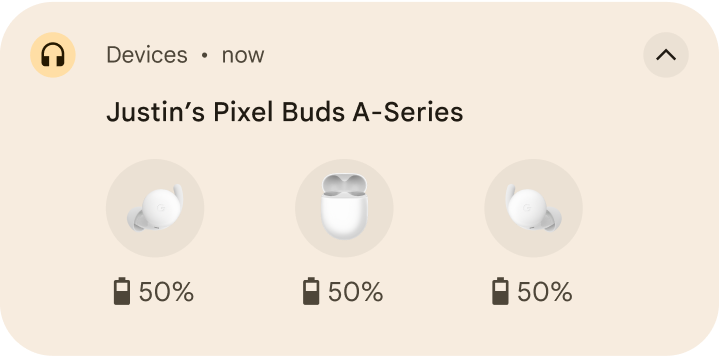
4.1.1 左、右、ケースのバッテリー通知を表示します。
手順:
- テスト用スマートフォンを完全ワイヤレス ヘッドセットとペア設定します。
- ケースをクローズする
- ケースを開いて確認します。
確認:
- バッテリー通知に左、ケース、右の 3 つの画像が表示され、10 秒以内にバッテリー残量が正しく表示される。(左と右のイヤホンに充電アイコンが表示されている)
4.1.2 バッテリー残量が変化した後にバッテリー情報を更新すべきです。
手順:
- テスト用スマートフォンを完全ワイヤレス ヘッドセットとペア設定します。
- 完全ワイヤレス ヘッドセットを使用して、10 分間動画を再生します(電力を節約するため)。
- [設定] > [Google] > [デバイス、共有](または [デバイス接続])> [デバイス] > [保存済みのデバイス] > [ヘッドセットの名前] に移動します。
確認:
- バッテリー残量が変化した後にバッテリー情報が更新されるべきです。
- バッテリー残量は、Bluetooth ショートカット(クイック設定バーをプルダウン)で報告されるバッテリー残量と同じである必要があります。バッテリー残量はイヤホンのいずれかの残量と一致している必要があります。バッテリー残量が最も少ないイヤホンの残量を表示することが望ましいです。
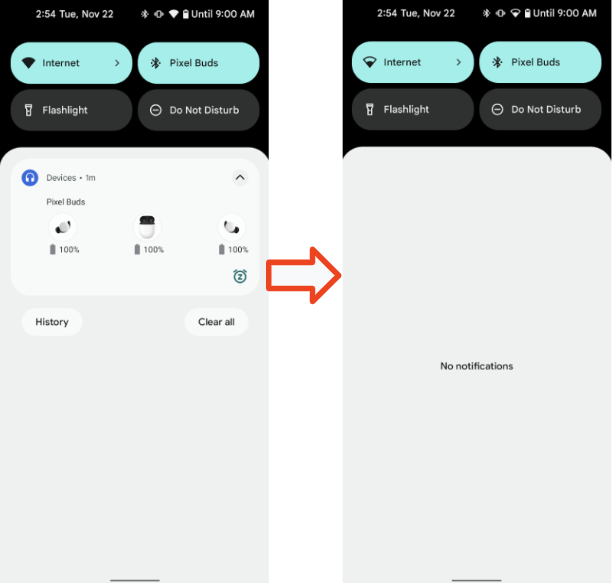
4.1.3 通知を抑制し、HUN を閉じる(ケースをクローズする)
手順:
- テスト用スマートフォンを完全ワイヤレス ヘッドセットとペア設定します。
- ケースを開きます。
- HUN が表示されたら、ケースをクローズします。
確認:
- バッテリーのヘッドアップ通知が 3 秒以内に閉じられた。
4.2 パーソナライズされた名前
このセクションでは、デバイスにパーソナライズされた名前を付けられること、およびその名前がさまざまなデバイスで一貫して表示されることを確認する手順について説明します。
4.2.1 ヘッドセット ベースケース 1、電話 1、アカウント A、初回ペア設定
前提条件:
- スマートフォン 1 がヘッドセットとペア設定されていない(スマートフォンにエイリアスがキャッシュ保存されている場合)
- テストの前にヘッドセットを出荷時の設定にリセットします。
手順:
- Gmail アカウント A でスマートフォン 1 にログインします。スマートフォン 1 をヘッドセットとペア設定します。ペア設定後にデバイス名を変更しないでください。
- 表示された 3 つの場所を確認します。
確認:
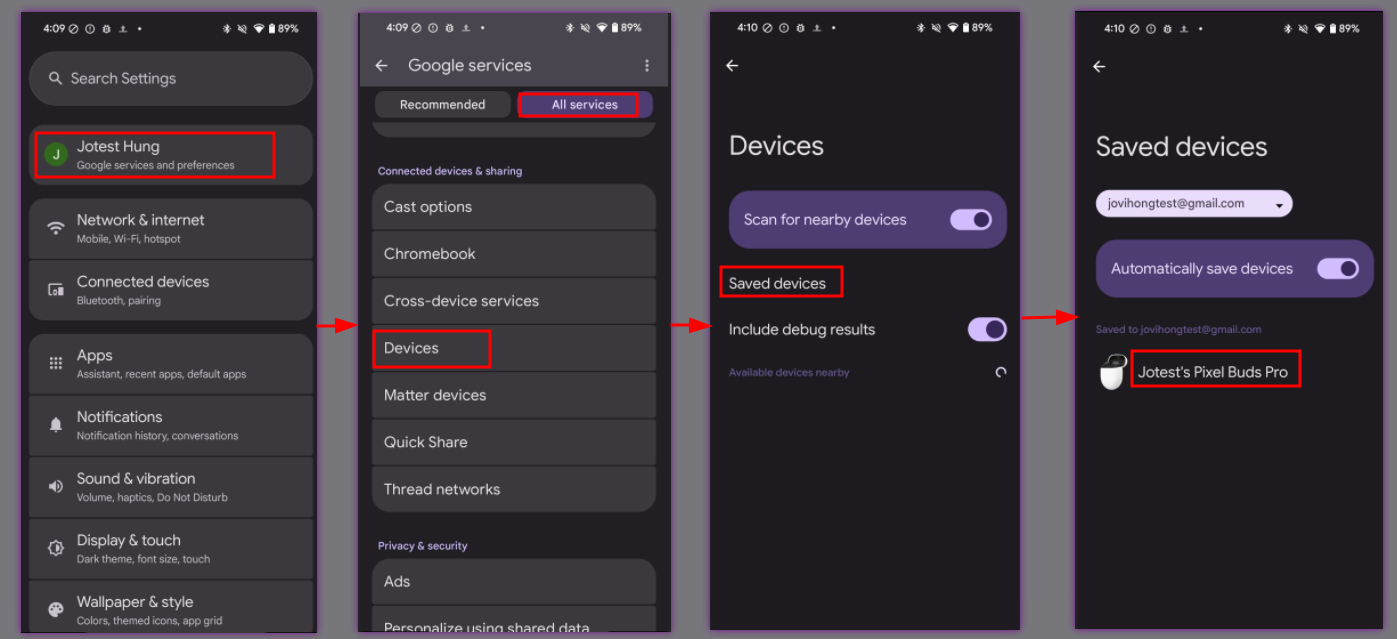
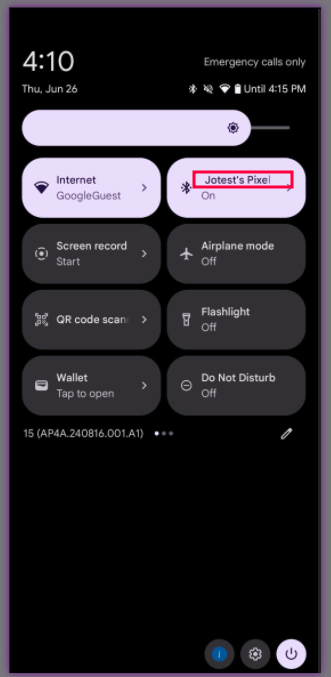
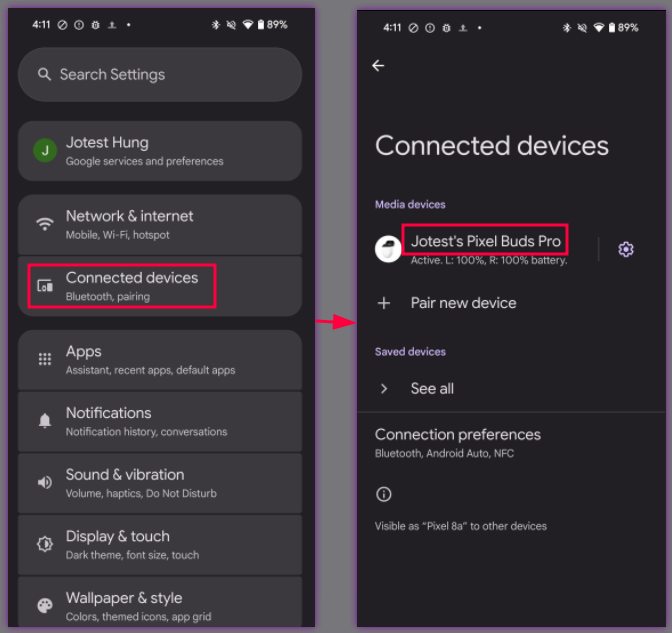
- ペア設定後、3 か所で、スマートフォン 1 にアカウント A のユーザーの姓 + ヘッドセット情報が表示されるはずです。形式は [ユーザーの姓] の [デバイス名] です。
3 か所で名前を確認する
[設定] > [Google] > [デバイス、共有] > [保存済みのデバイス]:
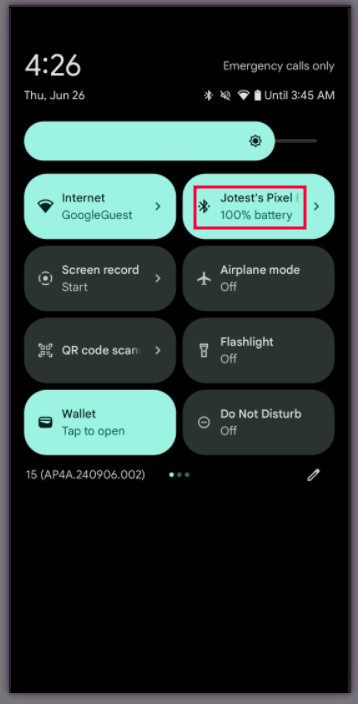
クイック設定の Bluetooth アイコンのテキスト(クイック設定バーをプルダウン):
Bluetooth の設定:
4.2.2 ヘッドセット ベース ケース 2、Phone 2、アカウント B、初回ペア設定 > デバイス名を編集する
手順:
- ヘッドセット ベースのケース 1/3 から続行します。
- スマートフォン 2、アカウント B、初回ペア設定が完了しました。
- 3 か所についてクチコミを投稿します。
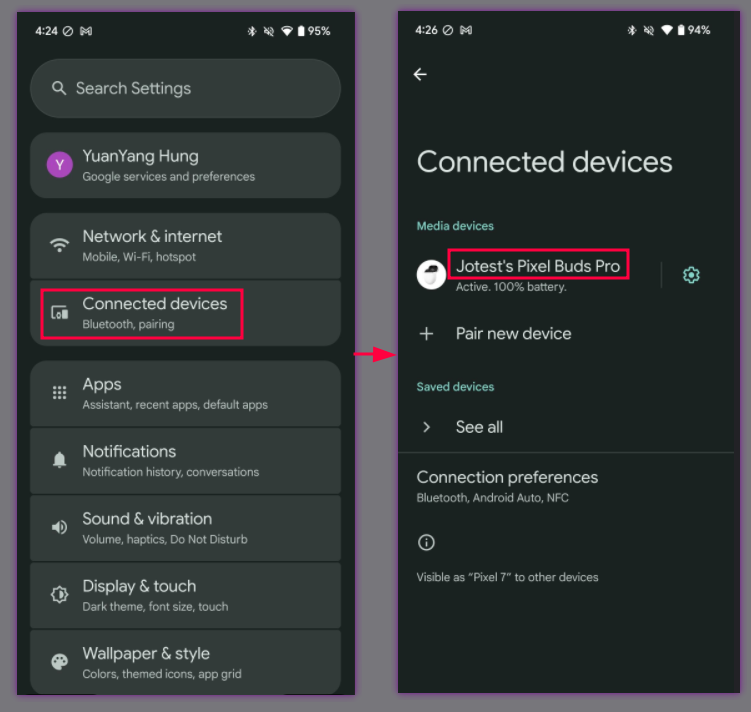
- [Bluetooth の設定] > [歯車アイコン] > [鉛筆アイコン] > [デバイス名の変更] に移動します。
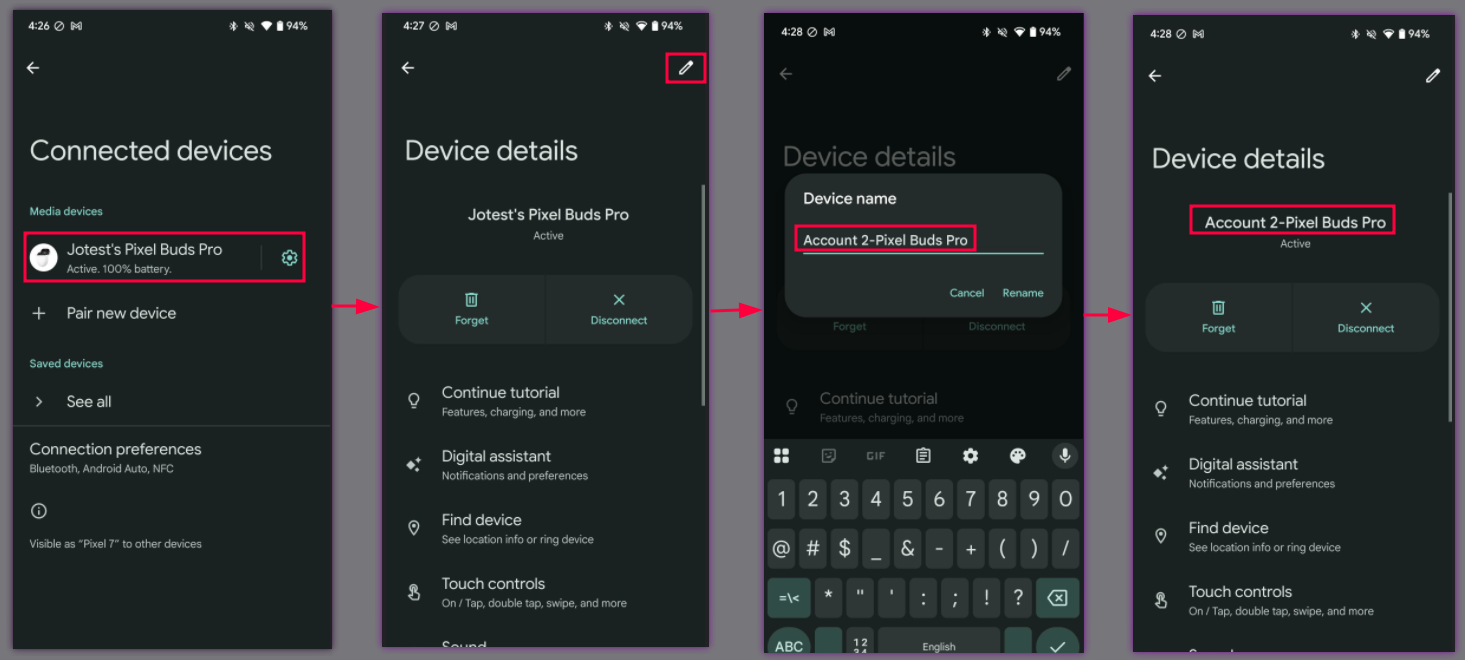
確認:
ペア設定後、次の場所にアカウント A のユーザーの姓名とヘッドセットの情報を表示する必要があります。
[設定] > [Google] > [デバイス、共有] > [保存済みのデバイス]:
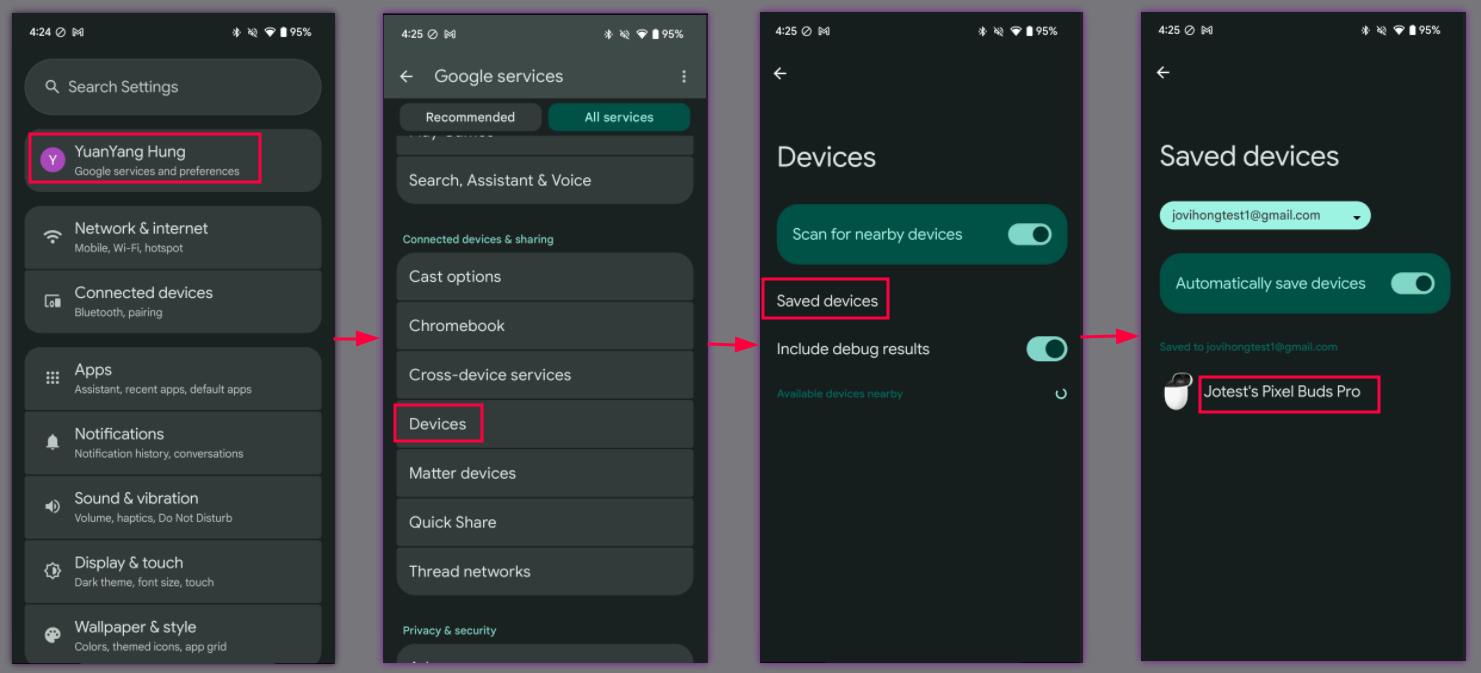
クイック設定の Bluetooth アイコンのテキスト(クイック設定バーをプルダウン):
Bluetooth の設定:
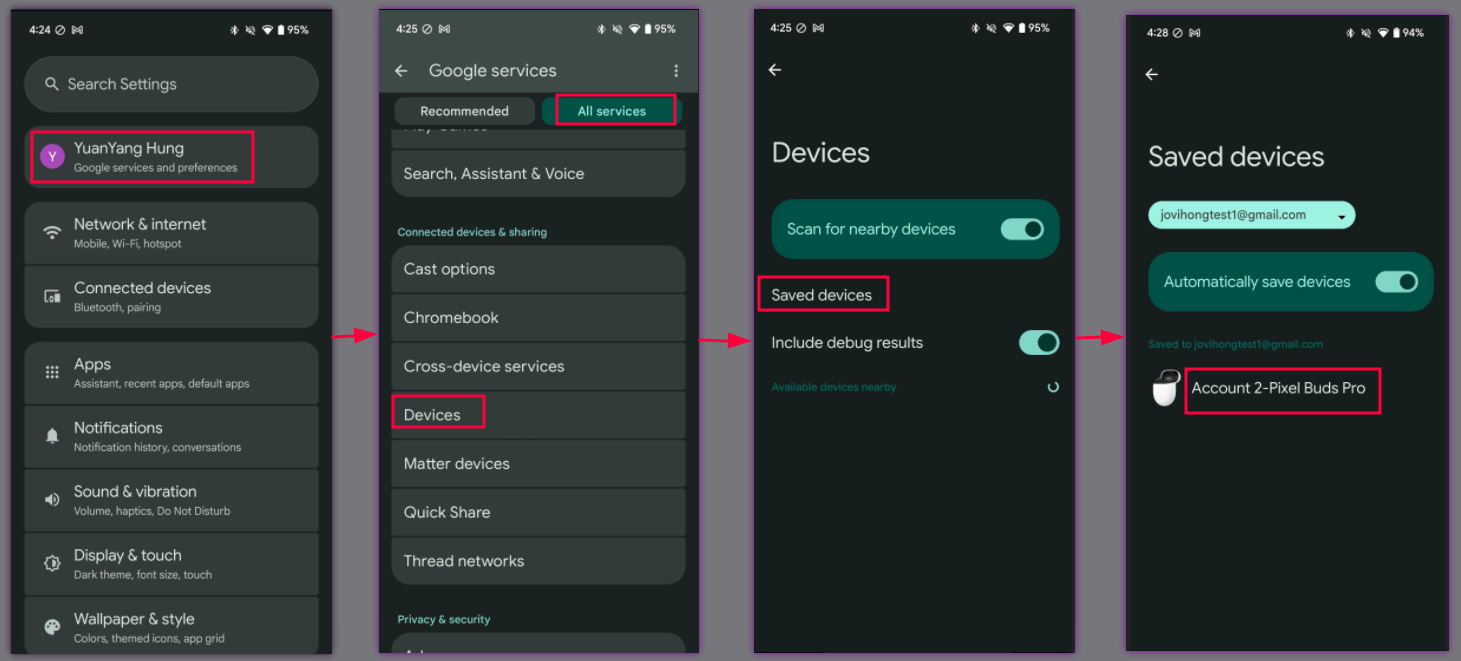
デバイス名を変更すると、次の場所に新しい名前が表示されます。
[設定] > [Google] > [デバイス、共有] > [保存済みのデバイス]:
クイック設定の Bluetooth アイコンのテキスト(クイック設定バーをプルダウン):
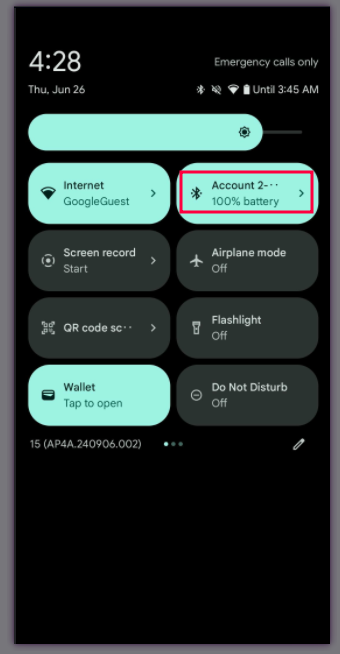
Bluetooth の設定:
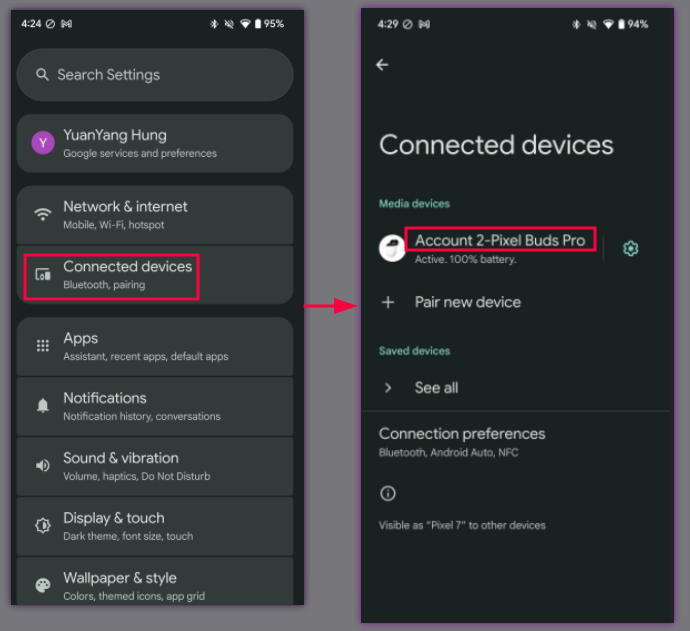
4.2.3 ヘッドセットのベースケース 3、スマートフォン 3、アカウント C、初回ペア設定
手順:
- ヘッドセット ベースのケース 2/3 から続行します。
- Phone 3、アカウント C、初回ペア設定が成功。
次の 3 つの場所を確認します。
[設定] > [Google] > [デバイス、共有] > [保存済みのデバイス]:
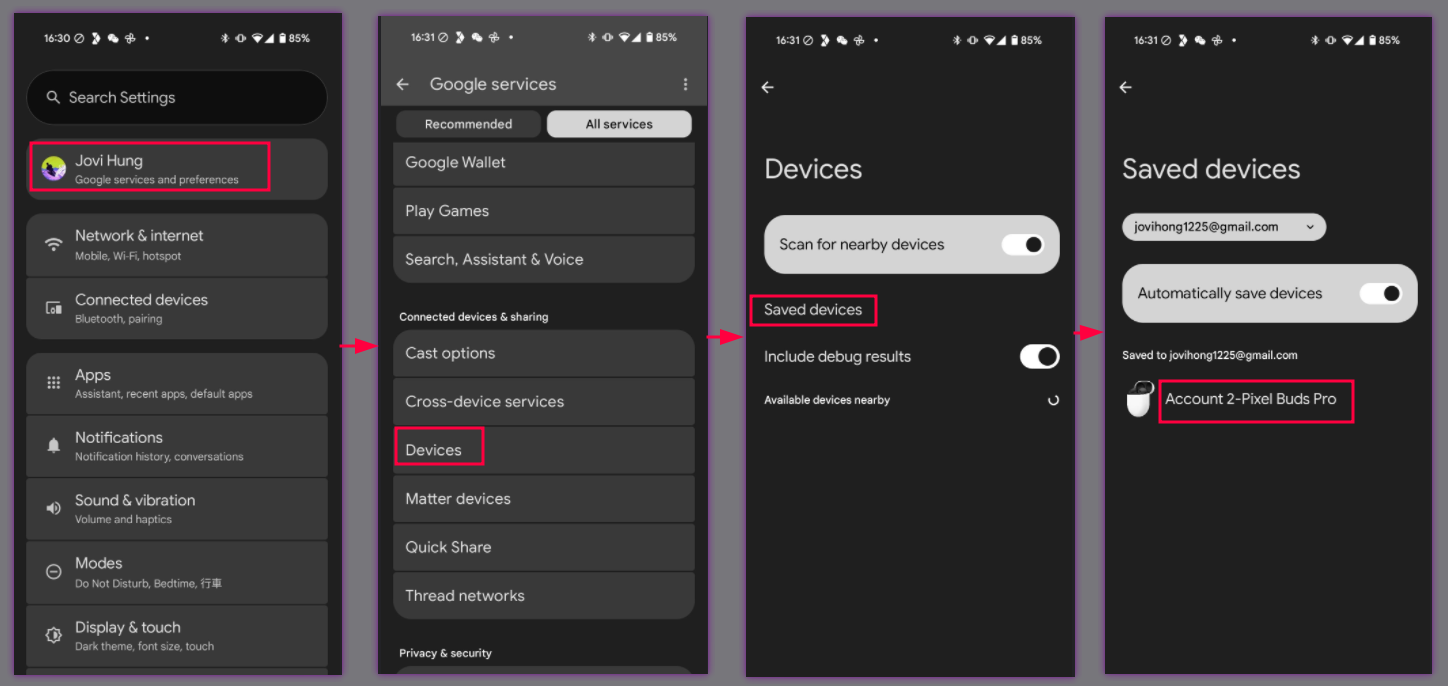
クイック設定の Bluetooth アイコンのテキスト(クイック設定バーをプルダウン):
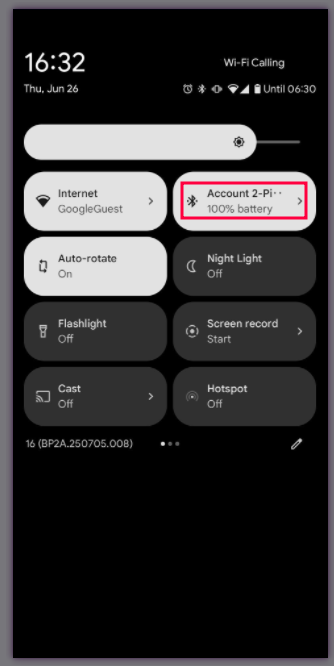
Bluetooth の設定:
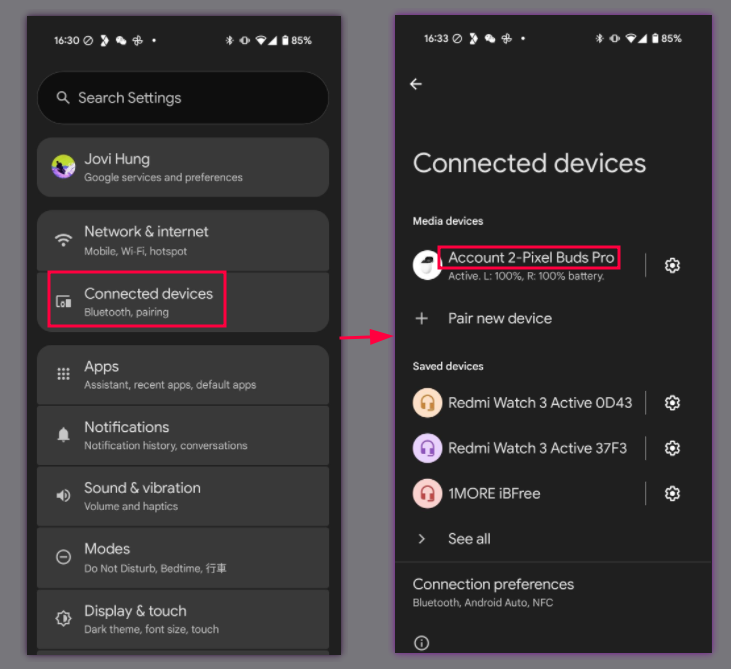
確認 :
- 手順 3 で説明した 3 か所に、スマートフォン 2 の新しいデバイス名が表示されます。
4.3 デバイスを探す - ヘッドセットを鳴らす
このセクションでは、デバイスを探す機能を使用してデバイスの位置を特定し、呼び出し音を鳴らすことができることを確認する手順について説明します。
4.3.1 デバイスの着信音を鳴らすヘッドセット機能
手順:
- スマートフォンとヘッドセットのペア設定が完了しました。
[設定] > [Google] > [デバイスと共有](または [デバイス接続])> [デバイス] > [保存済みのデバイス] > [ヘッドセット名] > [デバイスを探す] に移動します。
DUT とハンドセットの距離を 2 m に保ち、Ring デバイスのボタンをタップします。(テスト用ヘッドセットに左右のイヤホンがある場合は、左右のボタンが 2 つ表示されます)
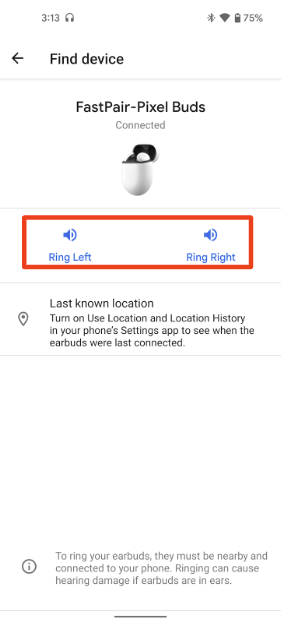
[デバイスのミュート] ボタンをタップします。

確認:
- ヘッドセット名のステータスが [接続済み] と表示されます。
- このボタンをタップすると、カスタマイズされた着信音がヘッドセットから鳴る(TWS の場合は、対応する右側または左側から鳴る)べきです。(正式な認定はラボスタッフの聴取体験に基づきます)
- ヘッドセットは遅延なくすぐにミュートされる必要があります。
4.4 アカウントキーを遡及的に書き込む
このセクションでは、デバイスがアカウントキーを遡及的に書き込むことができ、ファスト ペアリング通知で最初にペア設定されていなくても、Google アカウントで認識および管理できるようにする手順の概要を説明します。
4.4.1 遡及ペア設定と確認
手順:
- ファスト ペアリング対応デバイスをペア設定モードにする
- ヘッドアップ通知が表示されますが、タップしないでください。
- [設定] > [接続済みのデバイス] > [新しいデバイスとペア設定] に移動し、タップしてペア設定します。
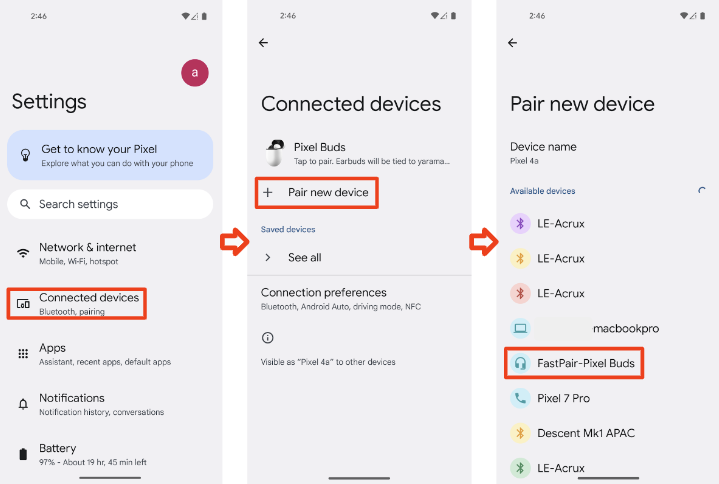
- 1 分ほど待つと、遡及ペアの通知が表示されます。
- 通知をタップして、ヘッドセットをアカウントに保存します。
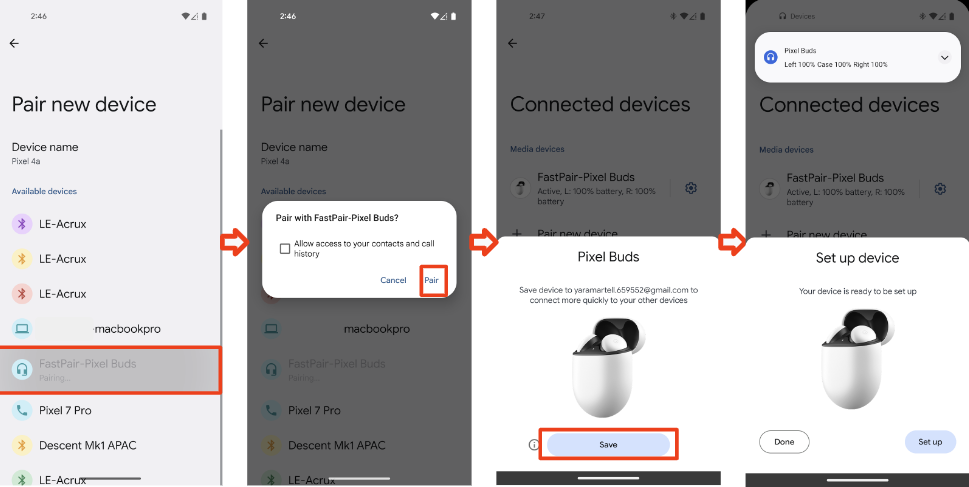
- [設定] > [Google] > [デバイス、共有](または [デバイス接続])> [デバイス] > [保存済みのデバイス] に移動します。
確認:
遡及ペア設定の通知が表示されます。
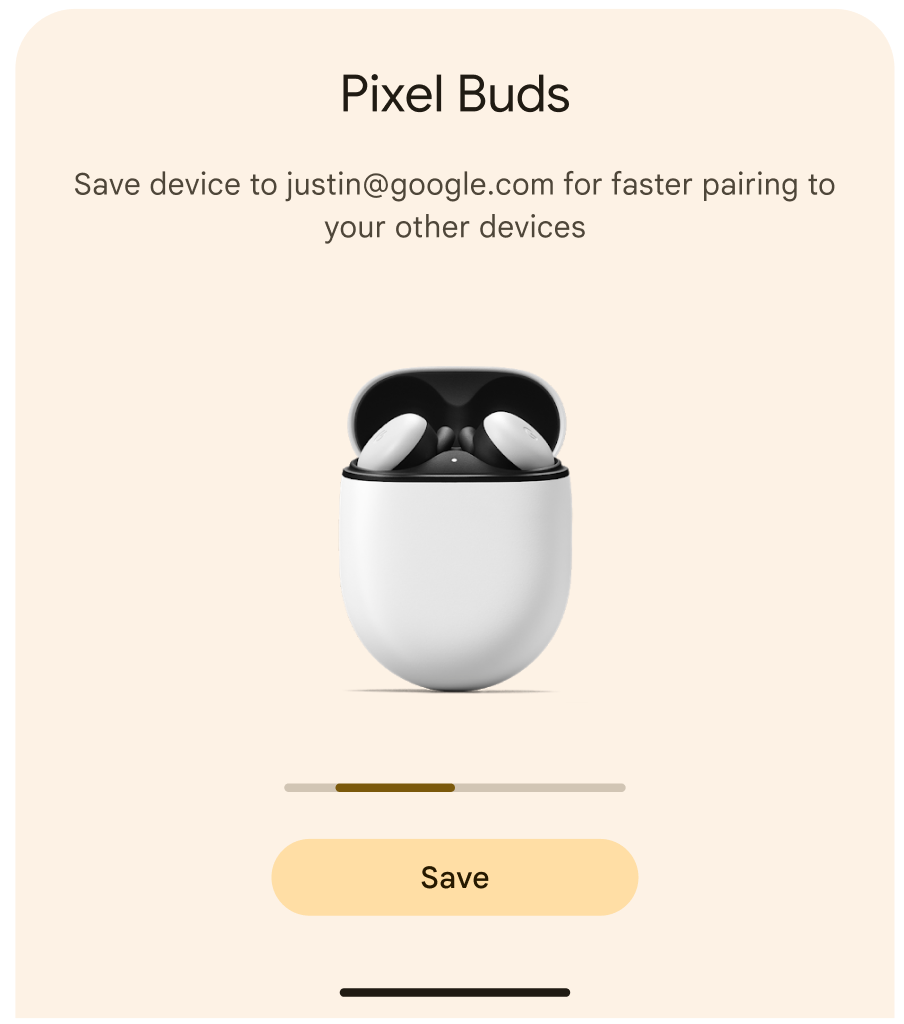
デバイスが保存済みデバイスのリストに表示されます。デバイスがファスト ペアリングを完全にサポートするようになりました。
4.5 アクティブ ノイズ コントロール
アクティブ通知コントロール(ANC)はオプション機能です。ANC を実装するデバイスは、Validator アプリで検証し、セルフテスト レポートに結果を記入する必要がありますが、サードパーティ ラボで機能を認証する必要はありません。
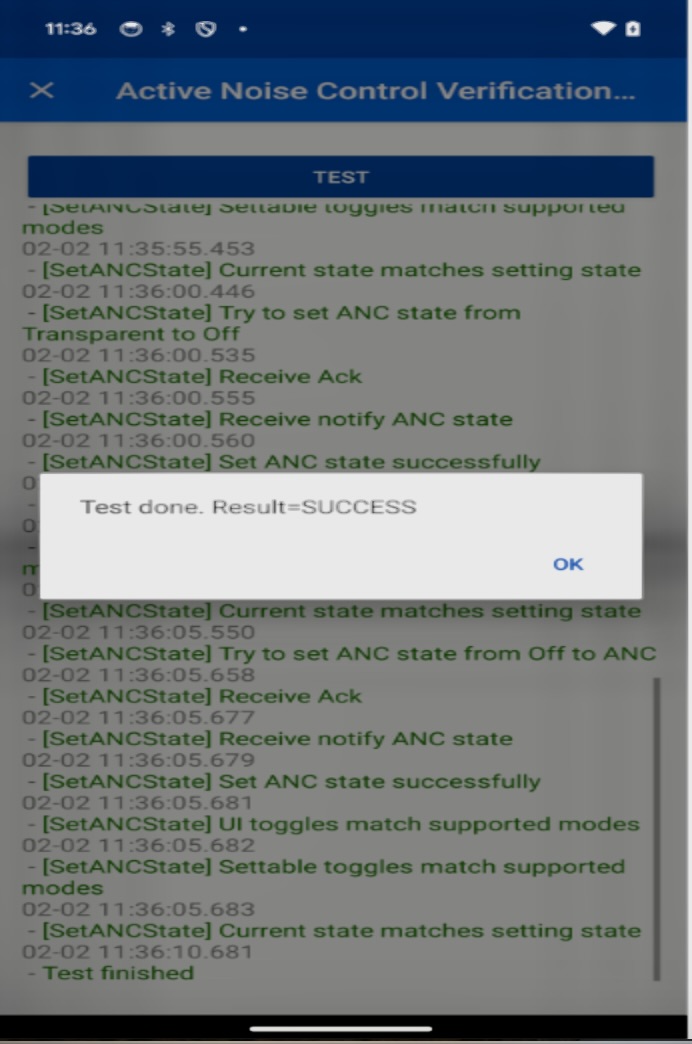
4.5.1 アクティブ ノイズ コントロールの検証
手順:
- Validator アプリで、DUT がサポートするモードを選択します。
- DUT を Seeker とペア設定します。
- Seeker から DUT に接続します。
確認:
- シーカーはペア設定後に ANC 状態(0x11)を DUT に送信します。
- DUT は 3 秒以内に Notify ANC 状態(0x13)で応答しました。
- Seeker は、サポートされている ANC モードごとに ANC 状態(0x12)を送信します。
- DUT は、ステップ 3 で送信されたすべてのメッセージに対して 5 秒以内に Notify ANC 状態(0x13)で応答します。
4.5.2 アクティブな通知制御の無効化
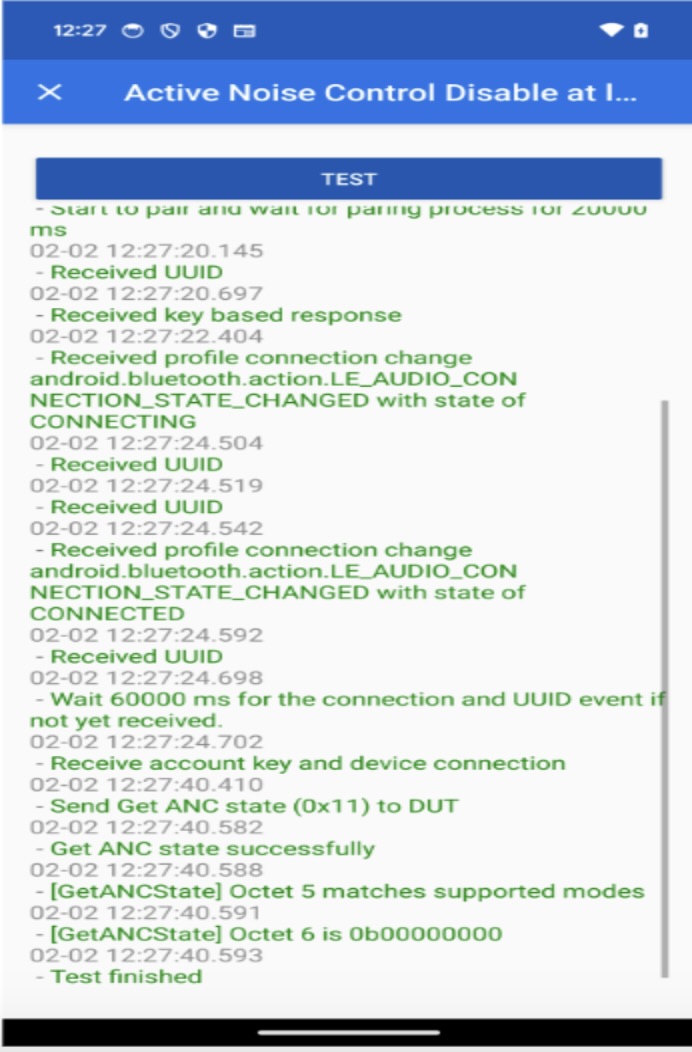
手順:
- Validator アプリで、DUT がサポートするモードを選択します。
- DUT を Seeker とペア設定します。
- Seeker から DUT に接続します。
確認:
- シーカーはペア設定後に ANC 状態(0x11)を DUT に送信します。
- DUT は 3 秒以内に Notify ANC 状態(0x13)で応答しました。
- オクテット 5 がこの Seeker でサポートされている ANC モードと一致していることを確認します。
- オクテット 6 が 0b00000000 であることを確認します
4.6 アプリケーションの起動
このセクションでは、オプションのアプリ起動機能のテスト手順について詳しく説明します。この機能を有効にするには、デバイスが次のテストケースに合格し、結果をセルフテスト レポートに記録する必要があります。デバイスをスマートフォンから 0.3、1.2、2 メートルの距離に置いて、ファスト ペアリングの通知をテストします。
- コンパニオン アプリがインストールされていない場合、Google Play ストアのコンパニオン アプリのダウンロード ページにリダイレクトされます。
- コンパニオン アプリがすでにインストールされている場合の直接起動。
各シナリオは、パフォーマンスの一貫性を確保するために 3 回繰り返して検証する必要があります。
4.6.1 コンパニオン アプリケーションのダウンロード
前提条件: コンパニオン アプリケーションがリファレンス スマートフォンにインストールされていないこと。
テストの手順:
- デバイスをペア設定モードにします。
- スマートフォンの画面にファスト ペアリングのハーフシート通知が表示されることを確認します。
- ファスト ペアリングのハーフシート通知の [セットアップ] ボタンをタップします。
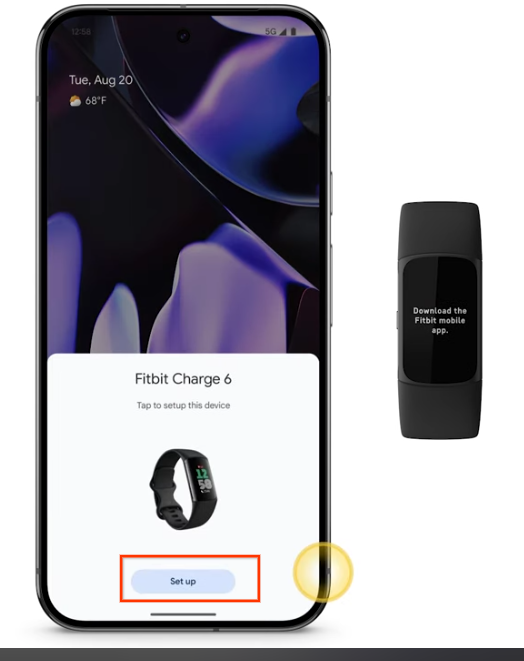
- Google Play ストア アプリが起動し、コンパニオン アプリのダウンロード ページが特に表示されることを確認します。
- ステップ 1 ~ 4 を 3 回繰り返して、動作の一貫性を確認します。
期待される結果: ファスト ペアリングのハーフシート通知で [セットアップ] をタップすると、ユーザーはコンパニオン アプリをダウンロードするために Google Play ストアに正常にリダイレクトされる必要があります。
4.6.2 コンパニオン アプリケーションの起動
前提条件: コンパニオン アプリケーションがリファレンス スマートフォンにインストールされている必要があります。
テストの手順:
- デバイスをペア設定モードにします。
- スマートフォンの画面にファスト ペアリングのハーフシート通知が表示されることを確認します。
- ファスト ペアリングのハーフシート通知の [セットアップ] ボタンをタップします。
- コンパニオン アプリが正しく起動することを確認します。
- ステップ 1 ~ 4 を 3 回繰り返して、動作の一貫性を確認します。
期待される結果: ファスト ペアリングのハーフシート通知で [セットアップ] をタップすると、コンパニオン アプリケーションが正常に起動する必要があります。
4.7 ファスト ペアリングを使用した共有
このセクションでは、ファスト ペアリングの BLE と LE Audio の機能を基盤とする、共有機能の基準について詳しく説明します。
4.7.1 前提条件とテスト環境
- スマートフォンの要件:
- OS: Android 16 以降。
- デバイス: Bluetooth LE Audio 許可リストに対応した Google Pixel(必須)。
- 設定: Bluetooth、位置情報、[付近のデバイスのスキャン]、[デバッグ結果を含める] を有効にします。
- 許可リスト: テストの前に、プロバイダが共有機能のスマートフォンの LEA 許可リストに含まれていることを確認します。注 : 許可リストの確認プロセスについては、Google Pixel Bluetooth チームにお問い合わせください。
- ヘッドセットの要件:
- プライマリ(ヘッドセット A): Bluetooth LE Audio 許可リストで検証済みのヘッドセット。Bluetooth デバイスの設定で LE Audio 切り替えが有効になっているスマートフォンに接続されています。
- ゲスト(ヘッドセット B): ファスト ペアリング対応ヘッドセットを使用した共有。共有への参加に使用されます。
- キーの切り替え:
Settings > Connected devices > Connection preferences > Audio sharingの [音声の共有] 切り替えについて理解します。
4.7.2 機能テストケース
レポート: テストで使用された各携帯電話モデルのテスト結果(合格/不合格/メモ)は、指定されたセルフテスト レポート テンプレートに記録する必要があります。
テストケース 1: 音声の共有 - 共有用の一時アカウントキー
- 目標 / 目的: メディアの再生中に、ゲスト デバイスがファスト ペアリングのハーフシートを使用して音声共有セッションに参加する。
- 検証ポイント: 一時アカウント キーを適切に処理し、音声の共有セッションに正常に参加しながら、ファスト ペアリング共有のハーフシートが正しく表示されることを確認します。
- 前提条件:
- プライマリ ヘッドセットが接続され、LE Audio が有効になっています。
- ヘッドセット A でメディア コンテンツが再生されています。
- テスト手順(各スマートフォン モデルで繰り返します):
- ゲスト ヘッドセット B をペア設定モードにします。
- スマートフォンで、ファスト ペアリングの共有ハーフシートの [共有] ボタンをタップします。
- 予想される結果:
- 「{ゲスト デバイス名} と共有中」というトーストが表示されます。
- 「音声を共有中」というサイレント通知が表示されます。
- メディアはヘッドセット A とヘッドセット B の両方で再生され続けます。
テストケース 2: 音声共有 - ペアリング用の一時アカウント キー
- 目標 / 目的: ゲスト デバイスが、音声共有設定で [新しいデバイスとペア設定] を選択して音声共有セッションに参加します。共有接続は一時アカウントキーを使用して保護されます。
- 検証ポイント: 一時アカウントキーの処理の成功、音声の共有セッションへの参加の成功。
- 前提条件:
- プライマリ ヘッドセットが接続され、LE Audio が有効になっています。
テスト手順(各スマートフォン モデルで繰り返します):
- ヘッドセット A の [デバイスの詳細] > [音声の共有] に移動します。
- [新しいデバイスとペア設定する] をタップします。
- ゲスト ヘッドセット B をペア設定モードにします。
- [新しいデバイスとペア設定] ページのリストから [Guest Headset B] を選択して、ペア設定を開始します。
予想される結果:
- ゲスト ヘッドセット B がスマートフォンと正常にペア設定され、接続されます。
- メディア音声がヘッドセット A とヘッドセット B の両方で再生されるようになりました。
4.7.3 ペアリングと共有の時間の測定
- テストケース: ペア設定と共有時間
- 前提条件: メディア コンテンツがプライマリ ヘッドセット A で再生されている。
- テスト: ハーフシートの [共有] をタップしてから、ゲストデバイスで音声が再生されるまでの時間を測定します。これを 30 回繰り返します。
- 条件:
- 平均が 12 秒以下。
- 95 パーセンタイルのエンドツーエンド レイテンシが 15 秒未満。
4.7.4 ペア設定と共有の成功率
- テストケース: ペア設定と共有の成功率
- 前提条件: メディア コンテンツがプライマリ ヘッドセット A で再生されている。
- テスト: 共有プロセスを 30 回試行します([共有] をタップしてからゲスト デバイスで音声が再生されるまでの時間を測定します)。
- 基準: 成功率が 95% 以上。
4.7.5 認定テンプレート
- パートナーは、Google が提供する ファスト ペアリング LE Audio 共有セルフテスト テンプレートの最新バージョンをダウンロードする必要があります。
- すべてのテスト結果を記録し、標準のファスト ペアリング LE Audio 音声の共有セルフテスト テンプレートで提供する必要があります。
- 障害ケースのデバッグについては、SoC パートナーにお問い合わせください。