

Preparazione per la certificazione
- Prepara i dispositivi di test.
- Avrai bisogno di 5 dispositivi Android.
- Questi dispositivi devono includere:
- Almeno un Android T (13) e un Android V (15).
- Almeno uno smartphone Samsung e uno Pixel.
- Ad esempio:
- 1 OnePlus (Android 10).
- 3 Samsung (Android 11, 12, 13).
- 1 Pixel (Android 15).
- Questi dispositivi devono includere:
- Un dispositivo senza cambio audio:
- Qualsiasi iPhone, PC, laptop con Bluetooth (BT) abilitato o smartphone Android
con Cambio Audio disattivato.
- Puoi disattivare il cambio audio dalle impostazioni dei dettagli del dispositivo Bluetooth.
- Lo scenario di test 2.8 multipunto (MP) richiede un dispositivo senza cambio audio oltre ai 5 smartphone di test.
- Qualsiasi iPhone, PC, laptop con Bluetooth (BT) abilitato o smartphone Android
con Cambio Audio disattivato.
- Avrai bisogno di 5 dispositivi Android.
Unisciti al gruppo di test del cambio audio con i tuoi account di test per mostrare le notifiche di debug sugli smartphone di test.
- In questo modo, Google può anche raccogliere dati di test tramite Google Analytics.
Classico con A2DP+HFP
- Assicurati che su tutti i dispositivi Android sia installata la versione
23.xx.xxo successive di GmsCore.
BLE con LE Audio
- Almeno due degli smartphone di riferimento devono supportare LE Audio.
- Ad esempio, uno smartphone Samsung e uno smartphone Pixel che supportano LE Audio.
- Assicurati che su tutti i dispositivi Android sia installata la versione
24.33.xxo successive di GmsCore.
Criteri di certificazione
- Il tasso di successo del cambio di target deve superare il 95% in tutti gli scenari di test.
Nei test che richiedono un cambio, la connessione del profilo e lo stato attivo del cambio devono essere completati entro 3 secondi dall'attivazione degli eventi audio in almeno il 75% dei casi.
Classico con A2DP+HFP
I test automatici devono essere eseguiti nelle seguenti combinazioni:
- Smartphone A=Android S (12) + Smartphone B=Android T (13)
- Smartphone A=Android T (13) + Smartphone B=Android S (12)
BLE con LE Audio
I test automatici devono essere eseguiti nelle seguenti combinazioni:
- Smartphone A: BT Classic, smartphone B: BT Classic
- Smartphone A: LE Audio, smartphone B: BT Classic
- Smartphone A: BT Classic, smartphone B: LE Audio
(Facoltativo) I fornitori che supportano le connessioni Dual LE Audio devono testare:
- Smartphone A: LE Audio, smartphone B: LE Audio
Guida ai test
Preparazione del dispositivo in esame (DUT)
- Verifica che il dispositivo BT non sia stato precedentemente accoppiato con nessuno smartphone
che ha eseguito l'accesso all'Account Google di test.
- Se il dispositivo è stato accoppiato all'Account Google di test, segui
questi passaggi per cancellare l'accoppiamento:
- Nei dispositivi accoppiati:
- Vai alle impostazioni Bluetooth.
- Scegli "Disconnetti dispositivo".
- Attiva e disattiva la modalità aereo.
- Nei dispositivi accoppiati:
- Assicurati che l'opzione "Salva automaticamente i dispositivi" sia ATTIVA.
- Questa opzione è disattivata per impostazione predefinita.
- Puoi trovare questa opzione in Impostazioni > Google > Dispositivi > Dispositivi salvati (uno per DUT).
- Attiva la modalità di accoppiamento del dispositivo Bluetooth.
- Accoppia il primo dispositivo Bluetooth (A).
- Accoppia i dispositivi Bluetooth successivi con altri dispositivi (B, C, D e così via).
- Se il dispositivo è stato accoppiato all'Account Google di test, segui
questi passaggi per cancellare l'accoppiamento:
Ambito
- Tutte le cuffie eseguono test dalle varie schede del report di autotest BT Classic o BT LE Audio.
- Le cuffie che supportano solo la modalità SinglePoint (SP) eseguono le seguenti operazioni:
- Scheda Generic_test.
- Le cuffie che supportano la modalità MP eseguono le seguenti operazioni:
- Scheda Generic_test.
- La scheda Multipoint_only.
- Le cuffie MP che possono essere attivate in modalità SP eseguono le seguenti operazioni:
- La scheda Generic_test con MP disattivato.
- La scheda Generic_test con MP attivato.
- La scheda Multipoint_only con la connettività multipunto attiva.
Completamento dell'autotest e del report sull'autotest
- Crea una copia dei report di autotest BT Classic o BT LE Audio.
- Esegui tutti gli scenari di test almeno due volte.
I test devono essere eseguiti nel seguente formato:
Classico con A2DP+HFP
- Il dispositivo B sarà il DUT principale.
- Inserisci i dettagli del Dispositivo B nei campi "Telefono" e "Sistema operativo" nella parte superiore del modello.
Esempio di scenario di test:
Smartphone di test:
- Dispositivo 1: Samsung (Android 13)
- Dispositivo 2: Pixel (Android 12 o 13) e altri.
Test eseguiti:
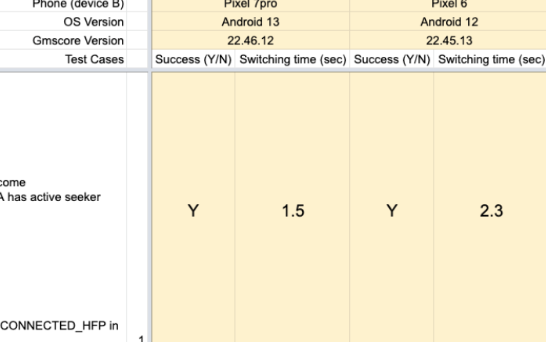
- Gara 1. Dispositivo A=Samsung S10+ (12), Dispositivo B=Pixel 7 Pro (13) Colonna D: Smartphone=Pixel 7 Pro, OS=Android 13
- Gara 2. Dispositivo A=Pixel 7 Pro (13), Dispositivo B=Pixel 6(12) Colonna E: Smartphone=Pixel 6, Sistema operativo=Android 12
Esempio di test completato nel modello di autotest:
BLE con LE Audio
- Dispositivo A=Android V (15) + Dispositivo B=Android T (13)
- Dispositivo A=Android T (13) + Dispositivo B=Android V (15)
- Dispositivo A=Android T (13) + Dispositivo B=Android S (12)
- Dispositivo A=Android T (15) + Dispositivo B=Android V (15)
- Il dispositivo B sarà il DUT principale.
- Inserisci i dettagli del Dispositivo B nei campi "Telefono" e "Sistema operativo" nella parte superiore del modello.
Esempio di scenario di test:
Smartphone di test:
- Dispositivo 1: Samsung (Android 13)
- Dispositivo 2: Pixel (Android 15) e altri.
Test eseguiti:
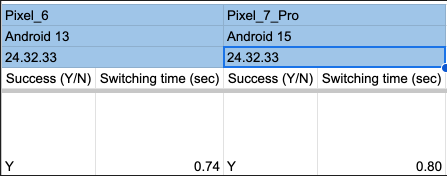
- [LEA+BT]: Dispositivo A= Pixel 8 (15), Dispositivo B=Pixel 7 Pro (13) colonna D: Smartphone=Pixel 7 Pro, OS=Android 13
- [BT+LEA]: Colonna Dispositivo A=Pixel 7 (13), Dispositivo B=Pixel 8 (Android 15) E: Smartphone=Pixel 8, OS=Android 15
- [BT+BT]: Device A=Pixel 7 Pro (13), Device B=Samsung S10+ (12) column E: Phone=Samsung S10+, OS=Android 12
- [LEA+LEA]: Dispositivo A=Pixel 8 (15), Dispositivo B=Pixel 8(15) colonna E: Smartphone=Pixel 8, OS=Android 15
Esempio di test completato nel modello di autotest:
Eventi audio:
I quattro tipi di eventi audio testati e le app di test consigliate sono:
- Chiamata:
- L'app Telefono integrata.
- VoIP: qualsiasi app VoIP funzionerà, ad esempio:
- L'app di test Cambio Audio.
- FB Messenger.
- Linea.
- WhatsApp.
- Google Meet.
- Google Meet.
- Contenuti multimediali: funziona qualsiasi lettore audio, ad esempio:
- L'app di test Cambio Audio.
- YouTube Music.
- Apple Music.
- Spotify.
- Google Podcasts.
- Partita:
- L'app di test Cambio Audio.
- Chiamata:
Informazioni di debug:
Le notifiche vengono attivate dopo l'iscrizione al gruppo fp-sass-partner-test. Ecco alcuni esempi:
- Ultima notifica dello stato:

- Nessuna notifica per il sensore:

- Notifica di latenza del cambio:

Misurazione della latenza
- Esistono due tipi di latenza di commutazione:
- Connessione di un profilo Bluetooth a un tracker Seeker disconnesso.
- Sono inclusi tutti i casi SinglePoint e alcuni casi MP il cui target Seeker (dispositivo B) è disconnesso.
- Cambio del cercatore connesso attivo.
- Sono inclusi alcuni casi di MP a cui il cercatore di destinazione (dispositivo B) è già connesso.
- Connessione di un profilo Bluetooth a un tracker Seeker disconnesso.
- Esistono due modi per recuperare le informazioni sulla latenza:
- Tutta la latenza può essere scaricata tramite il comando adb.
- Per ulteriori dettagli, consulta la sezione Latenza del dump.
- Questo comando può fornire e registrare la latenza dopo aver completato almeno uno scenario di test.
- Utilizzo dell'app di test Cambio Audio.
- L'app in esecuzione sul cercatore di target mostrerà la latenza dopo il cambio.
- Se non è stato effettuato alcun cambio, l'app mostrerà il motivo "nessun cambio".
- Tutta la latenza può essere scaricata tramite il comando adb.
App di test per il cambio audio:
- L'utilizzo dell'app per attivare eventi audio VoIP/multimediali/di gioco durante un autotest
semplificherà la configurazione del test e ridurrà la latenza degli eventi del cercatore.
- L'ultima versione può essere scaricata qui.
- Il test VoIP LE Audio richiede l'attivazione manuale di un criterio: > adb root > adb shell settings put global hidden_api_policy 1 > adb reboot
- Installazione dell'app:
- Copia il file APK sullo smartphone di test e aprilo.
- In alternativa, utilizza
adb install audio_test_app.apk.
- Se viene visualizzata una finestra di dialogo che chiede l'accesso alle notifiche:
- fai clic su "Ok".
- Scegli "FP SASS test" nell'elenco delle app.
- Consenti l'accesso alle notifiche.
Panoramica app:
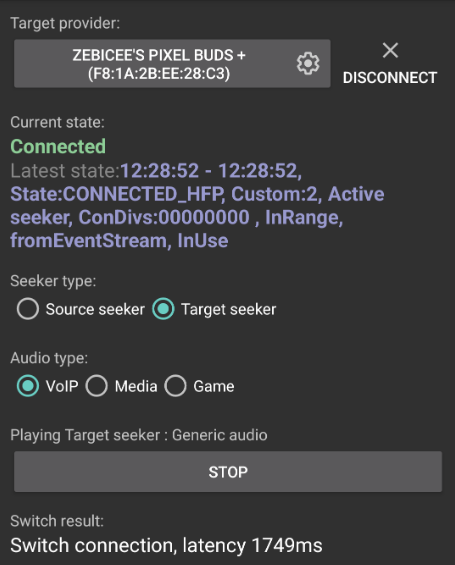
Fornitore di destinazione
- Quando viene fatto clic, questo pulsante mostra un elenco dei dispositivi Bluetooth accoppiati. Seleziona quello che vuoi testare.
- I pulsanti Connetti e Disconnetti funzionano come quelli nella sezione Dettagli dispositivo delle impostazioni Bluetooth.
Stato attuale
- Questo campo mostra l'ultimo stato della connessione ricevuto da un provider utilizzando la trasmissione BLE o il flusso di eventi.
- Qui vengono visualizzate anche le notifiche di debug del cambio audio.
Tipo di persona in cerca di lavoro
- Questa opzione viene utilizzata per passare da un flusso audio all'altro.
Tipo di audio
Classico con A2DP+HFP
- VoIP
- Se selezioni questa modalità, la modalità audio verrà impostata su
AudioManager.MODE_IN_COMMUNICATIONe la chiamataAudioManager.startBluetoothSco, quindi l'audio verrà riprodotto conUSAGE_VOICE_COMMUNICATION. - Il tipo di stream è
STREAM_VOICE_CALL. - Lo stato della connessione del fornitore dovrebbe passare a
CONNECTED_HFPentro 5 secondi.
- Se selezioni questa modalità, la modalità audio verrà impostata su
- Media
- Se selezioni questa modalità, l'audio verrà riprodotto con il supporto di AVRCP. Il tipo di utilizzo
dell'audio è:
USAGE_MEDIA. - Lo stato della connessione del fornitore dovrebbe passare a
CONNECTED_A2DP_WITH_AVRCPentro 5 secondi. - Lo stato della connessione potrebbe passare brevemente a
CONNECTED_A2DP_ONLYquando viene avviata o interrotta.
- Se selezioni questa modalità, l'audio verrà riprodotto con il supporto di AVRCP. Il tipo di utilizzo
dell'audio è:
Partita
- Se selezioni questa modalità, viene riprodotto l'audio che non supporta AVRCP. Il tipo di utilizzo
dell'audio è:
USAGE_GAME. - Lo stato della connessione del fornitore dovrebbe passare a
CONNECTED_A2DP_ONLYentro 5 secondi.
- Se selezioni questa modalità, viene riprodotto l'audio che non supporta AVRCP. Il tipo di utilizzo
dell'audio è:
BLE con LE Audio
VoIP
- Se selezioni questa modalità, la modalità audio verrà impostata su
AudioManager.MODE_IN_COMMUNICATIONe l'audio verrà riprodotto conUSAGE_VOICE_COMMUNICATION.
- Il tipo di stream è
STREAM_VOICE_CALL. - Lo stato della connessione del fornitore dovrebbe passare a
CONNECTED_LE_AUDIO_CALLentro 5 secondi.
- Se selezioni questa modalità, la modalità audio verrà impostata su
Media
- Se selezioni questa modalità, l'audio verrà riprodotto con il tipo di stream
STREAM_MUSIC. Il tipo di utilizzo dell'audio è:USAGE_MEDIA. - Lo stato della connessione del fornitore dovrebbe passare a
CONNECTED_LE_AUDIO_MEDIA_WITH_CONTROLentro 5 secondi. - Lo stato della connessione potrebbe passare brevemente a
CONNECTED_LE_AUDIO_MEDIA_WITHOUT_CONTROLquando viene avviata o interrotta.
- Se selezioni questa modalità, l'audio verrà riprodotto con il tipo di stream
Partita
- Selezionando questa modalità viene riprodotto l'audio su cui l'utente non ha il controllo diretto. Il tipo di utilizzo dell'audio è:
USAGE_GAME. - Lo stato della connessione del fornitore dovrebbe passare a
CONNECTED_LE_AUDIO_MEDIA_WITHOUT_CONTROLentro 5 secondi.
- Selezionando questa modalità viene riprodotto l'audio su cui l'utente non ha il controllo diretto. Il tipo di utilizzo dell'audio è:
Pulsanti Riproduci e Interrompi
- I pulsanti RIPRODUCI e INTERROMPI avviano o interrompono la riproduzione dell'audio.
Risultato del cambio
- Questo campo mostra la latenza attiva di Connetti e cambia. Mostra anche il motivo del rifiuto di un cambio se è stato attivato un evento audio ma il cambio non è avvenuto.
- La latenza si misura in millisecondi (ms).
- In generale, la latenza viene misurata dall'inizio del trigger del cambio audio alla ricezione di un profilo BT connesso o dell'evento di cambio multipunto di notifica.
- I cambi attivati dal fornitore misurano la latenza dall'inizio dell'audio.
Latenza di dump
- Il seguente comando consente a un utente di acquisire misurazioni della latenza durante l'esecuzione di test manuali:
adb shell dumpsys activity service com.google.android.gms/.nearby.discovery.service.DiscoveryService- Le misurazioni della latenza vengono mostrate nella sezione
NearbyDeviceManagerSwitchHistory:
- Le misurazioni della latenza vengono mostrate nella sezione
            NearbyDeviceManager
              Nearby Sass device count: 1
                Sass device - address:XX:XX:XX:XX:XX:XX, name:Googler's Pixel Buds, accountKey:XXXXXXXXXXXXXXXXXXXXXXXXXXXXXXXX, modelId:6edaf7
                  SwitchHistory
                    15:30:21:166 - 15:30:25:201, latency 3035ms, Succeed, SASS_TRIGGERED_CONNECT, SASS switch, A2DP
                    15:34:58:568 - 15:34:58:568, latency 0ms, Succeed, SWITCH_ACTIVE_TO_SELF, SASS switch, HFP
                    15:36:26:615 - 15:36:31:603, latency 1988ms, Succeed, SASS_TRIGGERED_CONNECT, SASS switch, A2DP
                    15:37:56:108 - 15:37:56:250, latency 142ms, Succeed, SWITCH_ACTIVE_TO_SELF, SASS switch, A2DP"
- Qualsiasi commutazione che GmsCore non può misurare (ad es. la commutazione attiva per HFP) verrà registrata come latenza di 0 ms.
Riferimento dei pattern di log:

Problemi noti:
Di seguito sono riportati i bug noti causati dal cercatore:
- Passaggio all'audio di gioco errato.
- Gli smartphone Samsung imposteranno lo stato della connessione su
CONNECTED_A2DP_WITH_AVRCP, anzichéCONNECTED_A2DP_ONLY, durante la riproduzione dei giochi. - Alcuni giochi (come Candy Crush) potrebbero riprodurre la musica di sottofondo e attivare un nuovo evento audio senza l'intervento dell'utente. Gli smartphone connessi potrebbero attivare costantemente l'audio su ogni smartphone che apre il gioco.
- Gli smartphone Samsung imposteranno lo stato della connessione su