

آماده سازی برای صدور گواهینامه
- دستگاههای آزمایش را آماده کنید.
- شما به 5 دستگاه اندرویدی نیاز خواهید داشت.
- این دستگاهها باید شامل موارد زیر باشند:
- حداقل یک اندروید T (13) و یک اندروید V (15).
- حداقل یک سامسونگ و یک پیکسل.
- برای مثال:
- ۱ وانپلاس (اندروید ۱۰).
- ۳ سامسونگ (اندروید ۱۱، ۱۲، ۱۳).
- ۱ پیکسل (اندروید ۱۵).
- این دستگاهها باید شامل موارد زیر باشند:
- یک دستگاه بدون سوئیچ صدا:
- هر آیفون، کامپیوتر، لپتاپ دارای بلوتوث (BT) یا تلفن اندرویدی که سوئیچ صدا در آن غیرفعال باشد.
- میتوانید سوئیچ صدا را از تنظیمات جزئیات دستگاه بلوتوث خاموش کنید.
- مورد آزمایشی چندنقطهای (MP) نسخه ۲.۸ علاوه بر ۵ گوشی آزمایشی، به دستگاهی بدون سوئیچ صدا نیاز دارد.
- هر آیفون، کامپیوتر، لپتاپ دارای بلوتوث (BT) یا تلفن اندرویدی که سوئیچ صدا در آن غیرفعال باشد.
- شما به 5 دستگاه اندرویدی نیاز خواهید داشت.
برای نمایش اعلانهای اشکالزدایی در تلفنهای آزمایشی، با حسابهای آزمایشی خود به گروه آزمایشی تغییر صدا بپیوندید.
- این همچنین گوگل را قادر میسازد تا دادههای آزمایشی را از طریق گوگل آنالیتیکس جمعآوری کند.
کلاسیک با A2DP+HFP
- مطمئن شوید که همه دستگاههای اندروید، GmsCore نسخه
23.xx.xxیا بالاتر را نصب کردهاند.
بلوتوث کم مصرف با صدای کم مصرف
- حداقل دو تا از گوشیهای مرجع باید از LE Audio پشتیبانی کنند.
- برای مثال، یک گوشی سامسونگ و یک گوشی پیکسل که از LE Audio پشتیبانی میکنند.
- مطمئن شوید که همه دستگاههای اندروید، GmsCore نسخه
24.33.xxیا بالاتر را نصب کردهاند.
معیارهای صدور گواهینامه
- نرخ موفقیت Target Switching در تمام موارد آزمون باید بیش از ۹۵٪ باشد.
در آزمایشهایی که نیاز به سوئیچ دارند، اتصال پروفایل و حالت فعال سوئیچ باید حداقل در 75٪ موارد ظرف 3 ثانیه پس از ایجاد رویدادهای صوتی تکمیل شود.
کلاسیک با A2DP+HFP
خودآزماییها باید در ترکیبهای زیر انجام شوند:
- گوشی A = اندروید S (12) + گوشی B = اندروید T (13)
- گوشی A = اندروید T (13) + گوشی B = اندروید S (12)
بلوتوث کم مصرف با صدای کم مصرف
خودآزماییها باید در ترکیبهای زیر انجام شوند:
- تلفن A: BT Classic، تلفن B: BT Classic
- تلفن A: LE Audio، تلفن B: BT Classic
- تلفن A: BT Classic، تلفن B: LE Audio
به صورت اختیاری، ارائه دهندگانی که از اتصالات Dual LE Audio پشتیبانی میکنند باید موارد زیر را آزمایش کنند:
- تلفن A: LE Audio، تلفن B: LE Audio
راهنمای تست
آمادهسازی دستگاه تحت آزمایش (DUT)
- تأیید کنید که دستگاه بلوتوث قبلاً با هیچ تلفنی که به حساب گوگل آزمایشی وارد شده است، جفت نشده باشد.
- اگر دستگاه به حساب گوگل آزمایشی متصل شده است، برای پاک کردن اتصال، موارد زیر را انجام دهید:
- در دستگاههای جفتشده:
- به تنظیمات بلوتوث بروید.
- گزینه «فراموش کردن دستگاه» را انتخاب کنید.
- حالت هواپیما را روشن و خاموش کنید.
- در دستگاههای جفتشده:
- مطمئن شوید که گزینه «ذخیره خودکار دستگاهها» روشن است.
- این سوئیچ به طور پیشفرض خاموش است.
- میتوانید این گزینه را در تنظیمات > گوگل > دستگاهها > دستگاههای ذخیرهشده (یکی برای هر دستگاه ذخیرهشده) پیدا کنید.
- دستگاه بلوتوث را در حالت جفتسازی (Pairing Mode) قرار دهید.
- دستگاه بلوتوث اولیه (A) را جفت کنید.
- دستگاههای بلوتوث بعدی را با دستگاههای دیگر (B، C، D و غیره) جفت کنید.
- اگر دستگاه به حساب گوگل آزمایشی متصل شده است، برای پاک کردن اتصال، موارد زیر را انجام دهید:
محدوده
- همه هدستها آزمایشهایی را از تبهای مختلف در گزارش خودآزمایی صوتی BT Classic یا BT LE اجرا میکنند.
- هدستهایی که فقط از حالت SinglePoint (SP) پشتیبانی میکنند، موارد زیر را اجرا میکنند:
- برگه Generic_test.
- هدستهایی که از حالت MP پشتیبانی میکنند، موارد زیر را اجرا میکنند:
- برگه Generic_test.
- تب Multipoint_only.
- هدستهای MP که میتوانند به حالت SP تغییر وضعیت دهند، مراحل زیر را اجرا میکنند:
- تب Generic_test با غیرفعال بودن MP.
- تب Generic_test با فعال بودن MP.
- تب Multipoint_only با قابلیت MP فعال.
تکمیل گزارش خودآزمایی و استراحت شخصی
- یک کپی از گزارشهای خودآزمایی صوتی BT Classic یا BT LE تهیه کنید.
- تمام موارد آزمون را حداقل دو بار اجرا کنید.
تستها باید به شکل زیر اجرا شوند:
کلاسیک با A2DP+HFP
- دستگاه B، DUT اصلی خواهد بود.
- جزئیات دستگاه B را در فیلدهای «تلفن» و «سیستم عامل» در بالای الگو وارد کنید.
یک نمونه مورد آزمایش:
گوشیهای آزمایشی:
- دستگاه ۱: سامسونگ (اندروید ۱۳)
- دستگاه ۲: پیکسل (اندروید ۱۲ یا ۱۳) و سایر دستگاهها.
آزمایشهای اجرا شده:
- اجرای ۱. دستگاه A = سامسونگ S10+ (12)، دستگاه B = پیکسل 7 پرو (13) ستون D: تلفن = پیکسل 7 پرو، سیستم عامل = اندروید 13
- اجرای ۲. دستگاه A = پیکسل ۷ پرو (۱۳)، دستگاه B = پیکسل ۶ (۱۲) ستون E: تلفن = پیکسل ۶، سیستم عامل = اندروید ۱۲
نمونهای از آزمون تکمیلشده در الگوی خودآزمایی:
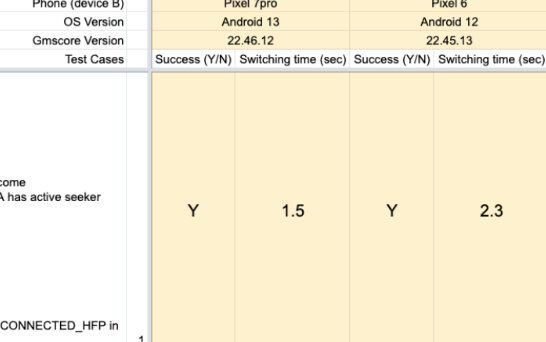
بلوتوث کم مصرف با صدای کم مصرف
- دستگاه A = اندروید V (15) + دستگاه B = اندروید T (13)
- دستگاه A = اندروید T (13) + دستگاه B = اندروید V (15)
- دستگاه A = اندروید T (13) + دستگاه B = اندروید S (12)
- دستگاه A = اندروید T (15) + دستگاه B = اندروید V (15)
- دستگاه B، DUT اصلی خواهد بود.
- جزئیات دستگاه B را در فیلدهای «تلفن» و «سیستم عامل» در بالای الگو وارد کنید.
یک نمونه مورد آزمایش:
گوشیهای آزمایشی:
- دستگاه ۱: سامسونگ (اندروید ۱۳)
- دستگاه ۲: پیکسل (اندروید ۱۵) و سایر دستگاهها.
آزمایشهای اجرا شده:
- [LEA+BT]: دستگاه A = Pixel 8 (15)، دستگاه B = Pixel 7 pro (13) ستون D: تلفن = Pixel 7 pro، سیستم عامل = Android 13
- [BT+LEA]: دستگاه A = پیکسل ۷ (۱۳)، دستگاه B = پیکسل ۸ (اندروید ۱۵) ستون E: تلفن = پیکسل ۸، سیستم عامل = اندروید ۱۵
- [BT+BT]: دستگاه A = پیکسل 7 پرو (13)، دستگاه B = سامسونگ S10+ (12) ستون E: تلفن = سامسونگ S10+، سیستم عامل = اندروید 12
- [LEA+LEA]: دستگاه A=Pixel 8 (15)، دستگاه B=Pixel 8(15) ستون E: تلفن=Pixel 8، سیستم عامل=Android 15
نمونهای از آزمون تکمیلشده در الگوی خودآزمایی:
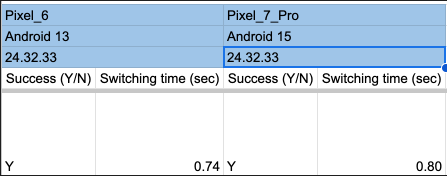
رویدادهای صوتی:
۴ نوع رویداد صوتی آزمایششده و برنامههای آزمایشی پیشنهادی عبارتند از:
- تماس بگیرید:
- برنامه تلفن داخلی.
- VoIP: هر برنامه VoIP کار خواهد کرد، مانند:
- برنامه تست سوئیچ صدا.
- مسنجر فیسبوک.
- خط.
- واتساپ.
- گوگل میت.
- گوگل میت.
- رسانه: هر پخشکننده صوتی کار خواهد کرد، مانند:
- برنامه تست سوئیچ صدا.
- یوتیوب موزیک.
- اپل موزیک.
- اسپاتیفای
- گوگل پادکستز.
- بازی:
- برنامه تست سوئیچ صدا.
- تماس بگیرید:
اطلاعات اشکالزدایی:
اعلانها پس از پیوستن به گروه f-sass-partner-test فعال میشوند. در اینجا چند مثال آورده شده است:
- آخرین اطلاعیه ایالتی:
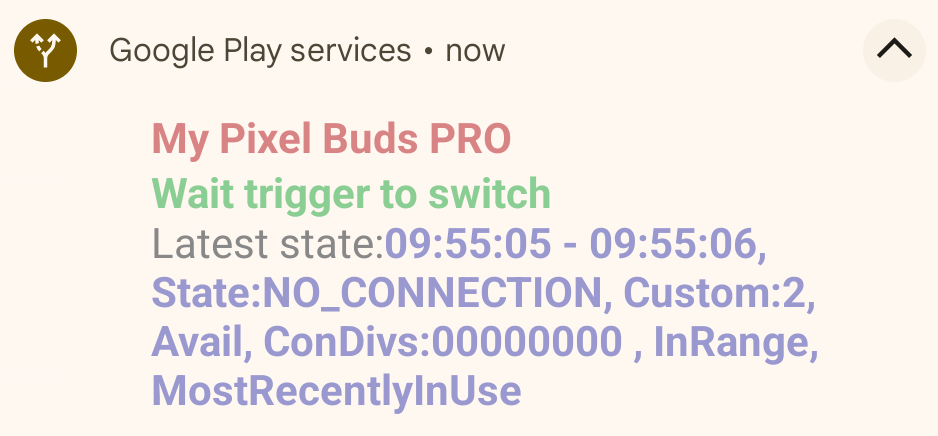
- بدون اعلان تغییر وضعیت:
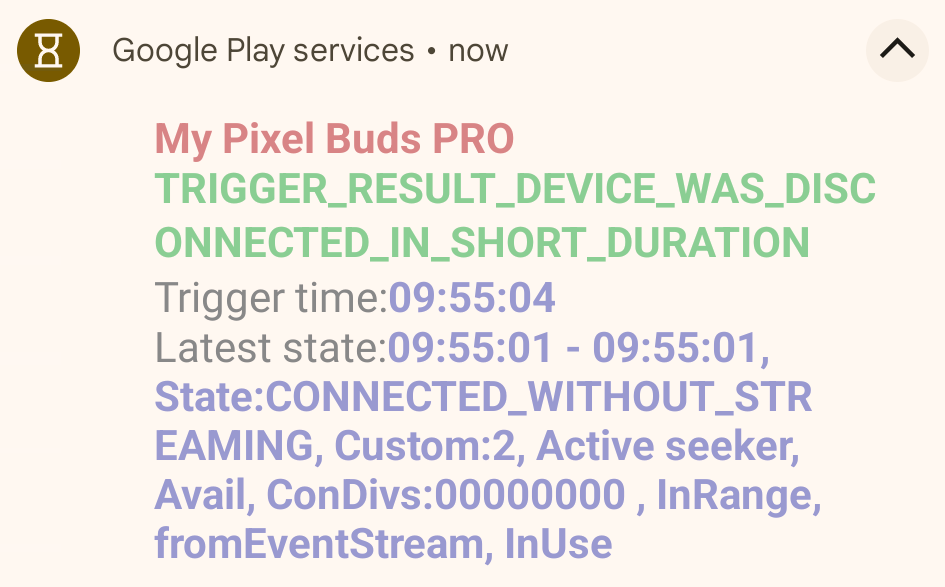
- اعلان تأخیر سوئیچ:
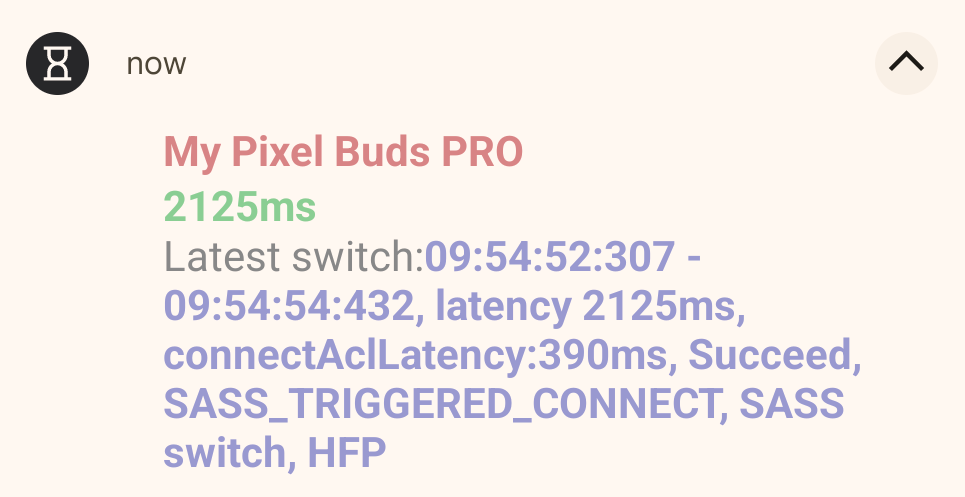
اندازهگیری تأخیر
- دو نوع تأخیر سوئیچ وجود دارد:
- اتصال یک پروفایل بلوتوث به یک جستجوگر قطع شده.
- این شامل همه موارد SinglePoint و برخی از موارد MP میشود که جستجوگر هدف آنها (دستگاه B) قطع شده است.
- تعویض جستجوگر متصل فعال.
- این شامل برخی موارد MP میشود که در آنها جستجوگر هدف (دستگاه B) از قبل متصل است.
- اتصال یک پروفایل بلوتوث به یک جستجوگر قطع شده.
- دو روش برای بازیابی اطلاعات تأخیر وجود دارد:
- تمام تأخیرها را میتوان با دستور adb حذف کرد.
- برای جزئیات بیشتر به بخش تأخیر تخلیه مراجعه کنید.
- این دستور میتواند تأخیر را پس از اتمام حداقل یک مورد آزمایشی ارائه و ثبت کند.
- استفاده از برنامه تست سوئیچ صدا
- برنامهای که روی جستجوگر هدف اجرا میشود، پس از تعویض، تأخیر نمایش میدهد.
- اگر سوئیچی وجود نداشته باشد، برنامه دلیل «عدم سوئیچ» را نمایش میدهد.
- تمام تأخیرها را میتوان با دستور adb حذف کرد.
برنامه تست سوئیچ صوتی:
- استفاده از برنامه برای فعال کردن رویدادهای صوتی VoIP/رسانه/بازی در طول تست خودکار، تنظیمات تست را ساده کرده و تأخیر رویداد جستجوگر را کاهش میدهد.
- آخرین نسخه را میتوان از اینجا دانلود کرد .
- تست LE Audio VoIP نیاز به فعالسازی دستی یک سیاست دارد: > adb root > تنظیمات پوسته adb، قرار دادن سیاست پنهان api در سطح جهانی ۱ > راهاندازی مجدد adb
- نصب برنامه:
- apk را در گوشی آزمایشی خود کپی کرده و آن را باز کنید.
- روش دیگر، استفاده از
adb install audio_test_app.apkاست.
- اگر پنجرهای برای درخواست دسترسی به اعلانها مشاهده کردید:
- روی «تایید» کلیک کنید
- در لیست برنامهها، گزینه «آزمون FP SASS» را انتخاب کنید.
- دسترسی به اعلانها را مجاز کنید.
نمای کلی برنامه:

ارائه دهنده هدف
- با کلیک روی این دکمه، فهرستی از دستگاههای بلوتوث جفتشده نمایش داده میشود. دستگاهی را که میخواهید آزمایش کنید، انتخاب کنید.
- دکمههای اتصال و قطع اتصال مانند دکمهای که در تنظیمات بلوتوث دستگاه وجود دارد، عمل میکنند.
وضعیت فعلی
- این فیلد آخرین وضعیت اتصالی را که جستجوگر با استفاده از تبلیغات BLE یا جریان رویداد از یک ارائهدهنده دریافت کرده است، نشان میدهد.
- اعلانهای اشکالزدایی سوئیچ صدا نیز در اینجا نشان داده میشوند.
نوع جستجوگر
- این گزینه برای تغییر دستگاه بین جریانهای صوتی استفاده میشود.
نوع صوتی
کلاسیک با A2DP+HFP
- ویپیاو
- انتخاب این حالت، حالت صدا را به
AudioManager.MODE_IN_COMMUNICATIONتغییر میدهد وAudioManager.startBluetoothScoرا فراخوانی میکند، سپس صدا را باUSAGE_VOICE_COMMUNICATIONپخش میکند. - نوع جریان
STREAM_VOICE_CALLاست. - وضعیت اتصال ارائه دهنده باید ظرف 5 ثانیه به
CONNECTED_HFPتغییر کند.
- انتخاب این حالت، حالت صدا را به
- رسانه
- انتخاب این حالت، صدایی را پخش میکند که از AVRCP پشتیبانی میکند. نوع استفاده از صدا:
USAGE_MEDIAاست. - وضعیت اتصال ارائه دهنده باید ظرف 5 ثانیه به
CONNECTED_A2DP_WITH_AVRCPتغییر کند. - ممکن است هنگام شروع یا توقف، وضعیت اتصال برای مدت کوتاهی به
CONNECTED_A2DP_ONLYتغییر کند.
- انتخاب این حالت، صدایی را پخش میکند که از AVRCP پشتیبانی میکند. نوع استفاده از صدا:
بازی
- انتخاب این حالت، صدایی را پخش میکند که از AVRCP پشتیبانی نمیکند. نوع استفاده از صدا:
USAGE_GAMEاست. - وضعیت اتصال ارائه دهنده باید ظرف 5 ثانیه به
CONNECTED_A2DP_ONLYتغییر کند.
- انتخاب این حالت، صدایی را پخش میکند که از AVRCP پشتیبانی نمیکند. نوع استفاده از صدا:
بلوتوث کم مصرف با صدای کم مصرف
ویپیاو
- انتخاب این حالت، حالت صدا را به
AudioManager.MODE_IN_COMMUNICATIONتغییر میدهد و صدا را باUSAGE_VOICE_COMMUNICATIONپخش میکند.
- نوع جریان
STREAM_VOICE_CALLاست. - وضعیت اتصال ارائه دهنده باید ظرف 5 ثانیه به
CONNECTED_LE_AUDIO_CALLتغییر کند.
- انتخاب این حالت، حالت صدا را به
رسانه
- انتخاب این حالت، صدا را با نوع جریان
STREAM_MUSICپخش میکند. نوع استفاده از صدا:USAGE_MEDIAاست. - وضعیت اتصال ارائه دهنده باید ظرف 5 ثانیه به
CONNECTED_LE_AUDIO_MEDIA_WITH_CONTROLتغییر کند. - ممکن است هنگام شروع یا توقف، وضعیت اتصال برای مدت کوتاهی به
CONNECTED_LE_AUDIO_MEDIA_WITHOUT_CONTROLتغییر کند.
- انتخاب این حالت، صدا را با نوع جریان
بازی
- انتخاب این حالت، صدایی را پخش میکند که کاربر کنترل مستقیمی روی آن ندارد. نوع استفاده از صدا:
USAGE_GAMEاست. - وضعیت اتصال ارائه دهنده باید ظرف 5 ثانیه به
CONNECTED_LE_AUDIO_MEDIA_WITHOUT_CONTROLتغییر کند.
- انتخاب این حالت، صدایی را پخش میکند که کاربر کنترل مستقیمی روی آن ندارد. نوع استفاده از صدا:
دکمههای پخش و توقف
- دکمههای PLAY و STOP صدا را شروع یا متوقف میکنند.
نتیجه را تغییر دهید
- این فیلد میزان تأخیر فعال بودن اتصال و سوئیچ را نمایش میدهد. همچنین دلیل رد کردن سوئیچ را در صورتی که یک رویداد صوتی فعال شده باشد اما سوئیچ اتفاق نیفتاده باشد، نشان میدهد.
- تأخیر بر حسب میلیثانیه (ms) اندازهگیری میشود.
- به طور کلی، تأخیر از شروع فعال شدن سوئیچ صوتی تا دریافت یک پروفایل BT متصل یا رویداد Notify multipoint-switch اندازهگیری میشود.
- سوئیچهای فعالشده توسط ارائهدهنده، تأخیر را از شروع صدا اندازهگیری میکنند.
تأخیر تخلیه
- دستور زیر به کاربر اجازه میدهد هنگام اجرای تستهای دستی، اندازهگیریهای تأخیر را ثبت کند:
adb shell dumpsys activity service com.google.android.gms/.nearby.discovery.service.DiscoveryService- اندازهگیریهای تأخیر در بخش
SwitchHistoryازNearbyDeviceManagerنشان داده شدهاند:
- اندازهگیریهای تأخیر در بخش
            NearbyDeviceManager
              Nearby Sass device count: 1
                Sass device - address:XX:XX:XX:XX:XX:XX, name:Googler's Pixel Buds, accountKey:XXXXXXXXXXXXXXXXXXXXXXXXXXXXXXXX, modelId:6edaf7
                  SwitchHistory
                    15:30:21:166 - 15:30:25:201, latency 3035ms, Succeed, SASS_TRIGGERED_CONNECT, SASS switch, A2DP
                    15:34:58:568 - 15:34:58:568, latency 0ms, Succeed, SWITCH_ACTIVE_TO_SELF, SASS switch, HFP
                    15:36:26:615 - 15:36:31:603, latency 1988ms, Succeed, SASS_TRIGGERED_CONNECT, SASS switch, A2DP
                    15:37:56:108 - 15:37:56:250, latency 142ms, Succeed, SWITCH_ACTIVE_TO_SELF, SASS switch, A2DP"
- هر سوئیچی که GmsCore نتواند اندازهگیری کند (مثلاً سوئیچ فعال برای HFP) به عنوان تأخیر 0 میلیثانیه ثبت خواهد شد.
مرجع الگوهای لاگ:

مشکلات شناخته شده:
موارد زیر از جمله باگهای شناختهشدهی ناشی از Seeker هستند:
- تعویض نادرست صدای بازی.
- گوشیهای سامسونگ هنگام بازی کردن، وضعیت اتصال را به جای
CONNECTED_A2DP_ONLY، رویCONNECTED_A2DP_WITH_AVRCPتنظیم میکنند. - بعضی از بازیها (مانند Candy Crush) ممکن است موسیقی پسزمینه را دوباره پخش کنند و بدون دخالت کاربر، یک رویداد صوتی جدید را آغاز کنند. تلفنهای متصل ممکن است دائماً در هر تلفنی که بازی را باز میکند، صدا را تغییر دهند.
- گوشیهای سامسونگ هنگام بازی کردن، وضعیت اتصال را به جای