

Street View की अहम जानकारी के डेटा के बारे में क्वेरी करने से पहले, आपको Street View की अहम जानकारी वाले प्रॉडक्ट का ऐक्सेस पाने के लिए, साइन अप करना होगा. खाता ऑनबोर्ड होने के बाद, Street View की अहम जानकारी वाले डेटासेट की सदस्यता ली जा सकेगी.
ज़रूरी शर्तें
Street View की अहम जानकारी का डेटा ऐक्सेस करने के लिए, आपको यह करना होगा:
Street View की अहम जानकारी ऐक्सेस करने का अनुरोध करने के लिए, साइन अप करें.
आपके पास Google Cloud खाता होना चाहिए.
अगर आपके पास खाता नहीं है, तो शुरू करें बटन पर क्लिक करें. यह बटन, नए उपयोगकर्ताओं के लिए Cloud Console में इंटरैक्टिव सेटअप अनुभव से लिंक होता है:
BigQuery API चालू करें. BigQuery को चालू करने के निर्देशों और BigQuery को इस्तेमाल करने के ट्यूटोरियल के लिए, Google Cloud Console की मदद से सार्वजनिक डेटासेट को क्वेरी करना लेख पढ़ें.
Vertex AI को चालू करें.
पक्का करें कि आपके खाते के पास, Analytics हब की सदस्यता के मालिक (
roles/analyticshub.subscriptionOwner) की भूमिका हो, ताकि सदस्य के तौर पर किए जाने वाले टास्क पूरे किए जा सकें.पक्का करें कि आपके खाते के पास डेटासेट बनाने के लिए, BigQuery उपयोगकर्ता (
roles/bigquery.user) की भूमिका हो.
Street View Insights डेटासेट की सदस्यता लेना
डेटा लिस्टिंग, अमेरिका या ईयू के एक से ज़्यादा क्षेत्रों में इस्तेमाल की जा सकती हैं. ज़्यादा जानकारी के लिए, BigQuery का इस्तेमाल करके डेटासेट देखने और उनकी सदस्यता लेने का तरीका जानें
Street View की अहम जानकारी वाले डेटासेट की सदस्यता लेने के लिए:
Cloud Console में BigQuery Analytics Hub पर जाएं.
"Street View की अहम जानकारी" डेटासेट ढूंढें और उसे खोलें.
कोई लिस्टिंग खोलें. उदाहरण के लिए, ईयू में मौजूद किसी प्रॉडक्ट की लिस्टिंग के लिए:
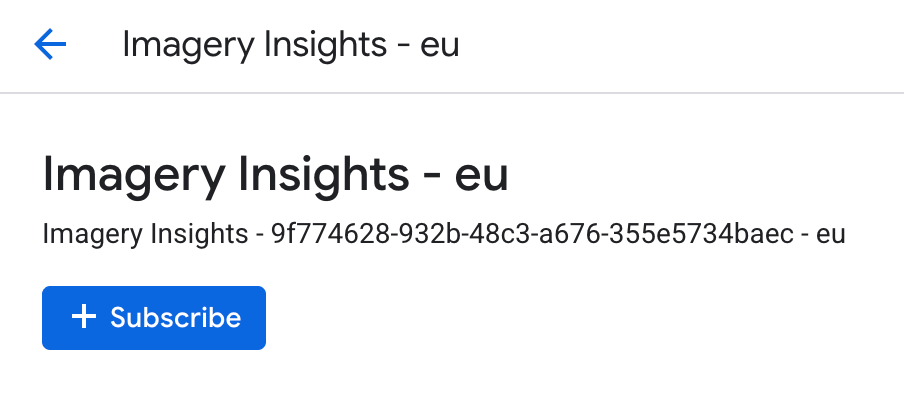
डायलॉग बॉक्स में, सदस्यता लें बटन को चुनें.
डायलॉग बॉक्स में, प्रोजेक्ट, लिंक किए गए डेटासेट का नाम, प्राइमरी क्षेत्र, और रेप्लिका क्षेत्र की पुष्टि करें या इनमें बदलाव करें. आपके पास लिस्टिंग के डिफ़ॉल्ट नाम का इस्तेमाल करने का विकल्प होता है. इसके अलावा, नाम रखने के अपने फ़ॉर्मैट का इस्तेमाल करने के लिए, नाम सेट करने का विकल्प भी होता है.
सेव करें को चुनें.
प्रोसेस पूरी होने के बाद, टेबल की सदस्यता, Google Cloud Console में BigQuery एक्सप्लोरर पैनल में दिखती है. डेटा ऐक्सेस करने के लिए, अपनी एसक्यूएल क्वेरी में यहां दिया गया टेबल का नाम इस्तेमाल करें.
अपने GCS बकेट ऐक्सेस करना
| बकेट का नाम | बकेट का मकसद | नोट |
|---|---|---|
geoai_published_CUSTOMERID__LOCATION |
हर स्नैपशॉट के साथ पब्लिश की गई इमेज फ़ाइलें. | सभी खरीदारों के लिए उपलब्ध है |
geoai_ephemeral_CUSTOMERID__LOCATION |
यह ग्राहक के इस्तेमाल के लिए कुछ समय तक सेव रहने वाला डेटा होता है. इसका इस्तेमाल, इमेज ऐसेट को सेव करने के लिए किया जाता है. | यह सुविधा सिर्फ़ उन ग्राहकों के लिए उपलब्ध है जिन्होंने ऑनबोर्डिंग के दौरान, ग्राहक की दिलचस्पी का क्षेत्र बताया है. |
इनकी जगह ये डालें:
CUSTOMERIDमें जाकर, वह ग्राहक आईडी डालें जो आपको शामिल होने के बारे में भेजे गए ईमेल में मिला था.- उदाहरण के लिए:
00000012-3333-4445-8999-aabbccddeeff.
- उदाहरण के लिए:
LOCATION: Google Cloud की वह जगह जहां आपने साइन अप किया था.- उदाहरण के लिए:
us,euयाjp.
- उदाहरण के लिए: