

Componente Advanced Place Details
A versão Advanced do componente Place Details oferece os mesmos recursos do Places Details Essentials. Também é possível escolher se o nome do lugar vai aparecer, configurar os botões de ação do componente e aplicar opções de pesquisa e filtragem às avaliações e mídias exibidas.
Configuração avançada de Place Details
Use AdvancedPlaceDetailsView ou AdvancedPlaceDetailsCompactView para acessar recursos avançados.
Opções de exibição de conteúdo
É possível especificar qual conteúdo mostrar usando as enumerações em AdvancedPlaceDetailsContent. Você pode configurar todo o conteúdo do Places Details Essentials e escolher se o nome do lugar vai aparecer.
Configurar botões de ação
Use os métodos .cornerActions e .mainActions de AdvancedPlaceDetailsView ou AdvancedPlaceDetailsCompactView para remover ou personalizar os botões de ação.
Requisitos de atribuição visual
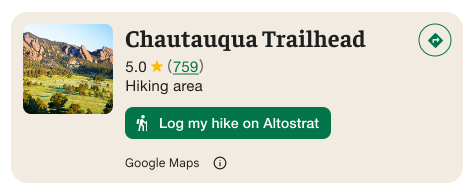
Importante:você precisa deixar claro para os usuários finais quando um botão de ação personalizada compartilhar informações do usuário com um terceiro que não seja o Google. Consulte os requisitos de atribuição visual.
O exemplo à direita mostra uma imagem personalizada que deixa claro que as informações do usuário serão enviadas para "Altostrat".
Aplicar opções de pesquisa e filtragem
Use os métodos .searchMediaOptions e .searchReviewOptions de AdvancedPlaceDetailsView ou AdvancedPlaceDetailsCompactView para ativar a pesquisa e a filtragem de mídia ou avaliações.
Criar slots de conteúdo personalizados
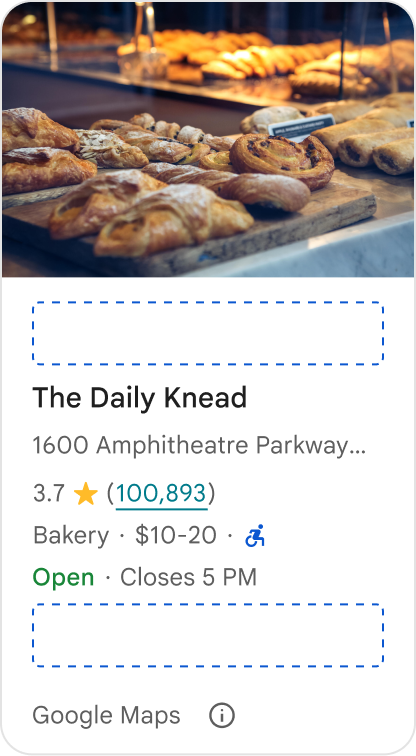
Com os espaços de conteúdo personalizados, você pode adicionar seu próprio conteúdo (como resumos gerados por IA, carimbos de data/hora de itinerários ou selos personalizados) diretamente em zonas de layout predefinidas.
Para adicionar conteúdo personalizado, use o método .placeDetailsCompactContentSlot de AdvancedPlaceDetailsCompactView. As posições disponíveis são .basicSectionTop e .basicSectionBottom.
Requisitos de atribuição e sugestões de conteúdo para espaços de conteúdo
Quando um slot de conteúdo personalizado é montado, a declaração é atualizada automaticamente para esclarecer qual conteúdo é fornecido pelo Google e que parte dele é fornecida por terceiros.
O que fazer
Mantenha uma hierarquia visual clara entre os detalhes do Google Maps e o conteúdo personalizado para evitar ambiguidades sobre a origem das informações.
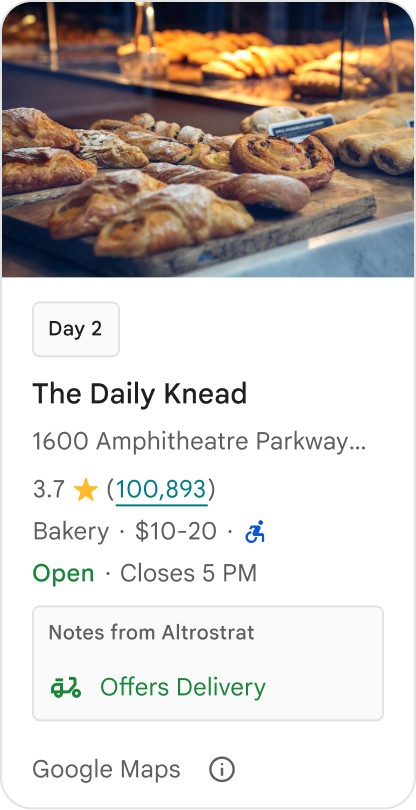
O que fazer
Considere insights localizados e de alto valor adaptados às metas imediatas dos usuários. Conteúdo personalizado, como períodos de reserva em tempo real ou disponibilidade atual, ajuda os usuários a tomar decisões mais rápidas e informadas.
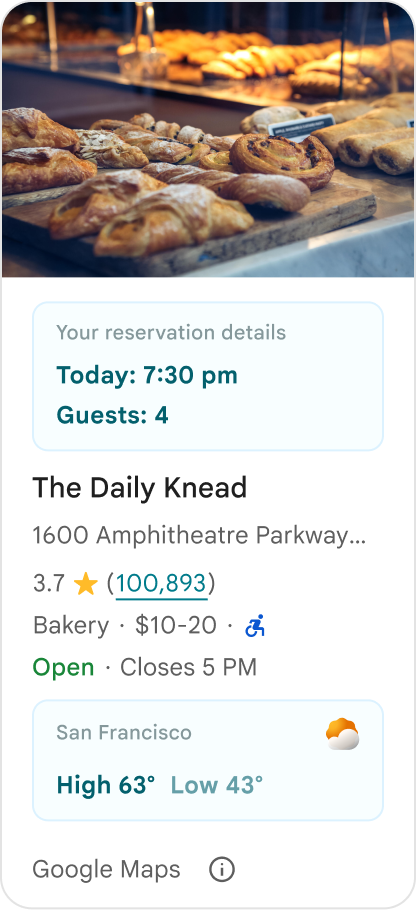
O que não fazer
Não duplique detalhes de lugares do Google, como classificações, avaliações ou horário de funcionamento, mesmo que você tenha ocultado o conteúdo fornecido pelo Google. Isso pode confundir os usuários sobre a origem do conteúdo e se ele vem do Google ou de terceiros.
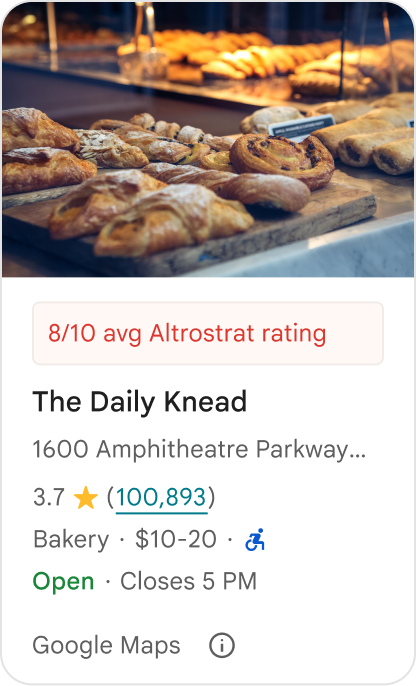
O que não fazer
Não mostre declarações ou selos não atribuídos (por exemplo, "Recomendação principal!") que possam ser confundidos com endossos oficiais do Google. O conteúdo personalizado precisa atribuir explicitamente a fonte.
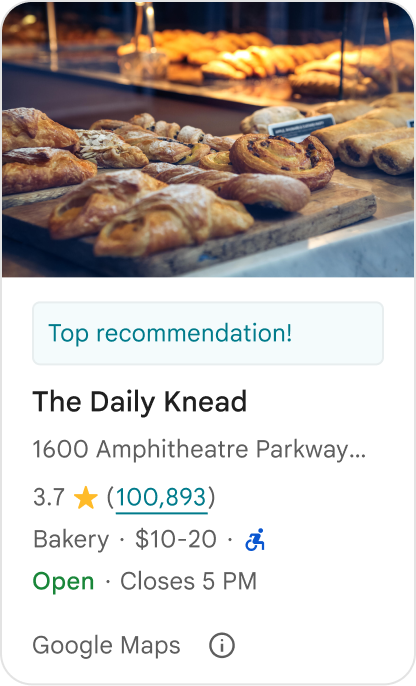
O que não fazer
Não inclua anúncios, textos de marketing, descontos promocionais ou solicitações de assinatura em contêineres de lugar personalizados.
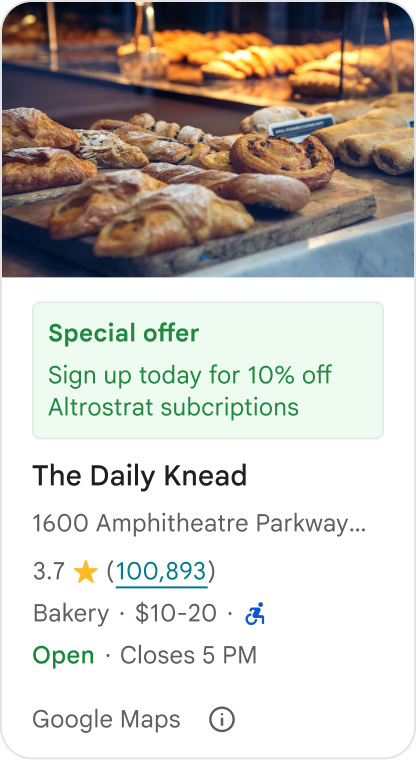
Exemplos avançados de Place Details
Omitir o nome do lugar
Para omitir o nome do lugar, não inclua.name no parâmetro content de AdvancedPlaceDetailsConfiguration.
Swift
struct DemoView: View {
  static let peetsCoffeePlaceID = "ChIJT7FdmYiAhYAROFOvrIxRJDU"

  // Query for loading the place details component.
  @State var query: PlaceDetailsQuery = PlaceDetailsQuery(
    identifier: .placeID(peetsCoffeePlaceID)
  )
  @State private var favoritePlaces: Set<String> = []

  var body: some View {
    AdvancedPlaceDetailsView(
      query: $query,
      configuration: AdvancedPlaceDetailsConfiguration(
        content:[.address()],
        theme: PlacesMaterialTheme()
      ),
      placeDetailsCallback: { result in
        if let place = result.place {
          print("Place: \(place.description)")
        } else {
          print("Error: \(String(describing: result.error))")
        }
      }
    )
  }
}
Remover botões de ação
Swift
struct DemoView: View {
  static let peetsCoffeePlaceID = "ChIJT7FdmYiAhYAROFOvrIxRJDU"

  @State var query: PlaceDetailsQuery = PlaceDetailsQuery(
    identifier: .placeID(peetsCoffeePlaceID)
  )

  var body: some View {
    AdvancedPlaceDetailsView(
      query: $query,
      configuration: AdvancedPlaceDetailsConfiguration(
        content: AdvancedPlaceDetailsView.allContent,
        theme: PlacesMaterialTheme()
      ),
      placeDetailsCallback: { result in
        if let place = result.place {
          print("Place: \(place.description)")
        } else {
          print("Error: \(String(describing: result.error))")
        }
      }
    )
    .mainActions{ _ in
      return []
    }
  }
}
Adicionar ações personalizadas e predefinidas
Este exemplo adiciona uma opção para um usuário marcar ou desmarcar um lugar como favorito, além da ação predefinida Abrir no Maps.
Swift
struct DemoView: View {
  static let peetsCoffeePlaceID = "ChIJT7FdmYiAhYAROFOvrIxRJDU"

  @State var query: PlaceDetailsQuery = PlaceDetailsQuery(
    identifier: .placeID(peetsCoffeePlaceID)
  )

  @State var favoritePlaces: Set<String> = []

  var body: some View {
    AdvancedPlaceDetailsView(
      query: $query,
      configuration: AdvancedPlaceDetailsConfiguration(
        content: AdvancedPlaceDetailsView.allContent,
        theme: PlacesMaterialTheme()
      ),
      placeDetailsCallback: { result in
        if let place = result.place {
          print("Place: \(place.description)")
        } else {
          print("Error: \(String(describing: result.error))")
        }
      }
    )
    .mainActions{ place in
      var actions: [MainPlaceActionElement] = []
      let placeID = place.placeID!
      if self.favoritePlaces.contains(placeID) {
        actions.append(
          .action(
            MainPlaceAction(
              image: Image(systemName: "heart.fill"),
              label: "Unfavorite"
            ) { _ in self.toggleFavorite(placeID) }
          )
        )
      } else {
        actions.append(
          .action(
            MainPlaceAction(
              image: Image(systemName: "heart"),
              label: "Favorite"
            ) { _ in self.toggleFavorite(placeID) }
          )
        )
      }
      actions.append(.actionId(.openMap(style: .primary)))
      return actions
    }
    .cornerActions { place in
      var actions: [CornerPlaceActionElement] = []
      let placeID = place.placeID!
      if self.favoritePlaces.contains(placeID) {
        actions.append(
          .action(
            CornerPlaceAction(
              image: Image(systemName: "heart.fill"),
              accessibilityLabel: "Unfavorite",
            ) { _ in self.toggleFavorite(placeID) }
          )
        )
      } else {
        actions.append(
          .action(
            CornerPlaceAction(
              image: Image(systemName: "heart"),
              accessibilityLabel: "Favorite",
            ) { _ in self.toggleFavorite(placeID) }
          )
        )
      }
      actions.append(.actionId(.openMap(style: .primary)))
      return actions
    }
  }

  func toggleFavorite(_ placeID: String) {
    if favoritePlaces.contains(placeID) {
      favoritePlaces.remove(placeID)
    } else {
      favoritePlaces.insert(placeID)
    }
  }
}
Filtrar avaliações e mídia
Este exemplo de código mostra apenas mídia e avaliações que mencionam "café".
Swift
struct DemoView: View {
  static let peetsCoffeePlaceID = "ChIJT7FdmYiAhYAROFOvrIxRJDU"

  @State var query: PlaceDetailsQuery = PlaceDetailsQuery(
    identifier: .placeID(peetsCoffeePlaceID)
  )
  let searchMediaOptions = SearchMediaOptions(query: "coffee")
  let searchReviewsOptions = SearchReviewsOptions(query: "coffee")

  var body: some View {
    AdvancedPlaceDetailsView(
      query: $query,
      configuration: AdvancedPlaceDetailsConfiguration(
        content: [.media(), .reviews()],
        theme: PlacesMaterialTheme()
      ),
      placeDetailsCallback: { _ in }
    )
    .searchMediaOptions(searchMediaOptions) { results in
      guard let result = results.first else { return }
      switch result {
      case .success(let summary):
        print("Summary: \(summary)")
      case .failure(let error):
        print("Error: \(error)")
      }
    }
    .searchReviewsOptions(searchReviewsOptions) { results in
      guard let result = results.first else { return }
      switch result {
      case .success(let summary):
        print("Summary: \(summary)")
      case .failure(let error):
        print("Error: \(error)")
      }
    }
  }
}
Criar slots de conteúdo
Este exemplo adiciona conteúdo aos slots basicSectionTop e basicSectionBottom.
Swift
import SwiftUI
import PlacesSwift

struct ItineraryCard: View {
    static let peetsCoffeePlaceID = "ChIJT7FdmYiAhYAROFOvrIxRJDU"

    @State var query: PlaceDetailsQuery = PlaceDetailsQuery(
      identifier: .placeID(peetsCoffeePlaceID)
    )

    var body: some View {
      AdvancedPlaceDetailsCompactView(
        orientation: .vertical,
        query: $query,
        configuration: AdvancedPlaceDetailsCompactConfiguration(
          content: AdvancedPlaceDetailsCompactView.allContent,
          theme: PlacesMaterialTheme()
        ),
        placeDetailsCallback: { _ in }
      )
      .placeDetailsCompactContentSlot(position: .basicSectionTop) { place in
        Text("Day 2 • 2:30 PM")
          .font(.caption)
          .fontWeight(.bold)
          .foregroundColor(.accentColor)
      }
      .placeDetailsCompactContentSlot(position: .basicSectionBottom) { place in
        VStack(alignment: .leading, spacing: 4) {
          Text("AI Notes")
            .font(.caption)
            .bold()
          Text("Great quiet atmosphere for morning meetings. Famous for house-roasted pour-overs.")
            .font(.footnote)
            .foregroundColor(.secondary)
        }
        .padding(8)
        .background(Color(.systemGray6))
        .cornerRadius(8)
      }
    }
}