

Componente Advanced Place Details
A versão Advanced do componente Place Details oferece os mesmos recursos do Places Details Essentials. Também é possível configurar os botões de ação do componente e aplicar opções de pesquisa e filtragem às avaliações e mídias exibidas.
Suporte integrado ao Jetpack Compose
O Kit de Interface do Places oferece funções do Jetpack Compose @Composable para AdvancedPlaceDetailsCompact. Esses elementos combináveis usam estado içado, suporte a modificadores integrados e DSLs de slot nativas do Compose.
O exemplo de código a seguir demonstra como usar a função combinável para um layout vertical.
Kotlin
import android.util.Log
import androidx.compose.foundation.layout.fillMaxWidth
import androidx.compose.foundation.layout.padding
import androidx.compose.material3.MaterialTheme
import androidx.compose.material3.Text
import androidx.compose.runtime.Composable
import androidx.compose.ui.Modifier
import androidx.compose.ui.graphics.painter.Painter
import androidx.compose.ui.unit.dp
import com.google.android.libraries.places.api.model.Place
import com.google.android.libraries.places.compose.AdvancedPlaceDetailsCompact
import com.google.android.libraries.places.compose.PlaceReference
import com.google.android.libraries.places.compose.action.CornerAction
import com.google.android.libraries.places.compose.action.MainAction
import com.google.android.libraries.places.compose.Orientation

@Composable
fun SampleAdvancedPlaceDetailsCompactCard(
    placeId: String,
    bookmarkIcon: Painter,
    onSavePlaceClicked: (Place) -> Unit
) {
    AdvancedPlaceDetailsCompact(
        // defines the place to be displayed
        reference = PlaceReference.PlaceId(placeId),
        // defines the orientation
        orientation = Orientation.VERTICAL,
        // defines custom styling
        modifier = Modifier
            .fillMaxWidth()
            .padding(16.dp),
        preferTruncation = true,
        enableLightbox = true,
        mainActions = { place ->
            listOf(
                MainAction.OpenDirections(),
                MainAction.OpenWebsite(),
                MainAction.Call()
            )
        },
        // action button configuration
        cornerActions = { place ->
            listOf(
                CornerAction.Custom(
                    icon = bookmarkIcon,
                    text = "Save Place",
                    onClick = { onSavePlaceClicked(place) }
                )
            )
        },
        onPlaceLoaded = { place ->
            Log.d("Places", "Successfully loaded place: ${place.id}")
        },
        onPlaceLoadFailed = { exception ->
            Log.e("Places", "Failed to load place", exception)
        }
    ) {
        // --- Slot: Injected directly above the place name ---
        basicSectionTop {
            Text(
                text = "Featured in 'Top 10 Coffee Shops in SF'",
                style = MaterialTheme.typography.labelSmall,
                color = MaterialTheme.colorScheme.secondary,
                modifier = Modifier.padding(top = 4.dp, bottom = 2.dp)
            )
        }

        // --- Slot: Injected directly below the action buttons ---
        basicSectionBottom {
            Text(
                text = "Notes: Great quiet atmosphere for meetings.",
                style = MaterialTheme.typography.bodySmall,
                color = MaterialTheme.colorScheme.onSurfaceVariant
            )
        }
    }
}
Configuração avançada de Place Details
Use o AdvancedPlaceDetailsFragment ou o AdvancedPlaceDetailsCompactFragment para acessar recursos avançados.
Configurar botões de ação
Use a interface PlaceActionProvider do AdvancedPlaceDetailsFragment ou do AdvancedPlaceDetailsCompactFragment para definir e personalizar botões de ação.
Se você estiver usando funções @composable, use lambdas mainActions e cornerActions para configurar botões de ação.
Requisitos de atribuição visual
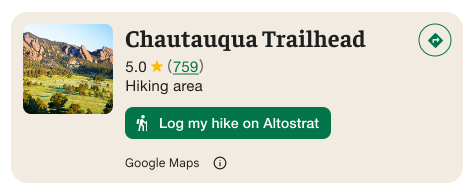
Importante:você precisa deixar claro para os usuários finais quando um botão de ação personalizada compartilhar informações do usuário com um terceiro que não seja o Google. Consulte os requisitos de atribuição visual.
O exemplo à direita mostra uma imagem personalizada que deixa claro que as informações do usuário serão enviadas para "Altostrat".
Aplicar opções de pesquisa e filtragem
Use as classes SearchMediaOptions e SearchReviewsOptions de AdvancedPlaceDetailsFragment ou AdvancedPlaceDetailsCompactFragment para ativar a pesquisa e a filtragem de mídia ou avaliações.
Se você estiver usando funções @composable, use com.google.android.libraries.places.compose.search.SearchMediaOptions para ativar a pesquisa e a filtragem de mídia ou avaliações.
Criar slots de conteúdo personalizados
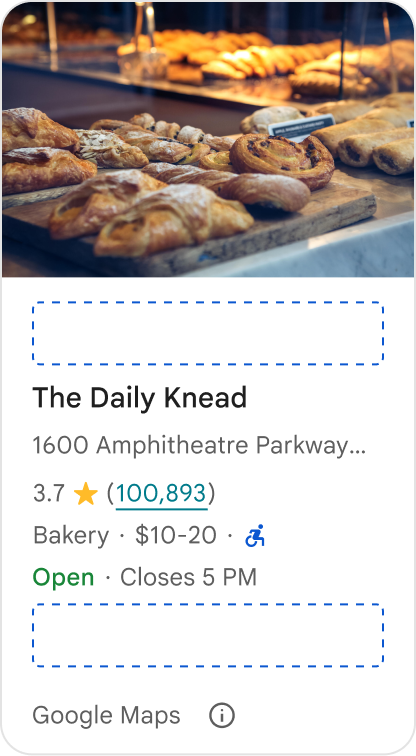
Com os espaços de conteúdo personalizados, você pode adicionar seu próprio conteúdo (como resumos gerados por IA, carimbos de data/hora de itinerários ou selos personalizados) diretamente em zonas de layout predefinidas.
Requisitos de atribuição e sugestões de conteúdo para espaços de conteúdo
Quando um slot de conteúdo personalizado é montado, a declaração é atualizada automaticamente para esclarecer qual conteúdo é fornecido pelo Google e que parte dele é fornecida por terceiros.
O que fazer
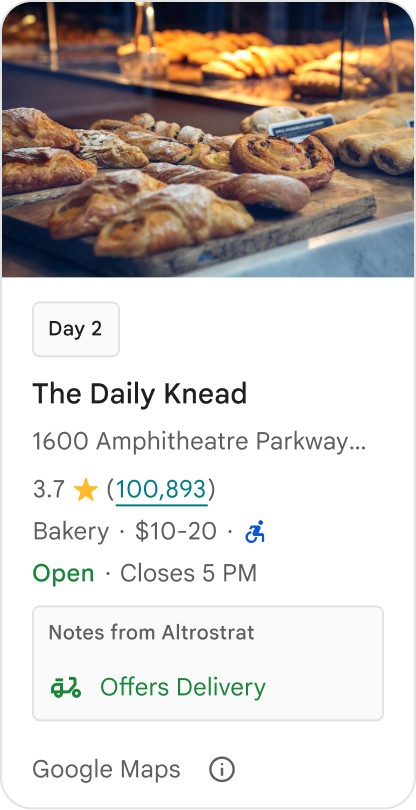
Mantenha uma hierarquia visual clara entre os detalhes do Google Maps e o conteúdo personalizado para evitar ambiguidades sobre a origem das informações.
O que fazer
Considere insights localizados e de alto valor adaptados às metas imediatas dos usuários. Conteúdo personalizado, como períodos de reserva em tempo real ou disponibilidade atual, ajuda os usuários a tomar decisões mais rápidas e informadas.
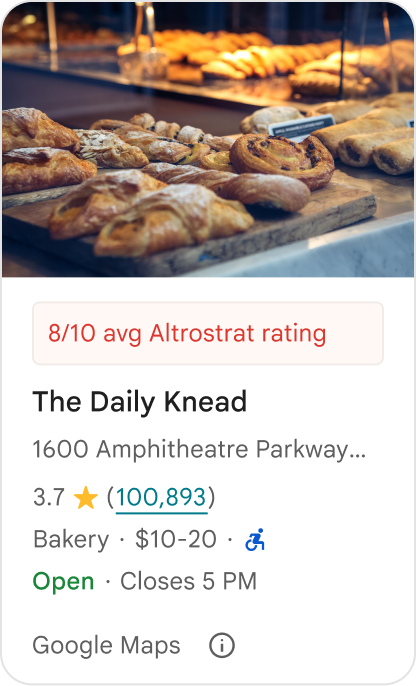
O que não fazer
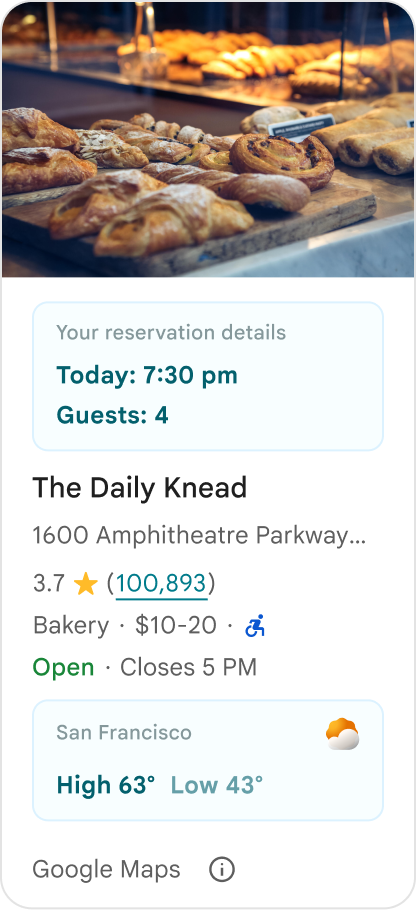
Não duplique detalhes de lugares do Google, como classificações, avaliações ou horário de funcionamento, mesmo que você tenha ocultado o conteúdo fornecido pelo Google. Isso pode confundir os usuários sobre a origem do conteúdo e se ele vem do Google ou de terceiros.
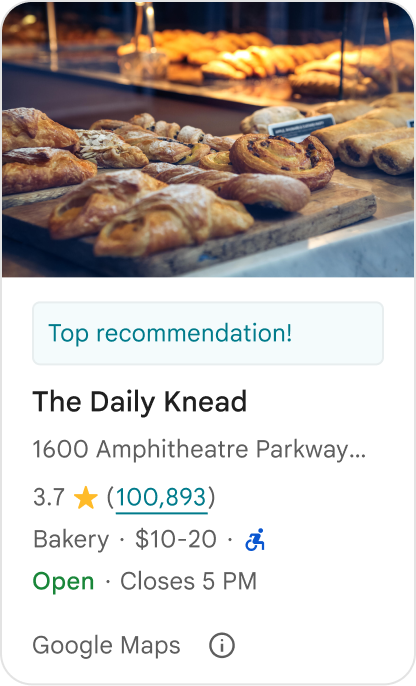
O que não fazer
Não mostre declarações ou selos não atribuídos (por exemplo, "Recomendação principal!") que possam ser confundidos com endossos oficiais do Google. O conteúdo personalizado precisa atribuir explicitamente a fonte.
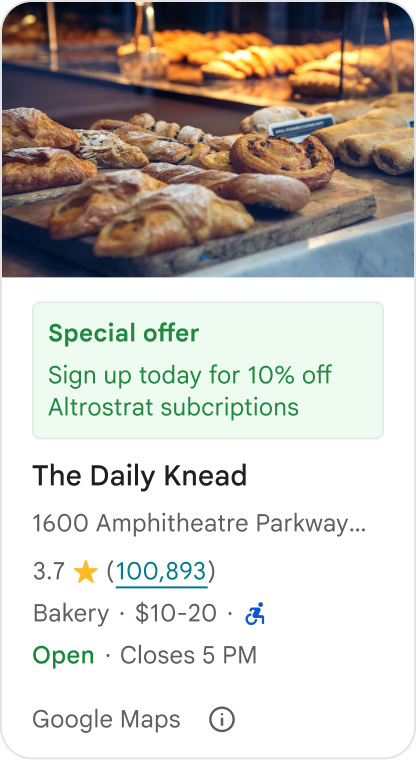
O que não fazer
Não inclua anúncios, textos de marketing, descontos promocionais ou solicitações de assinatura em contêineres de lugar personalizados.
Para adicionar conteúdo personalizado, use o elemento combinável AdvancedPlaceDetailsCompact. Use basicSectionTop ou basicSectionBottom para especificar a posição do conteúdo.
Exemplos avançados de Place Details
Personalizar botões de ação
Use a interface PlaceActionProvider para controlar quais ações estão disponíveis para cada lugar.
Kotlin
class PlaceDetailsWidgetTestActivity : BaseActivity() {

// simplified example of starting the fragment
fun setupPPDFragment() {
   fullWidgetSelectedContent = AdvancedPlaceDetailsFragment.ALL_CONTENT.toMutableList()
   AdvancedPlaceDetailsFragment.newInstance(fullWidgetSelectedContent, Orientation.VERTICAL)
   supportFragmentManager
      .beginTransaction()
      .replace(R.id.fragment_container, fragment!!)
      .commitNow()
}

// you can set the callback elsewhere, but this is the ideal callback spot
override fun onAttachFragment(fragment: Fragment) {
    super.onAttachFragment(fragment)
    when (fragment) {
      is PlaceActionController -> setPlaceActionProvider(fragment)
    }
}

// have this callback return an empty list to hide all buttons
// if this callback isn't set, default buttons appear
 private fun setPlaceActionProvider(fragment: PlaceActionController) {
    fragment.setPlaceActionProvider(
        object : PlaceActionProvider {
        override fun getMainPlaceActions(place: Place): List<PlaceAction> = buildList {
            // predefined actions can be mixed in with custom ones
            add(PlaceAction.OPEN_IN_MAPS)

            // example of button with both text label and icon
            add(
              PlaceAction.builder()
                .setLabelTextResId(R.string.custom_action)
                .setIconResId(R.drawable.gs_custom_action_icon)
                .setContentDescriptionResId(R.string.custom_action_description)
                .setOnClickListener { /* todo perform action */ }
                .build()
            )

            // icon only button
            add(
              PlaceAction.builder()
                .setIconResId(R.drawable.custom_action_icon_2)
                .setContentDescriptionResId(R.string.custom_action_description_2)
                .setOnClickListener { /* todo perform action */}
                .build()
            )

            // text label only button
            add(
              PlaceAction.builder()
                .setLabelTextResId(R.string.custom_action_3)
                .setContentDescriptionResId(R.string.custom_action_description_2)
                .setOnClickListener {/* todo perform action */ }
                .build()
            )
          }

         /**
         You can also specify whether corner buttons should appear.
         For either callback, returning an empty list results in no buttons appearing
         */
         override fun getCornerPlaceActions(place: Place): List<PlaceAction> {
           return emptyList()
         }

        override fun addPlaceActionsChangedListener(
          listener: PlaceActionProvider.OnChangedListener
        ) {
          // in this example, just one listener and widget
          this@HostAppActivity.listener = listener
        }

        override fun removePlaceActionsChangedListener(
          listener: PlaceActionProvider.OnChangedListener
        ) {
          // if there are multiple listeners, remove only the provided listener
          this@HostAppActivity.listener = null
        }
      })
  }
}
Adicionar ações personalizadas e predefinidas
Este exemplo adiciona um botão de alternância para que um usuário marque ou desmarque um lugar como favorito.
Kotlin
private var listener: PlaceActionProvider.OnChangedListener? = null

private fun setPlaceActionProvider(fragment: PlaceActionController) {
    fragment.setPlaceActionProvider(
      object : PlaceActionProvider {
        private var placeFavorited = false

        override fun getMainPlaceActions(place: Place): List<PlaceAction> {
          val buttonList = mutableListOf<PlaceAction>()

          if (placeFavorited) {
            buttonList.add(
              PlaceAction.builder()
                .setLabelTextResId(R.string.place_details_button_config_favorite)
                .setIconResId(R.drawable.gs_web_vd_theme_24)
                .setOnClickListener {
                  placeFavorited = !placeFavorited
                  refreshButtonConfigs()
                }
                .build()
            )
          } else {
            buttonList.add(
              PlaceAction.builder()
                .setLabelTextResId(R.string.place_details_button_config_unfavorite)
                .setIconResId(R.drawable.gs_web_vd_theme_24)
                .setOnClickListener {
                  placeFavorited = !placeFavorited
                  refreshButtonConfigs()
                }
                .build()
            )
          }

          return buttonList
        }

        override fun addPlaceActionsChangedListener(
          listener: PlaceActionProvider.OnChangedListener
        ) {
          this@PlaceDetailsWidgetTestActivity.listener = listener
        }

        override fun removePlaceActionsChangedListener(
          listener: PlaceActionProvider.OnChangedListener
        ) {
          // if there are multiple listeners, remove only the provided listener
          this@PlaceDetailsWidgetTestActivity.listener = null
        }
      }
    )
  }

private fun refreshButtonConfigs() {
    listener?.onPlaceActionsChanged()
}
Usar botões padrão predefinidos
Crie botões de ação que executam ações padrão definidas pelo Google.
Kotlin
  override fun getMainPlaceActions(place: Place): List<PlaceAction> {
    val buttonList = mutableListOf<PlaceAction>()
// these buttons will have different background and text color than user-created buttons.
    // Text and icon button
    buttonList.add(PlaceAction.OPEN_IN_MAPS)
    // Icon-only buttons not enabled for main action buttons
    // Use of kotlin extension to do the same.  see
    PlaceAction.OPEN_IN_MAPS {
       setIconResId(0)
     }

    return buttonList
  }
Filtrar avaliações e mídia
Este exemplo de código mostra apenas mídia e avaliações que mencionam "espaguete" e "delicioso".
Kotlin
    import com.google.android.libraries.places.widget.AdvancedPlaceDetailsFragment
    import com.google.android.libraries.places.widget.model.SearchMediaOptions
    import com.google.android.libraries.places.widget.model.SearchReviewsOptions
    import com.google.android.libraries.places.widget.model.Orientation
    import com.google.android.libraries.places.R

     // 1. Create options using the Java builders (called from Kotlin)
    val mediaOptions = SearchMediaOptions.builder()
        .setQuery("spaghetti")
        .setRankPreference(SearchMediaOptions.RankPreference.MOST_RELEVANT)
        .build()

    val reviewOptions = SearchReviewsOptions.builder()
        .setQuery("tasty")
        .setRankPreference(SearchReviewsOptions.RankPreference.NEWEST)
        .build()

    // 2. Create the fragment
    val fragment = AdvancedPlaceDetailsFragment.newInstance(
        AdvancedPlaceDetailsFragment.STANDARD_CONTENT,
        Orientation.VERTICAL,
        R.style.PlacesMaterialTheme
    )

    // 3. Apply options to the fragment
    fragment.applySearchMediaOptions(mediaOptions)
    fragment.applySearchReviewsOptions(reviewOptions)
Criar slots de conteúdo
Kotlin
import androidx.compose.material3.MaterialTheme
import androidx.compose.material3.Text
import androidx.compose.runtime.Composable
import com.google.android.libraries.places.compose.AdvancedPlaceDetailsCompact
import com.google.android.libraries.places.compose.PlaceReference

@Composable
fun ItineraryPlaceCard(placeId: String) {
    AdvancedPlaceDetailsCompact(
        reference = PlaceReference.PlaceId(placeId)
    ) {
        // Slot: Injected directly above the place name
        basicSectionTop {
            Text(
                text = "Day 2 • 2:30 PM",
                style = MaterialTheme.typography.labelSmall,
                color = MaterialTheme.colorScheme.primary
            )
        }

        // Slot: Injected directly below the main action buttons
        basicSectionBottom {
            NotesCard(
                notes = "Great quiet atmosphere for morning meetings. Famous for house-roasted pour-overs."
            )
        }
    }
}