

本文档介绍了 Navigation Connect API 的设置流程,并列出了使用 Navigation Connect API 的司机设备要求。
Navigation Connect 设置流程
您必须先完成以下设置步骤,然后才能使用 Navigation Connect API:
- 创建并配置 Google Cloud 项目。
- 启用 Navigation Connect API 并验证您的应用。
- 设置 OAuth 以创建 OAuth 令牌。
- 设置服务账号,以便在后端基础架构与 Google 地图或 Waze 之间建立通信。
使用 Navigation Connect 的最低设备要求
这些要求对于驾驶员的设备成功运行 Navigation Connect 会话是必要的。会话使用 Navigation Connect API 将实时行程数据(例如位置和预计到达时间)发送到您的后端服务器。
支持的应用版本
设备必须安装 Waze 或 Google 地图(Android 版)。下表列出了 Navigation Connect 以及需要更高版本的各项功能所需的每个应用的最低版本。
| App | 最低版本 | 剩余路线报告 | 路线偏离报告 |
|---|---|---|---|
| Android 版 Waze | 5.15.5 | 5.20.0.2 | 5.22 |
| iOS 版 Waze | 5.15.5 | 5.20.0.1 | 5.22 |
| Google 地图(Android 版) | 26.14 | 26.27 | 不支持 |
已启用精确位置信息服务
提示司机在其设备上开启精确位置信息权限。Waze 和 Google 地图需要精确位置信息才能开始导航。
司机同意
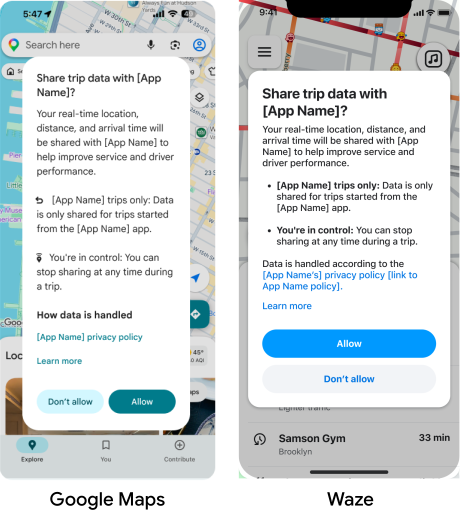
Navigation Connect 需要征得司机同意才能分享行程数据。您无需触发意见征求对话框;Google 地图或 Waze 会自动处理此界面。
在从您的应用发起的首次行程中,Google 地图或 Waze 会提示司机分享其行程数据。
- 如果司机点按允许,Navigation Connect 会开始与您的后端共享实时位置信息和预计到达时间数据。
- 如果司机点按不允许,或稍后撤消同意,Google 地图或 Waze 会提供精细导航,但 Navigation Connect 不会发送数据。您的后端会在行程数据载荷中收到
CLIENT_ERROR状态。
司机必须每 12 个月重新确认一次此同意声明。
后续步骤
设置 Navigation Connect API 的第一步是创建并配置 Google Cloud 项目。