

이 문서에서는 Navigation Connect API를 설정하는 프로세스를 설명하고 Navigation Connect API를 사용하기 위한 운전자 기기 요구사항을 나열합니다.
Navigation Connect 설정 프로세스
Navigation Connect API를 사용하려면 먼저 다음 설정 단계를 완료해야 합니다.
- Google Cloud 프로젝트를 만들고 구성합니다.
- Navigation Connect API를 사용 설정하고 앱을 인증합니다.
- OAuth를 설정하여 OAuth 토큰을 만듭니다.
- 서비스 계정을 설정하여 백엔드 인프라와 Google 지도 또는 Waze 간의 통신을 사용 설정합니다.
Navigation Connect 사용을 위한 최소 기기 요구사항
이러한 요구사항은 운전자의 기기에서 Navigation Connect 세션을 성공적으로 실행하는 데 필요합니다. 세션은 Navigation Connect API를 사용하여 위치 및 도착 예정 시간과 같은 실시간 이동 데이터를 백엔드 서버로 전송합니다.
지원되는 앱 버전
기기에 Android용 Waze 또는 Google 지도가 설치되어 있어야 합니다. 다음 표에는 Navigation Connect 및 이후 버전이 필요한 기능에 대한 각 앱의 최소 버전이 나와 있습니다.
| 앱 | 최소 버전 | 남은 경로 보고 | 경로 이탈 신고 |
|---|---|---|---|
| Android용 Waze | 5.15.5 | 5.20.0.2 | 5.22 |
| iOS용 Waze | 5.15.5 | 5.20.0.1 | 5.22 |
| Android용 Google 지도 | 26.14 | 26.27 | 지원되지 않음 |
정확한 위치 사용 설정됨
운전자에게 기기에서 정확한 위치 정보 액세스 권한을 사용 설정하라는 메시지를 표시합니다. Waze 및 Google 지도는 내비게이션을 시작하려면 정확한 위치가 필요합니다.
운전자 동의
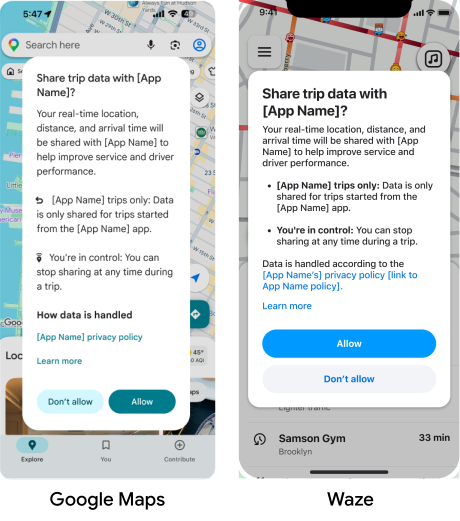
내비게이션 연결을 사용하려면 운전자가 이동 데이터를 공유하는 데 동의해야 합니다. 동의 대화상자를 트리거할 필요가 없습니다. Google 지도 또는 Waze가 이 사용자 인터페이스를 자동으로 처리합니다.
앱에서 시작된 첫 번째 이동에서 Google 지도 또는 Waze는 운전자에게 이동 데이터를 공유하라는 메시지를 표시합니다.
- 운전자가 허용을 탭하면 Navigation Connect가 실시간 위치 및 ETA 데이터를 백엔드와 공유하기 시작합니다.
- 운전자가 허용 안함을 탭하거나 나중에 동의를 취소하면 Google 지도 또는 Waze에서 세부 경로 안내를 제공하지만 Navigation Connect에서 데이터를 전송하지 않습니다. 백엔드가 이동 데이터 페이로드에서
CLIENT_ERROR상태를 수신합니다.
운전자는 12개월마다 이 동의를 다시 확인해야 합니다.
다음 단계
Navigation Connect API를 설정하는 첫 번째 단계는 Google Cloud 프로젝트를 만들고 구성하는 것입니다.